

Партнерка на США и Канаду по недвижимости, выплаты в крипто
- 30% recurring commission
- Выплаты в USDT
- Вывод каждую неделю
- Комиссия до 5 лет за каждого referral
Возможно, не стоит делать карту настоящего сайта такой подробной. Но наш сайт учебный и чтобы хорошенько разобраться с таблицами, мы выполняем это задание.
7. Если ты наивнимательнейшим и подробнейшим образом будешь выполнять последнее задание, то столкнёшься с такой проблемой – надо, чтобы фотографии на карте (или подписи к ним) ссылались не на всю страничку pogrom. htm, а на какое-то определённое её место. Как этого добиться?
c в файле pogrom. htm добавь тег <A>:
<TD align=right width=45%>
<A name=foto1>
Погромыч знакомится с Дусей
</TD>
<TD width=45%>
<IMG src=images/foto1.jpg>
</TD>
который ставит метку с именем foto1 в точку перед словом Погромыч (совсем необязательно, чтобы это имя совпадало с именем файла с фотографией);
c в файле karta. htm ссылку на первую фотографию запиши так:
<A href=pogrom. htm#foto1>
Заметим, что если мы будем ссылаться на метку, поставленную на той же страничке, то имя странички записывать не надо:
<A href=#foto1>
а вот значок метки (#) ставить необходимо.
И ещё одно замечание: в отличие от тега <A href…>, обязательно имеющего закрывающий тег </A>, его «родственника» <A name…> «закрывать» не надо.
c и так для всех «местных» ссылок (этот вид ссылок не имеет общепринятого названия, поэтому между нами будем их называть «местными», они ведь ссылаются на определённое место на страничке).
Если наш пятый чертёж показался тебе очень трудным или объёмным – не скисай, набирайся сил. Дальше будет не легче. Хотя, скорее всего, и не труднее.
Чертёж шестой
Списки и отступы
В отличие от таблиц, без которых трудно построить серьёзную страничку, списки не являются такой уж неотъемлемой частью web-дизайна. НО! Умение работать со списками значительно экономит наше время при создании web-страничек, а сами списки и сформированные на их основе отступы придают страничке хорошую «читаемость» и особую выразительность. Так что, назвался web-мастером – изучай списки!
1. Оформим на главной страничке в виде списка перечисление того, что мы любим:
c открой файл index. html
c измени в нём строки:
. . .
<P><FONT size=+1>Я учусь в 9 классе одиннадцатой школы
города Иркутска.
<P>Я люблю
<OL>
<LI>информатику
<LI>рисовать
<LI>своих друзей:
<UL>
<LI>четвероногих
<LI>пернатых
</UL>
</OL>
<P>А друзья мои – это…
. . .
Тег <OL> задаёт нумерованный список, его атрибут type указывает способ нумерации и может иметь значения 1, A, a, I, i.
Тег <UL> – ненумерованный список, у него тоже есть атрибут type, принимающий значения disk, circle, square.
Тег <LI> указывает очередной элемент списка, можно считать, что он обозначает место, куда помещается номер элемента (цифровой или буквенный) или «пулька» (маркер списка, тот самый кружок или квадратик).
Как ты уже, конечно, заметил, тег <LI> можно не закрывать, а вот теги <OL> и <UL> закрывать надо обязательно, иначе весь последующий текст будет печататься с отступом. Это свойство списочных тегов применяется для задания абзацных отступов. Надо просто записать необходимое количество тегов <UL> – и весь последующий текст будет «сдвинутым». «Задвигается» же текст обратно закрывающим тегом </UL>.
2. Задание: поэкспериментируй с атрибутом type, разберись, что означают его значения для нумерованных и ненумерованных списков.
3. Задание: оформи список твоих друзей.
Чертёж седьмой
Фреймы
Благополучно добравшись до этой главы, можешь облегчённо вздохнуть: «Я – web-строитель!» Начинающий, неопытный… Но при желании, запасясь терпением, ты можешь создать практически любую страничку.
Всё, о чём пойдёт речь дальше, доступно профессионалам сайтостроительства. Ты желаешь себя к ним причислить? Тогда за дело!
Фрейм. Одних web-дизайнеров это слово приводит в содрогание (Очень вредная штука, никогда не пользуйтесь ею!), другие же радостно потирают руки (Это очень удобно и интересно!). Ты имеешь полное право заиметь своё собственное мнение, для этого достаточно разобраться, что это такое и как это выглядит. Итак,
1. Как ты уже понял, наиважнейшее место на страничке занимает панель навигации, дающая посетителю возможность передвигаться по сайту и вне его. Web-строитель решает, где её расположить, исходя из простых правил – она должна вписываться в дизайн и быть легко доступна из любого места странички. Посмотри на страничку Погромыча – если на ней размещено чуть больше фотографий, то до панели навигации придётся добираться долгой прокруткой, что неудобно. Попробуем добиться, чтобы навигационные картинки были видны всегда:
c переименуй файл index. html в glav. htm;
c создай файл index. html и запиши в него следующий код:
<HTML>
<HEAD>
<TITLE>В гостях у Васи Петрова</TITLE>
<FRAMESET cols=20%,*>
<FRAME src=navig. htm>
<FRAME src=glav. htm>
</FRAMESET>
</HEAD>
</HTML>
Тег <FRAMESET> разбивает окно браузера на фреймы (кадры или подокна). Атрибут cols указывает, что окно разбивается на вертикальные колонки, причём ширина первой составляет 20% ширины окна, а ширина второй колонки занимает всё оставшееся пространство.
В теге <FRAME> в атрибуте src записывается, страничка из какого файла будет грузиться в соответствующий фрейм.
c создай файл navig. htm, в котором размести картинки-ссылки на все четыре странички;
c загрузи файл index. htm в браузер и посмотри, что получилось:

2. Если ты увидел что-то подобное тому, что изображено на рисунке, значит, ты пока не запутался и всё сделал правильно. Щёлкни по ссылке на главную страничку. Что такое? Получилось странно и некрасиво – страничка загрузилась не в главный (тот, который справа), а в навигационный (левый) фрейм, причём загрузилась, скорее всего, целиком с фреймами. Почему? Причины, наверняка, тебе понятны, а вот как с ними справиться? Попробуем:
c в файле index. html в тег <FRAME> добавь атрибут name, задающий имя фрейма:
<FRAME src=glav. htm name=glavnoe>
c в файле navig. htm в тег <A> добавь атрибут target, указывающий целевой кадр:
<A href=index. html target=glavnoe>
<img src=images/home. gif></A>
c в этом же теге исправь имя файла index. html на glav. htm (если только ты это не сделал при создании файла navig. htm – ну, тогда можешь себя поздравить – мудр не по годам):
<A href=glav. htm target=glavnoe>
<img src=images/home. gif></A>
c добавь атрибут target в остальные теги <A> файла navig. htm;
c обнови страничку в браузере, проверь, как работают ссылки навигационного окна (фрейма, кадра – называй, как хочешь);
c убери ненужные теперь навигационные панели со всех страничек – главной, Погромыча, Клавы и Дуси.
3. А теперь ещё раз посмотри на свою страничку, попробуй изменить размер окна браузера. Какой недостаток можно заметить при этом? Навигационный кадр, как мы и указали, занимает ровно 20% ширины окна браузера. В некоторых случаях это слишком много, а может оказаться и мало – тогда в нижней части появится полоса прокрутки. Поэтому изменим ширину левого фрейма, задав её не в процентах, а в пикселах, подобрав эту величину так, чтобы картинки комфортно поместились в кадре:
<FRAMESET cols=90,*>
<FRAME src=navig. htm>
<FRAME src=glav. htm name=glavnoe>
</FRAMESET>
4. Устал? Отдохни, потому что дальше тебе понадобится свежая голова. Усложним фреймовую структуру нашей странички, добавив ещё один кадр сверху для общего заголовка:
c для этого в файле index. html вместо второго тега <FRAME> вставим ещё один тег <FRAMESET>:
<HTML>
<HEAD>
<TITLE>В гостях у Васи Петрова</TITLE>
<FRAMESET cols=90,*>
<FRAME src=navig. htm>
<FRAMESET rows=70,*>
<FRAME src=zagol. htm>
<FRAME src=glav. htm name=glavnoe>
</FRAMESET>
</FRAMESET>
</HEAD>
</HTML>
c создай файл zagol. htm, с названием твоей странички.
5. Теперь страничка будет выглядеть примерно так:
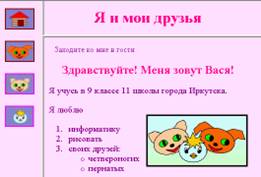
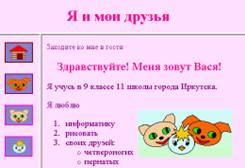
6. Задание: измени структуру фреймов так, чтобы кадр с заголовком располагался сверху:
У тега <FRAMESET> есть ещё несколько атрибутов:
border=2 задаёт толщину рамки вокруг кадров, border=0 – без рамки;
bordercolor=#ff0000 – цвет рамки.
Для тега <FRAME> можно задать следующие атрибуты:
noresize – запрещает мышкой изменять размер кадра;
scrolling=no – полоса прокрутки появляться не будет, scrolling=auto – лифт появится, если в этом возникнет необходимость.
Чувствуешь, как появляется осознание своей власти? Есть возможность что-то запретить посетителю твоей странички? Хорошо подумай, прежде чем воспользоваться этими запрещающими атрибутами. В конце концов, посетитель зашёл к тебе в гости, и ты, как радушный хозяин, должен обеспечить ему максимальный комфорт. Так что, применяй атрибуты noresize и scrolling только тогда, когда без них ну совсем никак не обойтись. А такая ситуация может возникать настолько редко, что смело можешь тут же и забыть об этих коварных атрибутах!
7. На этом наш седьмой чертёж можно считать законченным. В нём мы понатворили много дел, так что, на всякий случай, проверь, что должно (или может) быть записано в следующих файлах (в тегах <IMG> опущены такие важные атрибуты, как alt, width и height – не забудь про них):
c index. html:
<HTML>
<HEAD>
<TITLE>В гостях у Васи Петрова</TITLE>
<FRAMESET rows=70,*>
<FRAME src=zagol. htm noresize >
<FRAMESET cols=85,* >
<FRAME src=navig. htm>
<FRAME src=glav. htm name=glavnoe>
</FRAMESET>
</FRAMESET>
</HEAD>
</HTML>
c navig. htm:
<HTML>
<BODY bgcolor=#ffddff text=#880088 link=#ff00ff
vlink=#880000>
<BR><A href=glav. htm target=glavnoe>
<img src=images/home. gif></A>
<BR><A href=pogrom. htm target=glavnoe>
<img src=images/pogrom. gif></A>
<BR><A href=dusja. htm target=glavnoe>
<img src=images/dusja. gif></A>
<BR><A href=klava. htm target=glavnoe>
<img src=images/klava. gif></A>
</BODY>
</HTML>
c zagol. htm:
<HTML>
<BODY bgcolor=#ffddff>
<H1 align=center><font color=#ff0088>
Я и мои друзья</font></H1>
</BODY>
</HTML>
Чертёж восьмой
Карта ссылок
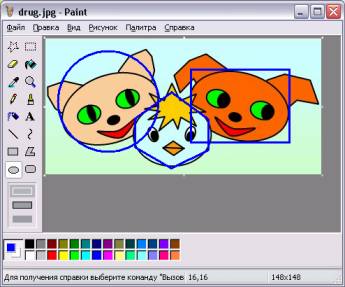
У тебя возник вопрос – кто это так поиздевался над «фотографией» Васиных друзей и зачем он это сделал?
Ответ – эта разметка, сделанная в редакторе Paint, поможет разбить «фотографию» на области, каждая из которых будет являться ссылкой на какую-нибудь страничку и иметь свою подпись-подсказку.
1. Открой файл drug. jpg в графическом редакторе Paint и сделай разметку, запомнив необходимые координаты:
c если статусная строка не отображается, включи её – меню Вид à Строка состояния;
c выбери инструмент овал и возьми мордочку Дуси в круглую рамку;
c не отпуская кнопку мыши, посмотри на правую часть статусной строки – в двух полях там выведены две пары чисел (на рисунке это 16,16 и 148х148) – слева координаты точки, с которой ты начал рисование фигуры, справа ширина и высота фигуры;
c вычисли координаты центра нарисованной окружности и её радиус:  ;
;
c сохранять картинку с разметкой, конечно же, не надо, но и закрывать её пока рано;
c в файл glav. htm добавь выделенный текст:
<IMG usemap=#karta src="images/drug. jpg" align=right
width=395 height=194 alt="Мои друзья">
<MAP name=karta>
<AREA shape=circle coords=90,90,74 href=dusja. htm
alt="Дуся">
</MAP>
В тег <IMG> добавлен новый атрибут usemap, значением которого является имя карты после знака #.
Тег <MAP></MAP> задаёт описание карты, в атрибут name записывается имя карты (то самое, которое записано в атрибуте usemap тега <IMG>). Внутри этого тега размещается один или несколько тегов <AREA> со следующими атрибутами:
shape – форма области (circle – круг, rect – прямоугольник, poly – многоугольник);
cords – координаты (для круга – координаты центра и радиус, для прямоугольника – координаты левой верхней и правой нижней вершин, для многоугольника – координаты всех его вершин), отсчитываются от левого верхнего угла рисунка;
href – уже знакомый атрибут, указывающий, какой файл загрузится при щелчке по этой области;
alt – текст-подсказка, всплывающий из указателя мыши при его небольшой задержке над областью.
Таким образом можно задать любое количество областей разной формы. Но при этом может возникнуть вопрос – а если области пересекаются, какая из них главнее? Почему-то, вопреки ожиданиям, главнее оказывается та область, которая была описана ранее.
2. Открой страничку в браузере и наведи указатель мыши на мордочку кошки Дуси. Указатель превратился в лапку? Всплыла подсказка Дуся? Щёлкни по мордочке. Если загрузилась Дусина страничка, значит, ты всё сделал правильно.
3. Закончи формирование карты:
c вернись к рисунку, открытому в Paint, и нарисуй прямоугольник вокруг мордочки пса Погромыча; не забудь запомнить координаты, прежде чем отпустить кнопку мыши (пусть это будут, например, 209,42 и 142х105);
c подсчитай координаты правого нижнего угла прямоугольника (209+142=351 и 42+105=147) или просто посмотри их в том же поле, наведя перекрестие мыши на вершину прямоугольника;
c нарисуй вокруг головки синички многоугольник, запоминая координаты каждой вершины – они записываются в том поле, которое левее (в нашем примере изображён шестиугольник, поэтому координат будет 6х2=12);
c добавь в файл glav. htm выделенные строки:
<IMG usemap=#karta src="images/drug. jpg" align=right
width=395 height=194 alt="Мои друзья">
<MAP name=karta>
<AREA shape=poly
coords=125,114,126,160,180,187,235,160,235,112,180,74
href=klava. htm alt="Клава">
<AREA shape=rect coords=209,42,351,147 href=pogrom. htm
alt="Погромыч">
<AREA shape=circle coords=90,90,74 href=dusja. htm
alt="Дуся">
</MAP>
4. Проверь работу карты. Обрати внимание, что при щелчке по области вокруг неё появляется тоненькая рамка, показывающая границу области. Её вполне можно использовать для более точной подгонки границ.
5. И ещё небольшое замечание. Совсем необязательно использовать карту ссылок для ссылок. Иногда бывает нужно просто сделать подсказки для отдельных областей изображения. В этом случае атрибут href не пишется. И всё!
На этом позвольте считать сей чертёж законченным и, немного отдохнув, перейти к следующему.
Чертёж девятый
CSS или каскадные таблицы стилей,
половина первая
Работа, которой мы займёмся сегодня, значительно отличается от всего, что мы делали до сих пор. Можешь считать, что мы переходим на иной уровень, где нам доступно то, чего раньше мы не могли сделать. Например, красная строка. Попробуй-ка создать её средствами HTML – вставить несколько пробелов подряд в начале строки не получится, браузер все пробелы объединит в один. Единственный способ – использовать символ, называемый неразрывным пробелом и обозначаемый . Красиво? Удобно?
Использование CSS (Cascading Style Sheet) позволяет просто и быстро решить эту и другие проблемы с оформлением странички, создать свой стиль.
Другая проблема, с которой легко справляются CSS – расположение объектов в окне браузера. Мы не можем, используя стандартные средства HTML, накладывать текст или рисунки друг на друга. А с помощью CSS можно сделать страничку многослойной…
Короче говоря, CSS сейчас стремительно входят в моду, от которой мы отставать не желаем, поэтому запасаемся терпением и вперёд!
1. В файле glav. htm в раздел <HEAD> допиши выделенные строки:
<HEAD>
<TITLE>Моя домашняя страничка</TITLE>
<STYLE type=text/css>
H2{ text-align:center;
color:#ff0088;
font-style:italic;
font-family:arial, sans-serif;
letter-spacing:0.3em;
}
P{ text-indent:3em;
text-align:justify;
font-size:110%;
}
</STYLE>
</HEAD>
Тег <STYLE></STYLE> содержит описание стилей, его атрибут type указывает, что мы имеем дело с CSS.
Строчка вида H2{что-то там записано} задаёт описание стиля заголовков H2. В фигурных скобках задаются значения параметров. Это очень похоже на атрибуты тегов, только вместо знака «=» используется «:» и разделителем служит не пробел, а «;».
Как же мы оформили заголовок H2?
text-align:center; – выравнивание абзаца по центру (а ещё могут быть значения left, right, justify);
color:#ff0088; – цвет шрифта. В CSS цвет можно задавать и десятичными числами rgb(255,0,136), и даже в процентах rgb(100%,0%,53%);
font-style:italic; – курсивное начертание (значение normal отменяет курсив);
font-family:arial, sans-serif; – гарнитура шрифта – довольно опасный параметр, ведь на компьютере посетителя может не оказаться такого шрифта, и тогда он увидит какую-нибудь абракадабру. Поэтому в этом параметре обычно выводят список из нескольких шрифтов через запятую. Браузер, не найдя первого, будет искать второй, третий… Вместо или вместе с гарнитурой можно указать тип шрифта: serif – с засечками, sans-serif – без засечек, monospace – моноширинный, cursive – рукописный, fantasy – фантазийный;
letter-spacing:0.3em; – разрядка шрифта, которую можно задавать в миллиметрах (mm), сантиметрах (cm), дюймах (in), пикселах (px), но самая удобная единица em – ширина буквы m данного шрифта.
Для оформления тега <P> мы тоже задаём несколько параметров:
text-indent:3em; – это и есть красная строка величиной в 3 буквы m;
font-size:110%; – размер шрифта (можно задавать в mm, cm, in, px, pt, а можно и словесно: medium – базовый, large – крупнее базового, x-large – ещё крупнее, xx-large – совсем крупный, small – мельче базового, x-small – ещё мельче, xx-small – самый мелкий).
2. Мы задали стиль оформления текста в тегах <H2> и <P>, поэтому теперь за ненадобностью уберём теги и атрибуты, которыми мы оформляли заголовок:
<H2 align=center> <font color=#ff0088>Здравствуйте! Меня зовут Вася!</font></H2>
<P><font size=+1>Я учусь в 9 классе одиннадцатой школы
города Иркутска.
. . .
<LI><font size=+2><A href=pogrom.htm>щенок <B>Погромыч</A></font></B></I>.</font>
3. Сохрани изменения в файле и посмотри его в браузере. Если всё сделано правильно, ты почти не заметишь изменений, разве что заголовок теперь записан другим шрифтом и с разрядкой (то есть буквы расположены шире, с большим, чем раньше, расстоянием между ними), да абзацы начинаются с красной строки. Кроме этого, теперь шрифт списка заметно мельче остального текста. И если вдуматься, так и должно быть, мы ведь не задали оформление тегов <OL>, <UL> и <LI>. Можно, конечно, это сделать. Но мы поступим по-другому. Представь ситуацию, в которой один список нам потребуется записать шрифтом покрупнее, а другой – помельче (именно так у нас оформлен список друзей). Поэтому теперь опишем стиль не конкретного тега, а класса:
c добавь в раздел описания стиля <STYLE> выделенные строки:
<STYLE type=text/css>
H2{ text-align:center;
. . .
}
P{ text-indent:3em;
. . .
}
.mal{ font-size:90%;}
.sred{ font-size:110%;}
.bol{ font-size:130%;}
</STYLE>
Со знака «.» (точка) начинается название класса. Мы создали три класса mal – маленький, sred – средний, bol – крупный и задали для них соответствующие размеры шрифта.
c измени код, задающий списки (добавь выделенное полужирным и удали зачёркнутое):
<OL class=sred>
<LI>информатику
<LI>рисовать
<LI>своих друзей:
<UL>
<LI>четвероногих
<LI>пернатых
</UL>
</OL>
<P>А друзья мои – это:
<UL>
<LI class=mal><I><font size=+0><A href=klava. htm>
синичка <B>Клава</B></A></LI>
<LI class=sred><A href=dusja. htm>
кошка <B>Дуся</B></A></LI>
<LI class=bol><font size=+2><A href=pogrom. htm>
щенок <B>Погромыч</A></B></I></LI>
</UL>
Тебе наверняка уже всё понятно: первый список <OL> мы оформили стилем класса sred, а во втором списке <UL> применили к каждому его элементу стиль соответствующего класса (mal для синички, sred для кошки и bol для щенка).
Обрати внимание, что тег, в котором записан атрибут class, необходимо закрыть.
4. И таким образом можно задавать оформление практически для любого тега. Но среди них есть один особенный – <A>, задание стиля для которого немного отличается от остальных:
c добавь в раздел описания стилей выделенные строчки:
<STYLE type=text/css>
H2{ text-align:center;
. . .
}
P{ text-indent:3em;
. . .
}
A:link{ color:#ff00ff;
text-decoration:none;
}
A:hover{ color:#ffffff;
text-decoration:underline;
background:#ff00ff;
}
A:active{ color:#ff0000;}
A:visited{ color:880000;
text-decoration:overline;
}
.mal{ font-size:90%;}
.sred{ font-size:110%;}
.bol{ font-size:130%;}
</STYLE>
Гиперссылки (тег <A>) могут находиться в четырёх состояниях, для которых мы и задаём оформление:
A:link – обычная гиперссылка;
A:hover – гиперссылка, над которой находится указатель мыши;
A:active – активная (в момент щелчка) ссылка;
A:visited – посещённая ссылка.
Здесь мы встретились ещё с двумя параметрами описания стиля:
text-decoration может принимать значения underline (подчёркнутый), overline (надчёркнутый), line-through (перечёркнутый) и none (неподчёркнутый);
background – цвет фона (он тебе уже знаком).
Благодаря появившемуся новому состоянию гиперссылки hover и возможности задать для неё цвет фона, мы создали интересный эффект – при «пробегании» указателя мышки над ссылками за ним следует цветной прямоугольник, что очень похоже на знакомое нам Windows-кое меню.
c убери из тега <BODY> атрибуты link и vlink – они теперь не нужны;
c посмотри страничку в браузере и если она выглядит примерно так, значит, всё сделано правильно:
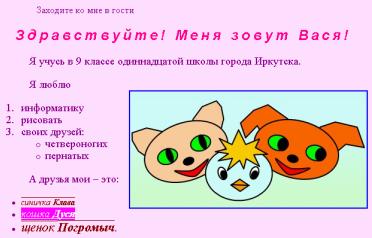
5. У тебя, наверняка, возник огромаднейший вопрос – а зачем мы угрохали столько времени, если в результате страничка практически не изменилась? И действительно, затевать возню со стилями ради одной маленькой странички, возможно, не стоит. Но мы ведь создаём сайт и хотим, чтобы он был оформлен единообразно, не пытаясь каждый раз вспомнить, а как там мы оформляли заголовки. Поэтому теперь оформим теми же стилями другие странички нашего сайта. Как это сделать? Можно просто скопировать через буфер обмена содержимое тега <STYLE> из файла glav. htm в остальные файлы, а можно поступить иначе, что мы и сделаем:
c в папке my_site создай текстовый файл my_style. css и скопируй в него описание стилей из файла glav. htm; (всё, что находится между тегами <STYLE> и </STYLE>, исключая сами эти теги):
H2{ text-align:center;
color:#ff0088;
font-style:italic;
. . .
A:visited{ color:880000;
text-decoration: line-through;
}
.mal{ font-size:90%;}
.sred{ font-size:110%;}
.bol{ font-size:130%;}
c в файле glav. htm вместо тега <STYLE> вставь выделенную строчку:
<HEAD>
<TITLE>Моя домашняя страничка</TITLE>
<LINK rel=stylesheet type=text/css href=my_style. css>
</HEAD>
c эту же строчку добавь во все остальные файлы твоего сайта и посмотри результат – теперь все странички оформлены в едином стиле.
Тег <LINK> указывает браузеру, что в файле, указанном в атрибуте href, находится описание стилей. И всё!
Такой способ задания стилей (во внешнем файле) называется присоединяемые стили, в отличие от вложенных стилей, которыми мы воспользовались вначале, поместив описание стилей в раздел <HEAD> с помощью тега <STYLE>.
К одной страничке можно применить сразу оба способа стилевого оформления (да вдобавок ещё и третий, строчной, о котором речь пойдёт ниже), но при этом надо помнить, что если какой-то параметр по-разному описан в этих стилях, то главным считается строчной, затем вложенный, а уж затем присоединяемый.
За вот такое поочерёдное влияние на оформление странички и названы таблицы стилей каскадными или иерархическими.
6. Задание: задай в стилевом файле оформление для тега <BODY> (background, color, font-size). И не забудь убрать ненужные атрибуты этого тега в файлах. htm.
Так что же нам дают CSS? Прежде всего, это чёткость и единообразие страничек, достающиеся нам без особых затрат времени – достаточно один раз создать стилевую таблицу и затем она уже сама будет работать на нас. Во-вторых, применение CSS дисциплинирует web-дизайнера, ведь ему приходится заранее продумать стиль своего сайта и затем его придерживаться. В-третьих, представь, что через год, а то и сразу после создания, ты решишь что-то изменить в стиле своего сайта, например, все заголовки из розовых сделать синими. Достаточно будет всего лишь исправить стилевой файл – и все заголовки приобретут новый вид. При этом важно то, что стилевой файл (*.css) совсем необязательно должен находиться в той же папке, он может быть где угодно, просто в этом случае значением атрибута href будет его URL. В-четвёртых, мы получаем заметно больше возможностей для оформления страничек, причём познакомились мы с очень небольшой и не самой эффектной их частью. Но об этом мы сегодня говорить уже не будем…
Чертёж девятый
CSS, оформление блока,
половина вторая
Сегодня мы поработаем с очень интересными, полезными, но опасными (прежде всего передозировкой) возможностями CSS. Чтобы лучше с ними (с возможностями) ознакомиться, мы шагнём далеко за эту опасную границу, при этом наша страничка приобретёт довольно дикий вид. Поэтому, чтобы после не тратить время на её «причёсывание», проведём все эксперименты с копией нашей главной странички.
1. Создай копию файла glav. htm:
c открой его в блокноте;
c выполни команду Файл à Сохранить как…;
c выбери в списке Тип файла строчку Все файлы;
c измени имя файла на glav-proba. htm;
c нажми Сохранить.
2. Допиши в тег <MARQUEE> выделенный текст:
<MARQUEE behavior=alternate style="position:absolute;
left:0; top:150;">Заходите ко мне в гости</MARQUEE>
и посмотри результат.
Что мы сделали? Во-первых, мы применили третий способ стилевого оформления – строчной. Задаётся он атрибутом style любого тега. При этом всё, что заключено в этот тег (не важно, текст это, графика или то и другое вместе), становится блоком. И к этому блоку применяется описанное в атрибуте style оформление.
В связи с эти небольшое замечание: если строчной стиль требуется применить к тексту, который нельзя окружить каким-либо тегом, например, одно слово или даже букву, применяют специальный тег <SPAN></SPAN> с тем же атрибутом style.
Во-вторых, мы использовали новые параметры:
position – способ позиционирования блока, может принимать значения absolute (координаты блока отсчитываются от левого верхнего угла окна браузера или родительского блока) и relative (координаты отсчитываются относительно предыдущего блока);
left и top – координаты блока, задающие расстояние слева и сверху.
Таким образом, мы расположили бегущую строку на расстоянии 150 точек от верхнего края окна. При этом совершенно неважно, что там уже что-то находится, так что мы добились невозможного в HTML эффекта – наложения одного объекта на другой.
Обрати внимание – значение атрибута style взято в кавычки (а можно в апострофы). Так поступают, если значение является составным, содержащим разделители или пробелы, чтобы браузер точно знал, где оно заканчивается.
3. Продолжаем эксперименты:
c немного измени тот же тег (не забывай каждый раз смотреть, что получилось):
<MARQUEE behavior=alternate width=200%
style="position:absolute; left:-50%; top:80%;">
Заходите ко мне в гости</MARQUEE>
c новое добавление:
<MARQUEE behavior=alternate width=200%
style="position:absolute; left:-50%; top:80%;"
class=bol>Заходите ко мне в гости</MARQUEE>
В первом «эксперименте» мы задали ширину бегущей строки 200% (две ширины окна) и сместили её на 50% влево. Так что, теперь строка время от времени скрывается справа и слева на пол-экрана. Кроме того, мы расположили её по вертикали на расстоянии 80% от верхней границы окна. Попробуй изменить размеры окна браузера и убедись, что заданные соотношения сохраняются.
Во втором «эксперименте» мы применили к тегу <MARQUEE> созданный нами ранее класс bol (увеличенный размер шрифта).
А теперь представь, что нам жизненно необходимо задать для бегущей строки какой-нибудь особенный цвет, например, синий. Причём хочется описать его с помощью CSS, вдруг он ещё где-нибудь понадобится. Что делать? Создать ещё один класс нельзя – мы не можем к одному блоку применить стили двух классов.
Для таких целей в CSS существует ещё одно понятие – идентификатор. Чем он отличается от класса? Да ничем, кроме названия (id вместо class) и значка (# вместо .). И, стоит помнить, что идентификаторы имеют более высокий приоритет, чем классы (то есть, если одно и то же свойство по-разному описано в классе и идентификаторе, то действовать будет свойство идентификатора).
c опишем идентификатор, задающий необходимый цвет. Его можно описать в том же стилевом файле my_style. css, но раз уж мы взялись экспериментировать, то попробуем использовать одновременно все три способа подключения стилей. Итак, считаем, что новый идентификатор нужен будет только на главной страничке, поэтому описываем его в теге <STYLE> раздела <HEAD>:
<HEAD>
<TITLE>Моя домашняя страничка</TITLE>
<LINK rel=stylesheet type=text/css href=my_style. css>
<STYLE type=text/css>
#blue{ color=#4488ff;
font-weight:bolder;
}
</STYLE>
</HEAD>
c и, как всегда, чуть-чуть изменяем тег <MARQUEE>:
<MARQUEE behavior=alternate width=200%
style="position:absolute; left:-50%; top:80%;"
class=bol id=blue>Заходите ко мне в гости</MARQUEE>
Мы создали идентификатор blue, задав для него не только цвет, но и «вес» шрифта:
font-weight:bolder; – пожирнее полужирного, а ещё значения могут быть bold (полужирный), lighter («полутонкий», тоньше обычного).
Применили же мы этот идентификатор к бегущей строке атрибутом id=blue.
4. Как говаривал добряк Карлсон, «нам полагается ещё пошалить!», поэтому шалим дальше:
c в графическом редакторе (вполне подойдёт Paint) нарисуй картинку размером 70х1 (!) точек – первые 10 точек красные, затем 10 оранжевых, 10 жёлтых, зелёных, голубых, синих, фиолетовых (работай при максимальном увеличении, если ещё не догадался J);
c сохрани эту картинку под именем fon_mrq. jpg в папке images;
c добавь в описание идентификатора blue ещё один параметр:
<STYLE type=text/css>
#blue{ color=#4488ff;
font-weight:bolder;
background:url(images/fon-mrq. jpg);
}
</STYLE>
Параметр background задаёт цвет фона background:#888888 или фоновую картинку background:url(адрес_файла-картинки) для блока.
c убедись, что теперь строка бежит по радужной дорожке.
5. Если ты думаешь, что на этом наши «шалости» закончились, ты глубоко ошибаешься. Мы только начали, поэтому, если устал, отдохни, и продолжаем:
c сделаем блоком фотографию друзей и поместим её левее и выше (не забывай просматривать результат после каждого пункта):
<IMG usemap=#karta src="images/drug. jpg" align=right
width=395 height=194 alt="Мои друзья"
style="position:absolute; left:100; top:60;">
c фотография теперь закрывает текст, поэтому перенесём её в самый нижний слой:
<IMG usemap=#karta src="images/drug. jpg" align=right
width=395 height=194 alt="Мои друзья"
style="position:absolute; left:100; top:60;
z-index:-1;">
c превратим оба списка в единый блок, окружив их предназначенным для таких целей тегом <DIV>:
<DIV>
<P>Я люблю
<OL class=sred>
<LI>информатику
<LI>рисовать
. . .
<LI class=bol><A href=pogrom. htm>щенок <B>Погромыч</A></B></I>.
</UL>
</DIV>
c позиционируем блок <DIV>, ограничиваем его прямоугольником шириной 220 и высотой 150 точек, обводим рамкой:
<DIV style="position:absolute; left:270; top:100; width:220;
height:150; overflow:auto; border-style:ridge;">
c задаём для блока <DIV> фоновую картинку (используем рисунок домика – файл home. gif):

|
Из за большого объема этот материал размещен на нескольких страницах:
1 2 3 4 5 |
