

Партнерка на США и Канаду по недвижимости, выплаты в крипто
- 30% recurring commission
- Выплаты в USDT
- Вывод каждую неделю
- Комиссия до 5 лет за каждого referral
</HEAD>
c и в нём же изменяем строки:
<P><A href=dusja. htm target=glavnoe>
<img src=images/dusja. gif class=panelka
onclick="load_frames('zagol-d. htm','dusja. htm')"></A>
и им подобные;
c создаём файлы zagol-d. htm, zagol-p. htm и zagol-k. htm, которые отличаются от файла zagol. htm только лишь текстом заголовка. Поэтому открой файл zagol. htm, измени текст Я и мои друзья на Наша любимица Дуся и сохрани файл под именем zagol-d. htm…
c не забудь убрать ненужный теперь заголовок в файле dusja. htm;
c можно посмотреть результат и разобраться, что же мы наделали.
Метод open загружает указанный в первом аргументе файл в окно, указанное во втором аргументе.
Функция load_frames получает в качестве аргументов имена файлов и загружает первый файл во фрейм zag, а второй – в glavnoe.
В файле navig. htm мы совсем убираем тег <A>, заменяя его обработкой события onclick.
Таким образом можно «обмануть» браузер и сделать ссылку согласно своим вкусам и потребностям.
6. В связи с этим опять «хитрый» вопрос: что произойдёт, если событие onclick в файле navig. htm заменить на onmouseover?
7. Ну и под конец снабдим навигационный фрейм кнопками Назад и Вперёд. Почему мы это делаем сейчас? Да просто раньше обычными средствами HTML этого сделать было нельзя. Представь, что мы «прибыли» на Дусину страничку и жмём кнопку Назад. Какая ссылка должна прятаться в этой кнопке?..
c к файлу navig. htm подключаем стилевой файл и добавляем несколько строк:
<HTML>
<HEAD>
<SCRIPT src="my_script. js"></SCRIPT>
<LINK rel=stylesheet type=text/css href=my_style. css>
</HEAD>
<BODY bgcolor=#ffddff text=#880088>
<BR><img src=images/home. gif class=panelka
onclick="load_frames('zagol. htm','glav. htm')">
<BR><img src=images/pogrom. gif class=panelka
onclick="load_frames('zagol-p. htm','pogrom. htm')">
<BR><img src=images/dusja. gif class=panelka
onclick="load_frames('zagol-d. htm','dusja. htm')">
<BR><img src=images/klava. gif class=panelka
onclick="load_frames('zagol-k. htm','klava. htm')">
<BR><SPAN onclick="history. back()"
class=panelka> Назад </SPAN>
<BR><SPAN onclick="history. forward()"
class=panelka>Вперёд</SPAN>
</BODY>
</HTML>
Здесь мы всего лишь используем методы back() и forward() объекта history, который хранит всю историю перемещений пользователя по страничкам. Обрати внимание, что мы не стали создавать функцию, вызывающую эти методы. Зачем? Ведь команда в этой функции будет всего одна. В общем-то, в кавычках после события можно записывать сколь угодно длинный код вместо того, чтобы помещать его в специальную функцию. Но в этом случае мы лишаемся возможности повторно, в другом месте, использовать этот же код. Да и исправлять что-либо в коде удобно в одном файле, а не выискивая его по всем файлам сайта.
c проверь работу кнопок Назад и Вперёд.
Если ты всё сделал правильно, то работать эти кнопки будут довольно странно – сначала вернётся содержимое главного фрейма, а уж потом, после повторного нажатия кнопки Назад, покажется заголовок. Но, если вдуматься, так и должно быть, ведь, например, кнопка Дуся загружает по очереди две странички. Чтобы исправить такое положение, можно дважды вызвать метод back() или forward().
c исправь обработчики событий:
<BR><SPAN onclick="history. back();history. back()"
class=panelka> Назад </SPAN>
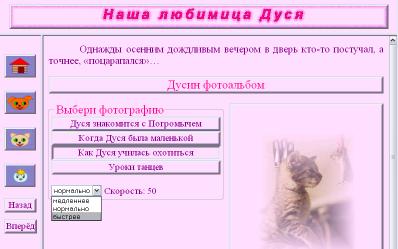
Теперь стоит отдохнуть, потому что далее следует третья «половина» одиннадцатого чертежа.
Чертёж одиннадцатый
Операторы JS,
«половина» третья
Очень часто скрипты применяют для проверки данных, введённых пользователем, будь то заказ товаров, запрос в базу данных или анкета. Как это делается, рассмотрим на примере шутливого теста, который приготовила для своих посетителей синичка Клава.
1. Прежде всего создадим формы для вопросов:
c в файл klava. htm записываем строки:
<FORM name=f1>
<FIELDSET><LEGEND>Вопрос 1</LEGEND>
<DIV>Когда хозяин вышел в сад с ружьём,
с одной яблони упало 4 соседа, а с другой
на 3 соседа больше. Сколько соседей упало
со второй яблони?
</DIV>
<BR><INPUT type=radio name=r onclick=ot(1,1)>1 сосед
<BR><INPUT type=radio name=r onclick=ot(1,2)>5 соседей
<BR><INPUT type=radio name=r onclick=ot(1,3)>7 соседей
<BR><INPUT type=radio name=r onclick=ot(1,4)>11 соседей
<BR><INPUT type=text name=vo disabled>
</FIELDSET>
</FORM>
Здесь мы использовали ещё один элемент управления
<INPUT type=text name=vo disabled>,
который помещает на страничку текстовое поле. В нём будет отображаться оценка – верный или неверный был дан ответ на вопрос. Этому полю мы даём имя vo и делаем его недоступным для редактирования, задав атрибут disabled.
Вопрос вместе с вариантами ответов помещаем в рамку <FIELDSET>, а эту рамку – в контейнер <FORM>, которому даём имя f1. Теперь к любому объекту этой формы можно обратиться по составному имени: f1.vo – к текстовому полю, f1.r – к переключателю.
Более того, если мы далее разместим ещё одну форму с именем f2, то объектам внутри неё можно дать точно такие же имена, как в первой форме. Что мы и сделаем, так как это значительно облегчит обработку результатов в дальнейшем.
c итак, добавляем второй вопрос:
<FORM name=f2>
<FIELDSET><LEGEND>Вопрос 2</LEGEND>
В кухне находится 39 мух. 6 мух пьют чай из лужи на
столе, 12 летают вокруг лампочки, остальные идут
пешком по потолку.
Сколько мух идёт пешком по потолку?
<IMG src=images/test1.jpg>
<BR><INPUT type=radio name=r onclick=ot(2,1)>0 мух
<BR><INPUT type=radio name=r onclick=ot(2,2)>18 мух
<BR><INPUT type=radio name=r onclick=ot(2,3)>21 муха
<BR><INPUT type=radio name=r onclick=ot(2,4)>27 мух
<BR><INPUT type=text name=vo disabled>
</FIELDSET>
</FORM>
Здесь выделено то, чем содержимое этой формы отличается от содержимого первой. Как видишь, есть смысл воспользоваться буфером обмена, а затем просто поменять выделенный текст.
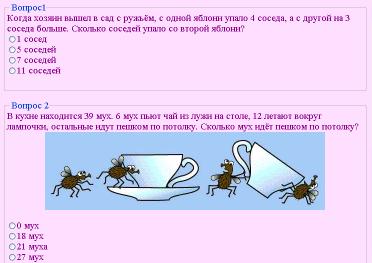
c самостоятельно добавь ещё три-четыре вопроса, можешь придумать свои, а можешь воспользоваться следующими картинками:
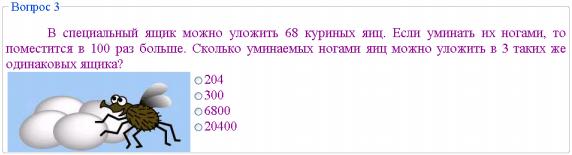
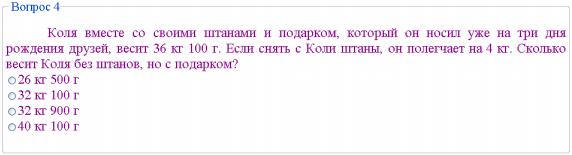
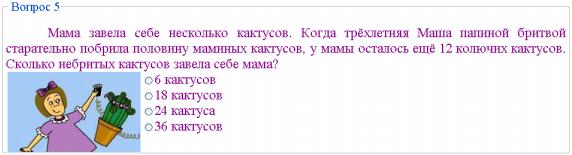
2. Конечно же, тест не должен появиться на страничке просто так, без всякого «вступления». Более того, создадим небольшое препятствие на пути любознательных посетителей, попросив их ввести пароль:
c добавь в файл klava. htm выделенные строки:
<BODY bgcolor=#ffddff text=#880088>
<P>Клава очень любит читать. Самая любимая её книжка
называется «Задачник», а написал эту
книжку замечательный писатель Григорий Остер.
<P>И поэтому Клава попросила поместить на её страничку
тест, составленный по мотивам «Задачника».
<P>Хочешь попробовать свои силы? Тогда введи пароль
и нажми кнопку «Начать»
<CENTER>
<INPUT type=password name=psw>
<INPUT type=button onclick="valid_psw()"
value=" Начать ">
</CENTER>
<FORM name=f1>
. . .
c скрипты для обработки теста поместим в файл test. js, поэтому сообщи об этом браузеру:
<HEAD>
<TITLE>Птичья логика</TITLE>
<LINK rel=stylesheet type=text/css href=my_style. css>
<SCRIPT src="test. js"></SCRIPT>
</HEAD>
. . .
c так как вопросы теста будут появляться только после ввода пароля, до поры до времени сделаем их невидимыми. Для этого в каждый тег <FORM> добавь атрибут «невидимости»:
<FORM name=f1 style="visibility:hidden;">
c создай файл test. js и запиши в него следующий текст:
//в переменной test_ok хранится режим работы теста
//если test_ok=true, идёт тестирование
//если test_ok=false, тестирование закончено
var test_ok;
//otv – массив номеров верных ответов
var otv=new Array(0,3,3,4,2,3);
//kol – количество вопросов
var kol=5;
//password – пароль
var password="please";
//эта функция проверяет правильность введённого пароля
function valid_psw()
//если пароль введён верно, то есть содержимое поля psw
//совпадает со значением переменной password
{ if (psw. value==password)
//то выполняется этот блок
{ var cmd;
//для всех i от 1 до kol
for (var i=1;i<=kol;i++)
//«создаётся» объект с именем f1, f2, …
{ cmd=eval("f"+i);
//этот объект делается видимым
cmd. style. visibility="visible";
//скрываются все поля с результатами (f1.vo, f2.vo, …)
cmd. vo. style. visibility="hidden";
}
//задаётся режим тестирования
test_ok=true;
//очищается поле ввода пароля
psw. value="";
}
//если пароль введён неверно
else
//то выводится информационное окно с сообщением и подсказкой
{ alert (' Неверный пароль! \n Введи ' +password);
//и содержимое поля psw выделяется
psw. select();
}
}
Что стоит пояснить?
Во-первых, атрибут type=password тега <INPUT> задаёт «секретное» текстовое поле, в котором при вводе текста отображаются звёздочки. Именно такие поля применяются при вводе пароля для защиты от подсматривания. Запомни, что мы дали этому объекту имя psw.
Параметр visibility атрибута style управляет видимостью объекта. Он может принимать значения hidden (скрытый) или visible (видимый).
В тексте файла test. js появились необычные строки. Они начинаются с двух слэшей //. Это комментарий языка Java Script. В комментарии пишутся пояснения к текстам скриптов, и, хоть без них функции всё равно будут работать, не стоит ими пренебрегать. В достаточно больших программах комментарии – это единственное, что помогает ориентироваться в текстах скриптов. Прочитай ещё раз внимательно комментарии и попробуй понять логику работы функции.
В массиве otv хранятся номера верных ответов. Не удивляйся, что значение первого элемента массива 0. Нумерация элементов начинается с 0, поэтому, чтобы не путаться (мы-то привыкли счёт вести с 1), мы вообще не будем использовать этот нулевой элемент.
Оператор цикла
for (нач_знач i=1, услов_заверш i<=kol, прав_измен i++) {команды}
работает так: сначала переменной i присваивается начальное_значение 1 и выполняются все команды, расположенные в фигурных скобках. Затем i изменяется по правилу_изменения i++, то есть увеличивается на 1, и, если не достигнуто условие_завершения i<=kol, снова выполняются команды.
Мы создали пять форм с похожими именами f1, f2, … f5, что даёт нам возможность работать с этими формами в цикле. Единственная трудность – как записать имя очередной формы. Конструкция "f"+i даёт нам строку "f1" или подобную. А вот оператор eval превращает строку в имя объекта. Без оператора eval нам пришлось бы вместо трёх строк, записанных в цикле, перечислять все формы и изменять их видимость:
f1.style. visibility="visible";
f1.vo. style. visibility="hidden";
f2.style. visibility="visible";
f2.vo. style. visibility="hidden";
f3.style. visibility="visible";
f3.vo. style. visibility="hidden";
и так далее.
3. Теперь проверь работу странички:
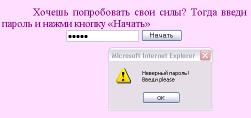
c введи неверный пароль и убедись, что окно с подсказкой исправно появляется:
c попробуй выбрать верный ответ и в момент выбора обрати внимание на сообщение в статусной строке браузера:

Не пугайся – это не твоя ошибка. В момент щелчка по переключателю браузер должен выполнить функцию ot(), которую не может найти, вот он и сообщает об ошибке.
4. Создаём функцию ot(nv, no), имеющую два аргумента nv (номер вопроса) и no (номер выбранного ответа):
c в файл test. js добавь строки:
function ot(nv, no)
//если режим тестирования
{ if (test_ok)
{ var cmd;
//создаётся объект f1, f2 …
cmd=eval("f"+nv);
//если номер выбранного ответа no совпадает
//со значением элемента массива otv под номером nv
if (no==otv[nv])
//то в поле vo помещается слово «верно»
{ cmd. vo. value="верно"}
//иначе - слово «неверно»
else
{ cmd. vo. value="неверно"}
}
}
c с помощью комментариев разберись в работе этой функции;
c проверь её работу в браузере. К сожалению, ты не видишь, как оцениваются твои ответы – они выводятся в скрытых полях. Чтобы сейчас, на стадии разработки, увидеть «внутреннюю» работу браузера, закомментарь в скрипте строчку, делающую невидимым поле vo:
// cmd. vo. style. visibility="hidden";
5. Работает? А теперь займёмся выводом и сообщением оценки. Прежде всего поместим на страничку кнопку Посмотреть результат и контейнеры для вывода оценки:
c добавь в конец файла klava. htm выделенные строки:
. . .
</FIELDSET>
</FORM>
<CENTER>
<INPUT type=button id=res
value=" Посмотреть результат "
onclick="ok()" style="visibility:hidden;">
<DIV id=res1></DIV>
<DIV id=res2 style="color:red; font-size:800%;"></DIV>
</CENTER>
</BODY>
</HTML>
Кнопка Посмотреть результат запускает функцию ok(). Два контейнера <DIV> предназначены для вывода сообщений: в первый выведем количество и процент верных ответов, во второй – саму оценку.
c при загрузке страницы кнопка Посмотреть результат скрыта (и действительно, что смотреть-то!), поэтому её нужно сделать видимой в функции valid_psw(). Добавь в эту функцию строчку:
. . .
for (var i=1;i<=kol;i++)
{ cmd=eval("f"+i);
cmd. style. visibility="visible";
// cmd. vo. style. visibility="hidden";
}
//устанавливаем видимость кнопки с именем res
res. style. visibility="visible";
test_ok=true;
psw. value="";
. . .
c в файл test. js добавь функцию:
function ok()
{ var cmd;
//заводим переменную oc, в которой будет подсчитываться
//количество верных ответов
var oc=0;
//в цикле перебираем все вопросы
for (var i=1;i<=kol;i++)
{ cmd=eval("f"+i);
//делаем поле vo видимым
cmd. vo. style. visibility="visible";
//если в поле vo записано «верно», увеличиваем значение oc
if (cmd. vo. value=="верно"){oc++};
}
//изменяем режим работы – не тестирование, а проверка
test_ok=false;
//выводим сообщение в первый контейнер <DIV>
res1.innerText="Верно "+oc+" из "+kol+
" ("+Math. ceil(oc*100/kol)+"%). Твоя оценка:";
//подсчитываем оценку по 5-балльной системе
oc=Math. ceil(oc*5/kol);
//если oc=0, оценка всё равно будет «1»
if (oc==0) {oc=1};
//выводим оценку во второй контейнер <DIV>
res2.innerText=oc;
}
Стоит пояснить только один момент: метод Math. ceil(число) округляет аргумент число с избытком.
c как всегда, проверь работу функции: попробуй все варианты и убедись, что оценка подсчитывается верно. Не забудь снять комментарий со строки, делающей невидимыми поля vo.
6. Вроде бы, можно вздохнуть спокойно – тестирование идёт, результат выдаётся. Но зададимся вопросом – а что будет, если посетитель захочет протестироваться ещё раз? Или ему так понравится тест, что он позовёт братишку или сестрёнку? В этом случае ему придётся перезагрузить страничку, а это очень неудобно. Поэтому надо предусмотреть возможность начать тестирование сначала. Можно создать для этого ещё одну кнопку, но… Вспомним, что сеанс тестирования начинается с ввода пароля. Достаточно ли этого?
7. Попробуй пройти тест, получить оценку и заново ввести пароль. Что получилось? Осталась видна оценка и ответы прежнего тестирования. Чтобы этого избежать, добавим несколько строк в функцию valid_psw():
function valid_psw()
{ if (psw. value==password)
{ var cmd;
for (var i=1;i<=kol;i++)
{ cmd=eval("f"+i);
cmd. style. visibility="visible";
//метод reset устанавливает всем объектам формы
//значения по умолчанию
cmd. reset();
cmd. vo. style. visibility="hidden";
}
res. style. visibility="visible";
//очищаем содержимое контейнеров res1 и res2
res1.innerText="";
res2.innerText="";
test_ok=true;
psw. value="";
}
else
{ alert (' Неверный пароль! \n Введи ' +password);
psw. select();
}
}
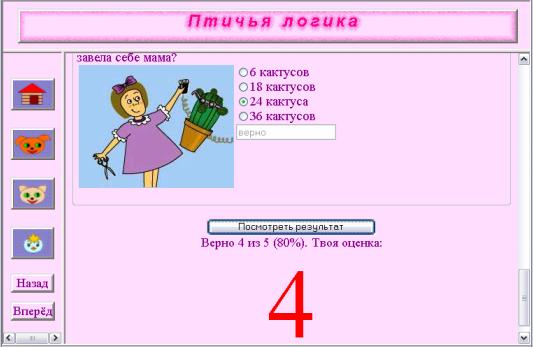
8. Вот теперь можешь перевести дух и… взяться за выполнение заданий:
c добавь ещё несколько вопросов и убедись, что их текст отображается, что эти вопросы «поддаются» выбору ответа и участвуют в выводе оценки;
c нарисуй красивые «живые» оценки и измени код функции ok() так, чтобы вместо текстовой оценки выводилась картинка;
ü подсказка: достаточно картинкам с оценками дать похожие имена, например, ocen1.jpg, ocen2.jpg, … ocen5.jpg, вместо второго контейнера <DIV> поместить на страничку <IMG id=res2> и в скрипте изменять значение его атрибута res2.src="images/ocen"+oc+ ".jpg".
Чертёж одиннадцатый
JS, ещё немного,
«половина» четвёртая
Сегодня попробуем соединить обе цели применения JS – «красивость» и функциональность, создав на Клавиной страничке «плавающую» кнопку, которая всегда будет находиться в правом нижнем углу окна браузера и при щелчке по ней прокручивать страничку вверх, к её началу.
1. Создай на Клавиной страничке (файл klava. htm) объект <DIV>, который и будет нашей «плавающей» кнопкой:
<DIV id=kn style="position:absolute; width:100; height:40;
font-size:150%;
filter:alpha(style=0, opacity=30);"
class=panelka
onmouseover=menu_over()
onmouseout=menu_out()
onclick=scrollBy(0,-document. body. scrollTop)>
Вверх
</DIV>
2. В тег <BODY> запиши события, которые мы будем обрабатывать:
<BODY onscroll=menu() onresize=menu() onload=menu()>
3. В раздел <HEAD> запиши функции JS:
<SCRIPT type=text/javascript >
function menu()
{ kn. style. top=document. body. scrollTop+
document. body. clientHeight-60;
kn. style. left=document. body. scrollLeft+
document. body. clientWidth-110;
}
function menu_over()
{ kn. filters. alpha. opacity=100;
}
function menu_out()
{ kn. filters. alpha. opacity=30;
}
</SCRIPT>
4. Вот и всё. А теперь разберёмся с некоторыми новыми объектами, их методами и событиями.
События onscroll и onresize возникают, соответственно, при прокручивании документа и при изменении размера окна браузера. И в том, и в другом случае, а также при загрузке документа запускается функция menu().
В этой функции у объекта kn изменяются координаты, причём задаются они не относительно документа, а относительно той его части, которая видна в окне браузера. Дают нам такую возможность свойства scrollTop и scrollLeft объекта body, которые содержат текущие координаты левого верхнего угла той части документа, который виден в окне. К этим величинам мы добавляем ширину clientWidth и высоту clientHeight окна браузера. А вот зачем нужны числа 60 и 110, от чего они зависят и что зависит от них, ты подумаешь и ответишь сам.
В функциях menu_over() и menu_out() изменяется прозрачность нашей навигационной кнопки.
Ну и, наконец, метод scrollBy(0,-document. body. scrollTop) вызывает прокрутку документа в окне браузера вправо (первый аргумент) и вниз (второй аргумент метода).
5. Задание: создай «плавающее» меню, которое при прокрутке документа всегда находится в правом верхнем углу окна, а при наведении указателя мышки «раскрывается», то есть изменяет свою высоту, и предоставляет в наше распоряжение ссылки:
 и
и 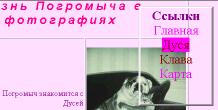
Чертёж последний
Позаботимся о тех, у кого «нестандартный» браузер
Мы уже не раз упоминали о том, что, к сожалению, ныне здравствующие браузеры не совсем одинаково, а то и совсем неодинаково отображают странички, на которых используются CSS и Java Script. Сегодня мы попробуем свести к минимуму тот «психологический удар», который может «хватить» нашего посетителя в некоторых случаях.
1. В первую очередь позаботимся о тех, чьи браузеры «не понимают» JS либо в них отключена возможность отображения сценариев JS. Для таких случаев предусмотрен тег <NOSCRIPT>. Открой файл glav. htm и добавь строки:
<BODY>
<NOSCRIPT>
<P style="font-size:1cm; color:#ff0000;">
Извините, но ваш браузер не поддерживает
Java Script, либо такая возможность отключена.
</NOSCRIPT>
2. Теперь вспомним о счастливых владельцах Opera7 – браузера, который понимает теги <OBJECT> и <EMBED>, но не поддерживает прозрачность, в результате чего наша вазочка с цветами закрывает главное содержимое основной странички. Для них сделаем следующее:
c дадим имя объекту <OBJECT>:
<OBJECT classid="clsid:D27CDB6E-AE6D-11cf-96B8-"
codebase="http://download. /pub/shockwave/
cabs/flash/swflash. cab#version=5,0,0,0"
width=900 height=230" id=flash>
. . .
c запустим при загрузке страницы функцию brows():
<BODY onload=brows()>
c и, конечно же, создадим саму эту функцию:
<SCRIPT language=javascript type=text/javascript>
//в переменной brt будем хранить имя браузера
var brt;
function brows()
//объект navigator хранит информацию о браузере
//его свойство appName выдаёт название браузера
//метод toLowerCase() переводит все символы в нижний регистр
{ var br_type=navigator. appName. toLowerCase();
//метод indexOf('mosilla') возвращает позицию, с которой
// его аргумент входит в строку br_type,
//и если она >=0, значит браузер Netscape Navigator
if (br_type. indexOf('mosilla')>=0) {brt="nn"}
//в противном случае ищется строка explorer
else { if (br_type. indexOf('explorer')>=0)
{brt="ie"}
//а если и это не сработало, получаем opera
else {if (br_type. indexOf('opera')>=0)
{brt="opera"}
}
}
//если браузер оказался opera, делаем объект flash скрытым
if (brt=="opera") {flash. style. visibility="hidden"}
}
</SCRIPT>
c но, прежде чем проверить работу этого скрипта в Opera, открой в нём меню Быстрые настройки и выбери пункт Представляться как Opera, иначе этот браузер «обманет» нашу функцию, представившись Internet Explorer, и все усилия пойдут насмарку.
Заключение
А теперь – последнее задание. Странички нашего сайта получились разномастными, да это и неудивительно, ведь создавали мы их на разных стадиях обучения, имея различный «багаж» за плечами. И теперь перед тобой стоит, пожалуй, самая трудная задача – решить, а как же всё-таки должен выглядеть твой сайт в целом. Решай и приводи странички к единому стилю.
Ну вот мы и завершили экскурсию в мастерскую web-мастера, где довольно основательно познакомились с HTML и CSS, и слегка затронули web-программирование в лице Java Script. Всего этого должно быть достаточно, чтобы создавать сложные, «навороченные» или простые web-странички. Но если тебе показалось мало того, что мы узнали про JS, придётся найти пособие по этому языку и взяться за серьёзное его изучение.
В любом случае удачи тебе в необъятных просторах Интернет.
Приложения
Приложение 1
Теги HTML
В столбце «/» отмечается наличие парного (закрывающего) тега: + (необходим), -- (отсутствует), ± (имеется, но необязателен)
тег | / | описание | стр. |
служебные | |||
<HEAD> | + | «голова» html-документа, здесь располагается служебная информация | 5 |
<BODY> | + | «тело» документа c link – цвет гиперссылки c alink – цвет активной гиперссылки c vlink – цвет посещённой гиперссылки c text – цвет текста c bgcolor – цвет фона c background – адрес графического файла, содержащего фоновое изображение c bgproperties=fixed – фон не будет прокручиваться | 5 15 8 7 11 |
<TITLE> | + | заголовок странички | 6 |
<META> | – | информация о документе для браузера, поисковых серверов и др. c name – имя тега (keywords – ключевые слова, description – краткое описание) c content – содержимое тега | |
абзац | |||
<P> | ± | начало абзаца c align – выравнивание (left, right, center, justify) | 6 9 |
<DIV> | + | раздел документа | 38 |
<CENTER> | + | выравнивание содержимого по центру | 15 |
<BR> | – | разрыв строки | 6 |
<H1>..<H6> | + | заголовки от 1 до 6 уровней c align – выравнивание c title – текст-подсказка | 6 9 |
текст | |||
<FONT> | + | размер и цвет шрифта c color – цвет c face – имя или список имён шрифтов через запятую c size – размер c title – текст-подсказка | 8 9 |
<B> | + | полужирное начертание | 7 |
<I> | + | курсивное начертание | 7 |
<U> | + | подчёркнутый текст | |
<S> | + | зачёркнутый текст | |
<SUP> | + | верхний индекс | |
<SUB> | + | нижний индекс | |
<TT> | + | моноширинный шрифт | |
<SPAN> | + | выделение фрагмента документа для применения стиля или задания идентификатора | 35 |
<MARQUEE> | + | бегущая строка c behavior – тип движения (alternate, scroll, slide) c bgcolor – цвет фона c direction – направление движения (left, right, up, down) c height – высота строки при вертикальном движении c loop – число повторений c scrollamount – скорость в пикселях на движение c title – строка-подсказка c width – ширина строки при гориз. движении | 12 13 |
список | |||
<UL> | + | маркированный список c type – тип маркера (disk, circle, square) c title | 20 21 |
<OL> | + | нумерованный список c type – тип нумерации (1, a, A, i, I) c start – начальное значение нумерации c title | 20 21 |
<LI> | ± | элемент списка c type – тип нумерации c value – начальный номер c title | 20 21 |
таблица | |||
<TABLE> | + | таблица c align – выравнивание таблицы c background – адрес фонового изображения c bgcolor – цвет фона c border – толщина рамки c bordercolordark – цвет тени рамки c bordercolorlight – цвет подсветки рамки c cellpadding – поля внутри ячейки c cellspacing – поля между ячейками c rules – отображение внутренних разделительных линий (none, rows, cols, all) c title c width и height | 16 17 |
<TR> | + | строка таблицы | 17 |
<TD> | + | ячейка таблицы | 17 |
<CAPTION> | + | заголовок таблицы c valign – вертикальное выравнивание (top, bottom, center) | |
рамки, управляющие элементы | |||
<FIELDSET> | + | рамка | 48 |
<LEGEND> | + | заголовок рамки c align – выравнивание (top, bottom, left, right) | 49 |
<FORM> | + | форма c action – адрес для отправки формы по сети c enctype – кодирование передаваемых по сети данных (text/plain) c method – способ передачи формы (get, post) Пример: отправка формы по e-mail <FORM action=mailto:*****@***ru enctype=text/plain method=post> | 51 |
<INPUT> | – | управляющий элемент c align – выравнивание текста, расположенного у элемента (top, middle, bottom) c disabled –недостижим для пользователя c readonly – только для чтения c size – размер текстового поля в символах c title – текст-подсказка c value – значение элемента c type – тип элемента ü button – кнопка, атрибут value задаёт текст на кнопке ü checkbox – флажок, атрибут value задаёт состояние флажка: on – установлен, off – снят, атрибут checked – переключатель установлен по умолчанию ü hidden – скрытое значение ü password – поле ввода пароля ü image – рисунок ü radio – переключатель, value – состояние переключателя (on, off), checked – переключатель установлен по умолчанию ü reset – кнопка, устанавливающая во всех управляющих элементах значения, используемые по умолчанию ü submit – кнопка, отправляющая содержимое формы на сервер ü text – текстовое поле | 51 61 51 64 52 53 61 |
<SELECT> | + | список выбора, внутри разрешён только тег <OPTION> c disabled – элемент недоступен c multiple – разрешён множественный выбор c size – количество отображаемых строк, если этот атрибут не указан, список отображается раскрывающимся | 57 |
<OPTION> | + | элемент списка выбора c selected – элемент выбран c value – значение элемента | 57 |
<TEXTAREA> | + | многострочное поле ввода c cols и rows – ширина и высота поля в символах c disabled – элемент недоступен c wrap – признак переноса слов (off – не переносить, physical – слова переносятся как на экране, так и при передаче данных серверу, virtual – слова переносятся только на экране) | |
изображение или видеоклип | |||
<IMG> | – | вставка изображения или видеоклипа c align – выравнивание изображения в окружающем тексте (absbottom, absmiddle, baseline, bottom, left, middle, right, texttop, top) c alt – замещающий текст c border – толщина рамки c dynsrc – адрес видеоклипа c width и height – ширина и высота изображения c hspace и vspace – горизонтальные и вертикальные поля вокруг изображения c src – адрес изображения c usemap – ссылка на имя карты | 10 11 11 11 27 |
<MAP> | + | описание карты c name – имя карты | 27 27 |
<AREA> | – | описание области на карте c shape – форма области (rect, circle, poly) c cords – координаты c href – ссылка c alt – альтернативный текст | 27 27 |
гиперссылка, закладка | |||
<A> | ± | гиперссылка или закладка c href – адрес c name – имя метки c target – место загрузки документа: ü _blank – новое окно ü _parent – родительский фрейм ü _self – текущее окно или фрейм ü _top – во всё окно браузера c title – текст-подсказка | 13 14 20 23 |
фрейм | |||
<FRAMESET> | + | расстановка кадров c border – толщина рамки c framespacing – поля кадров c cols и rows – количество частей по вертикали и горизонтали c title – текст-подсказка | 22 24 24 |
<FRAME> | ± | кадр c name – имя кадра c src – адрес странички, размещаемой в кадре c noresize – изменение размеров кадров пользователем (noresize – запрещено, resize – разрешено) c scrolling – отображение полос прокрутки (auto, no, yes) c title | 22 23 22 24 24 |
<NOFRAMES> | + | информация для пользователей браузеров, не поддерживающих фреймы | |
CSS | |||
<STYLE> | + | описание пользовательского стиля | 29 |
<LINK> | – | привязка стилевого файла | 34 |
объекты Flash | |||
<OBJECT> | + | контейнер для объекта (ролик Flash и др.) в IE | 42 |
<PARAM> | + | параметры настройки свойств объекта | 42 |
<EMBED> | + | контейнер для объекта в NN | 42 |
скрипты | |||
<SCRIPT> | + | описание скрипта c language – язык скрипта c type – язык скрипта (альтернатива language) c src – адрес файла со скриптами | 48 |
<NOSCRIPT> | + | информация для пользователей браузеров, не поддерживающих скрипты | 72 |
Приложение 2
Свойства CSS
свойство | описание | стр. |
шрифт | ||
font-family | имя гарнитуры шрифта или её тип (serif – засечная, sans-serif – рубленая, monospace – моноширинная, cursive – рукописная, fantasy – фантазийная) | 29 |
font-size | размер (xx-small – самый мелкий, x-small, small, medium – базовый, large, x-large, xx-large – самый крупный) | 30 |
font-style | курсивное начертание (normal, italic, oblique) | 29 |
font-variant | регистр букв (normal, small-caps) | |
font-weight | полужирное начертание (normal, bold, bolder, lighter) | 37 |
color | цвет шрифта | 29 |
текст | ||
letter-spacing | разрядка | 30 |
line-height | высота строки | |
text-align | выравнивание (left, right, center, justify) | 29 |
text-decoration | под(над-,пере-)чёркивание (none, overline, underline, line-through) | 32 |
text-indent | отступ первой строки | 30 |
text-transform | управление регистром (capitalize, uppercase, lowercase) | |
vertical-align | вертикальное выравнивание (baseline, sub, super, top, middle, bottom) | |
list-style-image | адрес изображения – маркера списка | |
list-style-position | указание, внутри или вне тела списка расположен маркер (outside, inside) | |
фон | ||
background | цвет фона или фоновая картинка (transparent, цвет, url(адрес)) c fixed – фоновая картинка не прокручивается c repeat-x, repeat-y – фоновая картинка повторяется только по горизонтали, по вертикали c no-repeat – фоновая картинка не повторяется c center, top, bottom, right, left – фоновая картинка располагается в центре, сверху, снизу, справа, слева | 32 38 40 |
поля | ||
margin | величина полей вокруг блока | 40 |
margin-top | верхнее поле | |
margin-bottom | нижнее поле | |
margin-right | правое поле | |
margin-left | левое поле | |
padding | величина внутренних полей блока | 40 |
padding-top | верхнее | |
padding-bottom | нижнее | |
padding-right | правое | |
padding-left | левое | |
рамки | ||
border-color | цвет рамки | 40 |
border-style | стиль рамки (none, solid, double, groove, ridge, inset, outset) | 40 |
border-width | толщина рамки (thin, medium, thick, число) | 40 |
видимость, размеры | ||
display | присутствие элемента (none – элемент не виден и место под него не отведено) | |
float | обтекание элемента другими элементами (none, left, right) | 40 |
clear | отмена указанного обтекания (none, both, left, right) | |
overflow | управление прокруткой содержимого (scroll) | 39 |
visibility | видимость элемента (visible, hidden, inherit – зависит от видимости родительского элемента) | 65 |
width | ширина | |
height | высота | |
фильтры | ||
Alpha | прозрачность c opacity, finishOpacity – начальный и конечный уровень прозрачности в % c style – градиент непрозрачности (0 – равномерный, 1 – линейный, 2 – радиальный, 3 – прямоугольный) c startX, startY, finishX, finishY – координаты области элемента, для которой задаётся прозрачность | 54 |
Blur | размытый образ, создающий эффект движения с большой скоростью c add – указывает, надо ли отображать первоначальное изображение (0 – не отображается) c direction – направление движения (0, 45, 90, 135, 180, 225, 270, 315) c strength – величина размытия в пикселях | |
Chroma | делает указанный цвет прозрачным c color – цвет | |
DropShadow | тень c color – цвет тени c offX, offY – смещение тени c positive – режим отображения тени (1 – для любого непрозрачного пикселя, 0 – только для прозрачных пикселей) | |
FlipH, FlipV | горизонтальный и вертикальный зеркальный образ | |
Glow | ореол c color – цвет ореола c strength – размер ореола | |
Invert | инвертирование цвета | |
Wave | волнообразное искажение c add – отображение первоначального изображения (0 – не отображается, 1 – отображается) c freq – число волн c phase – начальная фаза волны (целое число от 0 до 100) c lightStrength, strength – интенсивность волны | |
XRay | чёрно-белый рентгеновский образ | |
позиционирование | ||
position | тип позиционирования (absolute, relative, static) | 35 |
left | расстояние слева (расстояние от левой границы контейнера до левого края элемента) | 35 |
top | расстояние сверху | 35 |
right | расстояние справа | |
bottom | расстояние снизу | |
z-index | порядок расположения (перекрытия) элементов | 39 |
курсор | ||
cursor | вид курсора мыши (auto, crosshair, default, hand, move, e-resize, ne-resize, nw-resize, n-resize, se-resize, s-resize, sw-resize, w-resize, text, wait, help) | 50 |
Приложение 3
Объекты JavaScript
В столбце «т» отмечен тип: о – объект, м – метод, с – свойство.

|
Из за большого объема этот материал размещен на нескольких страницах:
1 2 3 4 5 |
