

Партнерка на США и Канаду по недвижимости, выплаты в крипто
- 30% recurring commission
- Выплаты в USDT
- Вывод каждую неделю
- Комиссия до 5 лет за каждого referral
Л. Татарникова

Web-конструирование
Томск 2003
Введение
Сегодня мы начнём прогулку в увлекательный мир – мир web-строительства.
Что это значит? Наверняка ты «гулял» в Интернет, а уж если и не гулял, то слышал о нём. Что такое Интернет? Каждый представляет его по-своему. Но, возможно, всякому будет понятно и такое сравнение: Интернет – это городок, точнее, городище, состоящее из домиков – сайтов, которые, в свою очередь, состоят из комнат – страничек. В каждой комнате есть двери в соседние, и даже (сбылась мечта фантастов!) в очень далёкие комнаты. Причём сделаны эти двери – гиперссылки – так хитро, что, перебираясь в комнатку, расположенную за тридевять земель, ты даже не заметишь, что так далеко забрался.
Творят все эти чудеса мастера-сайтостроители (web-мастера). И имеется у них инструмент – специальный язык, красиво и звучно названный Hyper Text Markup Language – язык гипертекстовой разметки, или коротко HTML.
Используя инструмент HTML, мы будем, скорее, даже не строить домик-сайт, а составлять чертежи, по которым некий строитель, называемый браузером, будет на лету строить комнатку, заказанную посетителем.
Итак,
Чертёж первый
Голова, тело, заголовок…
1. Для создания чертежа, или кода (web-мастера – люди довольно странные и обычные чертежи называют кодом J), нашего домика-сайта нам понадобится рабочая площадка – папка, в которую будут помещаться все файлы (мы люди «подкованные» и прекрасно понимаем, что Интернет – это виртуальный мир, а значит всё, что в нём существует, располагается в файлах):
c создай папку с именем my_site;
c открой её и в ней создай текстовый документ, которому дай имя index. html (создаются и папка, и документ одинаково: Файл à Создать à Папку или Текстовый документ).
2. Открой файл index. html двойным щелчком мыши.
Не удивляйся, если твой текстовый файл открылся не в блокноте. Мы изменили расширение файла (.txt на. html), а такое расширение сообщает системе Windows, что файл является web-страничкой и открывать её надо в специальной программе – браузере (или броузере, решай сам, как должно звучать слово Browser), том самом мастере, который умеет читать html-чертежи и строить по ним домики.
Не удивляйся, если, прочитав эти строки, ты всё-таки увидишь свой файл открытым в блокноте. Такое может случиться, если в системе отключено отображение расширений. В этом случае, переименовав файл в index. html, ты на самом деле получил файл index. html. txt, который и должен открыться в блокноте. Как тогда быть? Можно, конечно, изменить системные настройки, но мы поступим проще:
c выполни команду Файл à Сохранить как…;
c в открывшемся диалоговом окне в списке Тип файла выбери Все файлы;
c в поле Имя файла сотри предложенное имя и запиши index. html (на твой вопрос, зачем мы стёрли имя, заменив его точно таким же, отвечу – на самом деле ты стёр имя со скрытым расширением. txt);
c нажми кнопку Сохранить и закрой блокнот;
c убедись, что в папке my_site теперь существует два файла – index. html и index, первый из которых можешь смело удалить;
c двойным кликом открой файл index, и, если он открылся в браузере, значит, у тебя получилось сменить расширение, поэтому теперь возвратись к началу текста в этой рамке и читай…
И ещё одно замечание: о типе файла говорит не только его расширение, но и значок – пиктограмма приложения, «ответственного» за этот файл. Если у файла index. html значок изменился, превратившись в голубую букву е, значит, «твой» браузер – Internet Explorer.
Программ-браузеров существует довольно много. Наиболее распространены такие: Internet Explorer  (устанавливается в системе Windows автоматически), Opera
  , Netscape Navigator
  (и его русифицированная версия Сибкон Коммуникатор
  )…
)…
3. В открывшемся окне браузера ты видишь пустую страницу. И, думаю, это тебя не удивляет – мы ведь ещё ничего и не «начертили». Откроем наш файл для редактирования. Для этого щёлкни правой кнопкой мыши по этой самой пустой странице и в открывшемся контекстном меню (будем коротко его называть КМ) выбери строчку Просмотр HTML-кода.
Описанным способом можно открыть код странички в Internet Explorer. В нём же можно поступить и иначе: Вид à Просмотр HTML-кода. В любом случае наш файл откроется в Блокноте.
В браузере Opera всё это делается чуть-чуть иначе: либо КМ à Фрейм à Просмотреть источник (Frame à View source), либо Вид à Источник (View à Frame source).
А вот в Сибкон Коммуникаторе сложнее. Если он у тебя установлен как основной, то ты уже успел увидеть сообщение о том, что в документе нет данных. То есть пустой чертёж Коммуникатор не воспринимает вообще. И воспользоваться командой КМ à Просмотр кода кадра или Вид à Код страницы сейчас не получится. Эти команды просто недоступны. Придётся запускать Блокнот из главного меню и выполнять команду Файл à Открыть.
4. Наконец-то можно написать первые строчки кода:
<HTML>
<HEAD>
</HEAD>
<BODY>
Здравствуйте! Меня зовут Вася!
</BODY>
</HTML>
Как видишь, html-код состоит из особых слов – тегов, заключённых в угловые скобки < и >. Каждый тег имеет свой смысл:
<HTML> – начало html-документа;
<HEAD> – начало «головной» части – в ней записывается служебная информация;
</HEAD> – конец «головной» части (закрывающий тег отличается от открывающего наличием слэша (знак /) и присутствует почти у всех тегов);
<BODY> и </BODY> – начало и конец «тела» документа (именно здесь, между этими тегами и располагается всё содержимое странички).
Текст, который не является тегами, просто отображается на страничке.
5. Посмотрим, что же мы сотворили:
c сохрани изменения в документе – Файл à Сохранить;
c перейди в окно браузера и обнови страничку, нажав кнопку Обновить:  в IE,
в IE,  в Opera,
  в Коммуникаторе.
6. Впечатляет? Скорее всего, не очень. Мелковато, черновато-серовато, никакого оформления, да ещё в строке заголовка в лучшем случае имя нашего файла, а в худшем – длиннющая строка пути к этому файлу на диске. Будем исправлять:
c прежде всего в головную часть добавим данные о заголовке нашей странички – тег <TITLE>:
<TITLE>Моя домашняя страничка</TITLE>
c затем оформим текст как заголовок, используя теги <H1>, <H2>,… <H6> (эти теги «превращают» заключённый в них текст в заголовок, просто изменяя его размер и выделяя полужирным начертанием, начиная с <H1> – самого крупного и заканчивая <H6> – самым мелким. Поэкспериментируй и подбери наиболее подходящий для твоей странички размер заголовка):
<H3>Здравствуйте! Меня зовут Вася!</H3>
c продолжим рассказ о себе (приведённый в коде текст, конечно же, примерный, ты волен его изменить по своему усмотрению). В результате получаем такой (или почти такой) код:
<HTML>
<HEAD>
<TITLE>Моя домашняя страничка</TITLE>
</HEAD>
<BODY>
<H2>Здравствуйте! Меня зовут Вася!</H2>
Я учусь в 9 классе одиннадцатой школы города Иркутска.
Я люблю информатику, рисовать и своих
четвероногих и пернатых друзей.
А друзья мои – это синичка Клава, кошка Дуся
и щенок Погромыч.
</BODY>
</HTML>
7. Сохрани файл и обнови его в браузере. Теперь лучше?
Возможно, твоё внимание привлёк такой факт – несмотря на то, что текст в коде разделён на абзацы, браузер его выводит одной строкой, за исключением заголовка. Более того, при изменении величины окна браузера текст «подстраивается» под его ширину, перенося неуместившиеся слова на новую строчку.
А как быть, если необходимо начать новую строку именно в этом месте, а не там, где закончится ширина окна браузера? Для этого служат два тега: тег <BR> начинает новую строку, а тег <P> – новый абзац. Отличаются они тем, что тег <P> не только начинает выводить текст с новой строки, но и добавляет перед этой строкой межстрочный интервал значительной ширины. Кроме этого, в теге <P> можно задать дополнительное форматирование, но об этом чуть позже.
Замечание: для тега <P> закрывающий тег </P> необязателен, а у <BR> его и вовсе нет.
8. Поэкспериментируй на своей страничке, вставляя теги <P> и <BR> в самые разные места текста, а затем приведи страничку к цивильному виду, правильно разделив текст на абзацы.
9. И в заключение выделим имена горячо любимых друзей, используя теги <B> </B> – полужирное начертание и <I> </I> – курсив. И наш первый «чертёж» принимает такой вид:
<HTML>
<HEAD>
<TITLE>Моя домашняя страничка</TITLE>
</HEAD>
<BODY>
<H2>Здравствуйте! Меня зовут Вася!</H2>
<P>Я учусь в 9 классе одиннадцатой школы
города Иркутска.
<P>Я люблю информатику, рисовать и своих
четвероногих и пернатых друзей.
<P>А друзья мои – это <I>синичка <B>Клава</B>,
кошка <B>Дуся</B> и щенок <B>Погромыч</B></I>.
</BODY>
</HTML>
Ты, конечно, заметил, что теги можно вкладывать друг в друга, как это сделано в последнем абзаце – внутрь тега <I> вложено три тега <B>.
Чертёж второй
Цвета и атрибуты
1. Прежде всего изменим цвет фона нашей странички. Для этого в тег <BODY> добавим атрибут bgcolor:
<BODY bgcolor=#ffddff>
Атрибут – это что-то вроде свойства тега. Любой тег может иметь атрибуты и записываются они в тех же угловых скобках. Каждому атрибуту задаётся значение таким способом:
имя_атрибута=значение
Атрибут bgcolor отвечает за цвет фона, значением его является шестнадцатеричное число, записанное после знака #.
Если ты не знаком с RGB-кодированием цвета, то эти сведения для тебя:
Любой (или почти любой) цвет можно получить «сложением» трёх цветов – красного (Red), зелёного (Green) и синего (Blue). В коде цвета и представлена интенсивность каждой составляющей. Например, цвет #ff0000 – чистый красный (первая пара цифр – ff – максимальное значение, которое может принимать двузначное шестнадцатеричное число); цвет #00ff00 – яркозелёный, а #008800 – тоже зелёный, но темнее (примерно, вдвое); третья пара цифр отвечает за синюю составляющую (то есть, #0000ff – синий).
Цвет #ff00ff получен смешиванием красного и синего, получается что-то вроде малиново-сиреневого (этот цвет называется фукси), а цвет #8800ff – фиолетовый, в нём на полную мощность «включен» синий, а красный только наполовину.
Таким образом можно получить более 16 миллионов цветов, но нам так много не надо.
2. Поэкспериментируй с цветом фона и подбери самый подходящий для твоей странички.
3. Теперь займёмся цветом текста. В теге <BODY> можно задать цвет текста для всей странички атрибутом text. А для каждого абзаца, слова или даже буквы цвет текста задаётся атрибутом color тега <FONT>. Подбери цвета для заголовка и основного текста, «раскрась» страничку:
<HTML>
<HEAD>
<TITLE>Моя домашняя страничка</TITLE>
</HEAD>
<BODY bgcolor=#ffddff text=#880088>
<H2><FONT color=#ff0088>Здравствуйте! Меня зовут
Вася!</FONT></H2>
<P>Я учусь в 9 классе одиннадцатой школы
города Иркутска.
<P>Я люблю информатику, рисовать и своих
четвероногих и пернатых друзей.
<P>А друзья мои – это <I>синичка <B>Клава</B>,
кошка <B>Дуся</B> и щенок <B>Погромыч</B></I>.
</BODY>
</HTML>
4. Ну вот, кажется, с цветами разобрались, наша страничка стала привлекательнее. Но, чтобы уж не осталось ничего недоговоренного, разберёмся ещё с двумя атрибутами, хотя к цветовой гамме странички они не имеют никакого отношения.
Атрибут align любого абзацного тега (<P>, <H1>, ...) задаёт выравнивание абзаца (left – по левому краю, right – по правому, center – по центру, justify – по ширине). Атрибут size тега <FONT> задаёт размер шрифта в неких условных (от 1 до 7) или относительных (+1 или -2) единицах. Как это? Шрифт размера 1 – самый маленький, а 7 соответственно самый большой. Обычно, если размер шрифта не указан, можно считать, что текст выводится 3-им размером.
Если мы хотим какой-то фрагмент текста выделить слегка увеличенным шрифтом, можно задать +1 или +2 (на 1 или 2 больше базового). Ну а если что-то хотим уменьшить, то и размер можно задать -1 или -3.
5. Испробуй различные размеры шрифта для текста, может быть, что-то стоит выделить отдельно. Попробуй применить различное выравнивание для абзацев. И остановись на чём-нибудь подходящем, например, таком:
<HTML>
<HEAD>
<TITLE>Моя домашняя страничка</TITLE>
</HEAD>
<BODY bgcolor=#ffddff text=#880088>
<H2 align=center><FONT color=#ff0088>
Здравствуйте! Меня зовут Вася!</FONT></H2>
<P><FONT size=+1>Я учусь в 9 классе одиннадцатой школы
города Иркутска.
<P>Я люблю информатику, рисовать и своих
четвероногих и пернатых друзей.
<P>А друзья мои – это <I><FONT size=+0>синичка
<B>Клава</B></FONT>,
кошка <B>Дуся</B> и <FONT size=+2>щенок
<B>Погромыч.</B></I></FONT></FONT>
</BODY>
</HTML>
Возможно, у тебя возник каверзный вопрос – зачем такие сложности? Почему бы не задать размер шрифта как в любом текстовом редакторе в пунктах?
Давай проведём небольшой эксперимент. Выбери в меню браузера Вид à Размер шрифта à Самый крупный. Ну как? Вся твоя кропотливо проделанная работа по подбору размеров пошла насмарку.
В том, что посетитель твоей странички может выбрать размер текста по своему усмотрению, есть своя логика. Но заметь, что при этом соотношение размеров шрифтов осталось неизменным. И вид странички, в общем-то, не пострадал.
И ещё одно замечание. Для любого тега можно записать сразу несколько атрибутов через пробел, например, так:
<FONT color=#cccc00 size= -2>
Чертёж третий
Картинки и бегущие строки
1. Пришла пора поместить на нашу страничку фотографию – твою, твоих друзей, или всех вас вместе. Подготовь её – обрежь всё лишнее, если она слишком большая, уменьши (это всё можно сделать в редакторах Photoshop, Photo Editor, и даже в Paint). Если у тебя нет фотографии, то для нашей учебной странички просто нарисуй её и сохрани в формате jpg. Пусть имя файла с фотографией будет drug. jpg.
2. В папке my_site создай папку images (для рисунков и фотографий) и перемести в неё файл drug. jpg.
3. А теперь в файл index. html сразу после заголовка добавь строчку:
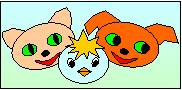 . . .
. . .
<H2 align=center><FONT color=#ff0088>
Здравствуйте! Меня зовут Вася!</FONT></H2>
<IMG src=”images/drug. jpg”>
. . .
Посмотри результат в браузере. Есть фотография?
Любое изображение (рисунок, фотографию, чертежи…) вставляется на страничку тегом <IMG>, атрибут src которого указывает дорожку к файлу, которая состоит из имени папки, содержащей файл-картинку, и имени самого файла, записанного через / (слэш).
4. Тег <IMG> имеет довольно много атрибутов, с которыми мы сейчас и разберёмся.
Атрибут align задаёт обтекание изображения текстом. Он может принимать значения left, right. Проверь, как он работает и выбери подходящий.
<IMG src=”images/drug. jpg” align=right>
Атрибуты vspace и hspace отвечают за поля вокруг рисунка (сверху и снизу, справа и слева), задаваемые в точках. Это необходимо для того, чтобы текст слишком близко не прижимался к рисункам.
<IMG src=”images/drug. jpg” align=right hspace=10>
Атрибуты width и height задают ширину и высоту рисунка в точках. Узнать её можно в графическом редакторе, например, в Paint.
5. Загрузи свою «фотографию» в Paint, выбери Рисунок à Атрибуты… и посмотри ширину и высоту в открывшемся окне.
<IMG src=”images/drug. jpg” align=right hspace=10 width=217 height=150>
Атрибут border задаёт толщину рамки вокруг рисунка, а атрибут alt – альтернативный текст-подсказку. Что это такое?
Текст, заданный в атрибуте alt, отображается в тот момент, когда на рисунок наведён указатель мыши, как привычная нам подсказка. Кроме того, этот текст виден вместо рисунка, когда в браузере отключен показ рисунков.
<IMG src=”images/drug. jpg” align=right hspace=10 width=217 height=150 border=3 alt=”Мои друзья”>
6. Помещать картинки и фотографии на страничку, конечно, интересно, но ещё интереснее формировать фон странички. Оказывается, в качестве фона можно использовать любое изображение. Попробуем. Добавь в тег <BODY> атрибут background, отвечающий за фон:
<BODY bgcolor=#ffddff text=#880088
background=”images/drug.jpg”>
7. Посмотри результат. Нравится? Вряд ли. Для фона нужна совсем другая картинка – неяркая, неброская, с плавными переходами цвета. Она не должна отвлекать внимание на себя. Такие картинки делают художники с помощью специальных программ. Попробуем и мы создать простенькую фоновую картинку:
c запусти редактор Paint, в окне Рисунок à Атрибуты… задай размеры рисунка 30х30 (в точках);
c изобрази белый ромбик на светло-голубом фоне  ;
;
c сохрани рисунок в папке images под именем fon, выбрав в поле Тип файла строчку GIF;
c замени в теге <BODY> имя файла drug. jpg на fon. gif.
8. Обнови страничку. Лучше? Идём дальше:
c открой файл fon. gif в редакторе Photo Editor;
c раскрой меню Effects (Эффекты);
c возможно, в нём не все пункты активны; в этом случае выполни File à Properties (Файл à Свойства), в открывшемся окне в списке Type (Тип) выбери True Color (24bit) и нажми Ok;
c теперь выбери Effects à Edge à Thin edge (Эффекты à Выделение краёв à Тонкий край), Ok;
c сохрани файл под именем fon2.gif (File à Save as… или Файл à Сохранить как…);
c выбери Effects à Notepaper (Эффекты à Почтовая бумага), установи бегунки Image balance (баланс изображения) в 37-38, Graininess (зернистость) в 12, Relief (рельеф) в 13, нажми кнопку Preview (просмотр); изменяя положения бегунков и нажимая Preview, добейся наиболее удачного, на твой взгляд, результата, и нажми кнопку Apply (применить);
c сохрани файл под именем fon3.gif;
c в Photo Editor есть и другие эффекты, можно обрезать картинку, изменить её размер, яркость и цветовую гамму, но всё это выходит за рамки нашего курса.
9. Попробуй в качестве фона вставить картинки из файлов fon2.gif, fon3.gif. Возможно, поэкспериментировав с фоновыми рисунками, ты решишь вернуть обыкновенный гладкий фон (фоновая картинка – дело тонкое и капризное, тут нужен хороший вкус и, главное, чувство меры. Этот случай из тех, в которых лучше недобрать, чем перебрать). Тогда удали из тега <BODY> атрибут background.
10. И, под конец, разберёмся ещё с одним интересным, но довольно опасным тегом – <MARQUEE> – бегущая строка.
Чем опасен этот тег? Перебором.
Бегущая строка привлекает к себе внимание, отвлекая посетителя от содержимого странички. Поэтому применять её стоит очень осторожно, только тогда, когда это действительно необходимо.
Но наша страничка учебная, мы хотим всё познать. Поэтому вставляем бегущую строку.
<HTML>
<HEAD>
<TITLE>Моя домашняя страничка</TITLE>
</HEAD>
<BODY bgcolor=#ffddff text=#880088>
<MARQUEE behavior=alternate>Заходите ко мне
в гости</MARQUEE>
<H2 align=center><FONT color=#ff0088>
Здравствуйте! Меня зовут Вася!</FONT></H2>
<IMG src=”images/drug. jpg” align=right hspace=10
width=217 height=150 border=0 alt=”Мои друзья”>
<P><FONT size=+1>Я учусь в 9 классе одиннадцатой школы
города Иркутска.
<P>Я люблю информатику, рисовать и своих
четвероногих и пернатых друзей.
<P>А друзья мои – это <I><FONT size=+0>синичка
<B>Клава</B></FONT>,
кошка <B>Дуся</B> и <FONT size=+2>щенок
<B>Погромыч.</B></I></FONT></FONT>
</BODY>
</HTML>
Тег <MARQUEE> имеет несколько атрибутов, с которыми ты разберёшься сам:
height – высота строки;
width – ширина строки;
bgcolor – цвет фона;
vspace – расстояние от бегущей строки до текста по вертикали;
hspace – расстояние от бегущей строки до текста по горизонтали;
loop – сколько раз прокрутится строка;
direction (left, right, up, down) – направление движения строки (влево, вправо, вверх, вниз);
behavior (scroll, slide, alternate) – поведение строки (обычная прокрутка, прокрутка с остановкой, от края к краю);
scrollamount – скорость движения строки, может принимать значения от 1 до 10.
Осталось добавить, что размер, цвет шрифта для бегущей строки задаётся так же, как для обычного текста. И констатировать, что наш третий чертёж готов.
Чертёж четвёртый
Гиперссылки
1. Можно без лукавства сказать, что сегодняшний тег <A> – самый главный в системе сайтостроительства. С его помощью создаются те самые волшебные дверки, через которые можно легко и быстро перебраться в сколь угодно далёкую комнатку-страничку. Называются эти «дверки» затейливо и звучно – гиперссылки. Но что попусту болтать, будем работать:
c в той же папке my_site создай новую страничку – файл pogrom. htm;
<HTML>
<HEAD>
<TITLE>Мой друг Погромыч</TITLE>
</HEAD>
<BODY bgcolor=#ffddff text=#880088>
<H2 align=center><FONT color=#ff0088>
Мой друг Погромыч</FONT></H2>
<P>В нашей дружной семье Погромыч оказался совершенно
случайно…
и дальше рассказ о щенке, возможно, с картинками и фотографиями
</BODY>
</HTML>
c в файл index. html добавь тег <A>:
<P>А друзья мои – это <I><FONT size=+0>синичка
<B>Клава</B></FONT>,
кошка <B>Дуся</B> и <FONT size=+2><A href=pogrom.htm>щенок
<B>Погромыч</A>.</B></I></FONT></FONT>
Тег <A> имеет атрибут href, указывающий имя файла, к которому гиперссылка нас и отправляет.
Всё, что находится между «теговыми скобками» <A> и </A>, становится гиперссылкой (это может быть текст, картинки и что угодно).
c открой страничку index. html в браузере, обрати внимание на выделенные слова щенок Погромыч (именно так, синим цветом и подчёркиванием, показывается гиперссылка);
c подведи указатель мыши к щенку-ссылке – он (указатель) изменился, превратившись в «лапку» (указующий перст);
c если теперь этой лапкой ты щёлкнешь ссылку, то тут же увидишь рассказ о том, как Погромыч появился в нашей семье – в окно браузера загрузится указанная в атрибуте href страничка.
2. Чтобы, прочитав захватывающую историю щенка Погромыча, вернуться на начальную страничку, достаточно нажать кнопку Назад в панели инструментов браузера. Но хорошие строители (web-МАСТЕРА) на каждую страничку помещают так называемую панель навигации, которая состоит из ссылок на все значимые странички своего сайта. Ты хочешь стать мастером? Тогда за дело:
c открой в блокноте файл pogrom. htm;
c после рассказа о проделках щенка добавь строчки:
<CENTER>
<A href=index. html><img src=images/home. gif></A>
<A href=dusja. htm><img src=images/dusja. gif></A>
<A href=klava. htm><img src=images/klava. gif></A>
</CENTER>
Что здесь стоит пояснить? Тег <CENTER> выравнивает помещённые в него объекты по центру.
Ссылками на этот раз являются маленькие картинки:
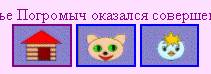
c добавь в теги <IMG> атрибуты width, height, alt;
c создай ещё два файла dusja. htm и klava. htm, в которых расскажи о кошке Дусе и синичке Клаве;
c нарисуй картинки-кнопки с соответствующими изображениями и сохрани их в папке images под именами home. gif, dusja. gif, klava. gif и pogrom. gif;
c на все свои странички помести панели навигации.
3. Как только ты выполнишь все эти задания, можешь считать наш четвёртый чертёж законченным.
Для самых любопытных, которые заметили, что щенок Погромыч на главной страничке из синего стал фиолетовым.
Чтобы посетителю странички было легче ориентироваться в ссылках (какие он уже посетил, а какие ещё нет), посещённые ссылки принимают другую окраску, обычно фиолетовую.
Но мы можем изменить цвет гиперссылок, используя атрибуты link (цвет гиперсылки) и vlink (цвет посещённой гиперссылки) тега <BODY>:
<BODY bgcolor=#ffddff text=#880088 link=#ff00ff
vlink=#880000>
И, наконец, для самых замечательных – тех, кто всё замечает, и, наверняка, уже успел заметить, что вокруг рисунков-ссылок появляется рамочка того же цвета, что назначен для ссылок. Если эта рамка вдруг портит дизайн твоей странички, убери её, задав в теге <IMG> атрибут border=0.
Чертёж пятый
Таблицы
Можно смело утверждать, что тег <TABLE>, с которым мы будем работать сегодня, один из самых главных и сложных и, в то же время, самых незаметных тегов. Без использования таблиц нельзя построить грамотную красивую страничку, ну, разве что, самую простенькую. Таблицы – это что-то вроде шкафчиков с полочками, на которых мы расставляем различные вещи. Можно, конечно, всё разложить и на полу…
Но мы желаем стать настоящими мастерами, поэтому принимаемся за изучение таблиц.
1. Для начала создадим что-то вроде фотогалереи на страничке Погромыча, используя таблицу для разметки. Открой файл pogrom. htm и добавь в него выделенные строки:
<HTML>
<HEAD>
<TITLE>Мой друг Погромыч</TITLE>
</HEAD>
<BODY bgcolor=#ffddff text=#880088>
<H2 align=center><FONT color=#ff0088>
Мой друг Погромыч</FONT></H2>
<P>В нашей дружной семье Погромыч оказался совершенно
случайно…
<TABLE border=1>
<TR>
<TD align=right>
Погромыч знакомится с Дусей
</TD>
<TD>
<IMG src=images/foto1.jpg>
</TD>
</TR>
<TR>
<TD align=right >
<IMG src=images/foto2.jpg>
</TD>
<TD>
Уроки музыки
</TD>
</TR>
</TABLE>
<CENTER>
<A href=index. html><img src=images/home. gif></A>
<A href=dusja. htm><img src=images/dusja. gif></A>
<A href=klava. htm><img src=images/klava. gif></A>
</CENTER>
</BODY>
</HTML>
Как ты уже понял, теги <TABLE> и </TABLE> задают саму таблицу. Таблица состоит из строк (<TR> и </TR>), которые разбиваются на ячейки тегами <TD> и </TD>.
Чтобы легче ориентироваться в структуре таблицы, применяют ступенчатую (иерархическую) запись, когда теги одного уровня записываются с одинаковым отступом (друг под другом), а вложенные теги имеют больший отступ, чем теги-хозяева.
Все табличные теги имеют атрибуты, с большей частью которых ты уже знаком, но всё же перечислим основные из них:
border – толщина границы;
width, height – ширина и высота (таблицы, строки или ячейки – всё зависит от того, в каком теге этот атрибут записан), может задаваться в точках или в процентах;
align, valign – выравнивание по горизонтали (left, right, center) и по вертикали (top – по верхнему краю, bottom – по нижнему краю) содержимого ячейки; если этот атрибут находится в теге <TABLE>, то выравнивание относится к самой таблице, а не к её содержимому;
bgcolor – цвет фона (таблицы, строки или ячейки);
background – фоновый рисунок (с помощью этого атрибута ты сможешь на фоне фотографии разместить текст, бегущую строку или картинку – это пока единственный способ сделать страничку многослойной);
cellpadding, cellspacing – поля внутри ячеек и просветы между ячейками;
colspan, rowspan – пропуск колонок (ячеек) или строк.
2. Пожалуй, из всех этих атрибутов стоит подробнее разобраться с двумя последними. Добавляем новые строки:
<TABLE border=1 cellpadding=5 width=80% align=center>
<TR>
<TD colspan=3 align=center>
<H2>Жизнь Погромыча в фотографиях</H2>
</TD>
</TR>
<TR>
<TD rowspan=2 valign=center align=center
width=10%>
<H2>Ф<P>О<P>Т<P>О<P>Г<P>А
<P>Л<P>Е<P>Р<P>Е<P>Я</H2>
</TD>
<TD align=right width=45%>
Погромыч знакомится с Дусей
</TD>
<TD width=45%>
<IMG src=images/foto1.jpg>
</TD>
</TR>
<TR>
<TD align=right >
<IMG src=images/foto2.jpg>
</TD>
<TD>
Уроки музыки
</TD>
</TR>
</TABLE>
Стоит отметить, что таблицы можно вкладывать друг в друга, то есть в любую ячейку можно поместить целую таблицу. Помня об этом, ты сможешь сконструировать таблицу любой сложности.
3. Теперь можно убрать границу таблицы, заменив в теге <TABLE> атрибут border=1 на border=0.
4. Задание простое: продолжи галерею Погромыча, добавив в таблицу ещё 2-3 строки с фотографиями. Не забудь про атрибуты alt, width и height тега <IMG>, которые ради экономии места были опущены.
5. Задание посложнее: проследи, чтобы левая колонка (в которой написано ФОТОГАЛЕРЕЯ) простиралась на все строки таблицы.
6. Задание сложное: создай страничку Карта сайта (karta. htm), на которой в виде таблицы (или таблиц) изобрази содержимое твоего сайта, например, так:
Главная | |||||||
Погромыч | Дуся | Клава | |||||
Погромыч знакомится с Дусей |
| ||||||
| Уроки музыки | ||||||
Погромыч учится плавать |
| ||||||
| Бобик в гостях у Погромыча | ||||||
Карта |


Сделай содержимое ячеек этой таблицы ссылками на соответствующие странички.

|
Из за большого объема этот материал размещен на нескольких страницах:
1 2 3 4 5 |
