

Партнерка на США и Канаду по недвижимости, выплаты в крипто
- 30% recurring commission
- Выплаты в USDT
- Вывод каждую неделю
- Комиссия до 5 лет за каждого referral
<DIV style="position:absolute; left:270; top:100; width:220;
height:150; overflow:auto; border-style:ridge;
background:url(images/home. gif);">
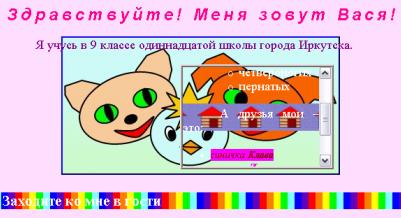
c домики замостили всю площадь блока, а мы хотим, чтобы они повторялись только по горизонтали:
<DIV style="position:absolute; left:270; top:100; width:220;
height:150; overflow:auto; border-style:ridge;
background:url(images/home. gif) repeat-x;">
c причём не сверху, а по центру:
<DIV style="position:absolute; left:270; top:100; width:220;
height:150; overflow:auto; border-style:ridge;
background:url(images/home. gif) repeat-x center;">
c да ещё и не прокручивались вместе со списком:
<DIV style="position:absolute; left:270; top:100; width:220;
height:150; overflow:auto; border-style:ridge;
background:url(images/home. gif) repeat-x center fixed;">
6. В результате наша страничка приобрела невообразимый вид
 ,
,
а мы остановимся и подведём итоги.
Если мы можем на одном и том же месте расположить множество блоков, то встаёт естественный вопрос – а какой блок располагается выше, на переднем плане? И такой же естественный ответ – тот, который создан позже, то есть, записан в HTML-код последним. Но мы можем вмешаться и явно задать порядок расположения блоков. Для этого применяется параметр z-index – чем он больше, тем ближе к нам расположен соответствующий блок.
Что же означает запись z-index:-1;? Браузер присваивает всем блокам индексы по порядку, начиная с нуля, и если мы хотим поместить какой-то блок ниже всех, ему надо задать индекс -1.
Параметры width и height указывают ширину и высоту блока – в этом нет ничего нового и удивительного. Но мы можем управлять отображением содержимого блока в том случае, если его размеры превышают заданные. Для этого служит параметр overflow, который может принимать следующие значения: hidden – что не поместилось, обрезается; scroll – создаются вертикальная и горизонтальная полосы прокрутки; auto – полосы прокрутки создаются только в том случае, если они необходимы; visible – содержимое блока не обрезается, просто игнорируется значение параметров width и height.
Параметры border-… управляют рамкой вокруг блока:
border-color – цвет рамки;
border-width – толщина рамки;
border-style – стиль рамки, может принимать значения solid (сплошная), double (двойная), inset (вдавленная панель), outset (выпуклая панель), groove (вдавленная граница), ridge (выпуклая граница) и none (без рамки).
Для параметра background:url(…) можно задать дополнительные параметры, которые перечисляются после адреса через пробел:
no-repeat – запрещает повторения рисунка;
center, top, bottom, left, right – фоновый рисунок располагается в центре, сверху, снизу, слева, справа;
repeat-x или repeat-y – рисунок повторяется только по горизонтали или по вертикали;
fixed – рисунок-фон не прокручивается вместе с содержимым блока.
Кроме этого, стоит отметить ещё такие параметры:
margin и padding – внешние и внутренние поля блока;
float:left (right) – обтекание блока текстом.
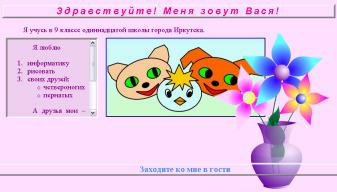
7. Вот теперь шалости закончились, пора вспомнить, что мы работали с копией главной страницы. Закрывай её (копию), открывай файл glav. htm и в качестве задания попробуй придать своей главной страничке вот такой вид:
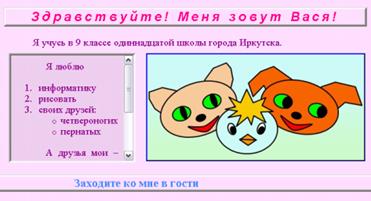
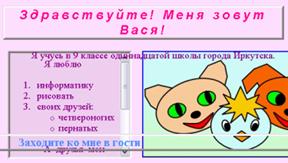
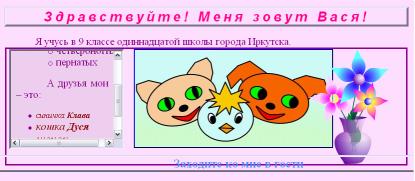
Чтобы ты лучше сориентировался, здесь приведены два вида странички при разных размерах окна браузера.
И ещё три малюсеньких замечания: во-первых, все параметры, о которых мы говорили, можно применять в самых разных сочетаниях, во-вторых, совсем необязательно задавать координаты блока (параметры position, left и right), блоки могут следовать друг за другом в естественном порядке и, в-третьих, блоки можно помещать друг в друга, в этом случае абсолютные координаты будут отсчитываться от левого верхнего угла родительского блока.
А теперь замечание посерьёзнее: если ты этого ещё не сделал, посмотри страничку в Netscape Navigator. Тебя постигло разочарование? Да! Довольно большую часть CSS этот браузер не понимает.
Чертёж десятый
Размещение Flash-объектов на страничке
До сих пор мы строили странички, на которых располагались статичные объекты. Обычно этого хватает, но иногда хочется оживить страничку, расположив на ней видео или анимацию, или сделав её интерактивной. О видео-роликах мы не будем говорить, они слишком тяжелы для пересылки по обычным сетям.
Если ты желаешь поместить на страничку «мультик» или, например, «живую» кнопку, тебе придётся познакомиться с такой программой, как Macromedia Flash, потому что она в последнее время практически стала стандартом в этой области. С её помощью создаются лёгкие (по весу), красивые, да к тому же интерактивные анимационные ролики.
Итак, поместим на нашу страничку флэш-ролик, которому для определённости дадим имя flash. swf.
1. Помести файл flash. swf в папку images.
2. В то место странички, куда ты хочешь поместить этот ролик, запиши следующий код:
<P>Я учусь в 9 классе одиннадцатой школы города Иркутска.
<DIV align=right>
<OBJECT classid="clsid:D27CDB6E-AE6D-11cf-96B8-"
codebase="http://download. /pub/shockwave/
cabs/flash/swflash. cab#version=5,0,0,0"
width=550 height=400>
<PARAM name=movie value=images/flash. swf>
<PARAM name=quality value=high>
<PARAM name=bgcolor value=#ffddff>
</OBJECT>
</DIV>
<IMG usemap=#karta src="images/drug. jpg" align=right width=395 height=194 alt="Мои друзья" . . .
Главный тег здесь – это <OBJECT></OBJECT>, который и является тем контейнером, в который помещается ролик. Два его атрибута обязательны и их значение нужно указать абсолютно точно:
classid – идентификационный номер проигрывателя роликов Flash, если в его значении ты случайно сделаешь ошибку, ролик воспроизводиться не будет;
codebase – здесь задаётся адрес, с которого при необходимости браузер сможет скачать проигрыватель;
width и height – как и для рисунка, эти атрибуты необязательны, но очень желательно указывать их значение. Более того, с их помощью ты можешь изменить размеры ролика, причём их качество от этого не пострадает, всё-таки графика-то векторная.
Теги <PARAM> служат для «настройки» свойств ролика и имеют всегда два атрибута name (имя параметра) и value (значение параметра). В примере указаны:
name=movie value=images/flash. swf – параметр movie определяет адрес ролика images/flash. swf;
параметр quality отвечает за качество воспроизведения ролика, его значения – low (низкое), medium (среднее), high (высокое), best (наивысшее);
bgcolor – наверняка ты уже понял, что это цвет фона для области ролика.
3. Посмотри страничку в браузере. Если ты поместил ролик сразу после первого абзаца, то он полностью или частично закрыл собой всё, что мы так кропотливо там размещали. Вряд ли тебе понравится такая страничка.
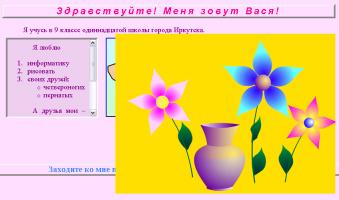
4. К счастью, у флэш-ролика есть очень удобный параметр wmode (режим окна), который может принимать значение transparent (прозрачный фон). Добавим его:
<PARAM name=movie value=images/flash. swf>
<PARAM name=quality value=high>
<PARAM name=bgcolor value=#ffddff>
<PARAM name=wmode value=transparent>
</OBJECT>
Прозрачность играет очень большую роль в дизайне web-страничек. Любая картинка имеет прямоугольную форму, но если сделать её фон прозрачным (прозрачность поддерживается, например, файлами GIF), то она совсем иначе будет смотреться на страничке.
5. Попробуй посмотреть эту страничку в Netscape Navigator или в Opera5. Ты увидишь всё, кроме флэш-ролика. Почему? Да потому, что эти браузеры «не понимают» тег <OBJECT>, специально для них мы вставим альтернативный тег:
<OBJECT classid="clsid:D27CDB6E-AE6D-11cf-96B8-"
codebase="http://download. /pub/shockwave/
cabs/flash/swflash. cab#version=5,0,0,0"
width=550 height=400>
<PARAM name=movie value=images/flash. swf>
<PARAM name=quality value=high>
<PARAM name=bgcolor value=#ffddff>
<PARAM name=wmode value=transparent>
<EMBED src=images/flash. swf
quality=high
wmode=transparent
bgcolor=#ffddff
width=550 height=400
type="application/x-shockwave-flash"
pluginspage="http://www. /shockwave/
download/index. cgi? P1_Prod_Version=ShockwaveFlash">
</EMBED>
</OBJECT>
Встретив тег <OBJECT>, Netscape Navigator, конечно, немного озадачится, пытаясь понять, что это такое. Затем, найдя внутри знакомый тег <EMBED>, выдаст его содержимое.
В теге <EMBED> параметры отображения ролика задаются атрибутами, которые ты, наверняка, уже узнал – они совпадают с параметрами тега <OBJECT>. Только атрибуты type (тип объекта) и pluginspage (адрес для загрузки соответствующего модуля в случае его отсутствия) выглядят по-другому, но смысл их остаётся почти такой же, как у атрибутов classid и codebase тега <OBJECT>.
Если ты уже проверил свою страничку в браузере NN, то, наверняка, очень удивился – несмотря на то, что мы задали прозрачность фона ролика, он непрозрачен. И с этим мы ничего поделать не сможем – это свойство самого браузера – он, к сожалению, не понимает прозрачность. Поэтому, если прозрачность ролика играет решающую роль (как в нашем примере), стоит подумать, где его поместить и стоит ли помещать на страничку вообще. Ты можешь просто не писать тег <EMBED>, лишив тем самым пользователей NN возможности увидеть ролик на твоей страничке, но оставить тег <OBJECT>, ведь приверженцы IE не виноваты.
То же самое относится и к браузеру Opera5. А вот с Opera7 всё сложнее. Эта версия браузера прекрасно понимает оба тега и в любом случае отобразит ролик, причём непрозрачным. И пока наших знаний недостаточно, чтобы его обмануть.
6. Поработаем с размером ролика:
c измени значения ширины и высоты ролика:
<OBJECT classid="clsid:D27CDB6E-AE6D-11cf-96B8-"
codebase="http://download. /pub/shockwave/
cabs/flash/swflash. cab#version=5,0,0,0"
width=800 height=200 border=3>
c убедись, что размеры ролика уменьшились, причём пропорционально (то есть его ширина стала не 800, как мы заказывали, а 275). А вот контейнер для ролика имеет как раз те размеры, что мы задали (это видно по рамке), и теперь мы можем перетаскивать вазочку по всей ширине окна;
c убери атрибут border, он нам больше не нужен.
Чертёж одиннадцатый
Знакомство с Java Script,
половина первая
До сих пор средствами HTML мы не могли обеспечить интерактивность, не могли и «оживить» страничку движущимися или изменяющимися элементами. Но, оказывается, это можно сделать, если использовать язык программирования Java Script.
Не претендуя на серьёзное изучение этого языка, мы познакомимся с некоторыми его возможностями, создав несколько шаблонов страничек.
В качестве испытательного полигона возьмём страничку Дуси, точнее, её копию.
1. Создай копию странички dusja. htm, назвав её, например, dusja-proba. htm.
2. Создадим на Дусиной страничке интерактивный фотоальбом, в котором при выборе названия фотографии она отображается на специальной панели. Названия фотографий тоже разместим на выпуклых панелях, поэтому есть смысл создать класс panelka.
c в стилевом файле my_style. css объявляем класс:
.panelka{ border-style:outset;
text-align:center;
}
c там же зададим стиль для заголовка третьего уровня <H3>:
H3{ color:#ff0088;
font-size:130%;
text-align:center;
}
c не забудь подключить стилевой файл к файлу dusja-proba. htm;
c кроме того, подготовь «Дусины фотографии» одинакового размера (в нашем примере 200х250), помести их в папку images и назови dusja1.jpg, dusja2.jpg, dusja3.jpg и dusja4.jpg. Там же создай файл dusja0.jpg, в котором нарисуй обложку фотоальбома.
3. Формируем страничку:
c запиши в файл dusja-proba. htm следующий текст:
<BODY bgcolor=#ffddff text=#880088>
<H2 class=panelka>Наша любимица Дуся</H2>
<P>Однажды осенним дождливым вечером в дверь кто-то
постучал, а точнее, «поцарапался»…</P>
<DIV class=panelka><H3>Дусин фотоальбом</H3></DIV>
<P>
<DIV class=panelka style="position:absolute; right:10;
width:300; height:350; padding:50;">
<IMG id=foto src=images/dusja0.jpg width=200
height=250>
</DIV>
<DIV class=panelka id=kn1 onmouseover=sm_foto(1)>
Дуся знакомится с Погромычем</DIV>
<DIV class=panelka id=kn2 onmouseover=sm_foto(2)>
Когда Дуся была маленькой</DIV>
<DIV class=panelka id=kn3 onmouseover=sm_foto(3)>
Как Дуся училась охотиться</DIV>
<DIV class=panelka id=kn4 onmouseover=sm_foto(4)>
Уроки танцев</DIV>
</BODY>
На этот раз полужирным выделено не то, что надо добавить (как это было обычно), а то, что тебе ещё незнакомо.
Прежде всего, это « и ». Подобные последовательности (их иногда называют escape-последовательностями) служат для отображения зарезервированных символов, таких, как <, >, &, кавычки, апострофы… Таких последовательностей очень много, поэтому отметим только некоторые:
« и » – левая и правая кавычки-ёлочки;
" – прямые кавычки;
< и > – знаки < и >;
– неразрывный пробел.
Но это всё не относится непосредственно к Java Script. А вот что относится, так это новое назначение атрибута id. Теперь с его помощью мы именуем блок. Для чего? Мы собираемся изменять значения некоторых атрибутов фотографии и панелек с названиями фотографий и, чтобы иметь возможность к ним обращаться, объявляем для них идентификаторы.
Кроме того, атрибутом onmouseover мы сообщили, какую js-функцию надо запустить при возникновении указанного события onmouseover (то есть при наведении указателя мыши на объект).
Понятие события является ключевым в объектно-ориентированных языках, таких, как Delphi, Visual Basic, Action Script, Visual C++ и, конечно же, Java Script.
Для нас важны пользовательские события, то есть то, что делает пользователь – передвижение мышки, одинарный или двойной щелчок правой или левой кнопками мыши, ввод или изменение текста в текстовых полях, и некоторые системные события, например, загрузка или выгрузка документа в браузере.
В приложении 4 приведён список основных событий, который тебе может понадобиться.
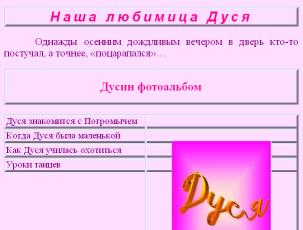
c загрузи страничку в браузер и убедись, что она выглядит примерно так:
c в разделе <HEAD> создадим функцию Java Script, которая будет изменять фотографию:
<HEAD>
<TITLE>Наша любимица Дуся</TITLE>
<LINK rel=stylesheet type=text/css href=my_style. css>
<SCRIPT type=text/javascript>
<!--
function sm_foto(num)
{
foto. src="images/dusja"+num+".jpg";
}
//-->
</SCRIPT>
</HEAD>
c обнови страничку в браузере и наведи указатель мышки на название второй фотографии. Если всё сделано правильно, фотография изменится.
А теперь разберёмся, что же мы натворили. Тег <SCRIPT> содержит описание функций – скриптов. Его атрибут type сообщает, что функции написаны на языке Java Script. Иногда вместо атрибута type записывают практически равноценный атрибут language=JavaScript.
Внутри тега <SCRIPT> располагаются одна или несколько собственно функций по следующему правилу: после слова function записывается её имя (в нашем случае sm_foto) со списком параметров в круглых скобках (мы передаём нашей функции один параметр num – номер выбранной фотографии). Затем в фигурных скобках следуют операторы. Оператор foto. src="images/dusja"+num+".jpg"; указывает, что у объекта с именем foto атрибуту src надо задать значение, записанное справа от знака =, то есть для первой фотографии получится images/dusja1.jpg, для второй – images/dusja2.jpg, и так далее.
И ещё один момент требует пояснения. Весь код JS взят в скобки комментариев HTML <!-- и -->. Зачем? Дело в том, что некоторые браузеры не распознают JS или у них просто отключена функция обработки скриптов. Если не закомментарить описание функций, такой браузер просто отобразит их текст, что вряд ли доставит удовольствие посетителю странички.
4. Теперь обратим внимание на дизайн странички. Вряд ли тебе понравилось, что панельки с названиями фото растянулись на всю ширину экрана. Напрямую изменить их ширину нельзя, потребуется задать для каждой панельки стиль. Но мы поступим иначе – поместим все панельки внутрь контейнера <FIELDSET>, который просто охватывает своё содержимое в рамку:
<FIELDSET style="width:350;">
<LEGEND><H3>Выбери фотографию</H3></LEGEND>
<DIV class=panelka id=kn1 onmouseover=sm_foto(1)>
Дуся знакомится с Погромычем</DIV>
<DIV class=panelka id=kn2 onmouseover=sm_foto(2)>
Когда Дуся была маленькой</DIV>
<DIV class=panelka id=kn3 onmouseover=sm_foto(3)>
Как Дуся училась охотиться</DIV>
<DIV class=panelka id=kn4 onmouseover=sm_foto(4)>
Уроки танцев</DIV>
</FIELDSET>
Тегом <LEGEND> задаётся надпись в рамке. У него есть атрибут align, который тебе хорошо знаком.
5. Страничка выглядит довольно привлекательно, но, всё-таки, мы на этом не остановимся. Сделаем так, чтобы при выборе какой-либо фотографии её панелька вдавливалась, создавая впечатление нажатой кнопки. Для этого добавим в функцию sm_foto несколько строк:
function sm_foto(num)
{
foto. src="images/dusja"+num+".jpg";
if (num==1) {kn1.style. borderStyle="inset"}
else {kn1.style. borderStyle="outset"}
if (num==2) {kn2.style. borderStyle="inset"}
else {kn2.style. borderStyle="outset"}
if (num==3) {kn3.style. borderStyle="inset"}
else {kn3.style. borderStyle="outset"}
if (num==4) {kn4.style. borderStyle="inset"}
else {kn4.style. borderStyle="outset"}
}
Здесь мы использовали условный оператор JS:
if (условие) {команды «то»}
else{команды «иначе»}
и работает он так: если условие истинно, то выполняются команды «то», в противном случае выполняются команды «иначе».
Отметим, что операция сравнения записывается двумя знаками =, то есть запись if (num==1) означает если num равна 1.
Разберёмся подробнее с точечной нотацией, которая сейчас получила большое распространение. Что означает запись kn1.style. borderStyle=”outset”?
kn1 – объект с идентификатором kn1, то есть первая панелька с названием фотографии;
kn1.style – атрибут style объекта kn1;
kn1.style. borderStyle – значение параметра border-style атрибута style объекта kn1;
kn1.style. borderStyle=”outset” – параметру border-style присваивается значение ”outset”.
Небольшое, но очень важное замечание: в отличие от HTML Java Script чувствителен к регистру. Это значит, что, например, имена kn1 и Kn1 – совершенно разные.
Обрати внимание, что свойства объекта записываются немного иначе, чем название соответствующего параметра: параметру border-style соответствует свойство borderStyle (но никак не BorderStyle, borderstyle или Borderstyle). Как пишутся свойства, можно узнать в справочниках. Но ты, скорее всего, не ошибёшься, если уберёшь дефис «-» и следующую букву запишешь в верхнем регистре. Например, z-index и zIndex, font-size и fontSize.
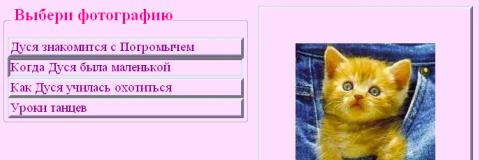
6. Ну и, раз уж наши панельки работают как кнопки, изменим вид указателя мыши, когда он находится над панелькой, на «лапку». Для этого к определению стиля panelka достаточно добавить строчку:
.panelka{ border-style:outset;
text-align:center;
cursor:hand;
}
7. Но создавать такие псевдокнопки совсем необязательно. В HTML существуют специальные объекты. Рассмотрим некоторые из них:
c допиши в файл dusja-proba. htm строки:
<FIELDSET style="width:350;">
<LEGEND><H3>Выбери фотографию</H3></LEGEND>
<DIV class=panelka id=kn1 onmouseover=sm_foto(1)>
Дуся знакомится с Погромычем</DIV>
<DIV class=panelka id=kn2 onmouseover=sm_foto(2)>
Когда Дуся была маленькой</DIV>
<DIV class=panelka id=kn3 onmouseover=sm_foto(3)>
Как Дуся училась охотиться</DIV>
<DIV class=panelka id=kn4 onmouseover=sm_foto(4)>
Уроки танцев</DIV>
<FORM id=knop>
<INPUT type=button value="Дуся знакомится с Погромычем"
onclick=sm_foto(1)>
<INPUT type=button value="Когда Дуся была маленькой"
onclick=sm_foto(2)>
<INPUT type=button value="Как Дуся училась охотиться"
onclick=sm_foto(3)>
<INPUT type=button value="Уроки танцев"
onclick=sm_foto(4)>
<FORM>
</FIELDSET>
Внутрь тега <FORM> помещаются теги <INPUT>, задающие управляющие элементы. Атрибут type указывает тип такого элемента. В нашем примере type=button создаёт кнопку. Атрибут value – надпись на кнопке.
Для каждой кнопки указано событие onclick, которое возникает при щелчке по кнопке. А обработчиком этого события будет всё та же функция sm_foto.
К тегу <FORM> можно подключить стиль, например, panelka:
<FORM class=panelka>
и все кнопки зрительно объединятся в группу. Попробуй.
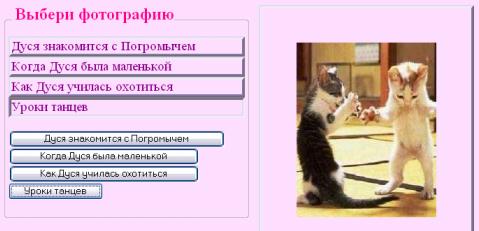
c добавь ещё несколько строк:
<FIELDSET style="width:350;">
<LEGEND><H3>Выбери фотографию</H3></LEGEND>
<DIV class=panelka id=kn1 onmouseover=sm_foto(1)>
Дуся знакомится с Погромычем</DIV>
. . .
<INPUT type=button value="Уроки танцев"
onclick=sm_foto(4)>
<BR><INPUT type=radio name=rb onclick=sm_foto(1)>
Дуся знакомится с Погромычем
<BR><INPUT type=radio name=rb onclick=sm_foto(2)>
Когда Дуся была маленькой
<BR><INPUT type=radio name=rb onclick=sm_foto(3)>
Как Дуся училась охотиться
<BR><INPUT type=radio name=rb onclick=sm_foto(4)>
Уроки танцев
<FORM>
</FIELDSET>
Тип radio – это переключатель. Переключатели всегда объединены в группы. Все переключатели, образующие группу, имеют одинаковое значение атрибута name. Обратиться к конкретному переключателю можно по его номеру, например, rb[1] – это второй переключатель (только лишь потому, что первый имеет номер 0)
c обнови страничку и убедись, что переключатели работают правильно:
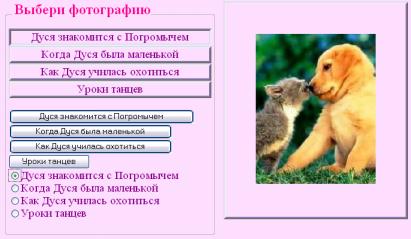
c исправим один недостаток – при выборе фотографии не с помощью переключателей на них это никак не отражается. Для этого добавим в описание функции sm_foto строчку:
function sm_foto(num)
{
foto. src="images/dusja"+num+".jpg";
if (num==1) {kn1.style. borderStyle="inset"}
else {kn1.style. borderStyle="outset"}
if (num==2) {kn2.style. borderStyle="inset"}
else {kn2.style. borderStyle="outset"}
if (num==3) {kn3.style. borderStyle="inset"}
else {kn3.style. borderStyle="outset"}
if (num==4) {kn4.style. borderStyle="inset"}
else {kn4.style. borderStyle="outset"}
knop. rb[num-1].checked=true;
}
«Включенность» переключателя определяется его свойством checked (true – включен, false – выключен). В этой команде мы присваиваем свойству checked переключателя под номером num-1 группы rb, находящейся в форме knop, значение true, то есть включаем его.
8. На этом мы пока остановимся. А ты реши, какой из способов задания меню тебе больше по душе, и оформи Дусину страничку по своему вкусу (надеюсь, ты ещё не забыл, что мы «обрабатывали» копию этой странички).
Чертёж одиннадцатый
Некоторые объекты JS,
половина вторая
Когда дизайнер использует Java Script, он может преследовать различные цели. Остановимся на двух, пожалуй, самых распространённых. Во-первых, JS помогает сделать страничку красивой, неординарной, интерактивной, живой. Во-вторых, страничку можно сделать функциональной, разместив на ней Интернет-магазин, программу тестирования или анкетирования, базу данных. В этом случае роль скриптов – обработка данных, введённых посетителем.
Сегодня мы попытаемся разобраться с первым аспектом применения JS, то есть рассмотрим его «оформительские» возможности.
1. Для начала создадим эффектный заголовок нашего сайта. Если ты не забыл, он находится в файле zagol. htm.
c открой этот файл в блокноте;
c применим к заголовку фильтр:
<DIV id=msg style="position:absolute; top:10; left=20;
width=100%; filter:glow(color=#ff88dd, strength=10);">
<H2> Я и мои друзья </H2></DIV>

Фильтры – это ещё одно «завоевание» CSS. Задаётся фильтр при описании стиля следующим образом:
filter:имя_фильтра(параметр1=значение1, параметр2=значение2, …);
Некоторые фильтры:
glow – ореол вокруг объекта.
blur – эффект движения с большой скоростью.
alpha – прозрачность объекта.
chroma – делает прозрачным указанный цвет.
flipH, flipV – горизонтальный и вертикальный зеркальный образ.
invert – негативное изображение.
XRay – «рентгеновский» образ объекта.
Параметры этих фильтров описаны в приложении 2.
Одновременно можно применить несколько фильтров к объекту, записав их через пробел.
c а теперь сделаем так, чтобы ореол вокруг букв пульсировал, то есть, периодически изменялся его размер от 0 до 10. Для этого создадим три js-функции, только запишем их не в сам файл zagol. htm, а в отдельном файле my_script. js. Создай текстовый файл, сохрани его под именем my_script. js в папке my_site и запиши в него текст:
var fi=0;
var d=1;
var tmr;
function start()
{tmr=setInterval("dancing()",100);}
function destroy() {clearInterval(tmr);}
function dancing()
{ msg. filters. glow. strength=fi;
fi+=d;
if ((fi>=10)||(fi<=0)) {d=-d;}
}
c в раздел <HEAD> файла zagol. htm добавь строку:
<SCRIPT src="my_script. js"></SCRIPT>
c и, наконец, добавь атрибуты-события в тег <BODY>:
<BODY bgcolor=#ffddff onload="start()"
onbeforeunload="destroy()">
Что мы сделали? Начнём с конца. В теге <BODY> мы указали два события: onload (загрузка страницы) запускает функцию start(), onbeforeunload (перед выгрузкой страницы) запускает функцию destroy().
В теге <SCRIPT> мы указали, что все скрипты находятся в файле my_script. js.
В файле my_script. js располагаются:
c раздел объявления переменных, в котором после ключевого слова var следует имя переменной и, если требуется, её начальное значение. Нам потребуются переменные:
fi – размер ореола;
d – направление изменения значения fi. Если d=1, fi увеличивается, если d=-1, fi уменьшается;
tmr – переменная-объект.
c функция start(), в которой создаётся объект таймер командой
tmr=setInterval("dancing()",100);
Этот объект невизуальный, мы его не можем увидеть. Но зато он непрерывно запускает функцию, заданную первым параметром, через промежуток времени, заданный вторым параметром (в миллисекундах). Таким образом, функция dancing запускается 10 раз в секунду.
c функция destroy() «отключает» таймер командой clearInterval().
c функция dancing() состоит из трёх команд. Первая
msg. filters. glow. strength=fi;
задаёт значение величины ореола объекта msg (такой идентификатор мы дали нашему заголовку). Вторая
fi+=d;
увеличивает значение fi на d. А третья
if ((fi>=10)||(fi<=0)) {d=-d;}
проверяет значение fi. Если оно достигло 10 или 0 (операция или обозначается двумя вертикальными линиями || ), направление d меняется на противоположное.
c посмотри, что получилось, а затем добавь ещё один фильтр к заголовку:
<DIV id=msg style="position:absolute; top:20; left=0;
width=100%; filter:glow(color=#ff88dd,
strength=10) chroma(color=#ff0088);">
<H2> Я и мои друзья </H2></DIV>
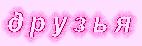

2. «Хитрый» вопрос: как будет выглядеть заголовок, если к нему применить класс panelka?
3. Если ты хорошо разобрался в предыдущем примере, попробуй сделать так, чтобы на Дусиной страничке при наведении мышки на панель с фото прозрачность краёв фотографии изменялась между 0 и 100.
А это для проверки:
c в файл my_csript. js:
function start_foto()
{tmr=setInterval("foto_alpha()",20);}
function foto_alpha()
{ foto. filters. alpha. finishOpacity=fi;
fi+=d;
if ((fi>=100)||(fi<=0)) {d=-d;}
}
c в файл dusja. htm:
<DIV class=panelka style="position:absolute; right:10;
width:300; height:350; padding:50;"
onmouseover="start_foto()" onmouseout="destroy()">
<IMG id=foto src=images/dusja1.jpg width=200 height=250
style="filter:alpha(opacity=100,finishOpacity=0,style=3);">
</DIV>
c и не забудь подключить файл со скриптами my_csript. js к файлу dusja. htm:
<HEAD>
<TITLE>Наша любимица Дуся</TITLE>
<LINK rel=stylesheet type=text/css href=my_style. css>
<SCRIPT src="my_script. js"></SCRIPT>
<SCRIPT type=text/javascript>
. . .
4. Дадим возможность посетителю выбирать скорость изменения прозрачности фотографии. Для этого поместим на страничку объект, который называется меню или раскрывающийся список:
c в файл dusja. htm внутрь контейнера <FIELDSET> добавь код:
<BR>
<SELECT onchange="set_speed(selectedIndex)">
<OPTION>медленнее</OPTION>
<OPTION selected>нормально</OPTION>
<OPTION>быстрее</OPTION>
</SELECT>
<SPAN id=speed> Скорость: 50</SPAN>
c в файл my_script. js добавь функцию:
var spd=20;
function set_speed(n)
{ switch (n)
{ case 0: spd=80; break;
case 1: spd=20; break;
case 2: spd=5; break;
};
speed. innerText="Скорость: "+(1000/spd);
}
c и измени функцию start_foto():
function start_foto()
{tmr=setInterval("foto_alpha()",spd);}
c проверь, как работает новый скрипт.
Тег <SELECT> помешает на страничку раскрывающийся список и заполняет его строками, заданными тегами <OPTION>. У тега <OPTION> есть единственный атрибут selected, присутствие которого говорит, что данная строка выбрана по умолчанию.
Для тега <SELECT> задана обработка события onchange (выбор строки в списке), которая записана в функции set_speed. Аргументом в эту функцию передаётся свойство списка selectedIndex (номер выбранной строки).
В функции set_speed используется оператор выбора switch:
switch (признак)
{ case значение1: команды1; break;
case значение2: команды2; break;
...
default: команды«иначе»; break;
}
этот оператор ищет среди значений то, которое совпадает со значением признака, и выполняет соответствующие команды. Если же значение не найдено, выполняются команды ветви default.
Кроме раскрывающегося списка мы поместили на страничку тег <SPAN> с именем speed. При выборе значения скорости мы изменяем свойство innerText (записанный внутри тега текст) этого тега. А значение этого свойства складывается из слова Скорость: и значения арифметического выражения 1000/spd. Попробуй объяснить, почему не стоит вывести туда просто spd?
5. Наш сайт построен так, что в верхнем фрейме всегда отображается один и тот же заголовок. Иногда это бывает удобно, но чаще стоит туда помещать заголовок страницы, отображаемой в основном фрейме. Но тогда появляется вопрос: а какой адрес записывать в тег <A> в файле navig. htm? Напрашивающийся ответ – поместить туда цепочку адресов в паре с именами целевых фреймов – оказывается неверным. Браузер «заметит» только первый адрес. Поэтому воспользуемся методом open (для простоты можем считать, что метод – это что-то вроде готовой функции):
c в файл my_script. js помещаем ещё одну функцию:
function load_frames(hr1,hr2)
{ open(hr1,"zag");
open(hr2,"glavnoe");
}
c в файле index. html даём имя zag верхнему фрейму:
<FRAME src=zagol. htm noresize name=zag>
c к файлу navig. htm подключаем файл со скриптами:
<HEAD>
<SCRIPT src="my_script. js"></SCRIPT>

|
Из за большого объема этот материал размещен на нескольких страницах:
1 2 3 4 5 |
