


Партнерка на США и Канаду по недвижимости, выплаты в крипто
- 30% recurring commission
- Выплаты в USDT
- Вывод каждую неделю
- Комиссия до 5 лет за каждого referral
4 | 8 | 12 | 16 | 20 | 24 | 28 | 32 | 36 | 40 |
-10 | -5 | 0 | 5 | 10 | 15 |
5. Ниже создайте столбец последовательного ряда данных:
1 |
2 |
3 |
4 |
6.Ниже введите в свободную ячейку текст «кв.1» и выделите, начиная с этой ячейки, столбец из 3 ячеек. Задайте команду Правка – Заполнить – Прогрессия, установите тип прогрессии автозаполнение. Нажмите ОК. В результате получится ряд:
кв.1 |
кв.2 |
кв.3 |
7.Выделите первую созданную вами строку последовательных рядов данных и задайте команду Формат – Ячейки. Перейдите на вкладку Число в диалоговом окне Формат ячеек и установите Текстовый формат данных. Нажмите ОК. Обратите внимание на то, что числа сместились к левому краю ячеек.
8.Установите Денежный стиль в выделенной строке.
9.Сохраните рабочую книгу, не меняя имени файла, на дискету (файл будет использоваться в следующей практической работе).
10. Покажите работу учителю и закройте Excel.
11. Запишите в тетрадь ответы на вопросы:
1. Как изменить формат представления информации в выделенных ячейках?
2. Какие символы следует использовать при работе с числами?
3. Для чего используются форматы Денежный и Финансовый?
4. Как изменить стиль представления данных в приложении Excel?
5. Как изменить формат ячеек: шрифт, выравнивание, заливку, обрамление?
6. Как создать последовательный ряд данных с фиксированным шагом?
7. Как заполнить ряд одинаковыми данными?
Практическая работа №3
Тема: «Работа с формулами в табличном процессоре Microsoft Office Excel 2003»
Цель: научиться вводить и копировать формулы в ячейки таблицы, использовать относительные и абсолютные ссылки на ячейки в таблицах, вводить функции в формулы и определять характер ошибки в формуле.
Основные теоретические сведения:
Работа с формулами
Основным достоинством ТП Excel является наличие мощного аппарата формул и функций. Можно складывать, умножать, вычитать, делить числа, извлекать квадратные корни, вычислять синусы и косинусы, логарифмы и многое другое. Формулой в Excel называется последовательность символов, начинающаяся со знака равенства "=". В эту последовательность могут входить постоянные значения, ссылки на ячейки, функции и операторы. Результатом работы формулы является некоторое новое значение, которое выводится в ячейке, где находится формула. В формуле могут использоваться арифметические операторы +, - , * , / , ^ (возведение в степень), % (процент) и операторы сравнения =, <> (не равно), >, <, >= (больше или равно), <= (меньше или равно). Порядок вычислений определяется обычными математическими законами. Примеры формул:
=(А4+В8)*С6 =(-В1+КОРЕНЬ(В1*В1- 4*А1*С1))/2/А1 =F7*С14+B12
Ссылка на активную ячейку | |
|

Если в ячейках таблицы не формулы, то они содержат константы – текстовые или числовые значения, которые вводятся в ячейку и не могут изменяться во время вычислений.
В формулах используются ссылки на ячейку или группу ячеек, таким образом, указывается, в каких ячейках находятся значения, которые нужно применить в качестве аргументов формулы. Ссылка на отдельную ячейку – это её адрес. Значение пустой ячейки равно нулю.
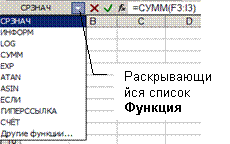
Можно ссылаться на ячейки, находящиеся на других листах рабочей книги, в другой рабочей книге или даже на данные другого приложения. Ссылки на ячейки других рабочих книг называются внешними. Ссылки на данные в других приложениях называются удалёнными. Ссылка на активную ячейку выводится на экран в поле имени, расположенном слева от строки формул (при редактировании формулы оно преобразовывается в раскрывающийся список Функция). Ссылки на ячейки бывают двух типов:
A | B | C | |
1 | 60 | 40 | 50 |
2 | 30 | 20 | 15 |
3 |
|
 =A1+A2
· относительные – ссылки типа F7, которые автоматически обновляются в случае копирования формулы из одной ячейки в другую. Например, если в ячейке А3 была записана формула =А1+А2, то при копировании содержимого А3 в ячейку С3 новая формула с обновлёнными ссылками примет следующий вид: =С1+С2. Ячейка С3 примет значение 65 из расчета (50+15).
Принцип относительной адресации: При всяких действиях с формулами (копировании, перемещении) изменяются имена ячеек в них.
A | B | C | |
1 | 60 | 40 | 50 |
2 | 30 | 20 | 15 |
3 |
| ||
4 |

 =$A1+A2
· абсолютные – ссылки, в которых координаты ячейки обозначаются в сочетании со знаком $ (например, $F$7). Этот знак фиксирует данную часть ссылки и оставляет её неизменной при копировании формулы с такой ссылкой в другую ячейку. Например, если необходимо зафиксировать в формуле значение ячейки А1, которое не должно изменяться в случае копирования данной формулы, то абсолютная ссылка на эту ячейку будет иметь следующий вид: $А$1. Аналогично, если необходимо зафиксировать в ссылке только строку или только столбец, в котором находится используемая ячейка, в частности столбец А или строку 1, то ссылка примет вид $А1 или А$1, соответственно.
Пусть в ячейке А3 была записана формула =$А1+А2. В ссылке $А1 зафиксирован столбец. При копировании содержимого А3 в ячейку С3 новая формула с обновлёнными ссылками примет следующий вид: =$А1+С2. Ячейка С3 примет значение 75 из расчета (60+15). При копировании содержимого А3 в ячейку С4 формула примет вид: =$А2+С3. Ячейка С4 примет значение 105 из расчета (30+75).
Принцип абсолютной адресации: При всяких действиях с формулами зафиксированная часть ссылки остаётся неизменной.
Ссылка на ячейку другого листа рабочей книги записывается так: Лист2!А1.
Для записи ссылки к группе ячеек используются специальные символы:
: (двоеточие) – формирует обращение к блоку ячеек. Через двоеточие указывается левая верхняя и правая нижняя ячейки блока. Так С4:D5 – обращение к ячейкам С4, С5, D4, D5.
; (точка с запятой) – обозначает объединение ячеек. Например, D2:D4;D6:D8 – обращение к ячейкам D2, D3, D4, D6, D7, D8.
Если в ячейке введена формула для вычисления, то после нажатия клавиши Enter в ней появится результат вычисления. При выделении ячейки, содержащей формулу, формула появляется в строке формул.
Функции.
Функциями в Microsoft Excel называют объединения нескольких вычислительных операций для решения определенной задачи. Функции в Microsoft Excel представляют собой формулы, которые имеют один или несколько аргументов. В качестве аргументов указываются числовые значения или адреса ячеек. Например:
=СУММ(А5:А9) – сумма значений ячеек А5, А6, А7, А8, А9;
=СРЗНАЧ(G4:G6) – среднее значение ячеек G4, G5, G6.
Функции могут входить одна в другую, например:
=СУММ(F1:F20)-ОКРУГЛ(СРЗНАЧ(H4:H8);2);
Все функции используют одинаковые основные правила синтаксиса. Если нарушить правила синтаксиса, то Excel выдаст сообщение о том, что в формуле имеется ошибка.
Значения, которые употребляются для вычисления функций, называются аргументами. Аргументы функций записываются в круглых скобках сразу за названием функции и отделяются друг от друга символом «;». Пробелы вставлять не следует. Аргументы могут быть как константами, так и формулами. В свою очередь, используемые формулы могут содержать другие функции. Вложенными называются такие функции, которые являются аргументами другой функции. В формулах Excel можно использовать до семи уровней вложенности функций.
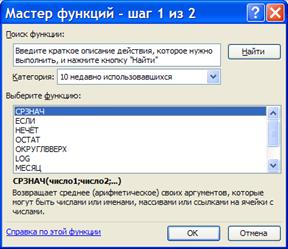 Excel содержит более четырёхсот встроенных функций, поэтому вводить в формулу названия функций и значения входных параметров с клавиатуры не всегда удобно. Для введения функции в ячейку необходимо:
1. Сделать ячейку активной;
2. Вызвать Мастер функций с помощью команды Вставка - Функция или кнопки  на панели инструментов Стандартная;
3. В диалоговом окне Мастер функций выбрать тип функции в раскрывающемся списке Категория, затем функцию в раскрывающемся списке Функция;
4. Щелкнуть кнопку ОК;
5. 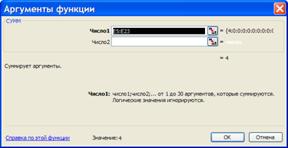 В полях Число1, Число2 и др. появившегося диалогового окна Аргументы функции ввести аргументы функции (числовые значения или ссылки на ячейки);
6. Чтобы указать аргументы, можно щелкнуть ЛКМ кнопку  и выделить ЛКМ ячейки, содержащие аргументы функции; для выхода из этого режима следует щелкнуть ЛКМ кнопку
  .
.
7. Щелкнуть кнопку ОК;
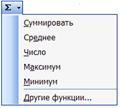
Вставить в ячейку функцию вычисления суммы - СУММ, среднего арифметического - СРЗНАЧ, максимального и минимального значения – МАКС и МИН и другие функции можно с помощью кнопки  - Автосумма на панели инструментов Стандартная.
Статическая функция СРЗНАЧ(ДИАПАЗОН1;ДИАПАЗОН2;…) возвращает в текущую ячейку среднее значение для чисел указанного диапазона.
Статическая функция МАКС(ДИАПАЗОН1;ДИАПАЗОН2;…) возвращает в текущую ячейку максимальное число из данного диапазона.
Статическая функция МИН(ДИАПАЗОН1;ДИАПАЗОН2;…) возвращает в текущую ячейку минимальное число из данного диапазона.
Сообщения об ошибках.
Если формула в ячейке не может быть правильно вычислена или содержит ссылку на ячейку, которая содержит невозможные значения, то Excel выводит в ячейку сообщение об ошибке. Значения сообщений об ошибках следующие:
#### – ширина ячейки не позволяет отобразить число в заданном формате;
#ИМЯ? – Microsoft Excel не смог распознать имя, использованное в формуле;
#ДЕЛ/0! – в формуле делается попытка деления на нуль;
#ЧИСЛО! – нарушены правила задания операторов, принятые в математике;
#Н/Д – в качестве аргумента задана ссылка на пустую ячейку;
#ПУСТО! – неверно указано пересечение двух областей, которые не имеют общих ячеек;
#ССЫЛКА! – в формуле задана ссылка на несуществующую ячейку;
#ЗНАЧ! – использован недопустимый тип аргумента.
Указания к работе.
1. Прочитайте основные теоретические сведения.
2.Откройте файл, сохранённый вами на дискету во время выполнения предыдущей практической работы.
3.Перейдите на второй лист и запишите в ячейку С7 формулу =СУММ(C3:C6) для подсчёта дохода всех магазинов фирмы «Икс» в 1999 году.
4.Активизируйте ячейку С7 и щёлкните по кнопке  на панели инструментов Стандартная. Далее выделите группу С7:F7 и нажмите кнопку
  или задайте команду Правка – Вставить.
5.Введите в ячейку В8 знак %, а в ячейку С8 число 1, установите формат числа процентный, после запятой 1 знак.
6.Установите процентный формат на ячейки D8:F8 и введите в ячейку D8 формулу =D7/$C$7 для определения изменения дохода магазинов в 2000 году.
7.Активизируйте ячейку D8 и установите указатель мыши на правый нижний угол данной ячейки (курсор принимает форму чёрного крестика). Держа нажатой ЛКМ, протяните выделение до ячейки F8 и снимите выделение, щёлкнув ЛКМ в любую другую ячейку. Мы рассмотрели ещё один способ копирования формулы.
8.Введите в ячейку G2 слово сумма, а в ячейку G3 формулу =СУММ(C3:F3). Так мы подсчитаем доход магазина «Альфа» за 4 года.
9.С помощью любого способа копирования формулы подсчитайте доход остальных магазинов за этот же период времени.
10. Введите в ячейку G7 формулу =СУММ(G3:G6). Мы определили общий доход всех магазинов за 4 года.
11. Введите в ячейку Н2 знак %, установите процентный формат на ячейки Н3:Н7 и введите в ячейку Н7 число 100.
12. Введите в ячейку Н3 формулу =G3/$G$7 и скопируйте её в ячейки Н3:Н6 для определения процентного соотношения дохода каждого магазина за 4 года к общему доходу.
13. Введите в ячейку I2 слово Мин, а в ячейку I3 формулу =МИН(С3:F3) и скопируйте её в ячейки I3:I6. Мы нашли минимальный доход каждого магазина за 4 года.
14. Введите в ячейку J2 слово Средн, установите числовой формат на ячейки J3:J6 (один знак после запятой). Введите в ячейку J3 формулу =СРЗНАЧ(С3:F3) и скопируйте её в ячейки J3:J6. Мы нашли средний доход каждого магазина за 4 года.
15. Введите в ячейку К2 слово Макс, а в ячейку К3 формулу =МАКС(С3:F3) и скопируйте её в ячейки К3:К6. Мы нашли максимальный доход каждого магазина за 4 года.
16. Сохраните рабочую книгу на дискету и покажите работу учителю.
17. Закройте приложение Excel и удалите файл из содержимого дискеты.
18. Запишите в тетрадь ответы на вопросы:
1. С какого знака начинается формула?
2. Какие арифметические знаки и операторы сравнения используются в формулах?
3. Что в таблицах Excel означает понятие константы?
4. Что такое ссылка? Чем отличаются относительные ссылки от абсолютных?
5. Где могут располагаться ячейки, на которые можно установить ссылки в Excel?
6. Как можно записать ссылку на ячейку другого листа рабочей книги?
7. Как обращаться к группе ячеек?
8. Перечислите основные правила синтаксиса записи функций.
9. Как ввести функцию в ячейку?
10. Запишите значения сообщений об ошибках в записи формул в тетрадь.
19. Представьте математические формулы в тетради так, как их надо записать в ячейку Excel:
 2. А23+64-D5×7 3.
Практическая работа №4
Тема: «Редактирование табличных данных и выбор ручного или автоматического режима вычислений в табличном процессоре Microsoft Office Excel 2003»
Цель: научиться вставлять и удалять столбцы и строки в электронных таблицах, перемещать данные в другую позицию, переходить в ручной режим расчёта и возвращаться к автоматическому режиму.
Основные теоретические сведения:
Редактирование табличных данных.
Вставка и удаление строк и столбцов, замена одних данных в ячейке на другие, исправление и удаление данных в ячейке, перемещение их в другую позицию – это действия, используемые при редактировании табличных данных.
Для вставки строки в таблицу установите курсор в любую ячейку строки, перед которой будет осуществляться вставка, и задайте команду Вставка – Строки. Для вставки столбца в таблицу установите курсор в любую ячейку столбца, перед которым будет осуществляться вставка, и задайте команду Вставка – Столбцы.
Для удаления строк или столбцов из таблицы установите курсор в любую ячейку, принадлежащую строке или столбцу, которые надо удалить, и задайте команду Правка – Удалить. Далее в диалоговом окне Удаление ячеек включите радиокнопку Строку или Столбец.
Можно отменить действие последней команды или последний ввод данных. Для этого надо задать команду Правка – Отменить или нажать кнопку  на панели инструментов Стандартная. Можно осуществить повтор последней выполненной операции. Для этого следует задать команду Правка – Повторить или нажать кнопку
  на панели инструментов Стандартная.
Для перемещения данных в другую позицию необходимо воспользоваться буфером обмена, используя операции вырезки в буфер и вставки из буфера. Можно перемещать группу ячеек, для этого после того, как вы её выделили, установите указатель мыши на границу выделенного блока и переместите блок в нужную позицию. При этом вы увидите границы перемещаемой области. Чтобы копировать данные выделенной группы ячеек, держите нажатой клавишу Ctrl во время перемещения блока или воспользуйтесь кнопками  и
и  на панели инструментов Стандартная.
Выбор ручного или автоматического режима вычислений.
Сразу после создания новой таблицы действует автоматический режим вычислений. Он означает, что при вводе любого значения в любую ячейку таблицы происходит автоматический просмотр всей таблицы и пересчёт содержащихся в ней формул. Такой режим очень удобен для пользователя, поскольку позволяет не думать о подобных пересчетах при изменении табличных данных. Однако данный режим замедляет работу при больших объёмах таблиц. В таких случаях на момент ввода или исправления данных удобней перейти в ручной режим пересчёта. Для этого из выдвижного меню Сервис выберите команду Параметры, перейдите на вкладку Вычисления в диалоговом окне Параметры и включите радиокнопку Вручную. Вводимые при этом данные никак не будут сказываться на результатах вычислений по формулам. Для пересчёта формул при установленном ручном режиме нажмите клавишу F9. Для возврата к автоматическому режиму вычислений снова откройте диалоговое окно Параметры, перейдите на вкладку Вычисления и включите радиокнопку Автоматически.
Указания к работе.
1. Прочитайте основные теоретические сведения.
2. Откройте приложение Microsoft Excel, выделите ячейки А1:F1 и установите перенос по словам для верхней строки таблицы, задав команду Формат – Ячейки – Выравнивание – переносить по словам.
3. Заполните шрифтом Times New Roman, размером 12 пт ячейки таблицы по образцу:
Фамилия | Оклад | Аванс | Пенсионный фонд | Подоходный налог | К выдаче |
Иванов | 4000 | ||||
Антонов | 1500 | ||||
Борисов | 3800 | ||||
Петров | 2200 | ||||
Лазарев | 2000 | ||||
Николаев | 5000 | ||||
ИТОГО: |
4. Задайте для текста ячеек верхней строки таблицы полужирное начертание шрифта, выравнивание по центру по горизонтали и по вертикали (Формат – Ячейки – Выравнивание).

|
Из за большого объема этот материал размещен на нескольких страницах:
1 2 3 4 5 6 7 |
