


Партнерка на США и Канаду по недвижимости, выплаты в крипто
- 30% recurring commission
- Выплаты в USDT
- Вывод каждую неделю
- Комиссия до 5 лет за каждого referral
5. В столбце А с помощью автозаполнения пронумеруйте все показатели, задайте для чисел столбца А выравнивание по центру.
6. Выполните необходимые расчёты:
· Данные по строке «Валовая прибыль» рассчитайте как разность между торговыми доходами и торговыми расходами;
· Данные по строке «Общие затраты» получите как сумму трёх предыдущих строк;
· Данные по строке «Производственная прибыль» получите как разность между валовой прибылью и общими затратами;
· Данные по строке «Удельная валовая прибыль» получите как результат деления производственной прибыли на торговые доходы;
· Данные в колонке «Итого за год» получите суммированием квартальных данных.
7. Задайте для ячеек со значениями строки «Удельная валовая прибыль» Процентный формат, а для всех остальных строк – формат числовой с разделителями.
8. Зафиксируйте титулы таблицы (шапку и боковик), установив курсор в ячейку С3 и задав команду Окно – Закрепить области.
9. Перемещаясь по таблице вправо и вниз, обратите внимание на появление зафиксированных головки и боковика.
10. Снимите закрепление областей.
11. Вставьте примечание в ячейку В8, выделив её и задав команду Вставка – Примечание. В появившемся текстовом боксе введите текст примечания: Телереклама, реклама в газете «Мозаика» и, закончив ввод, щёлкните ЛКМ вне этого окна. В верхнем правом углу ячейки В8 появится красный треугольник, подведя курсор к которому, вы увидите примечание.
12. Сохраните книгу в папке Мои документы в подпапке с именем вашей фамилии под именем «Доходы и расходы», она будет использоваться в следующей практической работе.
13. Покажите работу учителю, закройте приложение Excel и запишите в тетрадь ответы на вопросы:
1. Из каких элементов организована структура любой таблицы?
2. Как правильно оформить таблицу?
3. Какой командой необходимо воспользоваться, чтобы объединять ячейки?
4. Как зафиксировать титулы таблицы?
5. Как вставить примечание в ячейку?
Практическая работа №6
Тема: «Работа с диаграммами в табличном процессоре Microsoft Office Excel 2003»
Цель: научиться создавать диаграммы, форматировать её объекты, изменять тип диаграммы и добавлять к диаграмме новые данные.
Основные теоретические сведения:
Создание диаграмм.
Диаграммы позволяют графически представить зависимости одной величины от другой. С помощью диаграмм взаимосвязь между данными становится более наглядной.
Можно создать либо внедренную диаграмму, либо лист диаграммы. Внедренная диаграмма - это объект - диаграмма, который располагается на имеющемся листе и сохраняется вместе с ним при сохранении книги. Лист диаграммы содержит только диаграмму. На нём просматривается диаграмма отдельно от данных листа таблицы. Лист диаграммы можно создать за два шага, для этого выделите необходимые данные в таблице и нажмите клавишу F11.
Для создания диаграммы с помощью Мастера диаграмм:
1. Выделите ячейки, содержащие данные, которые должны быть отражены на диаграмме. Чтобы заголовок столбца или строки для новых данных появился в диаграмме, в выбираемые ячейки нужно включить те, которые содержат этот заголовок.
2. Нажмите кнопку  - Мастер диаграмм на панели инструментов Стандартная.
3. Выбрав тип и вид диаграммы, следуйте инструкциям Мастера диаграмм.
Мастер диаграмм предложит пользователю самому выбрать размещение диаграммы на отдельном листе или на имеющемся. Открыть диалоговое окно Мастера диаграмм можно с помощью команды Вставка – Диаграмма.
После построения диаграммы пользователь получает возможность добавлять и удалять ряды данных, а также изменять параметры диаграммы с помощью панели инструментов Диаграммы:
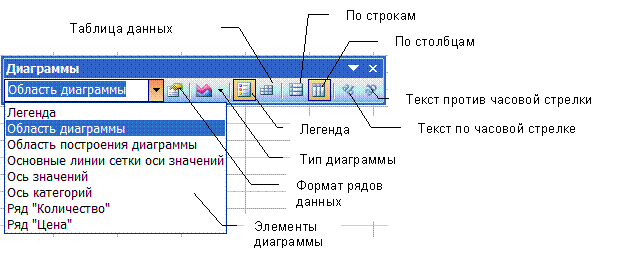 |
С помощью панели инструментов Диаграммы можно создать диаграмму. Для этого необходимо:
1. Открыть панель инструментов Диаграммы (Вид – Панели инструментов – Диаграммы).
2. Выделить диапазон требуемых ячеек.
3. Щелкнуть по кнопке  - Тип диаграммы на панели инструментов Диаграммы, а затем выбрать нужный тип диаграммы.
Диаграмма будет создана на имеющемся листе.
Любые диаграммы и их элементы, как и графические объекты, можно выделять, перемещать, изменять размеры, копировать, удалять и печатать.
Составные части диаграммы.
 |
Ось Х называют осью категорий, а ось Y – осью значений. Пространство между двумя осями называется областью построений. Графические символы (линии, столбцы, сектора круга и т. п.) – маркеры данных, которые представляют конкретные числовые значения. Помимо перечисленных объектов область диаграммы может содержать заголовок диаграммы, заголовки осей, легенду с описанием маркеров данных и др.
Форматирование объектов.
Для форматирования объектов диаграммы необходимо её активизировать (выполнить щелчок ЛКМ в область диаграммы), а затем выполнить щелчок 2ЛКМ по элементу диаграммы и в появившемся окне произвести необходимые изменения.
Изменение типа диаграммы.
Для изменения типа диаграммы необходимо её активизировать, а затем либо нажать кнопку на панели инструментов Диаграммы, либо щёлкнуть ПКМ в область диаграммы и в оперативном меню выбрать пункт Тип диаграммы. Далее в диалоговом окне следует выбрать нужный тип диаграммы и нажать ОК.
Добавление к диаграмме новых данных.
При добавлении новых данных к диаграмме можно воспользоваться следующим способом:
· Активизировать диаграмму;
· В выдвижном меню Диаграмма выбрать команду Добавить данные;
· В диалоговом окне Новые данные указать диапазон с новыми данными, диапазон можно выделить с помощью мыши в таблице;
· Нажать кнопку ОК.
Указания к работе.
1. Прочитайте основные теоретические сведения.
2. Откройте приложение Microsoft Excel и сохранённый вами файл «Доходы и расходы» в папке Мои документы в подпапке с именем вашей фамилии.
3. Откройте панель инструментов Диаграммы.
4. На листе с таблицей по данным строки «Торговые расходы» за первые три квартала с помощью панели инструментов Диаграммы постройте кольцевую диаграмму.
5. Добавьте на диаграмму данные по 4 кварталу.
6. Закройте панель инструментов Диаграммы.
7. С помощью Мастера диаграмм по данным строки «Валовая прибыль» постройте гистограмму. При установке параметров диаграммы введите заголовок «Валовая прибыль», название оси Х – «квартал», название оси Y – «руб.», уберите легенду по вкладке Легенда и включите в подписи значения по вкладке Подписи данных.
8. Расположите обе диаграммы под таблицей.
9. Измените в таблице числовое значение за 4 квартал по торговым расходам фирмы на 110000. Перейдите на любую другую ячейку и проследите зависимость графических данных в диаграммах от числовых в таблице.
10. На отдельном листе, используя клавишу F11, постройте цилиндрическую диаграмму по данным всей таблицы, исключая графу «Итого за год».
11. Найдите ячейку с примечанием, выделите её и снимите примечание по команде Правка – Очистить – Примечания.
12. Сохраните файл (он будет использоваться в следующей практической работе), покажите работу учителю и закройте приложение Microsoft Excel.
13. Запишите в тетрадь ответы на вопросы:
1. Для чего используются диаграммы?
2. В чём различия между внедрённой диаграммой и листом диаграммы?
3. Как создать диаграмму с помощью Мастера диаграмм?
4. Как создать диаграмму с помощью панели инструментов Диаграммы?
5. Как создать лист диаграммы за 2 шага?
6. Перечислите объекты диаграммы и зарисуйте их примерное расположение.
7. Как форматировать объекты диаграммы?
8. Как изменять тип диаграммы?
9. Как добавлять к диаграмме новые данные?
10. Как удалять примечания?
Практическая работа №33
Тема: «Использование встроенных функций в табличном процессоре Microsoft Office Excel 2003»
Цель: научиться суммировать ячейки, удовлетворяющие критерию, считать количество значений, пустых и непустых ячеек в диапазоне.
Основные теоретические сведения:
Суммирование ячеек, удовлетворяющих условию.
Для суммирования значений ячеек, удовлетворяющих некоторому критерию, используется математическая функция СУММЕСЛИ(ДИАПАЗОН; КРИТЕРИЙ; ДИАПАЗОН_СУММИРОВАНИЯ), где ДИАПАЗОН – это диапазон вычисляемых ячеек, КРИТЕРИЙ — условие в форме числа, выражения или текста, определяющего суммируемые ячейки. Например, критерий может быть выражен как 32, "32", ">32", "яблоки", ДИАПАЗОН_СУММИРОВАНИЯ — фактические ячейки для суммирования.
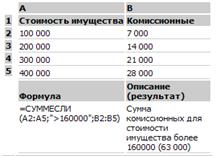 Пример:
Ячейки в «ДИАПАЗОН_СУММИРОВАНИЯ» суммируются, только если соответствующие им ячейки в аргументе «диапазон» удовлетворяют критерию. Если «ДИАПАЗОН_СУММИРОВАНИЯ» опущен, то суммируются ячейки в аргументе «ДИАПАЗОН».
Подсчёт количества значений в диапазоне.
Для подсчёта количества числовых значений в диапазоне используется статическая функция СЧЕТ(ЗНАЧЕНИЕ1;ЗНАЧЕНИЕ2;…). Для подсчёта количества всех значений в списке аргументов и непустых ячеек используется функция СЧЕТЗ(ЗНАЧЕНИЕ1;ЗНАЧЕНИЕ2;…).
Подсчёт количества пустых и непустых ячеек в диапазоне.
Для подсчёта количества пустых ячеек в диапазоне используется статическая функция СЧИТАТЬПУСТОТЫ(ДИАПАЗОН). Для подсчёта количества непустых ячеек в диапазоне, удовлетворяющих заданному критерию используется статическая функция СЧЕТЕСЛИ(ДИАПАЗОН;КРИТЕРИЙ).
Указания к работе.
1. Прочитайте основные теоретические сведения.
2. Откройте приложение Microsoft Excel.
3. В ячейки А1, А2, А3, А4, А5 соответственно введите числовые значения: 1000, 2000, 900, 800, 1500. Выполним задачу: требуется подсчитать сумму чисел из диапазона А1:А5, значение которых больше или равно 1000. Результат должен быть получен в ячейке А6. Для решения задачи в ячейку А6 с помощью Мастера функций введите формулу:
= СУММЕСЛИ(А1:А5;">=1000"). В ячейке А6 должно получиться число 4500.
4. Измените значение ячейки А3 на любое число большее 1000. Проверьте в ячейке А6 результат изменения значения.
5. Перейдите на Лист2. Заполните диапазон ячеек А1:В5 согласно таблице:
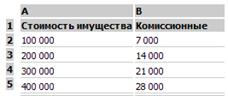
6. Используя математическую функцию СУММЕСЛИ, в ячейку В6 введите формулу для определения суммы комиссионных для стоимости имущества менее 300000 рублей. В ячейке В6 должно получиться число 21000.
7. Вернитесь на Лист1, в ячейку В1 введите слово «Время», в ячейки В2, В4, В5 соответственно введите числа: 2000, 800, 1500. Ячейку В3 оставьте пустой. Выполним задачу: требуется подсчитать количество ячеек с числовыми значениями в диапазоне В1:В5. Результат должен быть получен в ячейке В6. Для решения задачи в ячейку В6 с помощью Мастера функций введите формулу: = СЧЕТ(В1:В5). В ячейке В6 должно получиться число 3.
8. Введите в ячейку В7 формулу: =СЧЕТЗ(В1:В5). В ячейке В7 должно получиться число 4, так как эта формула считает количество всех непустых ячеек диапазона.
9. В ячейки С1, С2, С4, С5 введите соответственно числа: 1000, 2000, 800, 1500. Ячейку С3 оставьте пустой. Выполним задачу: требуется подсчитать количество пустых ячеек в диапазоне С1:С5. Результат должен быть получен в ячейке С6. Для решения задачи в ячейку С6 с помощью Мастера функций введите формулу: = СЧИТАТЬПУСТОТЫ(С1:С5). В ячейке С6 должно получиться число 1.
10. Выполним задачу: требуется подсчитать количество непустых ячеек в диапазоне С1:С5, значения которых больше или равны 1000. Результат должен быть получен в ячейке С7. Для решения задачи в ячейку С7 с помощью Мастера функций введите формулу:
= СЧЕТЕСЛИ(С1:С5;">=1000"). В ячейке С7 должно получиться число 3.
11. Измените значение ячейки С1 на любое число меньшее 1000. Проверьте в ячейке С7 результат изменения значения в рассматриваемом диапазоне.
12. С помощью кнопки  - Автосумма на панели инструментов Стандартная в ячейку А7 введите формулу: = СРЗНАЧ(А1:А5). В ячейке А7 должно получиться среднее арифметическое значение чисел заданного диапазона..
13. С помощью функции МАКС определите максимальное значение диапазона В1:В5 и установите его в ячейке В10.
14. С помощью функции МИН определите минимальное значение диапазона С1:С5 и установите его в ячейке С10.
15. Покажите работу учителю и закройте Книгу1 без сохранения.
16. Откройте сохранённый вами ранее файл «Доходы и расходы» из папки Мои документы из подпапки с именем вашей фамилии.
17. Определите максимальный торговый доход предприятия за год в столбце J в строке «Торговые доходы».
18. Определите среднее значение торговых расходов в году за квартал в столбце J в строке «Торговые расходы».
19. В столбце I подпишите значения, полученные в п.17 и п.18, соответственно как «Макс. торговый доход за год=» и «Средн. знач. торговых расходов за один квартал=».
20. Используя функцию СЧЕТЕСЛИ укажите в столбце К в строке «Торговые расходы» количество кварталов, за которые торговые расходы превысили среднее значение. В условие включите числовое значение, полученное из п.18.
21. Сохраните файл и покажите результат учителю.
22. Закройте приложение Microsoft Excel.
23. Удалите подпапку с именем вашей фамилии из папки Мои документы в Корзину.
24. Очистите Корзину и запишите в тетрадь ответы на вопросы:
1.Как суммировать ячейки, удовлетворяющие критерию?
2.Как считать количество числовых значений в диапазоне?
3.Как считать количество пустых ячеек в диапазоне?
4.Как считать количество непустых ячеек в диапазоне, удовлетворяющих заданному критерию?
Практическая работа №7
Тема: «Функции даты и времени в табличном процессоре Microsoft Office Excel 2003»
Цель: научиться использовать функции даты и времени в ЭТ.
Основные теоретические сведения:
Функции даты и времени.
Представление даты и времени в Excel имеет одну особенность. Microsoft Excel хранит даты в виде последовательных чисел, с которыми можно производить вычисления: сравнивать, прибавлять, вычитать и т. д. По умолчанию дате 1 января 1900 года соответствует порядковый номер 1, а, например, 1 января 2008 года — 39448 (так как интервал между этими датами в днях равен 39 448). Microsoft Excel сохраняет время в виде десятичной дроби, так как время является частью даты. Поэтому в Excel, наряду с текстовым представлением даты и времени, существует и числовое представление.
Года Microsoft Excel интерпретирует следующим образом:
· Двухзначные значения года от 00 до 29 интерпретирует как годы с 2000 по 2029. Например, если вводится дата 28.05.19, Excel распознает ее как 28 мая 2019 г.
· Двухзначные значения года от 30 до 99 интерпретирует как годы с 1930 по 1999. Например, если вводится дата 28.05.98, Excel распознает ее как 28 мая 1998 г.
Функция СЕГОДНЯ() возвращает текущую дату компьютера в формате даты, а функция ТДАТА() – текущие дату и время компьютера. Определить номер дня недели поможет функция ДЕНЬНЕД(ДАТА_КАК_ЧИСЛО;ТИП), значение ТИП отсчёта недели может быть равно 1, 2 или 3, если этот отсчёт с Вс=1 до Сб=7 или с Пн=1 до Вс=7 или с Пн=0 до Вс=6 соответственно.
Определить номер месяца поможет функция МЕСЯЦ(ДАТА_КАК_ЧИСЛО). Функция ГОД(ДАТА_КАК_ЧИСЛО) возвращает год аргумента.
Рассчитать количество дней между двумя датами поможет функция ДНЕЙ360(НАЧАЛЬНАЯ_ДАТА;КОНЕЧНАЯ_ДАТА;МЕТОД).
Указания к работе.
1. Прочитайте основные теоретические сведения.
2. Откройте приложение Microsoft Excel.
3. В ячейку А1 установите текущую дату компьютера.
4. В ячейку А2 установите текущие дату и время компьютера.
5. Скопируйте значение ячейки А1 в ячейку В1. При необходимости увеличьте ширину столбца.
6. Установите числовой формат для ячейки В1 с нулевым числом десятичных знаков после запятой (Формат – Ячейки – Число). Это числовой формат сегодняшней даты.
7. В ячейку С1 введите значения даты вашего рождения и установите числовой формат с нулевым числом десятичных знаков для неё.
8. В ячейке D1 найдите количество дней между введёнными датами из ячейки С1 и В1.
9. В ячейке Е1 найдите количество ваших лет, разделив значение ячейки D1 на 365.
10. В ячейке С2 определите номер дня недели вашего дня рождения, используя значение ячейки С1 и ТИП 2.
11. В ячейке В2 определите номер текущего дня недели, используя значение ячейки В1 и ТИП 2.
12. В ячейке С3 определите месяц вашего дня рождения, используя значение ячейки С1.
13. В ячейке В3 определите месяц сегодняшней даты, используя значение ячейки В1.
14. Покажите работу учителю и закройте приложение Microsoft Excel без сохранения.
15. Запишите в тетрадь ответы на вопросы:
1. Как представляются дата и время в ТП Excel?
2. Почему при нахождении номера дня недели в п.10 и 11 был установлен ТИП 2?
Практическая работа №35
Тема: «Логические функции в табличном процессоре Microsoft Office Excel 2003. Поиск данных в некотором диапазоне»
Цель: научиться выполнять действия в зависимости от условия, использовать логические функции для проверки условий и осуществлять поиск данных в некотором диапазоне.
Основные теоретические сведения:
Использование логических функций.
Логические функции являются неотъемлемым компонентом многих формул. Всякий раз, когда необходимо реализовать те или иные действия в зависимости от выполнения каких-либо условий, следует использовать логические функции.
Логическая функция ЕСЛИ.
Функция проверки условия ЕСЛИ возвращает одно значение, если заданное условие при вычислении дает значение ИСТИНА, и другое значение, если ЛОЖЬ:
ЕСЛИ(лог_выражение;значение_если_истина;значение_если_ложь)
Лог_выражение — это любое значение или выражение, принимающее значения ИСТИНА или ЛОЖЬ. Например, A10=100 — это логическое выражение; если значение в ячейке A10 равно 100, то выражение принимает значение ИСТИНА. В противном случае — ЛОЖЬ.
Значение_если_истина — это значение, которое возвращается, если лог_выражение равно ИСТИНА. Значение_если_ложь — это значение, которое возвращается, если лог_выражение равно ЛОЖЬ.
Функция ЕСЛИ используется при проверке условий для значений и формул. До 7 функций ЕСЛИ могут быть вложены друг в друга в качестве значений аргументов значение_если_истина и значение_если_ложь для конструирования более сложных проверок.
Логические функции И/ИЛИ, НЕ.
Логические функции И и ИЛИ предназначены для проверки выполнения нескольких условий:
И(логическое_значение1;логическое_значение2; ...)
Логическое_значение1, логическое_значение2, ... — это от 1 до 30 проверяемых условий, которые могут иметь значение либо ИСТИНА, либо ЛОЖЬ. Когда условия соединены логическим И, результатом проверки нескольких условий считается
· значение ИСТИНА, если все условия имеют значение ИСТИНА;
· значение ЛОЖЬ, если хотя бы одно из условий имеет значение ЛОЖЬ.
Например, И(ИСТИНА; ИСТИНА) равняется ИСТИНА, И(ИСТИНА; ЛОЖЬ) равняется ЛОЖЬ, И(2+2=4; 2+3=5) равняется ИСТИНА. Если интервал B1:B3 содержит значения ИСТИНА, ЛОЖЬ, и ИСТИНА, то И(B1:B3) равняется ЛОЖЬ. Если ячейка B4 содержит число между 1 и 100, то И(1<B4; B4<100) равняется ИСТИНА.
Предположим, что нужно вывести на экран содержимое ячейки B4, если она содержит число строго между 1 и 100 и сообщение "Значение вне интервала" в противном случае. Тогда, если ячейка B4 содержит число 104, то выражение ЕСЛИ(И(1<B4; B4<100); B4; "Значение вне интервала") равняется "Значение вне интервала", а если ячейка B4 содержит 50, то на экране будет выведено число 50.
Когда условия соединены функцией ИЛИ, результатом проверки условий считается:
· значение ИСТИНА, если хотя бы одно из условий имеет значение ИСТИНА;
· значение ЛОЖЬ, если все условия имеют значение ЛОЖЬ.
Синтаксис логической функцией ИЛИ: ИЛИ(логическое_значение1;логическое_значение2; ...)
Логическое_значение1, логическое_значение2, ... — это от 1 до 30 проверяемых условий, которые могут иметь значение либо ИСТИНА, либо ЛОЖЬ. Например, ИЛИ(ИСТИНА;ЛОЖЬ) равняется ИСТИНА, ИЛИ(1+1=1;2+2=5) равняется ЛОЖЬ. Если ячейки A1:A3 содержат значения ИСТИНА, ЛОЖЬ и ИСТИНА, то ИЛИ(A1:A3) равняется ИСТИНА.
Логическая функция НЕ меняет на противоположное логическое значение своего аргумента. Функция НЕ используется в тех случаях, когда необходимо быть уверенным в том, что значение не равно некоторой конкретной величине:
НЕ(логическое_значение)
Логическое_значение - это значение или выражение, которое при вычислении дает ИСТИНА или ЛОЖЬ. Если логическое_значение имеет значение ЛОЖЬ, то функция НЕ возвращает значение ИСТИНА; если логическое_значение имеет значение ИСТИНА, то функция НЕ возвращает значение ЛОЖЬ. Например, НЕ(ЛОЖЬ) равняется ИСТИНА, НЕ(1+1=2) равняется ЛОЖЬ.
Функции поиска данных в некотором диапазоне.
Рассмотрим две функции поиска данных в некотором диапазоне: функцию ПРОСМОТР и функцию ПОИСКПОЗ.
· Функция ПРОСМОТР имеет две синтаксические формы: вектор и массив.
а) Векторная форма функции ПРОСМОТР просматривает диапазон, в который входят значения только одной строки или одного столбца (так называемый вектор) в поисках определенного значения и возвращает значение из другого столбца или строки.
Синтаксис:
ПРОСМОТР(искомое_значение;просматриваемый_вектор;вектор_результатов)
Искомое_значение — это значение, которое функция ПРОСМОТР ищет в первом векторе, может быть числом, текстом, логическим значением или ссылкой.
Просматриваемый_вектор — интервал, содержащий только одну строку или один столбец. Значения в аргументе просматриваемый_вектор могут быть текстами, числами или логическими значениями. Значения в аргументе просматриваемый_вектор должны быть расположены в порядке возрастания: ..., -2, -1, 0, 1, 2, ..., A-Z, ЛОЖЬ, ИСТИНА; в противном случае функция ПРОСМОТР может вернуть неверный результат.
Вектор_результатов — интервал, содержащий только одну строку или один столбец. Он должен быть того же размера, что и просматриваемый_вектор.
Если функция ПРОСМОТР не может найти искомое_значение, то подходящим считается наибольшее значение в аргументе просматриваемый_вектор, которое меньше, чем искомое_значение. Если искомое_значение меньше, чем наименьшее значение в аргументе просматриваемый_вектор, то функция ПРОСМОТР возвращает значение ошибки #Н/Д.
Пример:
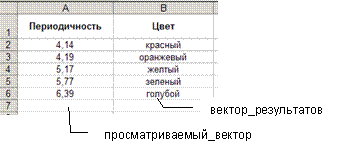 Формула =ПРОСМОТР(4,19;A2:A6;B2:B6) осуществит поиск числа 4,19 в векторе А2:А6 и выведет результат - значение из вектора В2:В6, находящееся в той же строке, что и число.
б) Форма массива функции ПРОСМОТР просматривает первую строку или первый столбец массива (массив – это прямоугольная таблица данных из нескольких строк и столбцов), находит указанное значение и возвращает значение из аналогичной позиции последней строки или столбца массива. Рассматриваемый диапазон представляет собой блок, состоящий из двух колонок. Поиск ведётся по искомому значению в первой колонке диапазона, а в текущую ячейку выбирается соответствующее значение из второй колонки диапазона. Если точное соответствие не обнаружено, то выбирается наибольшее значение в диапазоне, меньшее или равное искомому.
Синтаксис:
ПРОСМОТР(искомое_значение;массив)
· Функция ПОИСКПОЗ возвращает относительное положение элемента массива, который соответствует заданному значению указанным образом. Функция ПОИСКПОЗ используется вместо функций типа ПРОСМОТР, если нужна позиция элемента в диапазоне, а не сам элемент.
Синтаксис:
ПОИСКПОЗ(Искомое_значение, просматриваемый_массив, тип_сопоставления)
Искомое_значение — это значение, которое сопоставляется со значениями в аргументе просматриваемый_массив. Просматриваемый_массив - это непрерывный интервал ячеек, возможно, содержащих искомые значения. Тип_сопоставления - это число -1, 0 или 1. Если тип=1, то функция ПОИСКПОЗ находит наибольшее значение, которое равно или меньше, чем искомое_значение. Если тип=0, то функция находит первое значение, которое в точности равно аргументу искомое_значение. Если тип=-1, то функция ПОИСКПОЗ находит наименьшее значение, которое равно и больше, чем искомое_значение. Если тип опущен, то предполагается, что он равен 1.
Указания к работе.
1. Прочитайте основные теоретические сведения.
2. Откройте приложение Microsoft Excel. В ячейки А1, А2, А3, А4, А5 рабочего листа соответственно введите числа: 1000, 2000, 900, 800, 1500.
3. Выполним задачу: требуется разделить на 100 значения заполненных ячеек, если они больше 1000, и разделить на 10, если не больше. Результат должен быть получен в ячейках В1:В5. Для решения задачи введите в ячейку В1 формулу: =ЕСЛИ(A1>1000;A1/100;A1/10), затем скопируйте её вниз до ячейки В5.
4. Установим условие для ячеек диапазона А1:А5 такое, что если значение ячейки больше 900 и одновременно меньше, либо равно 1500, то умножить его на 100, в противном случае оставить без изменения. Результат должен быть получен в ячейках С1:С5. Для этого введите в ячейку С1 формулу: =ЕСЛИ(И(A1>900;А1<=1500);A1*100;A1), а затем скопируйте её вниз до ячейки С5.
5. Выполним проверку условия для ячеек диапазона А1:А5 такое, что если значение ячейки больше или меньше 1000, то умножить его на 10, противном случае (если равно 1000) оставить неизменным. Результат получим в ячейках D1:D5. Для решения задачи введите в ячейку D1 формулу: =ЕСЛИ(ИЛИ(A1>1000;А1<1000);A1*10;A1), а затем скопируйте её вниз до ячейки D5.
6. Введите в ячейку D10 формулу =НЕ(1+1=5) и убедитесь, что значение в ячейке D10 после ввода указанной формулы окажется истинным.
7. Используя автозаполнение, введите в ячейки G1:G12 цифры от 1 до 12, в ячейки H1:H12 названия месяцев с января по декабрь.
8. В ячейку Е9 введите любое число от 1 до 12. В ячейку F9 вставьте функцию просмотра, выбрав векторную форму: =ПРОСМОТР(E9;$G$1:$G$12;$H$1:$H$12). Здесь появится название введённого в ячейку Е9 номера месяца.
9. В ячейку Е10 введите новое число от 1 до 12.
10. Скопируйте в ячейку F10 формулу из ячейки F9. Снова появится название месяца.
11. В ячейку F11 вставьте функцию ПРОСМОТР, выбрав форму массива. В качестве искомого значения укажите номер текущего месяца, воспользовавшись вложенными функциями: =ПРОСМОТР(МЕСЯЦ(СЕГОДНЯ());$G$1:$H$12). В ячейке F11 получим название месяца текущей даты.
12. Покажите работу учителю и закройте приложение Microsoft Excel без сохранения.
13. Запишите в тетрадь ответы на вопросы:
1. Каково назначение функции проверки условия?
2. Запишите синтаксис функции проверки условия в тетрадь.
3. Как определить результат выполнения условий, если они содержат логические функции И, ИЛИ, НЕ?
4. Перечислите формы работы функции ПРОСМОТР и их способы действия.
5. Чем отличается функция ПОИСКПОЗ от функции ПРОСМОТР?
Табличный процессор Microsoft Office Excel 2003

Задания по теме: «Использование ТП Excel
для решения прикладных задач»
Упражнение 1.
Создайте электронную таблицу для расчёта прибыли реализованной продукции, состоящей из кухонной утвари. Себестоимость, оптовая цена и количество реализованной продукции для каждого вида товаров указаны в таблице.
Наименование изделия | Себестоимость | Оптовая цена | Количество реализованной продукции | Прибыль |
Кастрюля | 50 | 80 | 300 | |
Чайник | 75 | 100 | 130 | |
Сковорода | 68 | 78 | 180 |
Подсчитайте в отдельной ячейке общую прибыль от реализации всех товаров.
Упражнение 2.
Создайте электронную таблицу для расчёта даты и времени прибытия и отправления поезда, используя данные таблицы (формат ячеек столбцов «Прибытие» и «Отправление» – Дата, формат ячеек столбцов «Стоянка» и «Время в пути» – Время):
Расписание движения поезда Ульяновск - Москва | ||||
Пункт назначения | Прибытие | Стоянка | Отправление | Время в пути |
Ульяновск | 14.10.02 18:00 | 2:30 | ||
Майна | 0:20 | 3:45 | ||
Инза | 0:25 | 3:15 | ||
Рузаевка | 0:30 | 2:25 | ||
Рязань | 0:20 | 1:50 | ||
Москва |
В результате расчётов должны получиться следующие значения:

|
Из за большого объема этот материал размещен на нескольких страницах:
1 2 3 4 5 6 7 |
