


Партнерка на США и Канаду по недвижимости, выплаты в крипто
- 30% recurring commission
- Выплаты в USDT
- Вывод каждую неделю
- Комиссия до 5 лет за каждого referral
Упражнение 11.
Построение рейтинговой диаграммы
1. Откройте приложение Microsoft Excel.
2. На первом, втором и третьем листах рабочей книги Excel создайте таблицы «Учитель глазами учеников» с представленным ниже форматированием и подсчётом средних значений для каждого из трех учителей – Иванова, Петрова и Сидорова:
Учитель глазами учеников | |||
фамилия | знание предмета | чувство юмора | коммуникабельность |
Иванов | |||
1 ученик | 5 | 4 | 4 |
2 ученик | 4 | 4 | 4 |
3 ученик | 4 | 5 | 5 |
4 ученик | 5 | 5 | 4 |
Среднее значение |
3. Переименуйте каждый лист по фамилии преподавателя.
4. На четвёртом листе создайте сводную таблицу, копируя информацию с трёх предыдущих листов и просчитав в столбце «рейтинг» сумму средних значений для каждого учителя:
Преподаватель глазами учеников | ||||
фамилия | знание предмета | чувство юмора | коммуникабельность | рейтинг |
Иванов | ||||
Петров | ||||
Сидоров |
5. Назовите четвёртый лист «Рейтинг».
6. По данным столбца «рейтинг» из четвертой таблицы создайте круговую диаграмму с заголовком «Рейтинг учителей» на отдельном (пятом) листе и назовите лист «Диаграмма». Круговая диаграмма должна быть объёмной и разрезанной, с подписями значений – данных рейтинга, с легендой внизу.
7. Покажите работу преподавателю и закройте Excel без сохранения рабочей книги.

Задания по теме: «Работа с формулами в ТП Excel»
Упражнение 1.
1. Откройте приложение Ехсеl. Сохраните рабочую книгу под именем Расчёты в папке Мои документы.
2. Дайте первому листу имя Формулы.
3. Ваша задача - ввести серию формул, зависящих от двух аргументов: х и у. Для начала введите в ячейки А1 и А2 названия аргументов х и у соответственно и поместите их значения 3 и 4 в ячейки В1 и В2.
4. Пусть требуется ввести в ячейку ВЗ формулу  . Ошибочное решение: =1+х/4*у. Фактически будет введена формула
  . Почти правильная формула: =(1+х)/(4*у). Но в п.3 мы отвели для значений х и у две ячейки В1 и В2, поэтому окончательное решение будет: =(1+В1)/(4*В2). Введите формулу, и в ячейке ВЗ покажется результат: 0.416667.
5. Введите в ячейку В4 формулу для выражения  . В ячейке В4 должен получиться результат 0.352941.
6. В ячейку В5 введите формулу для выражения 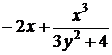 . Должен получиться результат: - 5.93548.
7. В ячейку В6 введите формулу для выражения  . Какое сообщение будет выведено в ячейке? Почему? Исправьте формулу так, чтобы в результате получилась 1.
8. Перейдите на второй лист текущей рабочей книги. Переименуйте лист, дав ему имя Функции.
9. Новая задача: вычислить значение выражения 1оg32+1. Для этого сделайте активной ячейку А1, нажмите кнопку  на панели инструментов Стандартная. В диалоговом окне Мастера функций в раскрывающемся списке выберите категорию математических функций. Перемещая движок прокрутки списка функций, найдите функцию с именем LOG. Щёлкните 2ЛКМ на её названии. В появившемся диалоговом окне два поля ввода для аргументов функции: Число и Основание. Обратите внимание на то, что название первого аргумента выделено жирным шрифтом, а второго — обычным. Это означает, что первый аргумент обязательный, а второй можно опустить. Введите в поле Число значение 2. Проще всего перейти в поле ввода второго аргумента нажатием клавиши Таb (но можно щелкнуть ЛКМ во втором поле). Внизу появился комментарий для второго аргумента: "Основание основание логарифма; 10 если опущено". Итак, если мы не укажем второй (необязательный) аргумент, то будет подразумеваться основание 10. Обратите внимание, ниже появился результат: 0. — это значение lg2, т. е. десятичного логарифма двух. Но это не искомый результат. Введите число 3. Появляется новый результат: 0.. Нажмите ОК и откорректируйте формулу, добавив вслед за сформированной частью формулы =LOG(2;3) недостающее слагаемое +1. Окончательный вид формулы =LOG(2;3)+1. Нажмите клавишу Еntег. Результат: 1.63093.
10. Запишите в тетрадь основные математические функции в Excel:
sin x | cos x | tg х | аrcsin х | arссоs х | arctg х | 1n х | 1g х | ех | ½х½ |
SIN(х) | СOS(х) | ТАN(х) | АSIN(х) | АСOS(х) | АТАN(х) | LN(х) | LOG10(х) | ЕХР(х) | АВS(х) |
У тригонометрических функций аргумент измеряется в радианах. Обратите внимание на то, что обозначения функций в математике и имена функций в Ехсеl различаются.
11. В ячейку А2 введите формулу для вычисления функции  , используя ссылки на ячейки В1 и В2 с Листа1. Ожидаемый ответ: 2,280537.
12. В Ехсеl имеется функция ПИ(), она не имеет аргументов (хотя скобки обязательны) и возвращает число p = 3.14159.... Вычислите в любой пустой ячейке значение p2. Ожидаемый ответ: 9,869604
13. В Ехсеl имеется функция ЕХР(х). С помощью неё вычисляются значения показательной функции ех. Число е – это основание функции. Вычислите в любой ячейке значение числа е. Ожидаемый ответ: 2.71828...
14. Вычислите в любой пустой ячейке значение ep, в ячейке рядом - значение pe. Определите и скажите учителю, что больше ep или pe?
15. Покажите работу учителю и закройте приложение Microsoft Excel.
16. Удалите файл именем Расчёты из папки Мои документы.
17. Запишите в тетрадь выражения и представьте их в виде формул Excel, приняв за х значение ячейки В1, за у – значение В2.
 ,
,  ,
, 
18. Сдайте тетрадь на проверку учителю.
Упражнение 2.
Вычисление элементов треугольника.
Даны три стороны треугольника а, b, с. Требуется вычислить его площадь по формуле Герона  , а также радиус вписанной окружности
  и радиус описанной окружности
  ( p – полупериметр:
  ). Данные в электронную таблицу введите согласно рисунку:
A | B | C | |
1 | Стороны треугольника: | ||
2 | a | 2 | см |
3 | b | 4 | см |
4 | c | 5 | см |
5 | р = | см | |
6 | Результаты расчётов: | ||
7 | S = | см. кв. | |
8 | r = | см | |
9 | R = | см |
В результате расчётов получится полупериметр р=5,5 см, площадь треугольника S=3,8 см2, радиус вписанной окружности r=0,691 см, радиус описанной окружности R=2,632 см.
Далее в ячейках В10, В11 и В12 вычислите по теореме косинусов углы треугольника  ,
, 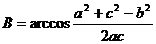 и
и 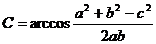 , переведите их в соседнем столбце в градусы (найдите соответствующую функцию в Справке, задав вопрос «Как перевести радианы в градусы?»). В ячейке В13 сосчитайте сумму углов треугольника, выраженных в радианах, а в ячейке С13 сосчитайте сумму углов треугольника, выраженных в градусах. Покажите работу учителю.

Задания по теме:
«Табулирование функции и построение графика функции средствами Excel»
1. Прочитайте условие задачи:
Вычислите значения функции  для всех х на интервале [-8;8] с шагом 1 и постройте график заданной функции на указанном интервале.
2. Откройте приложение Microsoft Excel.
3. Заполните с помощью автозаполнения столбец А в диапазоне А4:А20 значениями х от -8 до 8 с шагом 1.
4. Установите числовой формат для ячейки В4 с числом десятичных знаков 3.
5. В ячейку В4 введите формулу =A4^2*EXP(-ABS(A4)). В результате должно получится первое значение функции при х= -8, равное 0,021.
6. Скопируйте формулу ячейки В4 в ячейки диапазона В5:В20.
7. По значениям таблицы постройте график (тип диаграммы – точечная со значениями, соединёнными сглаживающими линиями без маркеров). При построении диаграммы введите её название «График функции», уберите линии сетки и легенду, поместите на имеющемся листе. Оформите лист вашей Книги согласно примеру:
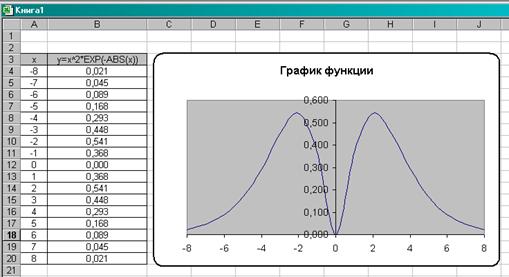
Для получения скругленных углов области диаграммы щёлкните ПКМ в область диаграммы и в оперативном меню выберите Формат области диаграммы. Затем на вкладке Вид установите вид рамки другая и скругленные углы. Там же увеличьте толщину линии.
8. Если на графике вы не добились точного соответствия на оси х, то щёлкните ПКМ на ось х и измените Формат оси по вкладке Шкала, установив минимальное значение –8, максимальное 8, цену основного деления 2.
9. На втором листе Книги вычислите значения функции y=10×(x2-1)/(x2+1) для всех x на интервале [-2;2] с шагом 0,2, оформив результат в виде таблицы Excel:
x | y=10*(x^2-1)/(x^2+1) |
10. По значениям таблицы постройте график с аналогичным типом диаграммы.
11. Сохраните файл в папке Мои документы под именем «Графики», покажите работу учителю и закройте приложение Microsoft Excel.
12. Удалите в Корзину файл «Графики» из папки Мои документы.

Задания по теме:
«Использование фильтра, статистических и логических функций в ТП Excel»
Упражнение 1.
Обработка результатов опроса
1. Откройте файл Опрос. xls (путь к файлу: Мои документы\ЗАДАНИЯ\Опрос. xls) и сохраните его под именем Опрос2.xls в папку Мои документы.
2. Используя функцию СЧЕТЕСЛИ в ячейку В12 введите формулу, определяющую, сколько человек ответили на вопрос 1 утвердительно.
3. Используя функцию СЧЕТЕСЛИ в ячейку С12 введите формулу, определяющую, сколько человек ответили на вопрос 2 отрицательно.
4. Определите фамилии мужчин, которые ответили «да» на третий вопрос. Для этого выделите ячейки D2:E11, задайте команду Данные – Фильтр – Автофильтр. В ячейках D2 и Е2 появились стрелочки – указатели раскрывающихся списков. В раскрывающемся списке ячейки D2 выберите слово «да», а в списке ячейки Е2 – слово «муж». В таблице останутся только 3 фамилии – Иванов, Петров и Карпов.
5. Чтобы снять фильтр, снова задайте команду Данные – Фильтр – Автофильтр.
6. 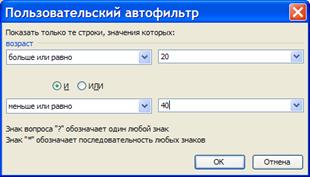 Определите фамилии участников опроса с возрастом от 20 до 40 лет. Для этого выделите ячейки G2:G11, задайте команду Данные – Фильтр – Автофильтр. Далее в раскрывающемся списке ячейки G2 выберите пункт «условие…», в диалоговом окне Пользовательский автофильтр укажите условие для возраста - больше или равно 20 И меньше или равно 40:
7. Нажмите ОК, и в таблице останется 5 фамилий. Снимите фильтр.
8. Используя фильтр, определите фамилии женщин с высшим образованием, которые участвовали в опросе.
9. Выделив всю таблицу, определите с помощью фильтра женщин с любым образованием и возрастом, которые на 1 вопрос ответили «нет», на 2 вопрос – «нет», на 3 вопрос – «да». Не открывайте списки тех столбцов, для которых нет условий отбора.
10. Выделив ячейки Е2:G11, определите с помощью фильтра мужчин с возрастом младше 40. Их должно оказаться трое.
11. Закройте Excel без сохранения и удалите файл Опрос2.xls из папки Мои документы.
Упражнение 2.
Использование ТП Excel для создания тестов
1. Откройте файл Тест 1.xls (путь к файлу: Мои документы\ЗАДАНИЯ\Тест 1.xls) и просмотрите пример теста по информатике. Вводя в ячейки Е6, Е8, Е10, Е12 и Е15 значения 0 или 1 в зависимости от выбора решения, просмотрите работу электронного теста.
2. Сделайте активной ячейку Е16 и просмотрите в строке формул её содержимое. Запишите формулу из ячейки Е16 в тетрадь и дайте письменный комментарий условия, которое она описывает.
3. Установите курсор в любую ячейку 18 строки. Скройте 18 строку (Формат – Строка – Скрыть). Покажите скрытую строку (Формат – Строка – Отобразить) и закройте файл без сохранения.
4. Откройте файл Тест 2.xls (путь к файлу: Мои документы\ЗАДАНИЯ\Тест 2.xls) и просмотрите пример теста по экологии. Вводя в ячейки F8:F12 значения 0 или 1 в зависимости от выбора решения, просмотрите работу электронного теста.
5. Сделайте активной ячейку Е15 и просмотрите в строке ввода формул её содержимое. Запишите формулу из ячейки Е15 в тетрадь и дайте письменный комментарий условия, которое она описывает.
6. Скройте строки с 17 по 20 предварительно выделив их. Отобразите скрытые строки и закройте Excel без сохранения.
Упражнение 3.
Создайте с помощью ТП Microsoft Excel тест из пяти вопросов по любому предмету. Оформление произвольное с использованием рисунков, объектов WordАrt, заливки ячеек и форматирования текста. Выберите фон листа рабочей книги, используя команду Формат – Лист – Подложка.
Упражнение 4.
1. В помощь классному руководителю создайте электронную таблицу со столбцами Фамилия, Алгебра, Геометрия, Информатика, Литература, Русский язык, История и Поездка в Москву. Заполните таблицу для семи учеников класса итоговыми оценками за I полугодие по указанным предметам. В столбце Поездка в Москву введите формулы с условием, что в поездку едут лишь те, кто по всем предметам не имеет троек и двоек. В результате в ячейках этого столбца должны отображаться слова «едет» или «не едет».

|
Из за большого объема этот материал размещен на нескольких страницах:
1 2 3 4 5 6 7 |
