


Партнерка на США и Канаду по недвижимости, выплаты в крипто
- 30% recurring commission
- Выплаты в USDT
- Вывод каждую неделю
- Комиссия до 5 лет за каждого referral
5. В ячейку А12 введите текст «Минимальный размер оплаты труда», а в ячейку Е12 введите действующий норматив минимального размера оплаты труда (укажет учитель).
6. Произведите расчёт незаполненных граф следующим образом:
- аванс составляет 40% от оклада (введите в ячейку С2 формулу: =В2*40/100; скопируйте её на ячейки С3:С7, установив указатель мыши в нижний правый угол ячейки С2 (при этом курсор принимает форму черного крестика) и, держа нажатой ЛКМ, протяните выделение вниз);
- отчисления в Пенсионный фонд равны 1% от оклада; продумайте формулу и заполните ячейки D2:D7 аналогично предыдущему пункту;
- подоходный налог составляет 12 % от разницы между окладом, отчислением в Пенсионный фонд и минимальным размером оплаты труда; продумайте формулу и заполните ячейки Е2:Е7;
- последняя графа (К выдаче) равна разнице между окладом и всеми удержаниями. Удержаниями являются аванс, отчисления в Пенсионный фонд и подоходный налог.
7. Выполните расчёт итоговой строки, воспользовавшись для этого кнопкой автосуммы  на панели инструментов Стандартная.
8. Задайте для ячеек с числовой информацией формат Денежный. В случае необходимости увеличьте ширину столбцов.
9. Сохраните книгу в папке Мои документы под именем «Зарплата».
10. Вставьте новый столбец перед столбцом с фамилиями и введите название столбца «Номер п/п».
11. Используя автозаполнение автоматически пронумеруйте фамилии: в ячейку под названием столбца «Номер п/п» введите первое число - «1», затем второе число – «2» в ячейку ниже, выделите обе ячейки и протяните из правого угла выделения черный крестик до номера «6».
12. Выполните произвольное обрамление таблицы (обозначьте линиями и цветом внешние и внутренние границы).
13. Измените значение оклада Иванова на 4800. Вы заметите как при этом пересчитаются все значения в строке с этой фамилией.
14. Вставьте строку с фамилией Кузнецов между Борисовым и Петровым.
15. Выставьте оклад Кузнецову 4000.
16. Удалите строку с фамилией Лазарев.
17. Включите режим вычислений Вручную.
18. Измените значения окладов Антонову и Петрову на 2000 и 2700 соответственно. В этом режиме пересчёт значений в ячейках не происходит.
19. Нажмите клавишу F9. Произведётся пересчёт.
20. Включите автоматический режим пересчёта.
21. В начало листа вставьте две пустые строки. В крайнюю левую ячейку строки введите заголовок таблицы «Расчётная ведомость» и расположите её по центру всей таблицы следующим образом: выделите эту строку до правого края таблицы, затем задайте команду Формат – Ячейки – Выравнивание по горизонтали: по центру выделения.
22. Если на вашем ПК установлен принтер, создайте колонтитулы, используя команду Вид – Колонтитулы. В диалоговом окне Параметры страницы на вкладке Колонтитулы с помощью кнопки Создать верхний колонтитул введите в центре верхнего колонтитула свою фамилию, а с помощью кнопки Создать нижний колонтитул установите в центре нижнего колонтитула текущую дату (используйте при этом кнопку  ). В случае если принтер не установлен, колонтитул создать не удастся.
23. Перейдите в режим Предварительного просмотра (Файл – Предварительный просмотр), и вы увидите колонтитулы. Закройте этот режим нажав на кнопку Закрыть. Если принтер не установлен, п.23 выполнять не следует.
24. Покажите работу учителю и закройте приложение Excel без сохранения книги.
25. Удалите файл Зарплата из папки Мои документы.
26. Запишите в тетрадь ответы на вопросы:
1. Какие действия используются при редактировании табличных данных?
2. Как вставлять столбцы и строки в электронных таблицах?
3. Как удалять строки и столбцы в электронных таблицах?
4. Как перемещать и копировать данные в таблице?
5. Как установить ручной режим вычислений?
6. Как вернуться к автоматическому режиму пересчёта?
7. Как добавить колонтитулы в электронную таблицу?
8. При каком условии можно установить колонтитулы в книгу и перейти в режим Предварительного просмотра?
Практическая работа №5
Тема: «Табличный способ организации данных. Оформление таблицы. Фиксация титулов на экране и объединение ячеек электронной таблицы»
Цель: научиться правильно оформлять таблицы, объединять ячейки, фиксировать боковик и головку электронной таблицы, вводить примечания в ячейки в Microsoft Office Excel 2003.
Основные теоретические сведения:
Табличный способ организации данных.
Таблица – это универсальное средство представления информации. Структура любой таблицы:
1 | |||
2 |
| ||
3 | |||
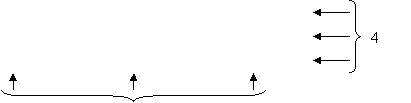
5
1. Головка | 2. Боковик | 3. Прографка | 4. Строки | 5. Графы или столбцы |
Клетка на пересечении строки и графы называется ячейкой. Головка состоит из заголовков отдельных граф. Боковик содержит заголовки строк. В некоторых сложных случаях головка таблицы и боковик могут оказаться многоуровневыми. Например:
Государство | год | |||||
2000 | 2001 | 2002 | 2003 | 2004 | ||
Германия | Добыча нефти | |||||
Добыча газа | ||||||
Франция | Добыча нефти | |||||
Добыча газа |
Оформление таблицы.
1.Табличный номер:
а) может отсутствовать
б) имеет вид «таблица и число» (например, Таблица 1)
в) пишется справа вверху с большой буквы
г) точка не ставится
2.Заголовок таблицы:
а) может отсутствовать
б) пишется по середине с большой буквы
в) без точки
3.Головка:
а) заголовок обязателен у всех граф (в том числе у боковика)
б) первый ярус обязательно с большой буквы, остальные ярусы - по смыслу
в) без точки
г) в именительном падеже единственного числа
д) заголовки одного яруса должны быть выровнены по верхнему уровню
е) единицы измерения записаны после заголовка графы через запятую или в круглых скобках
4.Боковик:
а) первая ступень обязательно с большой буквы, остальные - по смыслу
б) без точки
5.Прографка:
а) как правило, с большой буквы
б) без точки
в) данные одной строки должны быть выровнены по верхнему уровню
г) использовать следующие обозначения:
… - данные не известны;
— - данные не возможны;
« - данные должны быть взяты из вышележащей ячейки.
д) числа выравниваются по разрядам (так, чтобы писались единицы под единицами, десятки под десятками, сотни под сотнями).
Чтобы выполнить многоуровневыми головку или боковик, необходимо научиться объединять ячейки. Для этого следует выделить объединяемые ячейки и задать команду Формат – Ячейки – Выравнивание – объединение ячеек.
Фиксация титулов на экране при работе с большими таблицами.
Если созданная таблица не может полностью разместиться на экране, то при перемещении курсора вниз пропадают строки с заголовками граф, а при перемещении вправо пропадает первая графа, также очень часто содержащая определяющие заглавия. Работать в таком режиме оказывается неудобно. Одним из выходов из этой ситуации является фиксация титулов.
Для выполнения подобной фиксации следует установить курсор в ячейку, выше которой и левее которой строки и столбцы должны быть зафиксированы на экране. Далее необходимо задать команду Окно – Закрепить области. Для отмены фиксации используют команду Окно – Снять закрепление областей.
Указания к работе.
1. Прочитайте основные теоретические сведения.
2. Создайте в папке Мои документы подпапку с именем вашей фамилии.
3. Откройте приложение Microsoft Excel и создайте таблицу:
А | В | С | D | E | F | G | |
1 | Номер п/п | Показатели | Год | Итого за год | |||
2 | 1 кв. | 2 кв. | 3 кв. | 4 кв. | |||
3 | Продано единиц | 3592 | 4390 | 3192 | 4789 | ||
4 | Торговые доходы | 143662 | 175587 | 127700 | 191549 | ||
5 | Торговые расходы | 89789 | 109742 | 79812 | 119712 | ||
6 | Валовая прибыль | ||||||
7 | Расходы на зарплату | 8000 | 8000 | 9000 | 9000 | ||
8 | Расходы на рекламу | 10000 | 10000 | 10000 | 10000 | ||
9 | Накладные расходы фирмы | 21549 | 26338 | 19155 | 28732 | ||
10 | Общие затраты | ||||||
11 | Производственная прибыль | ||||||
12 | Удельная валовая прибыль |
4. Выполните обрамление, перенос по словам и форматирование ячеек таблицы согласно её виду.

|
Из за большого объема этот материал размещен на нескольких страницах:
1 2 3 4 5 6 7 |
