


Партнерка на США и Канаду по недвижимости, выплаты в крипто
- 30% recurring commission
- Выплаты в USDT
- Вывод каждую неделю
- Комиссия до 5 лет за каждого referral
МИНИСТЕРСТВО ОБРАЗОВАНИЯ И НАУКИ РОССИЙСКОЙ ФЕДЕРАЦИИ
Филиал федерального государственного бюджетного образовательного учреждения высшего профессионального образования
«Астраханский государственный университет»
в г. Знаменске Астраханской области
«УТВЕРЖДАЮ»
Директор филиала ФГБОУ ВПО АГУ
в г. Знаменске Астраханской области
__________________
Дисциплина блока общие математические и естественно-научные дисциплины
(название блока учебного плана)
Компонент национально-региональный компонент
(название компонента)
Кафедра математики и информатики
(название кафедры)
Дополнительные разделы информатики
(дисциплина)
учебно-методический комплекс
для специальности
230201.65 Информационные системы и технологии (Знаменск)
(название специальности/ей)
2
(номер курса)
Автор - составитель:
(ФИО авторов)
e-mail:
*****@***ru
(адрес электронной почты)
Дополнительные разделы информатики
(название дисциплины)
учебно-методический комплекс
Автор составитель
к. т.н,
(звание, ФИО)
Ответственный редактор
Зав. кафедрой математики и информатики,
д. т.н., профессор,
(звание, ФИО)
учебно-методический комплекс обсужден
на заседании кафедры математики и информатики
Протокол № __16_ от __30.08_2010 г.
РАБОЧАЯ учебная ПРОГРАММА ДИСЦИПЛИНЫ
Цель курса – изучение теоретических основ и практических методов работы с объектно-ориентированной визуальной средой проектирования приложений Microsoft Visual Basic 6.0.
Учебно-методические материалы курса включают лекции, описания выполнения лабораторных работ, описания подготовки к решению тестовых заданий и хрестоматийные материалы. Предполагается, что студент знаком с основными приемами программирования на одном из языков высокого уровня. В лекциях излагается описание Microsoft Visual Basic 6.0 в том объеме, в котором это необходимо для выполнения лабораторных работ и тестовых заданий.
По окончании изучения курса студент должен знать: методику разработки программного обеспечения, среду разработки приложений Microsoft Visual Basic 6.0, средства разработки графического пользовательского интерфейса, средства разработки графических объектов, средства отладки программного обеспечения, методику программирования с использованием компонентов ActiveX, способы организации доступа к данным.
По окончании изучения курса студент должен уметь разработать программное обеспечение для решения широкого круга задач, используя навыки, приобретенные во время выполнения лабораторных работ.
ТРЕБОВАНИЯ К УРОВНЮ ОСВОЕНИЯ ПРОГРАММЫ И ФОРМЫ ТЕКУЩЕГО ПРОМЕЖУТОЧНОГО И ИТОГОВОГО КОНТРОЛЯ
В результате изучения дисциплины студенты должны:
знать:
· методику разработки программного обеспечения;
· среду разработки приложений Microsoft Visual Basic 6.0;
· средства разработки графического пользовательского интерфейса;
· средства разработки графических объектов;
· средства отладки программного обеспечения;
· методику программирования с использованием компонентов ActiveX, способы организации доступа к данным.
уметь:
· разработать программное обеспечение для решения широкого круга задач, используя навыки, приобретенные во время выполнения лабораторных работ.
Текущий контроль знаний студентов осуществляется в форме спулов выполненных заданий и контрольных работ.
Формой итогового контроля являются зачет.
РАСПРЕДЕЛЕНИЕ ЧАСОВ ПО ТЕМАМ И ВИДАМ УЧЕБНЫХ ЗАНЯТИЙ
Наименование тем | Количество аудиторных часов | ||||
Всего | в том числе по видам учебных занятий | ||||
Лекции | Практические, семинарские занятия | Лабораторные занятия | Самостоятельная работа | ||
1 | 2 | 3 | 4 | 5 | 6 |
Тема 1. Интегрированная среда разработки Visual Basic. | 2 | 2 | 12 | ||
Тема 2. Язык программирования Visual Basic. | 6 | 6 | 12 | ||
Тема 3. Создание интерфейса пользователя. Использование стандартных элементов управления Visual Basic | 6 | 6 | 12 | ||
Тема 4. Организация доступа к данным Программирование с использованием компонентов | 3 | 3 | 15 | ||
Итого аудиторных часов | 17 | 17 | 68 | ||
Всего часов | 85 |
СОДЕРЖАНИЕ КУРСА
ТЕМА 1. Интегрированная среда разработки Visual Basic.
Интегрированная среда разработки: панель инструментов, окно проекта, окно свойств, окно макета формы, панель элементов. Пример проектирования формы.
ТЕМА 2. Язык программирования Visual Basic.
Структура приложения Visual Basic. Техника программирования: модули кода, правила написания кода. Переменные, константы и типы данных: объявления, область видимости. Массивы, динамическое распределение памяти. Процедуры и функции. Управляющие структуры. Отладка программы.
ТЕМА 3. Создание интерфейса пользователя.
Многооконные интерфейсы, использование меню. Диалоговые окна. Использование стандартных элементов управления Visual Basic. Отклики на события мыши и клавиатуры. Работа с текстом и графикой.
ТЕМА 4. Организация доступа к данным. Программирование с использованием компонентов.
База данных Ассess. Структурированный язык запросов SQL. Работа с компонентами ActiveX. Элемент управления Microsoft FlexGrid.
РЕКОМЕНДУЕМАЯ ЛИТЕРАТУРА
Основная литература
1. ЭУМК «Дополнительные разделы информатики»// Репозиторий образовательного контента. № гос. регистрации [Электронный ресурс] — Астрахань: АГУ, 2006. — Режим доступа к электронному ресурсу: http://www. ido. *****
Дополнительная литература
1. Браун, С. Visual Basic 6 : Учебный курс / С. Браун. - СПб. : Питер, 20с.
2. Visual Basic 5 c самого начала — СПб: Питер, 2008. — 320 с.: ил.
3. Visual Basic 6.0. Руководство для профессионалов — СПб: БХВ-Петербург, 2005. — 992 с.: ил.
4. http://www. *****/programming/vbhelp — Меню Visual Basic
ВОПРОСЫ К ЗАЧЕТУ
Информация. Свойства информации. Единицы количества информации. Практическое задание на поиск информации в глобальной компьютерной сети Интернет. Информационные процессы. Хранение, передача и обработка информации. Основные этапы инсталляции программного обеспечения. Практическое задание. Инсталляция программного обеспечения с носителя информации (дискет, дисков CD-ROM). Основы алгоритмического программирования (типы данных, операторы, функции, процедуры и т. д.) Программы-архиваторы и их назначение. Практическое задание на создание архива файлов и раскрытие архива с использованием программы-архиватора. Представление информации. Естественные и формальные языки. Двоичное кодирование информации. Практическое задание. Разработка блок - схемы алгоритма команды ветвления. Функциональная схема компьютера (основные устройства, их взаимосвязь). Характеристики современных персональных компьютеров. Устройства памяти компьютера. Внешние носители информации (гибкие диски, жесткие диски, диски CD-ROM/R/RW, DVD и др.). Принципы записи и считывания информации.КАЛЕНДАРНЫЙ План ЛАБОРАТОРНЫХ ЗАНЯТИЙ
№ | Содержание занятий | Количество аудиторных часов | Объем материала | Форма контроля | Задания для самостоятельной работы |
1. | Тема 1. Интегрированная среда разработки Visual Basic. | 2 | [1] Модуль 1, 12 стр., илл. | Демонстрация рабочего проекта | Подготовка к выполнению лабораторных работ |
2. | Тема 2. Язык программирования Visual Basic. | 2 | [1] Модуль 2, 10 стр., илл. | Демонстрация рабочего проекта | Подготовка к выполнению лабораторных работ |
3. | Тема 3. Создание интерфейса пользователя. Использование стандартных элементов управления Visual Basic | 4 | [1] Модуль 3, 6 стр., илл. | Демонстрация рабочего проекта | Подготовка к выполнению лабораторных работ |
4. | Тема 4. Организация доступа к данным Программирование с использованием компонентов | 2 | [1] Модуль 4, 11 стр., илл. | Демонстрация рабочего проекта | Подготовка к выполнению лабораторных работ |
КРИТЕРИИ ОЦЕНКИ РЕЗУЛЬТАТОВ.
«5» («отлично») - уровень выполнения требований значительно выше удовлетворительного: использование дополнительного материала, самостоятельность суждений, отражение своего отношения к предмету обсуждения, отсутствие ошибок в изложении учебного материала, логичность и полнота изложения. Вопросы раскрыты на высоком уровне, выявлены полнота материала, систематичность и последовательность в изложении основных теоретических положений и вопросов; показаны умения четко и коротко излагать сущность вопросов, способность формулировать основные идеи темы, умение дискутировать. Представлен полный ответ на дополнительные вопросы. Обоснованы все ключевые моменты вопросов.
«4» («хорошо») - уровень выполнения требования выше удовлетворительного: полнота раскрытия вопроса; самостоятельность суждений; не более 1-2 недочетов; незначительные нарушения логики изложения материала. Вопросы раскрыты полностью, выявлены систематичность и последовательность в изложении основных теоретических вопросов, обоснованы все ключевые моменты темы. Не отражены при дискутировании умения четко и ясно излагать основные идеи темы, её результаты. Не на все дополнительные вопросы был дан полный ответ.
«3» («удовлетворительно») - достаточный минимальный уровень выполнения требований предъявляемых к работе: не более 1 ошибки или 2-3 недочетов; отдельные нарушения логики изложения материала. Вопросы раскрыты не полностью, обоснованы не все ключевые моменты вопросов. Представлена последовательность в изложении основных теоретических положений вопросов. Сущность темы не отражена в ответах на дополнительные вопросы. Возможны ошибки при изложении материала, не показано умение дискутировать.
«2» («неудовлетворительно») - уровень выполнения требования ниже удовлетворительного: наличие более 2 ошибок или 4 недочетов; нарушение логики, неполнота, нераскрытость обсуждаемого вопроса; отсутствие аргументации либо ошибочность её основных положений. Вопросы раскрыты не полностью, общая идея верная, но не выявлены систематичность и последовательность в изложении основных теоретических положений. Большинство ключевых моментов темы не обоснованы или имеются неверные обоснования. Возможны ошибки в схемах или чертежах. Ни на один дополнительный вопрос не получен ответ. Не выявлено умение дискутировать, не показано умение излагать материал четко и ясно.
Классификация ошибок и недочетов, влияющих на снижение оценки.
ОШИБКИ:
-неправильный ответ на поставленный вопрос;
-неумение ответить на поставленный вопрос;
-неправильное определение понятия, замена существенной характеристики понятия несущественной;
-незнание фактического материала, неумение привести самостоятельные примеры, подтверждающие высказанное суждение;
-неправильное раскрытие причин, закономерностей, условия протекания того или иного изученного явления.
НЕДОЧЕТЫ:
-неточный или неполный ответ на поставленный вопрос;
-при правильном ответе неумение полно обосновать его или проиллюстрировать примерами;
-неумение точно сформулировать ответ;
-неправильное произношение терминов;
-неточности в определении понятия, точности формулировки осуществляется после наводящих вопросов.
КРИТЕРИИ ОЦЕНКИ РЕЗУЛЬТАТОВ.
«Зачтено» - уровень выполнения требований выше удовлетворительного: полнота раскрытия вопроса, самостоятельность суждений. Допускаются отдельные неточности или незначительные нарушения логики в изложении материала. Не более 2-3 недочетов.
«Не зачтено» - уровень выполнения требований ниже удовлетворительного: неполнота, нераскрытость вопроса; отсутствие аргументации или ошибочность её основных положений; нарушение логики изложения. Более 2 ошибок или 4 недочетов.
Классификация ошибок и недочетов, влияющих на снижение оценки.
ОШИБКИ:
-неправильный ответ на поставленный вопрос;
-неумение ответить на поставленный вопрос;
-неправильное определение понятия, замена существенной характеристики понятия несущественной;
-незнание фактического материала, неумение привести самостоятельные примеры, подтверждающие высказанное суждение;
-неправильное раскрытие причин, закономерностей, условия протекания того или иного изученного явления.
НЕДОЧЕТЫ:
-неточный или неполный ответ на поставленный вопрос;
-при правильном ответе неумение полно обосновать его или проиллюстрировать примерами;
-неумение точно сформулировать ответ;
-неправильное произношение терминов;
-неточности в определении понятия, точности формулировки осуществляется после наводящих вопросов.
ПРОБНЫЕ ТЕСТЫ
Тест 1.
Перечислить через запятую значения переменных a, b, c, d, e, f, g после выполнения нижеприведенного программного кода; дату записать в формате ДД. ММ. ГГГГ.
Dim a, b As Integer
Dim c As Boolean
Dim d, e As String
Dim f As Byte
Dim g As Date
Const h As Date = "05.01.2005"
b = 5: c = b * 2
d = b > 2 '+ 6
b = Val(e) * c _
- 4
f = 25
g = h + 7
Методические указания: выполнить вручную последовательно вышеприведенные команды. Записать ответ в соответствии с заданием.
Правильный ответ: empty,-4,true, true,””,25,12.01.2005
Тест 2.
Перечислить построчно через запятую значения элементов массива MA после выполнения нижеприведенного программного модуля
Dim ma(3, 3) As Integer
ma(3, 3) = 13 / 2
k = 0
For i = 2 To 3
k = k + 1
For j = i To 3
If i = j Then
ma(i - 2, j) = 0.8
Else
ma(i, j) = 1.45
End If
Next j
ma(k, j - 1) = "2"
Next i
Правильный ответ: 0,0,1,0,0,0,0,1,0,0,0,2,0,0,0,6
Тест 3.
Перечислить через запятую значения переменных a, b, c, d, e, f после выполнения нижеприведенного программного кода
Dim a, b As Boolean
Dim c As Integer
Dim d, e As String
Dim f
e = "25"
b = 8: c = - b * 2 / 3
If c Then d = b > 2: b = Val(e) * c
If Not b Then
f = (-15) ^ 2
ElseIf Not 4 And 2 Then
f = (-12) ^ 2
e = "3"
Else
d = "25"
b = 4
End If
If e <> d Then b = 0.5: a = 1
Правильный ответ: 1,true,1,false,"3",144
Тест 4.
Перечислить через запятую значения переменных ID, JD после выполнения нижеприведенного программного модуля
k = 3
For i = 1 To 3
id = i: jd = j
For j = k To k + 1 Step 2
If i + j >= 3 Then
id = i: jd = j: Exit For
End If
Next j
k = k + jd
id = i
If i + j >= 6 Then Exit For
Next i
jd = j
Методические указания: выполнить по шагам вышеприведенные команды, фиксируя по мере выполнения программного кода значения переменных ID, JD. Записать ответ в соответствии с заданием.
Правильный ответ: 2,6
Тест 5.
Перечислить через запятую значения переменных D, RA после выполнения нижеприведенного программного модуля
Dim mc(1 To 5) As Integer
For i = 1 To 5
mc(i) = (i + 1) * 2
Next
For Each a In mc
Select Case a
Case 4
d = 1
Case 1, 4
ra = 4
End Select
Next
Правильный ответ: 1,empty
Тест 6.
Определить значение переменной S после выполнения нижеприведенного программного модуля
Dim s As Date, s2
s2 = 1
i = 1
s = "01.01.2004"
Do
s = s - s2
i = i + 1
Loop Until i <= 2
Правильный ответ: 31.12.2003
Тест 7.
Перечислить через запятую значения переменных X, Y,I, K,M, Y1,Z1 и массива Z после выполнения процедуры Form_Load
Dim z(3) As String, m, k
Private Sub Form_Load()
Dim x As Integer, k
Dim y As Boolean, z1
i = 1
x = 5
y = True
z(2) = "a"
prov y, x, Y1
End Sub
Sub prov(y, ByVal x, z1)
x = 3
z(1) = x * 2
i = 2
k = 3
z1 = y
y = False
m = 1
End Sub
Правильный ответ: 5,false,1,empty,1,true, empty,"","6","a",""
ИТОГОВАЯ КОНТРОЛЬНАЯ РАБОТА
Вариант 0 (пример варианта задания)
Время выполнения — 60 минут
Создать приложение, предназначенное для расшифровки текстового файла по следующему алгоритму:
Зашифрованный методом сложения по модулю 2 текст содержится в файле text. txt. Варианты значений ключей шифрования содержатся в файле Ключи. txt; в каждой строке текстового файла размещено шесть значений ключей, разделенных пробелом. Ключ к расшифровке текста находится следующим образом: разместить варианты ключей в массиве размером — 27 строк и 10 столбцов (построчно), применяя следующие правила выборки:
· выборка начинается с тринадцатой строки файла Ключи. txt;
· из каждой строки выбираются только нечетные номера чисел (первое, третье и пятое);
· рассчитать в диагонали (27,2):(19,10) количество чисел в четных столбцах диагонали, значение которых превышает число 500 — это и есть ключ шифра
В интерфейсе: в заголовке формы вывести номер варианта и свою фамилию
вывести значения элементов массива на экран, разместить в тестовом поле (только для просмотра) рассчитанное значение ключа шифра, разместить на форме командную кнопку для вывода в текстовое поле расшифрованного текста (цвет текста — красный)
Фрагмент файла Ключи. txt:
8 98
17 394
14 268
45433
Содержание файла text. txt — зашифрованный текст:
Хуцзрс#е#цъирлл/#оижнс#е#дс1
Результат расшифровки:
Трудно в учении, легко в бою
Учебно-методическое обеспечение дисциплины
Методические указания для студентов
Задания для выполнения лабораторных работ
Задание № 1. Введение в проектирование событийно-управляемых интерфейсов (2 часа)
Спроектировать форму, внешний вид которой приведен на рис.1:
· в заголовок формы вывести номер лабораторной работы и свою фамилию с инициалами;
· разместить на форме элемент управления Текстовое поле, по умолчанию разместить в нем текст «Привет»;
· для изображения трехцветной палитры в виде красного, зеленого и желтого прямоугольников разместить на форме три элемента управления Надпись;
· разместить на форме элемент управления Список, состоящий из трех строк;
· разместить на форме надписи Палитра и Список;
· обвести контуром объекты палитры и списка;
· разместить на форме два элемента управления Флажок для управления отображением на экране объектов Палитра и Список;
· разместить на форме элемент управления Кнопка с текстом Выход для завершения работы приложения.
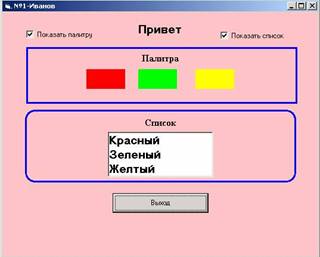
Рис. 1. Внешний вид эталонной формы приложения
Функционально интерфейс должен обеспечивать выполнение следующих действий:
· при щелчке по красному цветовому прямоугольнику палитры на экране в текстовом поле отобразить красным цветом текст «Красный»;
· при щелчке по зеленому цветовому прямоугольнику палитры на экране в текстовом поле отобразить зеленым цветом текст «Зеленый»;
· при щелчке по желтому цветовому прямоугольнику палитры на экране в текстовом поле отобразить желтым цветом текст «Желтый»;
· при щелчке по текстовому полю на экране отобразить текст «Привет» черным цветом;
· при щелчке по тексту «Красный» в списке цвет фона в списке изменить на красный;
· при щелчке по тексту «Зеленый» в списке цвет фона в списке изменить на зеленый;
· при щелчке по тексту «Желтый» в списке цвет фона в списке изменить на желтый;
· если флажок «Показать палитру» включен, то на экране отображается палитра, состоящая из трех разноцветных прямоугольников, текст «Палитра» и окружающий вышеперечисленные объекты контур; в противном случае вышеперечисленные элементы на экране не отображаются;
· если флажок «Показать список» включен, то на экране отображается список, текст «Список» и окружающий вышеперечисленные объекты контур; в противном случае вышеперечисленные элементы на экране не отображаются.
Задание № 2. Основы программирования. Обработка массивов данных (4 часа).
Спроектировать и представить на зачете приложение, предназначенное для отображения результатов обработки информации по заданным алгоритмам; внешний вид интерфейса приложения приведен на рис.2:
· в заголовок формы вывести номер лабораторной работы и свою фамилию с инициалами;
· построить в электронной таблице Excel диаграмму, демонстрирующую графики тригонометрических функций, и разместить ее на форме, используя буфер обмена; для отображения графика использовать элемент управления PictureBox;
· для вывода результатов расчета использовать элементы управления TextBox или массивы элементов управления TextBox;
· для управления режимами обработки информации на форме разместить элементы управления CommandButton;
· разместить на форме элемент управления CommandButton с текстом Выход для завершения работы приложения.
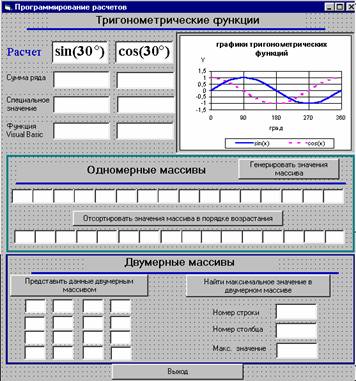
Рис.2. Внешний вид формы
Алгоритм обработки информации:
· при загрузке формы отобразить на ней значения тригонометрических функций, рассчитанные тремя способами, указанными на рис. 1;
· по команде «Генерировать значения массива» сгенерировать значения одномерного массива размерности 16 случайными целыми числами в интервале от 20 до 80; полученные значения вывести на форме — максимальное значение массива выделить красным цветом, минимальное значение выделить зеленым цветом;
· по команде «Отсортировать значения массива в порядке возрастания» вывести на форме упорядоченные в порядке возрастания значения одномерного массива; при повторном выполнении генерации данных очищать текстовые поля, предназначенные для вывода отсортированных данных;
· по команде «Представить данные двумерным массивом» сгенерированные (неупорядоченные) данные представить в виде двумерного массива; при повторном выполнении генерации данных очищать текстовые поля, предназначенные для вывода данных в виде двумерного массива;
· по команде «Найти максимальное значение в двумерном массиве» выделить синим цветом строку и столбец, на пересечении которых находится максимальный элемент массива, сам же элемент выделить красным цветом, в текстовые поля вывести номера выделенной строки и выделенного столбца, а также само максимальное значение; при повторном выполнении генерации данных восстановить белый цвет текстовых полей и очистить текстовые поля, предназначенные для вывода номеров строки, столбца и максимального значения — внешний вид приложения после выполнения команд представлен на рис. 3;
· по команде «Выход» закрыть приложение.
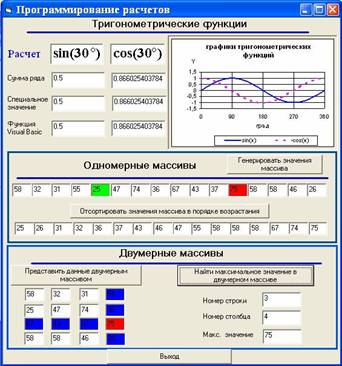
Рис. 3 Вид формы после выполнения заданных действий
Задание № 3. Основы программирования. Обработка массивов данных. Процедуры (4 часа).
Спроектировать приложение, предназначенное для отображения результатов обработки информации по заданным алгоритмам; внешний вид интерфейса приложения приведен на рис.4:
· в заголовок формы вывести номер лабораторной работы и свою фамилию с инициалами;
· для вывода результатов расчета использовать элементы управления TextBox или массивы элементов управления TextBox;
· для управления режимами обработки информации на форме разместить элементы управления CommandButton;
· разместить на форме элементы управления OptionButton для организации выбора одного варианта режима из группы;
· разместить на форме элемент управления CommandButton с текстом Выход для завершения работы приложения.
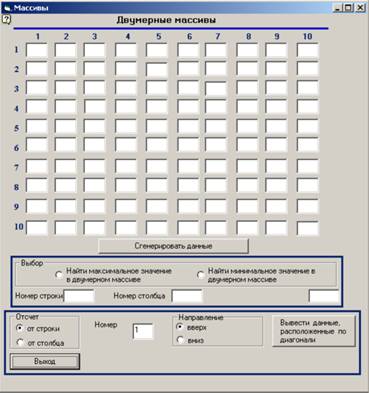
Рис.4. Внешний вид формы
Установить для элементов управления значения по умолчанию в соответствии с образцом, представленном на рис.4. Алгоритм обработки информации (внешний вид приложения после выполнения команд представлен на рис. 5):
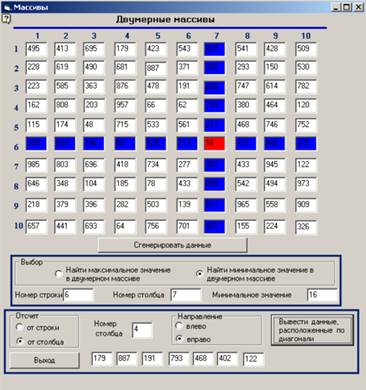
Рис. 5 Вид формы после выполнения заданных действий
· по команде «Сгенерировать данные» сгенерировать значения двумерного массива (10 строк и 10 столбцов) случайным образом трехзначными десятичными числами в интервале от 0 до 1000;
· при установке значения радиокнопки Выбор в положение «Найти максимальное значение …» выделить синим цветом строку и столбец, на пересечении которых находится максимальный элемент массива, сам же элемент выделить красным цветом, в текстовые поля вывести номера выделенной строки и выделенного столбца, а также само максимальное значение; для последнего текстового поля вывести подпись «Максимальное значение»;
· при установке значения радиокнопки Выбор в положение «Найти минимальное значение …» выделить синим цветом строку и столбец, на пересечении которых находится минимальный элемент массива, сам же элемент выделить красным цветом, в текстовые поля вывести номера выделенной строки и выделенного столбца, а также само минимальное значение; для последнего текстового поля вывести подпись «Минимальное значение»;
· при повторном выполнении генерации данных восстановить белый цвет текстовых полей и очистить текстовые поля, предназначенные для вывода номеров строки, столбца и максимального/минимального значения;
· по команде «Вывести данные, расположенные по диагонали» вывести строку чисел, расположенных по диагонали, значения параметров которой устанавливаются в интерактивном режиме:
ü способ отсчета — от строки или от столбца;
ü номер строки/столбца, определяющий начало отсчета;
ü направление диагонали: если отсчет диагонали ведется от строки, то диагональ может направляться вверх или вниз; если отсчет диагонали ведется от столбца, то диагональ может направляться влево или вправо;
ü создать процедуру, обеспечивающую отображение заданной диагонали двумерной таблицы в виде одномерной строки данных; параметрами процедуры назначить: тип отсчета, номер строки(столбца), направление диагонали;
ü значения параметров определять в интерактивном режиме;
· при повторном выполнении генерации данных очистить область вывода строки диагонали;
· по команде «Выход» закрыть приложение.
Задание № 4. Использование методов графики (4 часа)
Спроектировать приложение, демонстрирующее анимационные возможности инструментальной среды Visual Basic; внешний вид интерфейса приложения на начальном и конечном этапах работы программы приведен на рис.6 и рис. 7:
· в заголовок формы вывести номер лабораторной работы и свою фамилию с инициалами;
· для создания анимационных эффектов использовать элемент управления Timer;
· для управления режимами обработки информации на форме разместить элемент управления CommandButton с текстом Стартовать;
· разместить на форме фигуры, используя элементы управления Shape, Line и Image;
· разместить на форме элемент управления CommandButton с текстом Выход для завершения работы приложения.
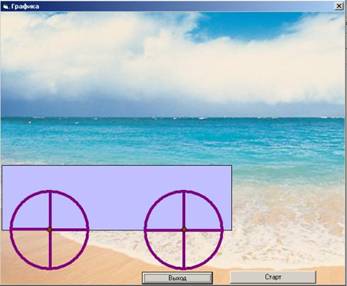
Рис.6. Внешний вид формы на начальном этапе выполнения
Установить для элементов управления значения по умолчанию в соответствии с образцом, представленном на рис.6
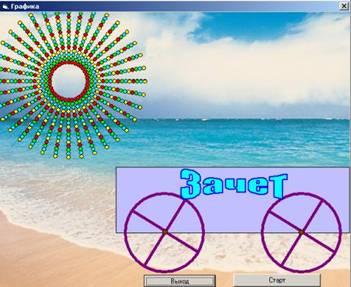
Рис. 7. Вид формы на конечном этапе выполнения программы
В приложении использовать следующие анимационные эффекты:
· после запуска программы тележка на колесах должна перемещаться по горизонтали от левой границы формы к правой границе формы;
· при достижении тележкой правой границы формы тележка останавливается, на ней появляется запись Зачет; в левом верхнем углу формы рисуется фигура Солнечные лучи;
· по команде «Стартовать» тележка начинает движение по горизонтали от левого края формы; фигура Солнечные лучи не отображается на форме;
· по команде «Выход» закрыть приложение.
Задание № 5. Использование элементов управления файловой системой. Работа с ASCII-файлами (6 часов)
Спроектировать приложение, демонстрирующее приемы кодирования и декодирования информации. Внешний вид интерфейса приложения на этапе работы программы приведен на рис.8:
· в заголовок формы вывести номер лабораторной работы и свою фамилию с инициалами;
· для выбора файлов в интерактивном режиме использовать элементы управления файловой системой DriveListBox, DirListBox, FileListBox;
· для отображения на форме массива случайных чисел использовать компоненту MSFlexGrid;
· разместить на форме текстовые поля для отображения выбранного ключа шифрования;
· разместить на форме надписи по образцу, представленному на рис. 1.
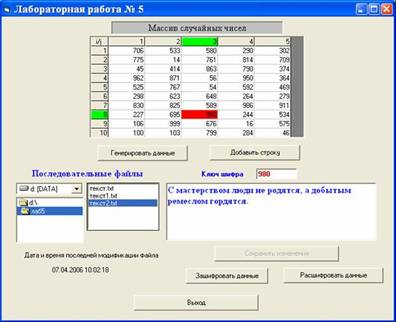
Рис.8. Внешний вид формы на начальном этапе выполнения
Интерфейс формы должен обеспечивать выполнение следующих действий:
· при загрузке формы:
ü сгенерировать целые числа в диапазоне от 0 до 1000 и вывести эти числа в виде двумерной таблицы;
ü вывести оглавление текущего каталога; список файлов представить только текстовыми файлами;
ü в текстовые поля информацию не выводить;
ü принять значение ключа шифрования равным "-1"
· по команде «Сгенерировать данные» обновить значения массива случайных чисел; восстановить исходную цветовую палитру таблицы и значение ключа по умолчанию;
· по команде «Добавить строку» добавляется строка в таблицу, новые ячейки таблицы заполняются случайными числами;
· щелчком по числу в таблице выбирается ключ шифрования, выбранное число выделяется красным цветом, номер строки и номер колонки, на пересечении которых находится выбранное число, выделяются зеленым цветом;
· текст, подлежащий шифрованию, содержится в файле Текст. txt, закодированный текст помещается в файл Текст1.txt, полученный после расшифровки текст помещается в файл Текст2.txt;
· содержимое файла, выделенного в элементе управления файловой системой «Список файлов», выводится в текстовое поле, и на форме отображаются дата и время последней модификации этого файла;
· по команде «Сохранить изменения» модифицированный текст заносится в файл Текст. txt; команда недоступна для файла с любым другим именем;
· по команде «Зашифровать данные»:
ü исходный текст кодируется выбранным значением ключа шифрования путем сложения по модулю 2;
ü если ключ не выбран, на экран выводится сообщение "Операция не выполнена. Необходимо выбрать ключ" — предложения сообщения разместить на двух строках;
ü значение выбранного ключа отобразить в текстовом поле;
· по команде «Расшифровать данные» закодированный текст декодируется выбранным значением ключа шифрования путем сложения по модулю 2;
· по команде «Выход» закрыть приложение.
Задание № 6. Основы программирования с использованием компонентов (2 часа)
Спроектировать форму, вид которой представлен на рисунке. В заголовок формы вывести номер лабораторной работы и свою фамилию с инициалами.
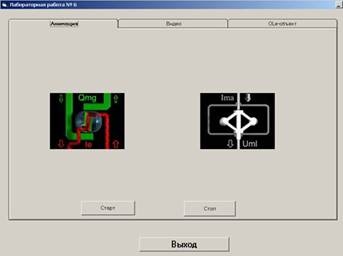
Рис. 9. Общий вид формы
На вкладке «Анимация» расположить слайды в формате. jpl — gerkon. jpl и centrob. jpl. Анимация элемента управления запускается кнопкой «Старт», останавливается кнопкой «Стоп».
На вкладке «Видео» разместить два любых видеослайда в формате. avi с элементами управления прокруткой видео.
Построить в электронной таблице график функции, заданной в параметрическом виде по формуле:
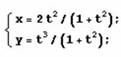
Предусмотреть возможность изменения значений числовых параметров, приведенных в формуле.
На вкладке OLe-объект разместить объект, связанный с созданной электронной таблицей — для редактирования значений данных вызывается окно электронной таблицы непосредственно из приложения Visual Basic.
Задание № 7. Организация доступа к базе данных Access (4 часа)
1. Спроектировать многооконный пользовательский интерфейс для доступа к базе данных «Рейтинг студентов». База данных «Рейтинг студентов» содержится в файле test_st. mdb СУБД Access. Информация размещается в следующих таблицах базы данных:
· Spec — названия специальностей;
· Disc — названия дисциплин;
· Stud — список студентов с указанием специальности, на которой он обучается;
· Usp — сведения об успеваемости студентов по каждой дисциплине.
Структура таблиц представлена на рис. 10.
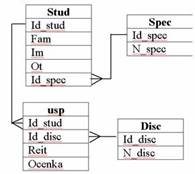
Рис. 10. Структура таблиц базы данных test_st. mdb
2. Включить в пользовательский интерфейс MDI-форму и две дочерние формы «Рейтинг студентов» и «Корректировка успеваемости студентов».
3. Разместить на MDI-форме меню с командами переключения между дочерними окнами (рис. 11); по команде меню «Выход» завершить выполнение приложения:
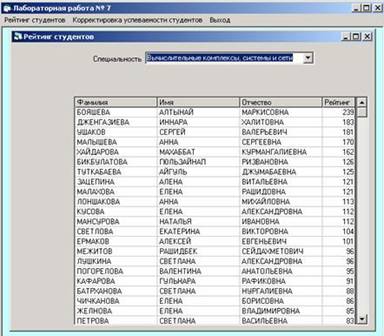
Рис. 11. Внешний вид пользовательского интерфейса после запуска программы
· в заголовок Mdi-формы вывести номер лабораторной работы и свою фамилию с инициалами;
· в заголовках дочерних форм вывести названия форм;
· в форме «Рейтинг студентов» вывести список студентов, обучающихся на специальности, выбранной в списке «Специальность», в порядке убывания значения итогового рейтинга;
· в форме «Корректировка успеваемости студентов» вывести значения всех оценок, полученных студентом, выбранном в списке «Студент» (рис. 12);
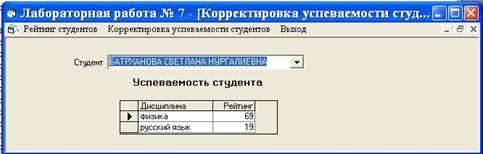
Рис. 12. Вид формы «Корректировка успеваемости студентов»
· в окне «Рейтинг студентов» разместить элемент управления ComboBox для отображения списка специальностей и компоненту MsFlexGrid для отображения списка студентов;
· в окне «Корректировка успеваемости студентов» разместить элемент управления ComboBox для отображения списка студентов и компоненту DbGrid для отображения и корректировки успеваемости студентов;
Функционально интерфейс должен обеспечивать выполнение следующих действий: если в окне «Корректировка успеваемости студентов» был скорректирован рейтинг студента по дисциплине, то необходимо рассчитать заново итоговый рейтинг и обновить данные в окне «Рейтинг студентов».
МЕТОДИЧЕСКИЕ УКАЗАНИЯ ПО ВЫПОЛНЕНИЮ КУРСОВОЙ РАБОТЫ
Общие положения
В соответствии с вариантом курсовой работы необходимо разработать приложение Visual Basic. Каждая переменная и строка программного кода должны быть прокомментированы. К защите курсовой работы должны быть представлены пояснительная записка, электронная таблица и отлаженный проект Visual Basic на электронном носителе.
Цель выполнения курсовой работы
В результате выполнения курсового проекта студенты должны:
· совершенствовать навыки разработки приложений Visual Basic;
· научиться создавать макросы в приложениях Microsoft Office;
· научиться пользоваться библиотекой MSDN;
· научиться внедрять в разрабатываемое приложение Ole-объекты путем использования компонент ActiveX;
· научиться документировать разработку программного продукта;
· научиться представлять программный продукт потенциальным заказчикам.
Общие указания
При разработке проекта Visual Basic следует применять знания, полученные во время изучения курсов «Математический анализ», «Информатика», «Дополнительные разделы информатики».
Использовать справочную информацию, представленную в библиотеке MSDN.
Порядок выполнения работы
При разработке проекта Visual Basic рекомендуется придерживаться следующего порядка:
1. Спроектировать электронную таблицу, построить на отдельном листе график функции, создать макрос.
2. Спроектировать приложение, вывести в пользовательском интерфейсе график функции в виде связанного Ole-объекта.
3. Отладить проект Visual Basic.
4. Написать пояснительную записку к курсовой работе.
5. Подготовить демонстрацию программного продукта.
Состав пояснительной записки
Пояснительная записка является основным отчетным документом по курсовой работе и должна состоять из следующих частей:
· титульной;
· информационной;
· основной.
Титульная часть состоит из титульного листа и задания на курсовую работу. Листы титульной части не нумеруются.
Информационная часть пояснительной записки. В информационной части указывается содержание пояснительной записки (ПЗ).
Содержание ПЗ размещается на отдельной пронумерованной странице (страницах) после задания на курсовое проектирование, снабжается ненумерованным заголовком «СОДЕРЖАНИЕ», который форматируется стилем Обычный.
В содержание ПЗ включают номера разделов, , их наименование и номера страниц. При наличии в ПЗ приложений в содержание включают номера приложений (например, «Приложение 1») с их наименованием и номера страниц; а также включают прочие наименования (перечень рисунков, таблиц и т. п.) и номера страниц.
Наименования, включенные в содержание, записывают строчными буквами. Прописными буквами должны печататься заглавные буквы и аббревиатуры. Прописными буквами можно указывать названия заголовков первого уровня.
Состав основной части. Основная часть должна содержать следующие этапы выполнения курсовой работы:
· построение графика;
· разработку проекта Visual Basic.
Состав и структура основной части формируются в соответствии с заданием:
· текст пояснительной записки (с рисунками, таблицами и т. п.);
· перечень терминов;
· перечень сокращений;
· перечень рисунков;
· перечень таблиц;
· предметный указатель;
· перечень литературы;
· приложения.
Примечание. Приложения, перечни терминов, сокращений, рисунков и таблиц, предметный указатель включаются в пояснительную записку при необходимости.
Текст пояснительной записки. Текст пояснительной записки должен включать следующие разделы:
· Введение
· Описание электронной таблицы
· Описание пользовательского интерфейса Visual Basic
· Контрольный пример.
Введение. В разделе Введение дается краткое определение парадигмы объектно-ориентированного программирования, приводится список используемых в разработанном приложении объектов, синтаксис примененных в проекте свойств и методов этих объектов.
Примечание. Заголовок Введение не нумеруется.
Описание электронной таблицы. В разделе Описание электронной таблицы приводятся расчетные формулы для построения графика в терминах электронной таблицы, изображение графика и программные коды макроса (с комментариями).
Описание пользовательского интерфейса Visual Basic. Приводится спецификация размещения на форме пользовательского интерфейса графика функции на этапе разработки проекта. Этап выполнения проекта представляется процедурными кодами (с комментариями).
Контрольный пример. Приводится изображение пользовательского интерфейса во время выполнения разработанного.
Литература. В разделе перечисляются все фундаментальные и периодические литературные источники, использованные при работе над курсовой работой. Литературные и другие источники в списке следует располагать в порядке появления ссылок.
Оформление пояснительной записки
Общие требования к оформлению
Пояснительная записка набирается на компьютере с использованием следующих параметров форматирования (для текстового редактора Word):
· на одной стороне листа формата А4 с полями: левое — 35 мм, верхнее — 25 мм, нижнее — 15 мм, правое — 10 мм;
· межстрочный интервал — полуторный (1.5);
· в абзацах текст выравнивается по ширине, для первой строки устанавливается отступ 1.25 см;
· шрифт — Times New Roman, размер шрифта — 12.
Допускается при отображении процедурных кодов уменьшать размер шрифта на 1п.
Допускается представлять иллюстрации, таблицы и распечатки с компьютера на листах формата А3 с соблюдением полей.
Печатается пояснительная записка (ПЗ) с применением печатающих средств вычислительной техники и графических устройств на одной стороне листа.
Повреждения листов, помарки и следы не полностью удаленного прежнего текста (чертежа, графики) не допускаются.
Построение пояснительной записки. Структурными элементами текста ПЗ являются разделы, подразделы, пункты, подпункты и перечисления.
Отдельная нумерация страниц ПЗ в пределах раздела и подраздела не допускается.
Разделы — первая ступень деления, должны иметь порядковые номера в пределах всей ПЗ, обозначенные арабскими цифрами с точкой и заголовки.
Подразделы должны иметь нумерацию в пределах каждого раздела. Номера подразделов состоят из номеров раздела и подраздела, разделенных точкой. В конце номера подраздела также должна ставиться точка.
Пункт — часть раздела или подраздела, обозначенная номером. Может иметь заголовок.
Подпункт — часть пункта, обозначенная номером, может иметь заголовок
Абзац — логически выделенная часть текста, не имеющая номера. Абзац начинается с красной строки — 1,25 мм, выравнивание строки производится по ширине листа.
Каждый раздел рекомендуется начинать с нового листа (страницы). Наименования разделов и подразделов должны быть краткими. Наименования разделов записывают в виде заголовков прописными буквами и размещают симметрично относительно правой и левой границ текста, используя начертание шрифта — жирный.
Наименования подразделов записывают в виде заголовков (с абзаца) строчными буквами (кроме первой прописной), используя начертание шрифта — жирный. Переносы слов в заголовках не допускаются. Точку в конце заголовка не ставят. Если заголовок состоит из двух предложений, их разделяют точкой.
Содержащиеся в тексте пункта или подпункта перечисления требований, указаний, положений допускается нумеровать или маркировать. Каждый пункт, подпункт и перечисление записывают с абзаца. Не рекомендуется делать ссылки на элементы перечисления.
При отсутствии разделов в тексте документа его первым структурным элементом является пункт.
Допускается помещать текст между заголовками раздела и подраздела, между заголовками подраздела и пункта. Каждый структурный элемент начинается с абзацного отступа.
Расстояние между заголовком и последующим текстом, а также между заголовками раздела и подраздела, должно быть равно двум интервалам.
Для подразделов, текст которых записывают на одной странице с текстом предыдущего раздела, расстояние между последней строкой текста и последующим заголовком должно быть равно трем интервалам.
Расстояние между основаниями строк заголовка принимают таким, как в тексте.
Не допускается наличие пустых строк в конце страницы, связанных с переносом абзаца, рисунка или таблицы на следующий лист (снять флажок «Запрет висячих строк» в текстовом редакторе Word).
Не допускается размещение последней строкой страницы названия заголовка.
Для форматирования заголовка раздела следует применять стиль «ЗАГОЛОВОК 1» со следующими параметрами: Шрифт: Times New Roman, 12 пт, полужирный, выравнивание по центру, отступ — нет, интервал после 18 пт, Уровень 1, многоуровневый.
Для форматирования заголовка подраздела следует применять стиль «ЗАГОЛОВОК 2» со следующими параметрами: Шрифт: Times New Roman, 12 пт, полужирный, выравнивание по левому краю, отступ первая строка 0.5 см, интервал перед 6 пт. Уровень 2, многоуровневый.
Для форматирования заголовка пункта следует применять стиль «ЗАГОЛОВОК 3» со следующими параметрами: Шрифт: Times New Roman, 12 пт, полужирный, выравнивание по левому краю, отступ первая строка 0.75 см, Уровень 3, многоуровневый.
Для форматирования заголовка подпункта следует применять стиль «ЗАГОЛОВОК 4» со следующими параметрами: Шрифт: Times New Roman, 12 пт, полужирный, выравнивание по левому краю, отступ первая строка 1.0 см, Уровень 4, многоуровневый.
Для перечислений следует применять отступ первой строки 1.75 см.
Изложение текста. Текст документа должен быть кратким, чётким и не допускать различных толкований. Наименования, приводимые в тексте ПЗ и на иллюстрациях, должны быть одинаковыми.
При изложении обязательных требований в тексте должны применяться слова “должен”, “следует”, “необходимо” и производные от них.
Термины и определения в ПЗ должны быть едиными и соответствовать установленным стандартам, а при их отсутствии — общепринятым в научно-технической литературе, и приводиться в перечне терминов. Если в ПЗ принята специфическая терминология, то в конце ее (перед списком литературы) должен быть приведён перечень принятых терминов с соответствующими разъяснениями. Перечень включают в содержание документа.
В тексте ПЗ не допускается:
· применять для одного и того же понятия различные научно-технические термины, близкие по смыслу (синонимы), а так же иностранные слова и термины при наличии равнозначных слов и терминов в русском языке;
· сокращать обозначения физических единиц, если они употребляются без цифр, за исключением физических единиц в заголовках и названиях строк таблиц, а также в расшифровках буквенных обозначений, входящих в формулы;
· применять сокращения слов, кроме установленных правилами русской орфографии, пунктуации, а также соответствующими государственными стандартами;
· использовать в тексте математический знак минус (-) перед отрицательными значениями величин; вместо математического знака (-) следует писать слово «минус»;
· употреблять математические знаки без цифр, например, <= (меньше или равно), >= (больше или равно), <> (не равно), а также знаки № (номер), % (процент).
Если в ПЗ приводятся поясняющие надписи, нанесенные на вычислительные устройства, или названия управляющих элементов интерфейсов, то их выделяют шрифтом (без кавычек), например, ВКЛ., ОТКЛ. или кавычками — если надпись или название состоят из нескольких слов или знаков.
Наименования команд. режимов, сигналов и т. п. в тексте следует выделять кавычками, например: «Ctrl +C».
Для выделения отдельных понятий допускается изменять интервалы между словами, а также печатать отдельные слова или части текста шрифтом, отличным от печати основного текста
Если в ПЗ принята особая система сокращения слов или наименований, то в ней должен быть приведен перечень принятых сокращений, который помещают в конце документа перед перечнем терминов.
Список литературы, перечни терминов и сокращений, предметный указатель, перечень символов и числовых коэффициентов следует составлять в алфавитном порядке, используя соответствующие средства текстового редактора. Остальные перечни составляют в порядке возрастания номеров.
Числовые значения величин в тексте должны указываться с необходимой степенью точности, при этом в ряду величин выравнивание числа знаков после запятой не обязательно.
В тексте ПЗ числа с размерностью следует писать цифрами, а без размерности — словами, например: «Установить размер левого поля страницы — 35 мм», «Щелкнуть мышью два раза».
Единица физической величины одного итого же параметра в пределах одной ПЗ должна быть постоянной. Если в тексте ПЗ приводится ряд числовых значений, выраженных в одной и той же единице физической величины, то ее указывают только после последнего числового значения, например: 1,5; 1,75; 2 м.
Сноски. Необходимые пояснения к тексту документа могут оформляться сносками. Сноска обозначается цифрой со скобкой, вынесенными на уровень линии верхнего обреза шрифта, например: « печатающее устройство» 2) … «или бумага» 5)
Если сноска относится к отдельному слову, знак сноски помещается непосредственно у этого слова, если же к предложению в целом, то в конце предложения. Текст сноски располагают в конце страницы и отделяют от основного текста горизонтальной линией длиной 3 см, проведенной в левой части страницы.
Иллюстрации. Количество иллюстраций должно быть достаточным для пояснения излагаемого текста, но не более 30% от объема текстовой части. Иллюстрации должны быть расположены по тексту ПЗ возможно ближе к соответствующим частям текста. Иллюстрации должны быть выполнены в соответствии с требованиями стандартов. Первая ссылка на иллюстрацию должна предшествовать иллюстрации.
Все иллюстрации, если их в ПЗ более одной, нумеруют в пределах раздела арабскими цифрами, за исключением иллюстраций, приведенных в приложении. Номер иллюстрации состоит из номера раздела и порядкового номера иллюстрации, разделенных точкой, например: Рис. 1.2. (второй рисунок первого раздела). Ссылки на иллюстрации дают по типу: «рис. 1.1» или «рис. 1.2». Ссылки на ранее упомянутые иллюстрации сопровождают сокращенным словом «смотри», например «см. рис. 3.2».
Если в ПЗ приведена одна иллюстрация, то ее не нумеруют и слово «Рис.» не пишут.
Допускается нумерация иллюстраций в пределах всей ПЗ.
В приложениях иллюстрации нумеруются в пределах каждого приложения в порядке, установленном для основного текста документа.
Иллюстрации могут иметь:
· тематический заголовок (наименование), который помещают над иллюстрацией;
· подрисуночный текст — под иллюстрацией (рис. 6.2);
· поясняющие данные; номер иллюстрации помещают под поясняющими данными.
Формулы. Формулы в ПЗ, если их более одной, нумеруются арабскими цифрами в пределах раздела. Номер формулы состоит из номера раздела и порядкового номера формулы в разделе, которые разделяются точкой. Номер указывают с правой стороны листа (выравнивание по правому краю) на уровне формулы, в круглых скобках, например (3.1) — первая формула третьего раздела.
Ссылки в тексте на порядковый номер формулы дают в скобках, например, «в формуле (3.1)...».
Значения символов и числовых коэффициентов, входящих в формулу, должны быть приведены непосредственно под формулой. Значение каждого символа и числового коэффициента следует давать с новой строки в той последовательности, в какой они приведены в формуле. Первая строка расшифровки должна начинаться со слова “где”, без двоеточия после него.
Уравнения и формулы следует выделять из текста пустыми строками. Выше и ниже каждой формулы должно быть оставлено не менее одной пустой строки. Если формула не вмещается в одну строку, то она должна быть перенесена после знака равенства “=” или после знаков плюс “+”, минус “-”, умножение “*” и деления “/”.
Если в ПЗ приведен перечень этих символов и числовых коэффициентов, значения их под формулой допускается не приводить. Размерность одного и того же параметра в пределах одного документа должна быть постоянной.
В формулах в качестве символов следует применять обозначения, установленные соответствующими государственными стандартами.
Допускается нумерация формул в пределах всей ПЗ.
Примечание. В примечаниях к тексту и таблицам указывают только справочные и поясняющие данные. Примечания нумеруются последовательно арабскими цифрами.
Если имеется одно примечание, то его не нумеруют и после слова ”Примечание” ставят точку.
Если примечаний несколько, то после слова “Примечания” ставят двоеточие. Примечания нумеруют арабскими цифрами с точкой.
Ссылки. В ПЗ допускаются ссылки на стандарты (кроме стандартов предприятий), технические условия и другие документы (например, документы органов Государственного надзора, правила и нормы). При ссылках на стандарты и технические условия указывают их обозначения.
Ссылаться следует на литературный источник или на документ в целом, а также на их разделы и приложения (с указанием обозначения и наименования документа, номера и наименования раздела или приложения). При повторных ссылках на раздел или приложение указывают только номер. При ссылках на литературный источник допускается проставлять в квадратных скобках его порядковый номер в соответствии с перечнем литературы.
Допускаются ссылки внутри документа на пункты, иллюстрации и отдельные подразделы.
Приложения. Иллюстрационный материал, таблицы или дополнительный текст допускается давать в виде приложений к ПЗ.
Приложение оформляют как продолжение пояснительной записки на последующих его листах или выпускают в виде самостоятельного документа к ПЗ.
Каждое приложение должно начинаться с нового листа (страницы) с указанием в правом верхнем углу первого листа слова “ПРИЛОЖЕНИЕ” прописными буквами и иметь заголовок, который записывают симметрично тексту прописными буквами. При наличии в ПЗ более одного приложения, их нумеруют арабскими цифрами (без знака №), например, ПРИЛОЖЕНИЕ 1, ПРИЛОЖЕНИЕ 2 и т. д.
Текст каждого приложения при необходимости разделяют на разделы, подразделы и пункты, нумеруемые отдельно по каждому приложению.
Нумерация листов ПЗ и приложений, входящих в состав ПЗ, должна быть сквозная.
Иллюстрации и таблицы в приложениях нумеруют в пределах каждого приложения. Перед номером ставится буква “П”, например, “Рис. П.1.1” (первый рисунок первого приложения), “Табл. П.1.2” (вторая таблица первого приложения).
Если в ПЗ есть приложение, то на них дают ссылку в основном тексте ПЗ, а в содержании перечисляют все приложения с указанием их номеров и заголовков (при наличии).
Сокращения. Сокращения слов в тексте и надписях под иллюстрациями ПЗ не допускаются за исключением:
· сокращений, установленных в ГОСТ 2.316.-68, и общепринятых в русском языке;
· сокращений, применяемых для обозначения программ, их частей и режимов работы в языках программирования, в средствах настройки программы и т. п., в том числе и обозначаемых буквами латинского алфавита.
Если в ПЗ принята особая система сокращения слов или наименований, то в ней должен быть приведен перечень принятых сокращений.
Таблицы. Разрешается устанавливать для текста в таблицах размер шрифта на кегль меньше размера основного шрифта.
Цифровой материал для достижения лучшей наглядности и сравнимости показателей, как правило, следует оформлять в виде таблиц.
Все таблицы, если их в документе более одной, нумеруют в пределах раздела арабскими цифрами. Номер таблицы состоит из номера раздела и порядкового номера таблицы, которые разделяются точкой. Допускается нумерация таблиц в пределах всего документа.
Таблица может иметь заголовок, который следует выполнять строчными буквами (кроме первой прописной) и помещать над таблицей посередине. Заголовок должен быть кратким и полностью отражать содержание таблицы.
Над правым верхним углом таблицы помещают надпись «Таблица...» с указанием номера таблицы, например: «Таблица 2.1».
При наличии заголовка надпись «Таблица...» пишут выше заголовка. Если в ПЗ только одна таблица, то номер ей не присваивают и слово «Таблица» не пишут.
На все таблицы должны быть ссылки в тексте, при этом слово «таблица» в тексте пишут полностью, если таблица не имеет номера, и сокращено — если имеет номер, например: «...в табл. 1.1».
Заголовки граф таблицы начинают с прописных букв, а подзаголовки — со строчных, если они составляют одно предложение с заголовком. Подзаголовки, имеющие самостоятельное значение, пишут с прописной буквы. В конце заголовков и подзаголовков таблиц знаки препинания не ставят.
Заголовки граф таблицы указывают в единственном числе, размещают их по центру колонки. Числа в колонках таблицы рекомендуется выравнивать по правому краю, символьные строки — по ширине или по левому краю.
Если строки таблицы переходят на следующую страницу, необходимо повторить заголовок на следующей странице.
Графу “№ п/п” в таблицу не включают. При необходимости нумерации показателей, параметров или других данных следует использовать опцию нумерованного списка текстового редактора.
Для облегчения ссылок в тексте ПЗ допускается нумерация колонок.
Если цифровые данные в графах таблицы выражены в различных единицах физических величин, то их указывают в заголовке каждой колонки. Если все параметры, размещенные в таблице, выражены в одной и той же единице физической величины (например, миллиметрах), сокращенное обозначение единицы физической величины помещают над таблицей.
Если в таблице помещены графы с параметрами, выраженными преимущественно в одной единице физической величины, но есть показатели с параметрами, выраженными в других единицах физических величин, над таблицей помещают надпись о преобладающей единице физической величины, а сведения о других единицах физических величин дают в заголовках соответствующих колонок.
Если параметры одной графы имеют одинаковые числовые значения в двух и более последующих строках, то допускается этот параметр вписывать в таблицу для этих строк только один раз.
Если все данные в строке приведены для одной физической величины, то единицу физической величины указывают в колонке с названием строки таблицы. Слова «более», «не более», «менее», «не менее», «в пределах» следует размещать рядом с наименованием соответствующего параметра или показателя (после единицы физической величины) в колонке с названием строки таблицы или в заголовке колонки.
Повторяющийся в графе таблицы текст, состоящий из одного слова, допускается заменять кавычками, если строки в таблицы не разделены линиями. Если повторяющийся текст состоит из двух и более слов, то при первом повторении его заменяют словами «То же», а далее —кавычками “”.
Если повторяется лишь часть фразы, допускается эту часть заменять словами «То же» с добавлениями дополнительных сведений.
Ставить кавычки вместо повторяющихся цифр, марок, знаков, математических и химических символов не допускается.
Если цифровые или иные данные в таблице не приводят, то в графе ставят прочерк.
Цифры в графах таблиц, как правило, располагают так, чтобы классы чисел во всей графе были точно один под другим.
Единицы измерения угловых величин (градусы, минуты, секунды) при отсутствии горизонтальных линий указывают только в первой строке таблицы. При наличии в таблице горизонтальных линий единицы измерения угловых величин проставляются во всех строках. Числовые значения величин в одной графе должны иметь, как правило, одинаковое количество десятичных знаков.
Дробные числа приводят в виде десятичных дробей.
Для сокращения текста заголовков и подзаголовков колонок и строк отдельные понятия можно заменять буквенными обозначениями, если они пояснены в тексте или приведены на иллюстрациях, например: D — диаметр, H — высота, L — длина.
Показатели с одним и тем же буквенным обозначением группируют последовательно, в порядке возрастания индексов, например: L, L1, L2 и т. д.
Допускается заголовки и подзаголовки граф таблицы выполнять через один интервал.
При указании в таблицах последовательных интервалов значений величин, охватывающих все значения ряда, перед ним пишут «от», «св.», «до», имея в виду «до...включительно»; в интервалах, охватывающих любые значения величин, между величинами следует ставить тире.
Интервалы значений величин в тексте записывается словами «от» и «до», например: «...толщина слоя должна быть от 0,5 до 2 мм.” или через тире, например, «черт. 10-15», «пп. 17-20». Пределы размеров указывают от минимума к максимуму.
МЕТОДИЧЕСКИЕ РЕКОМЕНДАЦИИ ПО ИЗУЧЕНИЮ
ДИСЦИПЛИНЫ И ОРГАНИЗАЦИИ САМОСТОЯТЕЛЬНОЙ
РАБОТЫ СТУДЕНТОВ
Самостоятельная работа студентов – совокупность всей самостоятельной деятельности обучаемых как в отсутствие преподавателя, так и в контакте с ним, в учебной аудитории и за ее пределами (в том числе и в ходе учебных занятий). При изучении данной дисциплины целесообразно использовать следующие формы учебной работы:
- обзорные лекции;
- самостоятельная работа студентов с учебной и методической литературой;
- выполнение контрольных заданий (упражнений, тестов, задач).
Планируя время на изучение дисциплины, студентам можно руководствоваться предложенным учебно-методическим планом, где указано распределение времени, отведенного на изучение дисциплины, между лекциями, семинарами и самостоятельной подготовкой.
В ходе самостоятельной работы студентам необходимо разбираться с изучаемым вопросом, используя учебники (смотри список основной литературы) и материалы лекций. Для подготовки докладов к семинарским занятиям, или для углубления знаний по той или иной теме, целесообразно воспользоваться дополнительной литературой (смотри список дополнительной литературы). Учебники и другую литературу можно взять в библиотеке.
При подготовке докладов, сообщений можно воспользоваться Интернет-ресурсами. При этом следует обратить внимание на то, чтобы используемая информация была актуальна и достоверна.
При подготовке докладов следует выписывать полные ссылки из тех источников, которыми воспользовались. Это позволит преподавателю проверить качество выполненной работы.
Для проверки знаний можно использовать тестовые материалы или вопросы для самостоятельной подготовки, предложенные в УМК.
Для контроля усвоения данной дисциплины учебным планом предусмотрен зачет. Вопросы к зачету приведены в разделе «Контрольные вопросы по дисциплине в целом».
НЕСКОЛЬКО ПРАКТИЧЕСКИХ СОВЕТОВ:
Не старайтесь записать дословно все, что говорит преподаватель — это невозможно, да и не нужно. Если вы будете к этому стремиться, в ваших записях неизбежны недописанные' предложения, пропуски, а значит — нарушения логики изложения материала, которые сделают конспект бесполезным. Учитесь формулировать мысли кратко и своими словами, записывая только самое существенное.
Учитесь «на слух» отделять главное от второстепенного. Но это не означает, что записывать нужно только основные положения и определения, которые без примеров и иллюстраций могут впоследствии, при чтении конспектов, оказаться непонятными. Поэтому факты, которые приводит лектор, также лучше отмечать; иногда для этого бывает достаточно нескольких ключевых слов.
Записи должны быть сжатыми, логично связанными, представлять собой нечто вроде развернутого плана лекции.
Если в лекции предлагаются схемы, таблицы, чертежи, обязательно полностью заносите их в тетрадь, выполняя аккуратно и внимательно.
По ходу лекции преподаватель обычно отмечает те или иные мысли, положения, поэтому сразу делайте соответствующие смысловые выделения в ваших записях. Для этого можно использовать не только разные виды подчеркиваний (прямая, волнистая линии, пунктир и т. п.), разноцветные выделения, но и различные значки, например:! — «важно», ? — «проверить, уточнить», NB (nota bene) — «обратить внимание» и др.
Оставляйте в тетради поля, которые можно использовать в дальнейшем для уточняющих записей, комментариев, дополнений и т. п.
Используйте красную строку для выделения смысловых частей в записях.
Постарайтесь выработать свою собственную систему сокращения часто встречающихся слов или их замены определенными знаками. Это даст вам возможность меньше писать, больше слушать и думать.
Сразу после лекции постарайтесь просмотреть записи и по свежим следам восстановить пропущенное, дописать недописанное, завершить выделение существенных моментов.
