Партнерка на США и Канаду по недвижимости, выплаты в крипто
- 30% recurring commission
- Выплаты в USDT
- Вывод каждую неделю
- Комиссия до 5 лет за каждого referral
Урок информатики и ИКТ
Тема: Арифметические выражения
Урок с использованием
информационно-коммуникационных технологий (ИКТ):
o технология компьютерного тестирования (программа MyTest)
Угринович и ИКТ: Учебник для 9 класса
2010 г.
Тема урока: Арифметические выражения
Вид урока: урок изучения нового материала
Тип урока: комбинированный.
Технология проведения урока: технология с использованием компьютерного тестирования в программе MyTest.
Цели урока:
Образовательные: знакомство с составом арифметических выражений в системе программирования VB, назначением функции Val; контроль знаний по теме «Переменные».
Воспитательная: привитие навыков самостоятельности в работе, воспитание аккуратности, дисциплинированности.
Развивающая: развитие алгоритмического мышления, внимания, памяти учащихся, развитие умения сопоставлять полученную информацию.
Межпредметные связи: Алгебра: «Арифметические выражения»; «Функции». Внутридисциплинарные связи: «Основы алгоритмизации и программирования», «Кодирование информации».
Учебное оборудование (оснащение) занятия: проектор, компьютеры локальной сети с выходом в Интернет.
Методическое обеспечение занятия: проект «Простой калькулятор»
Программное обеспечение: Операционная система Windows, программа MyTest система объектно-ориентированного программирования Visual Basic, браузер Internet Explorer.
Методы обучения: словесный, наглядно-иллюстративный, практический.
Организационные формы работы: фронтальная, групповая и индивидуальная.
План урока
Содержание этапа урока | Время | Вид и формы работы |
1. Организационный момент | 1 мин | Приветствие |
2. Проверка домашнего задания | 10 мин | Компьютерное тестирование. Индивидуальная форма работы. |
3. Актуализация знаний | 4 мин | Работа в парах. Мини-исследование. |
4. Изучение нового материала | 8 мин | Работа в парах. Анализ состава арифметического выражения. |
5. Динамическая пауза | 2 мин | Физкульминутка |
6. Этап закрепления, проверки полученных знаний. | 15 мин | Индивидуальная работа. Работа над проектом в системе программирования Visual Basic |
7. Подведение итогов урока | 3 мин | Рефлексия. Оценка своей работы на уроке. |
8. Домашнее задание | 2 мин. | Запись домашнего задания в дневнике. |
Ход урока
1. Организационный момент
Организационный момент характеризуется внешней и внутренней (психологической) готовностью учащихся к уроку.
2. Проверка домашнего задания
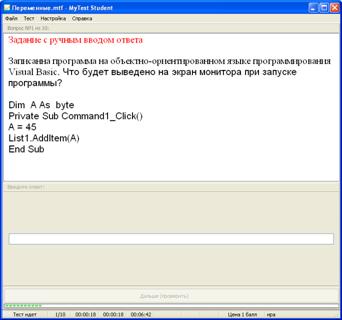
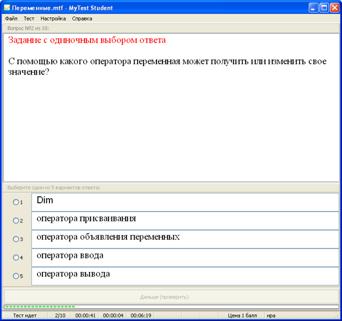
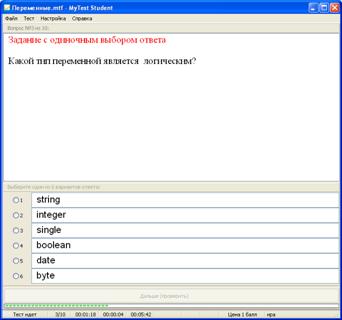
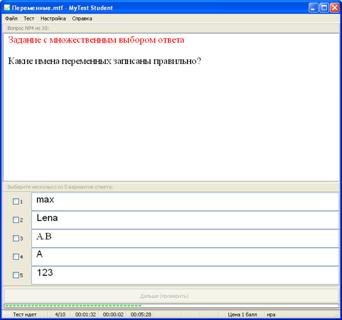
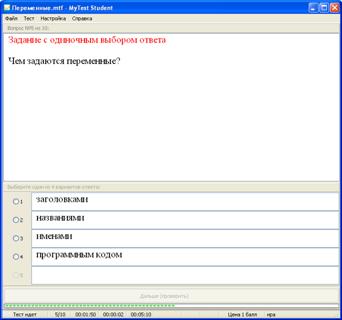
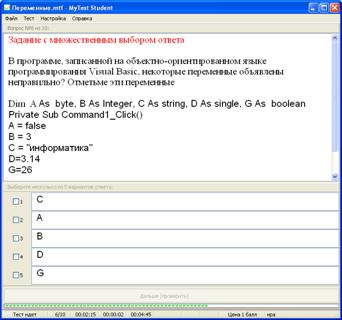
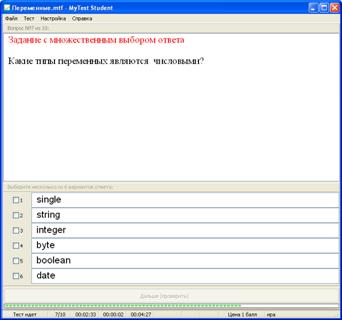
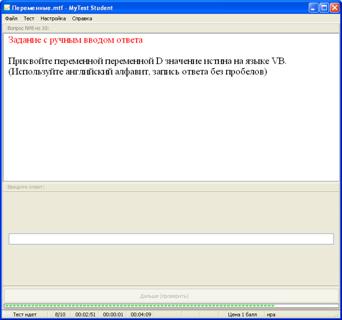
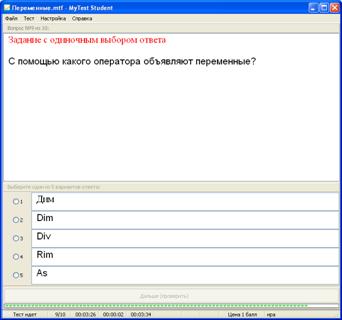
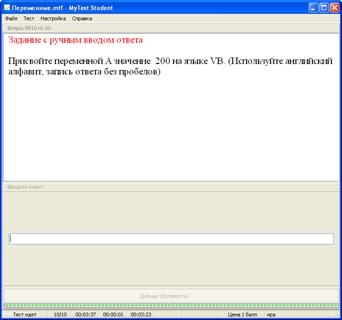
Проверка домашнего задания (технология компьютерного тестирования) включает в себя тестирование учащихся по теме «Переменные» с последующим анализом. Тест состоит из 10 вопросов.
(Приложение 1. Скриншоты теста «Переменные»)
3.  Актуализация знаний
Учащиеся работают в парах.
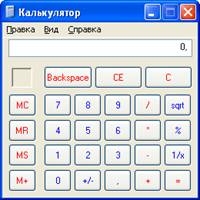
Задание. Проведите мини-исследование «Их чего из чего же, из чего же сделан калькулятор?»
1. Откройте программу калькулятор. Пуск. Программы. Стандартные. Калькулятор
2. Какие знакомые объекты находятся на форме калькулятора?
3. В какой среде он может быть выполнен?
4. Можно создать калькулятор нам в среде Visual Basic?
Обсуждение результатов исследования
Предполагаемые ответы учеников:
2. Объекты как текстовые поля (TextBox) и кнопки (CommandButten).
3. В среде объектно-ориентированного программирования
4. Да
4. Изучение нового материала
Учащиеся работают за партами.
Учитель: Для выполнения вычислений необходимо, чтобы калькулятор мог обрабатывать арифметическое выражение. Например, х+3+х2- при х=2. Где вы встречаетесь с такими выражениями?
Предполагаемый ответы учеников: на уроках математики (алгебра)
Учитель: Значит, наша задача научиться такие выражения кодировать на языке VB. Для этого давайте попробуем выяснить состав арифметических выражений:
Работа в парах. Учащиеся получают задание. Каждая пара получает свое задание.
Задание (проецируется через проектор): Выясните, что входит в состав арифметического выражения в математике?
o x-5+х2 –sin x
o  -2х +2
o cos х+4 –х3
o 4х2 -
o 7-5х2 -
o х+3+х2 -
Предполагаемый ответы учеников:
В состав арифметического выражения в математике входят:
ü Переменные
ü Числа
ü Знаки действий
ü Математические функции
Учитель: Какого типа переменные в арифметических выражениях необходимо использовать в среде?
Предполагаемый ответы учеников: Это должны быть переменные числового типа.
Учитель: Перечислите числовые типы переменных.
Предполагаемый ответы учеников: byte, Integer, single, double.
Учитель: В ходе исследования калькулятора, выяснили, что для ввода и вывода чисел необходимы текстовые поля. Какие объекты можно еще использовать для вывода данных?
Предполагаемый ответы учеников: метки (Label)
Учитель: В текстовых полях и метках введенные данные (даже числа) являются строками, а для их работы как с числами необходимо их преобразовывать. Для этого мы будем использовать функцию преобразования типов - Val(). Например, программный код сложения двух чисел, введенных с клавиатуры в текстовые поля может выглядеть так: (запись кода на маркерной доске)
Label1.Caption = Val(Text1.Text) + Val(Text2.Text)
Учитель: На какой объект выводится результат сложения?
Предполагаемый ответы учеников: метка (Label)
Учитель: Запишите в тетради программные коды для вычитания, умножения и деления двух чисел введенных с клавиатуры. Вывод результата организовать на объект Label. (трое учеников записывают коды на маркерной доске).
5. Динамическая пауза
Динамическая пауза на опорно-двигательный аппарат (музыкальная физминутка).
6. Этап закрепления, проверки полученных знаний
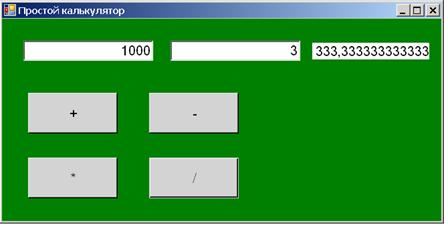
Учитель демонстрирует ребятам простой калькулятор, который выполняет четыре арифметических операции.
Далее учащиеся работа над проектом в системе программирования Visual Basic. С использованием Интернет-ресурса по адресу: http://www. *****/iitdocs/baz/zan6/zan6.htm (Приложение 2)
Цель работы на данном этапе: разработать проект «Простой калькулятор», который позволит производить четыре арифметических действия над числами (сложение, вычитание, умножение и деление).
(альтернативный ресурс: Угринович 9. Учебник для 9 класса. – М.: БИНОМ, 2005 стр. 71-72.)
7. Подведение итогов урока. Рефлексия
o У меня сегодня лучше всего получилось?
o Чего я достиг?
o Что для меня было трудным?
o Сам себе я желаю:
8. Домашнее задание: п. 2.4.1 стр. 70-73.
Приложение 1
Тест «Переменные» (скриншоты)
Приложение 2
http://www. *****/iitdocs/baz/zan6/zan6.htm
Проект «Простой калькулятор» на языке Visual Basic
Проект «Простой калькулятор». Разработать проект, который позволит производить четыре арифметических действия над числами (сложение, вычитание, умножение и деление).
Работа над проектом начинается с создания графического интерфейса, для этого на форму помещаются элементы управления.
| Проект «Простой калькулятор» на языке Visual Basic. |
1 | Разместить на форме: · два текстовых поля TextBox1 и TextBox2 для ввода числовых данных; · надпись Label1 для вывода результата; · четыре кнопки Button1, Button2, Button3 и Button4 для создания событийных процедур: сложения, вычитания, умножения и деления.
|

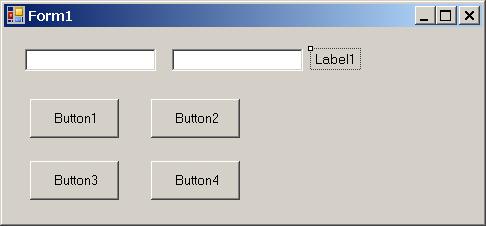
Следующим шагом является создание программного кода событийных процедур. Событийная процедура сложения чисел Button1_Click() должна присвоить значению свойства Text надписи Label1 сумму числовых значений, введенных в текстовые поля TextBox1 и TextBox2. Для преобразования строковых значений свойства Text текстовых полей, в десятичные числа, воспользуемся функцией Val(), аргументом которой является строка, а значением – число.
2 | Двойной щелчок мышью на кнопке вызывает окно Программный код с пустой заготовкой событийной процедуры. Необходимо ввести в заготовку событийной процедуры программный код: Private Sub Button1_Click(…) Label1.Text = Val(TextBox1.Text) + Val(TextBox2.Text) End Sub |
3 | Самостоятельно создать событийные процедуры вычитания, умножения и деления. |
Графический интерфейс проекта можно сделать более понятным и привлекательным, изменив значения свойств объектов графического интерфейса (смотри табл. 1.1).
Таблица 1.1. Объекты графического интерфейса и значения их некоторых свойств
Объект | Свойство | Значение по умолчанию | Новое значение |
Form1 | Text | Form1 | Простой калькулятор |
BackColor | Серый | Зеленый | |
Button1 | Text | Button1 | + |
Button2 | Text | Button1 | - |
Button3 | Text | Button1 | * |
Button4 | Text | Button1 | / |
TextBox1 | TextAlign | Left | Right |
TextBox2 | TextAlign | Left | Right |
Label1 | Text | Label1 | "" |
BackColor | Серый | Белый |
Изменение свойств объектов графического интерфейса можно реализовать двумя способами. Во-первых, можно в режиме конструирования проекта последовательно выделить объекты графического интерфейса и с помощью диалоговой панели Свойства (Properties) установить новые значения некоторых свойств для каждого объекта.
Информатика 9 |
|

Во-вторых, изменение свойств элементов графического интерфейса можно реализовать в программном коде событийной процедуры.
Для установки цвета формы и элементов управления можно использовать элемент управления ColorDialog1.
4 | Поместить на форму элемент управления ColorDialog1. |
 Если производятся операции над самой формой, то вместо ее имени (например, Form1) в программном коде используется имя Me.
5 | Создать событийную процедуру Form1_Load(), которая будет выполняться после запуска проекта в процессе загрузки формы. Для выбора цвета формы Form1, а также размещенных на ней кнопок Button1, Button2, Button3, Button4 и надписи Label1 используем метод ShowDialog(), который вызывает диалоговое окно Цвет. Для изменения цвета элементов управления используем свойство BackColor, которому присвоим новые значения цвета для каждого элемента. Private Sub Form1_Load(…) 'Выбор цвета ColorDialog1.ShowDialog() Me.BackColor = ColorDialog1.Color Label1.BackColor = Color. White Button1.BackColor = Color. LightGray Button2.BackColor = Color. LightGray Button3.BackColor = Color. LightGray Button4.BackColor = Color. LightGray 'Изменение значения свойства Text Me.Text = "Простой калькулятор" Button1.Text = "+" Button2.Text = "-" Button3.Text = "*" Button4.Text = "/" Label1.Text = "" 'Изменение выравнивания текста Label1.TextAlign = ContentAlignment. MiddleRight TextBox1.TextAlign = HorizontalAlignment. Right TextBox2.TextAlign = HorizontalAlignment. Right End Sub |
6 | После запуска проекта начнет выполняться событийная процедура Form1_Load(). После выполнения строки ColorDialog1.ShowDialog() появится диалоговое окно Цвет, на которой необходимо выбрать цвет и щелкнуть по кнопке OK. |
|
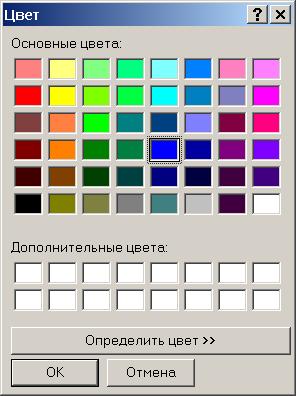
7 | Выполнение событийной процедуры продолжится и после выполнения строки Me.BackColor = ColorDialog1.Color форма и размещенные на ней кнопки и надпись приобретут выбранный цвет. В процессе выполнения следующих строк программы Label1.BackColor = Color. White Button1.BackColor = Color. LightGray Button2.BackColor = Color. LightGray Button3.BackColor = Color. LightGray Button4.BackColor = Color. LightGray надпись получит белый цвет, а кнопки - стандартный серый цвет. |
8 | На появившейся форме проекта ввести числа в два текстовых поля и щелкнуть по кнопке арифметической операции. На надписи будет выведен результат. |
|