


Партнерка на США и Канаду по недвижимости, выплаты в крипто
- 30% recurring commission
- Выплаты в USDT
- Вывод каждую неделю
- Комиссия до 5 лет за каждого referral
Первая форма - регистрация.
Первый этап. Визуальное программирование.
 В окне Конструктор форм на форму поместил управляющие элементы, которые должны обеспечить взаимодействие приложения с пользователем.
1. Активизируем форму Form1.
2. Установим на форму последовательно 2 объекта класса TextBox.
3. Установим на форму последовательно 4 объекта класса Label.
4. Установим на форму 1 объект класса Command Button.
 5. Установим на форму 1 объект класса Animation. Для этого на панели Компонентов вызовем контекстное меню и подключим компонент Microsoft Windows Common Controls-2 5.0 (SP2). В результате таких действий на панели появится кнопка для анимационных объектов
· Объекты Label выполняют роль пояснительного текста,
· объекты TextBox предназначены для ввода информации во время работы приложения.
· объект CommandButton предназначен для перехода на следующую форму,
· объект Animation дополняет интерфейс формы.
Второй этап. Задание значений свойствам объектов
Для каждого объекта формы 1 установим значения согласно таблице:
Класс объектов | Свойство | Значение по умолчанию | Новое значение |
CommandButton Label | Caption | Command1 | Приступить к тесту. |
Font | Ms Sans Serif, обычный, 8пт | 14пт, полужирное начертание | |
BackColor | Button Face | белый | |
Style | 0 | 1 - Graphical | |
Caption | Label1 | Регистрация | |
Font | Ms Sans Serif, обычный, 8пт | 14пт, полужирное начертание | |
ForeColor | 0012& | 080800& | |
BackStyle | 1 | 0 | |
Alignment | 0 | 2 | |
Caption | Label2 | Ваше имя | |
Font | Ms Sans Serif, обычный, 8пт | 14пт, полужирное начертание | |
ForeColor | 0012& | &H00FF8080& | |
BackStyle | 1 | 0 | |
Alignment | 0 | 2 | |
Caption | Label3 | Ваш класс | |
Font | Ms Sans Serif, обычный, 8пт | 14пт, полужирное начертание | |
ForeColor | 0012& | &H00FF8080& | |
BackStyle | 1 | 0 | |
Alignment | 0 | 2 | |
Caption | Label4 | Добро пожаловать в тестирующую программу. При ответах на вопросы обращайте внимание на пояснительный текст вверху окна. Если вы хотите изменить цвет окна, то пользуйтесь четырьмя кнопками в левом нижнем углу. После окончания тестирования компьютер сообщит вам результат и переведет его в оценку по 5-ти бальной шкале. Удачи! | |
Font | Ms Sans Serif, обычный, 8пт | 10пт, обычное начертание | |
ForeColor | 0012& | &H000000FF& | |
BackStyle | 1 | 0 | |
Alignment | 0 | 2 | |
TextBox Animation | Text Text | Text1 Text2 | <Пусто><Пусто> |
Настройка свойств не нужна |
Пользуясь таблицей, выделяем попеременно указанные объекты и в окне Свойств присваиваем перечисленным объектам новые значения свойств, заданные в таблице.
Третий этап – описание программного кода
Общий вид программного кода будет такой:
Private Sub Command1_Click()
Rem вывод модального окна в случае неверно заполненной регистрационной формы
If Text1.Text = "" Or Text2.Text = "" Then
k = MsgBox ("Вы забыли ввести данные", , "Предупреждение")
Else
Rem форма 1 закрывается, форма 2 открывается.
Form1.Hide
Form2.Show
End If
End Sub
Private Sub Form_Load()
Rem запуск мультимедийного файла Animation
A1.Open ("D:\My Test\clock. avi")
A1.Play
End Sub
Четвертый этап – тестирование созданной формы 1:
1. Все исходные данные заполнены в форму правильно.
2. Исходные данные введены частично.
Вывод: созданная форма 1 работает верно.
Вторая форма – первый вопрос.
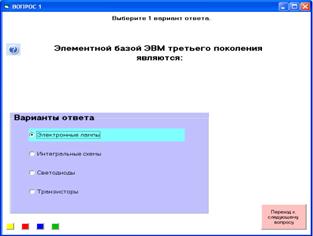 Первый этап. Визуальное программирование.
В окне Конструктор форм на форму поместим управляющие элементы, которые должны обеспечить взаимодействие приложения с пользователем.
1. Активизируем форму Form2.
2. Установим на форму последовательно 5 объектов класса CommandButton.
3. Установим на форму последовательно 2 объектов класса Label.
4. Установим на форму 1 объект класса Frame.
5. Установим на форму последовательно 4 объекта класса Option.
6. Установим на форму 1 объект класса Image.
§ Объект Label2 поясняет, как надо отвечать на поставленный вопрос.
§ Объект Label1 дает саму формулировку вопроса.
§ Объект Command1 служит для запоминания ответа и перехода к следующей форме.
§ Объекты Command2, Command3, Command4, Command5 служат для замены цвета формы соответственно на желтый, красный, синий и зеленый цвета.
§ Объект Image1 предназначен для интерфейса программы.
§ Объект Frame служит для размещения на нем объектов CommandButton
§ Объекты OptionButton являются формулировками вариантов ответов на поставленный вопрос.
Второй этап. Задание значений свойствам объектов
Для объектов Command2, Command3, Command4, Command5 очистим свойство Caption. А затем для каждого объекта формы 2 установим значения согласно таблице:
Класс объектов | Свойство | Значение по умолчанию | Новое значение |
CommandButton | Caption | Command1 | Переход к следующему вопросу |
OptionButton Label Frame Image | Style | 0 | 1 - Graphical |
BackColor | Button Face | &H00C0C0FF& | |
Caption | Option1 | Электронные лампы | |
Font | Ms Sans Serif, обычный, 8пт | 10пт, обычное начертание | |
BackColor | &H& | &H00FFC0C0& | |
Caption | Option2 | Интегральные схемы | |
Font | Ms Sans Serif, обычный, 8пт | 10пт, обычное начертание | |
BackColor | &H& | &H00FFC0C0& | |
Caption | Option3 | Светодиоды | |
Font | Ms Sans Serif, обычный, 8пт | 10пт, обычное начертание | |
BackColor | &H& | &H00FFC0C0& | |
Caption | Option4 | Транзисторы | |
Font | Ms Sans Serif, обычный, 8пт | 10пт, обычное начертание | |
BackColor | &H& | &H00FFC0C0& | |
Caption | Label1 | Элементной базой ЭВМ третьего поколения являются: | |
Font | Ms Sans Serif, обычный, 8пт | 14пт, полужирное начертание | |
BackStyle | 1 | 0 | |
Aligment | 0 | 2 | |
Caption | Label2 | Выберите 1 вариант ответа. | |
Font | Ms Sans Serif, обычный, 8пт | 10пт, полужирное начертание | |
BackStyle | 1 | 0 | |
Alignment | 0 | 2 | |
Caption | Frame1 | Варианты ответа | |
Font | Ms Sans Serif, обычный, 8пт | 14пт, полужирное начертание | |
BackColor | &H8000000F& | &H00FFC0C0& | |
Stretch | False | True |
Пользуясь таблицей, выделяем попеременно нужные объекты и в окне Свойств присваиваем перечисленным свойствам заданные в таблице новые значения.

|
Из за большого объема этот материал размещен на нескольких страницах:
1 2 3 |
