


Партнерка на США и Канаду по недвижимости, выплаты в крипто
- 30% recurring commission
- Выплаты в USDT
- Вывод каждую неделю
- Комиссия до 5 лет за каждого referral
Общий вид программного кода будет такой:
Private Sub Command1_Click()
Rem здесь идет накопление правильных ответов
If Option3 = True Then Me. Tag = 1 Else Me. Tag = 0
Rem форма 2 закрывается, форма 3 открывается.
Form2.Hide
Form3.Show
End Sub
Private Sub Option1_GotFocus()
Rem когда выделен объект Option1 то он становится следующего цвета: &HFFFF80
Option1.BackColor = &HFFFF80
End Sub
Private Sub Option1_LostFocus()
Rem когда объект Option1 не выделен, он принимает исходный цвет, заданный в таблице выше. Такая же ситуация с объектами Option2, Option3, Option4
Option1.BackColor = &H8000000F
End Sub
Private Sub Option2_GotFocus()
Option2.BackColor = &HFFFF80
End Sub
Private Sub Option2_LostFocus()
Option2.BackColor = &H8000000F
End Sub
Private Sub Option3_GotFocus()
Option3.BackColor = &HFFFF80
End Sub
Private Sub Option3_LostFocus()
Option3.BackColor = &H8000000F
End Sub
Private Sub Option4_GotFocus()
Option4.BackColor = &HFFFF80
End Sub
Private Sub Option4_LostFocus()
Option4.BackColor = &H8000000F
End Sub
Private Sub Command2_Click()
Rem при нажатии на объект Command2 форма окрашивается в желтый цвет
Form2.BackColor = &H
End Sub
Private Sub Command3_Click()
Rem при нажатии на объект Command3форма окрашивается в зеленый цвет
Form2.BackColor = &HFF&
End Sub
Rem при нажатии на объект Command4 форма окрашивается в синий цвет
Private Sub Command4_Click()
Form2.BackColor = &HFF0000
End Sub
Rem при нажатии на объект Command5 форма окрашивается в зеленый цвет
Private Sub Command5_Click()
Form2.BackColor = &HC000&
End Sub
Четвертый этап – тестирование созданной формы 4:
1. Исходные данные заполнены в форму правильно.
2. Исходные данные введены не правильно.
Вывод: созданная форма 1 работает верно.
Формы 6, 8, 9,10, 11, 12, 14, 17, 19, 24, 25, 26, 27 построены по принципу формы 2.
Формы 13,16,23 построены по принципу формы 2.Но эти формы имеют дополнительно по 1-му объекту Image. Эти объекты предназначены для наглядного представления заданного вопроса.
Форма 18 построена по принципу формы 2.Но эта форма имеет 3 дополнительных объекта Image. Эти объекты предназначены для наглядного представления вариантов ответа.
Форма 3 построена по принципу формы 2.Но эта формы имеет дополнительно 1 объект Animation. Этот объект предназначен для наглядного представления заданного вопроса.
Форма 4 – третий вопрос.
Первый этап. Визуальное программирование.
В окне Конструктор форм на форму поместил управляющие элементы, которые должны обеспечить взаимодействие приложения с пользователем.
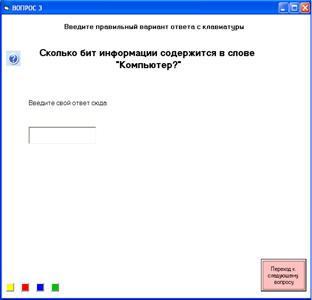 1. Активизируем форму Form4.
2. Установим на форму последовательно 1 объект класса TextBox.
3. Установим на форму последовательно 3 объекта класса Label.
4. Установим на форму последовательно 5 объектов класса Command Button.
5. Установим на форму 1 объект класса Image.
§ Объект Label2 поясняет, как надо отвечать на поставленный вопрос.
§ Объект Label1 дает саму формулировку вопроса.
§ Объект Command1 служит для запоминания ответа и перехода к следующей форме.
§ Объекты Command2, Command3, Command4, Command5 служат для замены цвета формы соответственно на желтый, красный, синий и зеленый цвета.
§ Объект Image1 предназначен для интерфейса программы.
§ Объект TextBox предназначен для ввода ответа с клавиатуры.
Второй этап. Задание значений свойствам объектов
Для объектов Command2, Command3, Command4, Command5 очистим свойство Caption. А затем для каждого объекта формы 2 установим значения согласно таблице:
Класс объектов | Свойство | Значение по умолчанию | Новое значение |
CommandButton Label TextBox Image | Caption | Command1 | Переход к следующему вопросу |
Style | 0 | 1 - Graphical | |
BackColor | Button Face | &H00C0C0FF& | |
Caption | Label1 | Сколько бит информации содержится в слове "Компьютер?" | |
Font | Ms Sans Serif, обычный, 8пт | 14пт, полужирное начертание | |
BackStyle | 1 | 0 | |
Alignment | 0 | 2 | |
Caption | Label2 | Введите правильный вариант ответа с клавиатуры | |
Font | Ms Sans Serif, обычный, 8пт | 10пт, полужирное начертание | |
BackStyle | 1 | 0 | |
Alignment | 0 | 2 | |
Caption | Label3 | Введите свой ответ сюда | |
Font | Ms Sans Serif, обычный, 8пт | 10пт, обычное начертание | |
BackStyle | 1 | 0 | |
Alignment | 0 | 2 | |
Caption | Option4 | Транзисторы | |
Text | Text1 | <пусто> | |
Stretch | False | True |
Пользуясь таблицей, выделяем попеременно нужные объекты и в окне Свойств присваиваем перечисленным свойствам заданные в таблице новые значения.
Третий этап. Создание программного кода.
Общий вид программного кода будет такой:
Private Sub Command1_Click()
Rem здесь идет накопление правильных ответов. Если ответ правильный, то прибавляется 1 балл к предыдущему результату, а если ответ неправильный, то результат остается прежним.
If Val(Text1.Text) = 72 Then Me. Tag = Form3.Tag + 1 Else Me. Tag = Form3.Tag
Rem форма 4 закрывается, форма 5 открывается.
Form4.Hide
Form5.Show
End Sub
Private Sub Command2_Click()
Rem при нажатии на объект Command2 форма окрашивается в желтый цвет
Form4BackColor = &HFFFF&
End Sub
Private Sub Command3_Click()
Rem при нажатии на объект Command3 форма окрашивается в красный цвет
Form4.BackColor = &HFF&
End Sub
Private Sub Command4_Click()
Rem при нажатии на объект Command4 форма окрашивается в синий цвет
Form4.BackColor = &HFF0000
End Sub
Private Sub Command5_Click()
Rem при нажатии на объект Command5 форма окрашивается в зеленый цвет
Form4.BackColor = &HC000&
End Sub
Четвертый этап – тестирование созданной формы 4:
1.Исходные данные заполнены в форму правильно.
2.Исходные данные введены не правильно.
Вывод: созданная форма 1 работает верно.
Формы 15,21,22 построены по принципу формы 4, но имеют 1 дополнительный элемент Image.
Форма 7 – шестой вопрос.
Первый этап. Визуальное программирование.
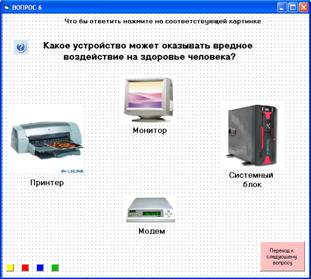
В окне Конструктор форм на форму поместим управляющие элементы, которые должны обеспечить взаимодействие приложения с пользователем.
1. Активизируем форму Form7.
2. Установим на форму последовательно 5 объектов класса CommandButton.
3. Установим на форму последовательно 6 объектов класса Label.
4. Установим на форму последовательно 5 объектов класса Image.
Второй этап. Задание значений свойствам объектов
Для объектов Command2, Command3, Command4, Command5 очистим свойство Caption. А затем для каждого объекта формы 7 установим значения согласно таблице:
Класс объектов | Свойство | Значение по умолчанию | Новое значение |
CommandButton Label Все объекты типа Image | Caption | Command1 | Переход к следующему вопросу |
Style | 0 | 1 - Graphical | |
BackColor | Button Face | &H00C0C0FF& | |
Caption | Label1 | Что бы ответить нажмите на соответствующей картинке? | |
Font | Ms Sans Serif, обычный, 8пт | 10пт, полужирное начертание | |
BackStyle | 1 | 0 | |
Alignment | 0 | 2 | |
Caption | Label2 | Какое устройство может оказывать вредное воздействие на здоровье человека? | |
Font | Ms Sans Serif, обычный, 8пт | 14пт, полужирное начертание | |
BackStyle | 1 | 0 | |
Alignment | 0 | 2 | |
Caption | Label3 | Монитор | |
Font | Ms Sans Serif, обычный, 8пт | 12пт, полужирное начертание | |
BackStyle | 1 | 0 | |
Alignment | 0 | 2 | |
Caption | Label4 | Принтер | |
Font | Ms Sans Serif, обычный, 8пт | 12пт, полужирное начертание | |
BackStyle | 1 | 0 | |
Alignment | 0 | 2 | |
Caption | Label5 | Системный блок | |
Font | Ms Sans Serif, обычный, 8пт | 12пт, полужирное начертание | |
BackStyle | 1 | 0 | |
Alignment | 0 | 2 | |
Caption | Label6 | Модем | |
Font | Ms Sans Serif, обычный, 8пт | 12пт, полужирное начертание | |
BackStyle | 1 | 0 | |
Alignment | 0 | 2 | |
Stretch | False | True |
Пользуясь таблицей, выделяем попеременно нужные объекты и в окне Свойств присваиваем перечисленным свойствам заданные в таблице новые значения.
Третий этап. Создание программного кода.
Общий вид программного кода будет такой:
Private Sub Command1_Click()
Rem здесь идет накопление правильных ответов. Если ответ правильный, то прибавляется 1 балл к предыдущему результату, а если ответ неправильный, то результат остается прежним.
If Image4.BorderStyle = 1 Then Me. Tag = Form6.Tag + 1 Else Me. Tag = Form6.Tag
Rem форма 7 закрывается, форма 8 открывается.
Form7.Hide
Form8.Show
End Sub
Private Sub Image2_Click()
Rem здесь происходит изменение свойства объекта Image, которое называется BorderStyle. При щелчке на Image2 он становится утопленным. Такая же ситуация с Image3, Image4, Image5
Image3.BorderStyle = 0
Image2.BorderStyle = 1
Image4.BorderStyle = 0
Image5.BorderStyle = 0
End Sub
Private Sub Image3_Click()
Image3.BorderStyle = 1
Image2.BorderStyle = 0
Image4.BorderStyle = 0
Image5.BorderStyle = 0
End Sub
Private Sub Image4_Click()
Image3.BorderStyle = 0
Image2.BorderStyle = 0
Image4.BorderStyle = 1
Image5.BorderStyle = 0
End Sub
Private Sub Image5_Click()
Image3.BorderStyle = 0
Image2.BorderStyle = 0
Image4.BorderStyle = 0
Image5.BorderStyle = 1
End Sub
Private Sub Command2_Click()
Rem при нажатии на объект Command2 форма окрашивается в желтый цвет
Form7.BackColor = &HFFFF&
End Sub
Private Sub Command3_Click()
Rem при нажатии на объект Command3 форма окрашивается в красный цвет
Form7.BackColor = &HFF&
End Sub
Private Sub Command4_Click()
Rem при нажатии на объект Command4 форма окрашивается в синий цвет
Form7.BackColor = &HFF0000
End Sub
Private Sub Command5_Click()
Rem при нажатии на объект Command5 форма окрашивается в зеленый цвет
Form7.BackColor = &HC000&
End Sub
Четвертый этап – тестирование созданной формы 7:
1.Исходные данные заполнены в форму правильно.
1.Исходные данные введены не правильно.
Вывод: созданная форма 1 работает верно.
Форма 28 – итоговая форма
Первый этап. Визуальное программирование.
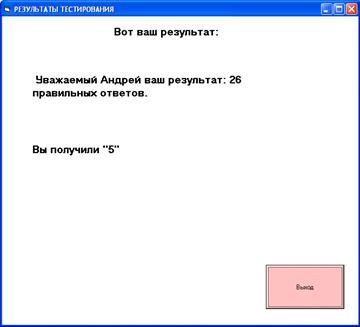 В окне Конструктор форм на форму поместим управляющие элементы, которые должны обеспечить взаимодействие приложения с пользователем.
1. Активизируем форму Form28.
2. Установим на форму последовательно 1 объект класса CommandButton.
3. Установим на форму последовательно 3 объектов класса Label.
Второй этап. Задание значений свойствам объектов
Для объектов Label1 и, Label3 очистим свойство Caption. А затем для объекта Label1 установим значения согласно таблице:
Класс объектов | Свойство | Значение по умолчанию | Новое значение |
CommandButton | Caption | Command1 | Переход к следующему вопросу |
Style | 0 | 1 - Graphical | |
BackColor | Button Face | &H00C0C0FF& | |
Label | Caption | Label2 | Вот ваш результат: |
Font | Ms Sans Serif, обычный, 8пт | 14пт, полужирное начертание | |
BackStyle | 1 | 0 | |
Alignment | 0 | 2 | |
Caption | Label1 | <пусто> | |
Font | Ms Sans Serif, обычный, 8пт | 14пт, полужирное начертание | |
BackStyle | 1 | 0 | |
Alignment | 0 | 2 | |
Visible | True | False | |
Caption | Label3 | <пусто> | |
Font | Ms Sans Serif, обычный, 8пт | 14пт, полужирное начертание | |
BackStyle | 1 | 0 | |
Alignment | 0 | 2 | |
Visible | True | False |
Пользуясь таблицей, выделяем попеременно нужные объекты и в окне Свойств присваиваем перечисленным свойствам заданные в таблице новые значения.
Третий этап. Создание программного кода.
Общий вид программного кода будет такой:
Private Sub Command1_Click()
Rem при нажатии на Command1 программа закрывается
End
End Sub
Private Sub Form_Load()
Rem здесь происходит вывод на экран количества правильных ответов, при этом используется имя пользователя, которое он вводил при регистрации
Label1.Caption = " Уважаемый " + Form1.Text1.Text + " ваш результат: " + Form27.Tag + " правильных ответов."
Rem здесь происходит перевод правильных ответов в оценку по пятибалльной шкале
Select Case Form27.Tag
Case Is < 14: Label3.Caption = "Вы получили ''2''"
Case 15 To 22: Label3.Caption = "Вы получили ''3''"
Case 22 To 25: Label3.Caption = "Вы получили ''4''"
Case 25 To 26: Label3.Caption = "Вы получили ''5''"
End Select
End Sub
Четвертый этап – тестирование созданной формы 28:
1.Результат выведен правильно.
Вывод: созданная форма 28 работает верно.
3. Заключение
Когда я начал создавать свой реферат, моей целью было составить программу, с помощью которой учитель мог бы проводить тестовый итоговый контроль базового уровня знаний учащихся в кабинете информатики по своему предмету. Я считаю, что свою цель я выполнил. Кабинет информатики получил программу на компакт – диске, которая в дальнейшем может быть размножена и использована для проверки итоговых знаний учащихся.
4.Список литературы:
Литература:
Книги:
1) «Visual Basic» автор -
2) «Visual Basic 6. Самоучитель(3-е издание)» автор -
3) «Visual Basic 6. Учебный курс(2-ое издание)» автор -
4) «Психологическое тестирование» (кн. 1-2) автор –
5) «Активизация учения школьников» автор –
6) «Управление процессом усвоения знаний» автор –
Сайты в Интернете:
1) www. *****
2) http://vb-ideas. *****/
3) http://vbdx. *****/
Обучающий компакт диск «Уроки по

|
Из за большого объема этот материал размещен на нескольких страницах:
1 2 3 |
