


Партнерка на США и Канаду по недвижимости, выплаты в крипто
- 30% recurring commission
- Выплаты в USDT
- Вывод каждую неделю
- Комиссия до 5 лет за каждого referral
Строка состояния предназначена для индикации тех действий, которые в данный момент выполняет программа Internet Explorer. Профессиональная работа с Internet Explorer обязательно включает в себя умение разбираться в надписях, появляющихся на этой строке. В процессе работы с Интернет в строку состояния периодически выводятся сообщения об адресах источников информации, режиме ожидания, готовности запрошенного документа и ряд других полезных сведений.
1.2. Основные принципы работы с программой Internet Explorer
Для того чтобы упростить просмотр и поиск информационных ресурсов сети Интернет, нужно освоить некоторые основные приемы работы с навигатором Internet Explorer.
Начать просмотр сети Интернет можно с домашней страницы, то есть страницы, появляющейся при запуске Internet Explorer. Для перехода на другую страницу выберите любую ссылку на этой странице. Чтобы узнать, является ли данный элемент страницы ссылкой, переместите на него указатель мыши. При указании на ссылку он превратится в значок  (рука), а в строке состояния появится адрес ресурса, на который указывает данная ссылка. Ссылкой может быть картинка, объемное изображение или выделенный текст. Web-страница, отображаемая в окне навигатора в данный момент времени, называется активной.
Просмотр ресурсов Интернет. Чтобы получить какой-либо ресурс из сети Интернет, введите в адресную строку его URL (рис. 1.2), например, http://www. ***** или ftp://ftp. *****, а затем нажмите кнопку Переход (Go) или клавишу Enter.
 |
Рис. 1.2. Адресная строка
Необходимые адреса либо берутся из справочников, либо конструируются пользователем, исходя из понимания структуры адреса и интуиции, либо находятся с помощью специальных средств поиска информации в Интернет.
Когда пользователь начнет вводить URL в адресную строку, появится список похожих адресов, из которого можно выбрать нужный адрес. Если адрес ресурса окажется неточным, то Internet Explorer выполнит поиск подходящего адреса среди похожих адресов. После перехода на web-страницу, можно найти на ней определенный текст, выбрав в меню Правка (Edit) пункт Найти на этой странице (Find (on this page)).
Открытие последних просмотренных Web-страниц. Чтобы вернуться на последнюю из просмотренных страниц, нажмите на панели инструментов кнопку Назад (Back), а чтобы просмотреть страницу, которую вы просматривали до того, как нажали кнопку Назад (Back), нажмите кнопку Вперед (Forward). Можно также раскрыть список нескольких просмотренных ранее страниц. Для этого нажмите небольшую направленную вниз стрелку  рядом с кнопкой Назад (Back) или Вперед (Forward).
Переход на домашнюю Web-страницу. Чтобы вернуться на страницу, которая появляется всякий раз при запуске обозревателя Internet Explorer, нажмите кнопку Домой (Home).
Переход на Web-страницу из списка избранных страниц. Для того чтобы выбрать из списка избранных страниц нужную Web-страницу, нажмите кнопку Избранное (Favorites) (см. подробнее п.3).
Вывод списка просмотренных ранее Web-страниц. Ссылки на страницы, которые были открыты в течение последнего периода времени, хранятся в журнале. Для того чтобы вывести список просмотренных ранее страниц, и быстро перейти к нужной странице, нажмите кнопку Журнал (History). В журнале также будут перечислены файлы и папки, открытые ранее на данном компьютере с помощью навигатора. Для отображения искомой web-страницы в окне навигатора щелкните указателем мыши по соответствующей ссылке.
Действия в случае, если Web-страница не открывается. Например, если ожидание появления страницы занимает много времени, нажмите кнопку Остановить (Stop). При получении сообщения о невозможности открыть какую-либо Web-страницу или чтобы убедиться, что загружен последний вариант страницы, нажмите кнопку Обновить (Refresh).
1.3. Упрощение доступа к часто посещаемым страницам
После просмотра нужных web-страниц можно сохранить ссылки на них, что позволит легко открыть их впоследствии. Существует три способа, позволяющие сохранить ссылку на интересующую вас web-страницу.
Добавление web-страницы в список избранного. Для того чтобы добавить страницу в папку Избранное (Favorites) перейдите на страницу, которую нужно добавить. В меню Избранное (Favorites) выберите пункт Добавить в избранное (Add to Favorites) и укажите новое название для данной страницы. По мере увеличения количества избранных страниц их можно упорядочить по папкам с помощью команды Упорядочить избранное (Organize Favorites). Чтобы впоследствии открыть какую-либо страницу, занесенную в список Избранное (Favorites), на панели инструментов надо нажать кнопку Избранное (Favorites) и выбрать эту страницу из списка.
Добавление ссылки на web-страницу в панель ссылок. Панель Ссылки (Links) расположена рядом с адресной строкой, благодаря чему на ней удобно размещать ссылки на часто используемые web-страницы. Чтобы вызвать страницу, просто выберите ссылку на нее. Добавить страницу на панель ссылок можно несколькими способами:
· перетащить значок выбранной страницы из адресной строки на панель ссылок;
· перетащить ссылку с web-страницы на панель ссылок;
· перетащить ссылку в папку Ссылки (Links) из списка Избранное (Favorites).
Если панель ссылок отсутствует, откройте меню Вид (View), выберите команду Панели инструментов (Toolbars) и щелкните Ссылки (Links).
Замена домашней страницы. Домашняя страница – это та страница, которая отображается при каждом запуске обозревателя Internet Explorer. Желательно, чтобы это была та страница, которую пользователь часто просматривает. В качестве домашней страницы можно также выбрать страницу, приспособленную для того, чтобы быстро находить любую необходимую информацию, например, www. *****.
Для того чтобы сменить домашнюю страницу нужно выполнить следующие действия:
· перейдите на страницу, которую следует открывать при каждом запуске Internet Explorer;
· в меню Сервис (Tools) выберите пункт Свойства обозревателя (Internet Options);
· выберите вкладку Общие (General);
· в группе Домашняя страница (Home Page) нажмите кнопку С текущей (Use Current).
Для восстановления стандартной домашней страницы воспользуйтесь кнопкой С исходной (Use Default).
1.4. Предоставление доступа к ресурсам сети Интернет в автономном режиме
Автономным называется режим работы навигатора без подключения к сети Интернет. Существует несколько способов предоставления доступа к ресурсам сети Интернет (web-страницам, графической или текстовой информации, файлам) в автономном режиме. Рассмотрим их подробнее.
Предоставление доступа к активной web-странице для автономного просмотра. Для получения доступа к активной web-странице в автономном режиме выполните следующую последовательность действий:
· в меню Избранное (Favorites) выберите пункт Добавить в избранное (Add to Favorites);
· установите флажок Сделать доступной автономно (Make available offline);
· чтобы задать расписание обновления этой страницы и объем загружаемой информации, выберите Настройка (Customize);
· следуйте инструкциям, появляющимся на экране.
Перед отключением от Интернет проверьте, что у вас загружены последние варианты страниц, перейдя в меню Сервис (Tools) и выбрав в нем пункт Синхронизировать (Synchronize).
Предоставление доступа к избранным страницам для автономного просмотра. Для получения доступа к избранной web-странице в автономном режиме выполните следующие действия:
· в меню Избранное (Favorites) выберите пункт Упорядочить избранное (Organize Favorites);
· выберите страницу, к которой необходимо предоставить автономный доступ;
· установите флажок Сделать доступной автономно (Make available offline);
· чтобы настроить обновление этой страницы по расписанию и задать объем загружаемых данных, нажмите кнопку Свойства (Properties).
Перед отключением от Интернет проверьте, что у вас загружены последние варианты страниц, перейдя в меню Сервис (Tools) и выбрав в нем пункт Синхронизировать (Synchronize). Пользователь может также сделать web-страницы доступными для автономного просмотра, сохранив их в своем компьютере, но не добавляя их в список избранного.
Сохранение Web-страниц. Для того чтобы сохранить web-страницу на компьютере, необходимо выполнить следующие действия:
· в меню Файл (File) выберите Сохранить как (Save as);
· укажите папку, в которую хотите поместить страницу;
· в поле Имя файла (File Name) введите соответствующее имя.
Чтобы сохранить все файлы, необходимые для отображения данной страницы, включая рисунки, кадры и таблицы стилей, выберите в поле Тип файла (File Type) вариант Web-страница, полностью (Web-page, complete). В этом случае сохранится вся информация с Web-страницы. Если требуется сохранить только активную Web-страницу, выберите Веб-страница, только HTML (Web-page, HTML – only). Эта команда приведет к сохранению информации, содержащейся на web-странице, но при этом не сохранятся рисунки, звуковые эффекты и прочие файлы. Чтобы сохранить только текст, содержащийся на активной web-странице, выберите Только текст (Text File). Выбор этого типа файла приведет к сохранению информации, содержащейся на web-странице, в обычном текстовом формате.
Существенно то, что сохраненные страницы можно будет просматривать с помощью навигатора без подключения к Интернет.
Сохранение рисунков, файлов или текста с web-страницы. При просмотре web-страниц встречается информация, которую необходимо сохранить на локальном диске своего компьютера. Это может быть графическая информация, встроенная в web-страницу, текстовая информация, находящаяся на странице, или файлы различных форматов, а также другие ресурсы, ссылки на которые указаны на активной странице. Можно сохранить как всю страницу полностью, так и отдельную ее часть: текст, изображения или ссылки. Кроме того, можно отпечатать web-страницы для тех людей, у которых нет доступа в Интернет или отсутствует компьютер.
Для того чтобы сохранить рисунок, наведите на него указатель мыши и щелкните правую кнопку, а затем выберите Сохранить рисунок как (Save Picture As). Для сохранения объекта (web-страницы, файла и т. п.), на который указывает ссылка, расположенная на активной странице, наведите на ссылку указатель мыши и щелкните правую кнопку, а затем выберите Сохранить объект как (Save Target As).
Чтобы скопировать текстовую информацию с web-страницы в документ, выделите информацию, которую требуется скопировать, затем в меню Правка (Edit) выберите команду Копировать (Copy).
1.5. Настройки навигатора
Выбор кодировки символов. В большинстве web-страниц содержится информация, на основании которой навигатор может установить необходимую языковую кодировку (язык и набор символов).
Если на web-странице такая информация отсутствует, то Internet Explorer обычно сам определяет соответствующую языковую кодировку при включенной функции автоматического выбора.
Для того чтобы включить функцию автоматического выбора в меню Вид (View) навигатора Internet Explorer, укажите пункт Кодировка (Encoding) и проверьте, чтобы был отмечен галочкой пункт меню Автоматический выбор (Auto Select). Если галочки нет, выберите этот пункт.
Если с помощью функции автоматического выбора не удается определить правильную языковую кодировку, а вы знаете, какая именно кодировка нужна в данном случае, то ее можно выбрать вручную. В меню Вид (View) выберите пункт Кодировка (Encoding), затем Дополнительно (More) и выберите соответствующий язык.
При подготовке русскоязычных Web-страниц наиболее часто используют две кодировки: Кириллица (Windows-1251) (Cyrillic (Windows-1251)) и Кириллица (KOI8-R) (Cyrillic (KOI8-R)).
Изменение размера шрифта. Для изменения размера шрифта, отображаемых навигатором символов, укажите в меню Вид (View) на пункт Размер шрифта (Fonts) и выберите нужный размер.
Отключения мультимедиа. Для уменьшения времени загрузки web-страниц можно запретить загрузку мультимедиа элементов (графических изображений, звуков и видео). Для этого выполните следующие действия:
· в обозревателе Internet Explorer в меню Сервис (Tools) выберите Свойства обозревателя (Internet Options);
· перейдите на вкладку Дополнительно (Advanced).
· в группе Мультимедиа (Multimedia) снимите один или несколько из следующих флажков: Отображать рисунки (Show pictures), Воспроизводить анимацию (Play animations), Воспроизводить звуки (Play sounds), Воспроизводить видео (Play videos).
Даже если флажки Отображать рисунки (Show pictures) и Воспроизводить видео (Play videos) сняты, можно посмотреть отдельный рисунок (или анимацию), щелкнув по значку  правой кнопкой мыши и выбрав пункт Показать рисунок (Show picture). Если рисунок на активной странице продолжает оставаться видимым после снятия флажка Отображать рисунки (Show pictures), а необходимо его скрыть, в меню Вид (View) выберите Обновить (Refresh).
Увеличение места на диске для временного хранения страниц Интернет. Для ускорения работы Internet Explorer загружает уже просмотренные web-страницы не из Интернет, а из специального буфера, который представляет собой папку на диске вашего компьютера, куда программа помещает web-страницы при их первом просмотре. Чтобы увеличить место на диске для временного хранения страниц Интернет, выполните следующие действия:
· в Internet Explorer в меню Сервис (Tools) выберите Свойства обозревателя (Internet Options);
· перейдите на вкладку Общие (General) и нажмите кнопку Настройка (Settings);
· для увеличения места на диске, выделяемого для временного хранения страниц, переместите указатель вправо.
Настройка времени хранения адресов просмотренных web-страниц. В меню Сервис (Tools) выберите Свойства обозревателя (Internet Options) и перейдите на вкладку Общие (General). Группа элементов управления Журнал (History) задает интервал времени, по истечении которого адреса просмотренных страниц будут удалены. По умолчанию это время составляет двадцать дней. Чтобы изменить его, щелкните мышью на поле, где указано время, и введите с клавиатуры желаемое значение. Кнопка Стереть (Clear History) служит для удаления всех адресов из папки.
1.6. Задание
1) Загрузите Internet Explorer и просмотрите элементы окна программы.
2) Загрузите страницу http://home. ***** и сделайте эту страницу домашней.
3) Просмотрите страницу, пролистывая ее и выбирая ссылки. Для открытия ссылки в новом окне Internet Explorer щелкните правой кнопкой мыши по ссылке и выберите в контекстном меню Открыть ссылку в новом окне (Open in new window). Ознакомьтесь с компонентами Web-страницы. При работе придерживайтесь следующих правил:
· для пролистывания страницы используйте полосы прокрутки;
· для перехода на предыдущую страницу следует нажимать кнопку Назад (Back), а для возврата – кнопку Вперед (Forward);
· если адрес не загружается или загружается долго, нажмите кнопку Остановить (Stop) и введите другой адрес;
· если страница загрузилась частично, нажмите кнопку Обновить (Refresh).
4) Сохраните информацию со страницы: в формате Web-страница полностью, в формате только html, в виде текста. Сохраните рисунок.
5) Загрузите второе окно Internet Explorer и откройте в нем сохраненные файлы (меню Файл (File), команда Открыть (Open)).
6) Переключитесь в первое окно Internet Explorer и по ссылке ВХОД перейдите на другую Web-страницу. Когда страница загрузится, щелкните по ссылке История. Ознакомьтесь с историей университета, путешествуя по ссылкам, расположенным в правой части окна обозревателя.
7) Загрузите страницу http://webg. ***** (Сайт для web-дизайнера) и добавьте ее в избранное. Перейдите на домашнюю страницу. Вызовите добавленный ресурс из папки Избранное.
8) Перейдите по цепочке ссылок Анимированные гифы à Лошади. Сохраните несколько рисунков.
9) Вернитесь на страницу: Сайт для web-дизайнера. Перейдите по цепочке ссылок Скрипты à Java-Scriptы, DHTML и др. примочкиà Анимация и другие эффекты с текстом à Вращающийся текст в одной плоскости.
10) Нажмите ссылку скачать и сохраните файл у себя на диске.
11) Разархивируйте и откройте в Internet Explorer сохраненный элемент.
12) Загрузите страницу http://lib. ic. *****/javascript. Перейдите по цепочке ссылок Примеры скриптов à бегущая строка. Сохраните текст второй программы, расположенной на этой странице. Для этого выделите его с помощью мыши и нажмите Ctrl-C. Откройте Блокнот (Notepad) и нажмите Ctrl-V. Сохраните информацию в файле Test. html (меню Файл (File), команда Сохранить как (Save as)).
13) С помощью кнопки Журнал (History) откройте панель, содержащую ссылки на просмотренные страницы. Просмотрите страницы, которые вы посещали сегодня. Найдите страницы, которые содержат слово “лошади”.
2. ИСПОЛЬЗОВАНИЕ ПРОГРАММЫ OUTLOOK EXPRESS 5.0 ДЛЯ РАБОТЫ С ЭЛЕКТРОННОЙ ПОЧТОЙ
2.1. Рабочее окно программы Outlook Express
Значительный объем информации, передаваемой в сети Интернет, занимает электронная почта, поэтому выбор программы для работы с ней является важной задачей. В этом разделе мы познакомимся с программой Outlook Express 5.0, которая входит в комплект Internet Explorer 5.0 – одного из популярных пакетов программ для работы в Интернет. Для того чтобы начать знакомство с Outlook Express, необходимо, чтобы на компьютере был установлен пакет Internet Explorer 5.0 и настроена связь с Интернет.
Запустите Outlook Express. Для этого нажмите кнопку Пуск (Start) на Панели задач (Taskbar) операционной системы Windows. Откроется основное меню. Выберите команду Программы (Programs), а затем – Outlook Express из основного меню. Программа будет запущена. Если программа Outlook Express после установки на данный компьютер запускается в первый раз, то вначале будет запущен Мастер подключения к Интернет (Internet connection Wizard), который предложит вам настроить вашу электронную почту. Вы можете отказаться и настроить почту позже. Если же вы согласитесь, то следуйте указаниям мастера.
После того, как программа будет запущена, на экране появится окно Outlook Express (рис.2.1).
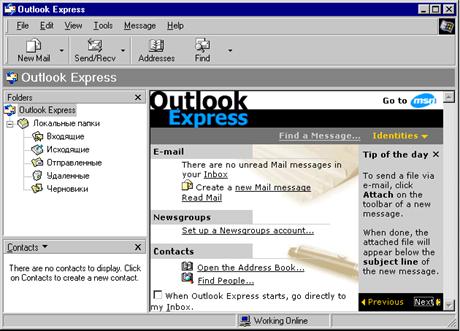 |
Рис. 2.1. Основное окно программы Outlook Express
Рассмотрим названия и назначение всех элементов рабочего окна программы, однако, прежде необходимо выбрать режим работы с электронной почтой. Щелкните мышью на ссылке Входящие (Inbox), чтобы перевести программу в рабочий режим (рис.2.2).
Заголовок окна и меню – стандартные атрибуты окна в операционной системе Windows. В правой части заголовка окна расположены кнопки, предназначенные для стандартных действий с окнами в операционной системе Windows. С помощью меню вы можете выбрать любую команду программы Outlook Express.
Ниже меню находится панель инструментов. На этой панели расположены значки, обозначающие часто выполняемые действия. Если подвести указатель мыши к одному из этих значков, вокруг него появляется рамка и значок «превращается» в кнопку. Если щелкнуть мышью на этой кнопке, нужная команда будет выполнена.
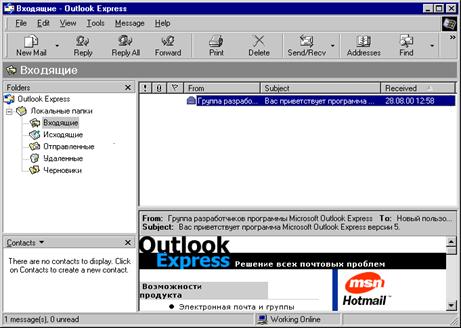 |
Рис. 2.2. Рабочее окно Outlook Express в режиме работы с электронной почтой
Под панелью инструментов расположен открывающийся список Папки (Folders), предназначенный для сортировки принимаемой и отправляемой почты. То есть вы можете раскладывать письма по папкам, удалять и создавать эти папки. Индикатор подключения – фирменный знак комплекта программ Internet Explorer оживает и превращается из фирменного значка в изображение вращающегося земного шара.
Центральная часть окна программы поделена на две части. Верхняя – предназначена для отображения содержимого открытой в настоящий момент времени папки (заголовки писем). Нижняя часть окна предназначена для отображения текстов писем.
Строка состояния предназначена для индикации тех действий, которые в данный момент выполняет программа Outlook Express. Например, в строке состояния могут появляться следующие сообщения: Подключение, Проверка почтового ящика, Нет новых сообщений. Естественно, для английской версии программы эти сообщения будут на английском языке.
2.2. Почтовые папки Outlook Express
Хотя названия почтовых папок Outlook Express во многом говорят сами за себя, но если вы не имеете опыта работы с почтовыми программами, все же стоит познакомиться с их назначением.
Входящие (Inbox). Сюда по умолчанию поступает вся новая почта, и здесь хранятся все пришедшие сообщения. Впоследствии вы можете создать дополнительные папки (например, посвященные разным проектам или письмам от постоянных адресатов) и настроить Outlook Express таким образом, чтобы при поступлении новых писем вся почта автоматически разбиралась и складывалась в отдельные папки.
Исходящие (Outbox). Это папка предназначена для временного хранения отправляемых писем. Зачем это нужно? Представьте, что вы подготавливаете несколько писем друг за другом. Чтобы не соединяться каждый раз с Интернет для отправки очередного письма, письма временно накапливаются в этой папке. Затем, при нажатии на кнопку Доставить почту (Send and Reseive), они разом уходят на почтовый сервер провайдера и далее – к своим адресатам. Именно такой режим отправки писем устанавливается в Outlook Express по умолчанию.
Отправленные (Sent Items). Здесь по умолчанию хранятся копии отправленных сообщений, и вы всегда сможете вспомнить – что, кому и когда вы отсылали.
Удаленные (Deleted Items). Если вы решите удалить ненужные сообщения, то они временно помещаются на хранение в эту папку (на случай, если вы передумаете их удалять). Если вы решите насовсем удалить сообщения из этой папки, сделайте правый щелчок по значку папки и из выпавшего меню выберите пункт Очистить папку (Empty folder).
Черновики (Drafts). Если вы готовите новое письмо, но в процессе работы над ним решите дописать письмо позже, то выберите в меню Файл (File) пункт Сохранить (Save). Такое «недописанное» письмо временно сохраняется в папке Черновики (Drafts). Чтобы продолжить впоследствии работу над письмом из этой папки, просто откройте эту папку и дважды щелкните по черновику письма. Затем, если письмо готово, то его можно отправить и оно будет помещено в папку Исходящие (Outbox). Если же письмо по-прежнему не готово к отправке, то его опять можно сохранить в папке черновиков.
Если вы получаете много почты с вложенными файлами (документами, графическими файлами и пр.), то неплохо периодически, например, хоть раз в месяц, проводить чистку своих папок от старых сообщений. Это способствует значительной экономии места на жестком диске машины. И не забывайте чистить не только папку с входящими письмами, но и папку Исходящие (Outbox), где хранятся копии ваших собственных писем. Ну и конечно, не забывайте опорожнять папку Удаленные (Deleted Items) от уже ненужных писем, которые явно никогда не понадобятся.
При работе с большими объемами разнообразной корреспонденции удобно, кроме выше приведенных, обязательных папок, дополнительно создать свои папки для входящих писем. Это можно сделать используя главное меню??? (File/Folder/New) или команду контекстного меню??? (New Folder).
2.3. Работа с учетными записями
Для того чтобы отправлять или принимать электронные письма с помощью программы Outlook Express, вам необходимо создать вашу учетную запись, в которую необходимо внести следующие сведения: имя и пароль для входа в систему, а также названия серверов входящих и исходящих сообщений. Эти сведения предоставляются вашим поставщиком услуг Интернет или администратором локальной компьютерной сети. Бесплатно получить почтовую учетную запись можно, например, в почтовой службе Hotmail (www. ), которая использует серверы HTTP.
Для добавления учетной записи вам нужно выполнить следующую последовательность действий:
· выберите Учетные записи (Accounts) в меню Сервис (Tools);
· в диалоговом окне Учетные записи в Интернет (Internet Accounts) нажмите кнопку Добавить (Add);
· выберите Почта (Mail), чтобы начать работу мастера подключения к Интернет, а затем следуйте инструкциям мастера, чтобы настроить соединение с сервером почты.
Каждый пользователь может задать несколько учетных записей почты. Для этого ему нужно повторить вышеуказанные действия для каждой учетной записи.
Для изменения настроек существующей учетной записи почты:
· выберите Учетная запись (Accounts) в меню Сервис (Tools);
· выберите нужную учетную запись во вкладке Почта (Mail) и выберите Свойства (Properties);
· внесите необходимые изменения.
Для удаления существующей учетной записи почты:
· выберите Учетная запись (Accounts) в меню Сервис (Tools);
· выберите нужную учетную запись во вкладке Почта (Mail) и выберите Удалить (Remove).
2.4. Настройка программы Outlook Express для совместного использования
Если вы используете свой компьютер совместно с кем-нибудь (дома или на работе), каждому пользователю можно выделить отдельный почтовый ящик в программе Outlook Express. У пользователей будут отдельные настройки работы с почтой, отдельные сообщения и отдельные контакты. Чтобы это осуществить, необходимо создать «удостоверение» для каждого из пользователей. После того, как удостоверения заданы, можно переходить от одного к другому, не выключая компьютер и не разрывая связь с Интернет. Для перехода от одного удостоверения к другому, в меню Файл (File) выберите Смена удостоверения (Switch Identity).
Для добавления удостоверения выполните следующие действия:
· в меню Файл (File) укажите на Удостоверения (Identities) и выберите Добавить удостоверение (Add New Identity);
· введите имя нового пользователя;
· для защиты настроек создаваемого удостоверения следует установить флажок Использование пароля (Require a password) и ввести пароль.
Программа Outlook Express предложит вам войти в систему в качестве нового пользователя. При отрицательном ответе вы продолжите работу как текущий пользователь.
При положительном ответе нужно будет ввести сведения о подключении к Интернет. В поле ввода Имя (Your Name) введите имя для обращения к вам при переписке с помощью электронной почты. Это может быть ваше настоящее имя или псевдоним. Нажмите кнопку Далее (Next), чтобы продолжить работу. Появится следующий диалог Мастера подключение к Интернет (Internet Connection Wizard) (рис.2.3).
Если вы еще не имеете своего адреса электронной почты, то выберите нижний пункт диалогового окна и следуйте появляющимся на экране указаниям. В результате вы получите бесплатную почтовую учетную запись в почтовой службе Hotmail, которая использует серверы HTTP.
Если вы уже имеете адрес электронной почты, то нужно создать соответствующую учетную запись (account), которая включает ваше имя и пароль для входа в систему, а также названия серверов входящих и исходящих сообщений. Все эти сведения вам должен предоставить ваш поставщик услуг Интернет или администратор локальной вычислительной сети, в которой вы работаете. Для того чтобы создать учетную запись выберите верхний пункт диалогового окна.
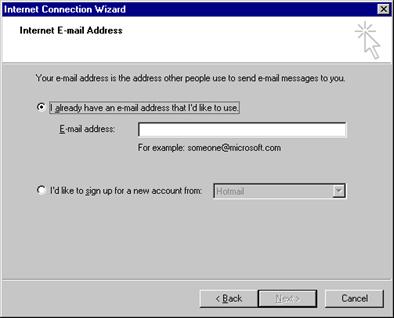 |
Рис. 2.3. Адрес электронной почты сети Интернет (Internet E-mail Address)
Для изменения параметров существующего удостоверения в меню Файл (File) укажите на Удостоверения (Identities) и выберите Управление удостоверениями (Manage Identities). Когда появится диалоговое окно, вы можете выполнить следующие действия:
· для изменения названия или пароля удостоверения выберите удостоверение и нажмите Свойства (Properties);
· для смены удостоверения, загружаемого при запуске, выберите удостоверение из раскрывающегося списка (если соответствующий флажок снят, при каждом запуске приложения, использующего удостоверения, будет выводиться запрос о выборе удостоверения);
· для смены удостоверения, используемого по умолчанию, выберите нужное удостоверение из нижнего раскрывающегося списка;
· для удаления удостоверения выберите пользователя и нажмите кнопку Удалить (Remove).
2.5. Создание, отправка и удаление электронного письма
Для того чтобы создать электронное письмо, нажмите кнопку Создать сообщение (New Message) на панели инструментов Outlook Express. Появится окно Создание сообщения (New Message). Также, как при отправке обыкновенного письма, мы заполняем конверт, так и для электронного письма необходимо указать некоторую информацию об адресате.
Обратите внимание, что текстовый курсор уже находится в поле Кому (То). Введите в поле Кому (То) электронный адрес получателя, например, *****@***com. Для рассылки письма сразу нескольким адресатам служит поле ввода Копия (СС).
Обратите внимание, что щелкать мышью необходимо именно на поле ввода, а не на значке  , который предназначен для вызова адресной книги. О том, что представляет собой адресная книга, и как с ней работать, вы узнаете чуть позже. Отметим также, что для переключения между полями ввода удобно пользоваться клавишей Tab на клавиатуре.
Теперь щелкните мышью на поле Тема сообщения (Subject) и введите краткую аннотацию данного письма, например, Тест. На этом заполнение конверта отправляемого письма завершено. Для текста письма предназначена область ниже конверта.
Щелкните мышью на этой области и наберите любой текст, например: Привет! Это мое первое письмо в Интернет. После того, как текст письма набран, вы можете проверить орфографию, используя для этого команду Орфография (Spelling) меню Сервис (Tools). Для смены языка, используемого при проверке орфографии, выполните команду Параметры (Options) в меню Сервис (Tools). На вкладке Орфография (Spelling) выберите Язык (Language), на котором написано письмо.
После того, как письмо готово, нажмите кнопку Отправить (Send)  (первую слева) на панели инструментов окна Создание сообщения (New Message). После этого окно Создание сообщения (New Message) закроется, а ваше письмо будет записано в папку Исходящие (Outbox). Чтобы отправить подготовленное сообщение, нажмите кнопку Доставить (Send and Receive) на панели инструментов Outlook Express. После этой операции ваше сообщение будет отправлено на сервер, а его копия – записана в папку Отправленные (Send Items).
Если вы хотите, чтобы ваши сообщения отправлялись сразу по нажатию кнопки Отправить (Send) на панели инструментов окна Создание сообщения (New Message), то выполните следующие действия:
· в меню Сервис (Tools) выберите пункт Параметры (Options);
· в появившемся окне перейдите на вкладку Отправка (Send) и установите флажок напротив записи Отправлять сообщения немедленно (Send message immediately).
Чтобы удалить письмо, выберите в списке Папки (Folders) папку, содержащую данное сообщение, и щелкните мышью на письме. Затем нажмите кнопку Удалить (Delete) на панели инструментов Outlook Express. Письмо будет помещено в папку Удаленные (Deleted Items). Вы можете восстановить удаленные письма из папки Удаленные (Deleted Items). Для этого откройте папку Удаленные (Deleted Items) и переместите нужное сообщение в любую другую папку. Обращаем ваше внимание, что письма, стертые из папки Удаленные (Deleted Items), восстановить нельзя.

|
Из за большого объема этот материал размещен на нескольких страницах:
1 2 3 4 5 6 7 8 9 |
