


Партнерка на США и Канаду по недвижимости, выплаты в крипто
- 30% recurring commission
- Выплаты в USDT
- Вывод каждую неделю
- Комиссия до 5 лет за каждого referral
Санкт-Петербургский государственный институт
точной механики и оптики (технический университет)
Федерация Интернет-образования
, ,
Компьютерные сети и Интернет
Учебно-методическое пособие
Санкт-Петербург
2001
УДК 681.3
, , Чежин сети и Интернет. Учебно-методическое пособие. – СПб., 20с.
Рецензенты: , к. т.н., доцент, директор РЦ ФИО, директор ЦДО СПбГИТМО (ТУ)
, к. т.н., доцент, зам. директора РЦ ФИО, доцент каф. КТ СПбГИТМО (ТУ)
Учебно-методическое пособие предназначено для использования в дистанционном курсе "Введение в информатику (пользовательский аспект)" по ряду специальностей и направлений подготовки студентов университета, а также для поддержки курсов повышения квалификации школьных учителей "Использование Интернет-технологий в системе образования", проводимых региональным центром Федерации Интернет Образования г. Санкт-Петербург в рамках проекта "Поколение. ru".
Печатается по решению Совета по Дистанционному обучению
СПбГИТМО(ТУ) от 1 ноября 2000г.
ISBN -8 © Санкт-Петербургский государственный
институт точной механики и оптики
(технический университет), 2001
ОГЛАВЛЕНИЕ
ВВЕДЕНИЕ | 6 |
1. РАБОТА С ПРОГРАММОЙ INTERNET EXPLORER 5.0 | 8 |
1.1. Общие сведения | 8 |
1.2. Основные принципы работы с программой Internet Explorer | 10 |
1.3. Упрощение доступа к часто посещаемым страницам | 11 |
1.4. Предоставление доступа к ресурсам сети Интернет в автономном режиме | 12 |
1.5. Настройки навигатора | 14 |
1.6. Задание | 15 |
2. ИСПОЛЬЗОВАНИЕ ПРОГРАММЫ OUTLOOK EXPRESS 5.0 ДЛЯ РАБОТЫ С ЭЛЕКТРОННОЙ ПОЧТОЙ | 17 |
2.1. Рабочее окно программы Outlook Express | 17 |
2.2. Почтовые папки Outlook Express | 19 |
2.3. Работа с учетными записями | 20 |
2.4. Настройка программы Outlook Express для совместного использования | 21 |
2.5. Создание, отправка и удаление электронного письма | 22 |
2.6. Чтение пришедшей почты | 24 |
2.7. Подготовка ответов на пришедшие письма | 25 |
2.8. Создание подписи | 26 |
2.9. Работа с адресной книгой | 26 |
2.10.Передача файлов с помощью электронной почты | 27 |
2.11.Использование программы Outlook Express для работы с электронными новостями | 28 |
2.12.Задание | 32 |
3. ПОИСК ИНФОРМАЦИИ В ИНТЕРНЕТ | 34 |
3.1. Простые приемы поиска Web-страниц | 34 |
3.2. Поисковые системы в Интернет | 36 |
3.3. Правила выполнения запросов в поисковых системах | 37 |
3.4. Примеры простых запросов в поисковой системе АПОРТ | 38 |
3.5. Поиск по адресам | 38 |
3.6. Ресурсы Интернет | 41 |
3.7. Задание | 43 |
4. РАБОТА С ПРОГРАММОЙ WINDOWS NETMEETING 3.01 | 44 |
4.1. Общие сведения | 44 |
4.2. Приложение Chat | 45 |
4.3. Приложение Whiteboard | 45 |
4.4. Приложение Transfer Files | 45 |
4.5. Приложение Share program | 46 |
4.6. Задание | 47 |
5. КЛИЕНТ ICQ | 48 |
5.1. Установка и регистрация | 48 |
5.2. Основные принципы работы | 48 |
5.3. Поиск собеседников | 49 |
5.4. Передача сообщений | 49 |
5.5. ICQ – chat | 50 |
5.6. Пересылка | 51 |
5.7. Задание | 52 |
6. ДОСТУП К FTP-СЕРВЕРАМ С ИСПОЛЬЗОВАНИЕМ ПРОГРАММЫ FAR MANAGER 1.63 | 53 |
6.1. Общие сведения | 53 |
6.2. Общие сведения о службе FTP | 54 |
6.3. Работа с FTP доступом | 55 |
6.4. Передача файлов по сети | 56 |
6.5. Поиск файла на FTP-сервере | 56 |
6.6. Задание | 57 |
7. ПРОГРАММА LeechFTP | 58 |
7.1. Общие сведения | 58 |
7.2. Рабочее окно программы | 58 |
7.3. Подключение к FTP серверу | 58 |
7.4. Передача файлов по сети | 59 |
7.5. Поиск файла в Интернет | 60 |
7.6. Задание | 60 |
8. ПРОГРАММА MACROMEDIA DREAMWEAVER 4.0 | 62 |
8.1. Основные положения | 62 |
8.2. Основные элементы интерфейса | 62 |
8.3. Задание основных свойств страницы | 63 |
8.4. Определение свойств сайта | 63 |
8.5. Форматирование текста | 65 |
8.6. Создание гиперсвязей и гиперссылок | 66 |
8.7. Использование таблиц | 67 |
8.8. Вставка изображения и редактирование его свойств | 68 |
8.9. Задание | 69 |
9. ЭЛЕКТРОННЫЕ ПУБЛИКАЦИИ В PDF-ФОРМАТЕ | 72 |
9.1. Общие сведения | 72 |
9.2. Программа Adobe Acrobat | 73 |
9.3. Задание | 77 |
Приложение 1. Краткая справка по системе Windows | 79 |
Приложение 2. Настройка Windows для работы в Интернет | 81 |
Приложение 3. Краткая справка по языку гипертекстовой разметки HTML | 83 |
1. Структура HTML-документа | 83 |
2. Форматирование текста | 84 |
3. Списки и таблицы | 86 |
4. Ссылки и графика | 87 |
5. Фреймы | 89 |
СПИСОК ЛИТЕРАТУРЫ | 90 |
ВВЕДЕНИЕ
Интернет представляет собой сообщество множества международных и национальных компьютерных сетей, которое охватывает практически весь земной шар. В него входят правительственные учреждения и крупнейшие промышленные корпорации, общественные организации и исследовательские центры, коммерческие компании и университеты. Интернет образует в совокупности единое мировое информационное пространство.
В настоящее время Интернет объединяет между собой миллионы пользователей по всему миру. Доступ к нему обеспечен во всех крупных странах мира. Каждый пользователь Интернет получает доступ к огромному количеству информации, охватывающей все стороны человеческой деятельности, возможность оперативно обмениваться информацией с другими пользователями, а также размещать в Интернет свою собственную информацию. В любой компьютерной сети предоставление пользователю конкретного набора услуг осуществляется определенной службой. Для доступа к службе на компьютере должна быть установлена специальная программа, которая называется клиентом этой службы. Наиболее распространенными службами Интернет являются:
· WWW (World Wide Web – всемирная паутина), которая является средством для извлечения и хранения разнообразной и взаимосвязанной информации, включающей в себя текстовые, графические, видео-, аудио - и другие информационные файлы, размещаемые на так называемых WWW-серверах (компьютерах), входящих в сеть Интернет;
· FTP (File Transfer Protocol – протокол передачи файлов), которая обеспечивает пересылку файлов между компьютерами сети независимо от их типов, особенностей операционных систем, файловых систем и форматов файлов;
· E-mail (Electronic Mail – электронная почта), которая позволяет любому пользователю сети передавать и получать электронные сообщения;
· Usenet, которая позволяет создавать сообщения (электронные новости) похожие на сообщения электронной почты, но предназначенные не для личного обмена, а для публичного обсуждения;
· IRC (Internet Chat Relay – беседа через Интернет), которая похожа на Usenet, но обмен сообщениями в ней ведется без задержек;
· ICQ – служба интерактивного общения, которая позволяет пользователям сети обмениваться сообщениями в реальном масштабе времени, а также организовывать чат (chat – беседа), передавать файлы и многое другое.
Перспективным направлением развития Интернет является использование его для телефонных переговоров, для получения радио и телепередач, для организации аудио - и видеоконференций.
Цель данного учебно-методического пособия научить самостоятельной работе в Интернет, а именно:
· осуществлять поиск и просмотр информации;
· отправлять и получать письма по электронной почте;
· обращаться к электронным новостям;
· использовать средства для интерактивного общения в Интернет;
· готовить электронные презентации и публикации;
· размещать свою информацию в Интернет.
Для освоения материала, изложенного в предлагаемом пособии, требуются минимальные знания персонального компьютера, операционной системы Windows и ее приложений. Если же у вас по ряду причин возникнут трудности с освоением материала, мы советуем вам просмотреть некоторые из книг составляющих список литературы.
Пособие организованно по классическому принципу самоучителя. В него включено десять разделов и три приложения. Первые десять разделов содержат краткую справочную информацию и практические задания.
В пособие вошли краткие описания следующих программ:
· Adobe Acrobat 4.0;
· Dreamweaver 4.0;
· Far Manager 1.63;
· ICQ 2000;
· Internet Explorer 5.0;
· LeechFTP 1.3;
· NetMeeting 3.01;
· Outlook Express 5.0;
В Приложениях 1,2 приведена краткая справка по системе Windows и настройке Windows для работы в Интернет. В Приложении 3 приведена справочная информация по языку гипертекстовой разметки HTML 4.0.
1. РАБОТА С ПРОГРАММОЙ INTERNET EXPLORER 5.0
1.1. Общие сведения
Программа Internet Explorer 5.0 предназначена для просмотра Web-страниц. Она поддерживает все новые возможности, закладываемые разработчиками Web-страниц, включая звуковое и видеосопровождение отображаемой информации. Для того чтобы начать знакомство с Internet Explorer 5.0 необходимо, чтобы на компьютере был установлен комплект Internet Explorer 5.0 и настроена связь с Интернет. В комплект Internet Explorer 5.0, кроме обозревателя Internet Explorer 5.0, входят также другие программы, в частности, Outlook Express, предназначенная для электронной переписки.
Для запуска программы выполните следующие действия.
· Нажмите кнопку Пуск (Start) на Панели задач (Taskbar). Откроется основное меню Windows.
· Выберите команду Программы ® Internet Explorer (Programs ® Internet Explorer).
После запуска программы на экране появится окно навигатора Internet Explorer (рис.1.1). Рассмотрим названия и назначения всех элементов.
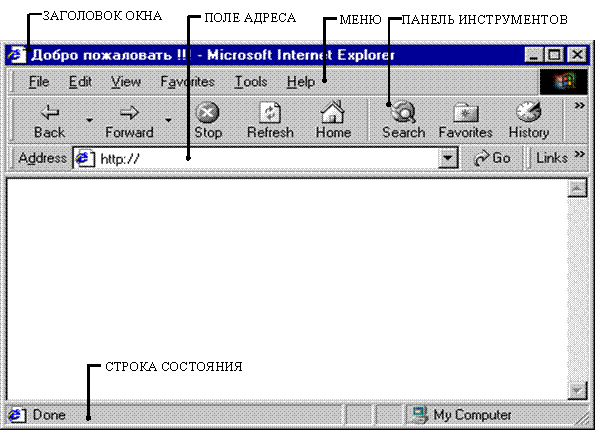 |
Рис. 1.1. Рабочее окно программы Internet Explorer 5.0
Заголовок окна – стандартный заголовок Windows, в котором, кроме названия программы, отображается еще и название открытой Web-страницы.
Под заголовком располагается меню. С его помощью вы можете выбрать любую команду Internet Explorer.
Ниже меню находится панель инструментов. На этой панели расположены значки, обозначающие различные действия, которые можно выполнить в процессе работы. Выбор команды осуществляется щелчком мыши по соответствующему значку. Описания команд, которые могут быть запущены с панели инструментов, приведены в табл.1.1.
Таблица 1.1. Описание команд
Кнопка | Название, назначение |
| Назад (Back) и Вперед (Forward) – позволяют перемещаться по просмотренным документам. |
| Остановить (Stop) – прерывает загрузку документа. Остановить загрузку документа можно также нажав клавишу ESC. |
| Обновить (Refresh) – дает возможность пользователю повторить получение открытого документа. |
| Домой (Home) – возвращает пользователя на Web-страницу, зарегистрированную как стартовую при запуске навигатора. |
| Поиск (Search) – открывает панель для поиска нужной информации в Интернет. |
| Избранное (Favorites) – позволяет перейти к списку адресов, созданных пользователем. |
| Журнал (History) – дает возможность просмотреть список ссылок на те страницы, которые были просмотрены ранее, и быстро перейти на одну из них. |



Под панелью инструментов расположено поле для ввода адреса страницы, которую вы хотите просмотреть. Вместо поля для ввода адреса можно отобразить панель с несколькими ссылками на Web-страницы. Ссылка – это значок, за которым закреплен адрес какой-либо Web-страницы в сети Интернет. Для того чтобы отобразить панель ссылок, щелкните указателем мыши по полю Ссылки (Links). Вновь отобразить панель с полем для ввода адреса можно, щелкнув указателем мыши по полю Адрес (Address).

|
Из за большого объема этот материал размещен на нескольких страницах:
1 2 3 4 5 6 7 8 9 |
