


Партнерка на США и Канаду по недвижимости, выплаты в крипто
- 30% recurring commission
- Выплаты в USDT
- Вывод каждую неделю
- Комиссия до 5 лет за каждого referral
СОДЕРЖАНИЕ
ГЛАВА 1
ГЛАВА 2
ГЛАВА 3
Каждая глава должна иметь следующий формат:
НАЗВАНИЕ ГЛАВЫ
… содержание главы …
В начало документа
 |
При нажатии на название главы осуществляется переход к ней, а при нажатии на фразу В начало документа переход к началу данной главы. Каждая глава – отдельный HTML-документ: ch_01.html, ch_02.html и ch_03.html.
В верхнем правом углу Web-страницы каждой главы расположите навигатор.
 При нажатии на левую стрелку навигатора осуществляется переход к предыдущей главе, при нажатии на правую стрелку – к следующей главе, а при нажатии на верхнюю стрелку – переход к содержанию всей книги.
8) Разработайте шаблон вашего сайта.
· Создайте на сетевом диске Z папку my_site.
· Определите параметры вашего проекта в Site Manager.
· Продумайте структуру сайта, т. е. определитесь с общим числом страничек и их названием;
· Создайте главную страничку сайта, т. е. создайте новый HTML-документ и сохраните его на диске Z в папку my_site как index. htm;
· Создайте остальные странички сайта и сохраните их на диске Z в папке my_site как page1.htm, page2.htm и т. д.;
· Отредактируйте файл index. htm таким образом, чтобы в окно обозревателя выводился текст, содержащий название сайта и перечень его разделов (страничек);
· Отредактируйте каждый из файлов page1.htm, page2.htm таким образом, чтобы в окно обозревателя выводился текст, содержащий название странички (раздела сайта) и элементы навигации по сайту, оформленные в виде текста: домой - переход на файл index. htm, назад - переход на предыдущую страничку; вперед - переход на следующую страничку.
· В файле index. htm относительно каждого из элементов раздела, организуйте гиперсвязь на соответствующие файлы.
· В каждом из файлов page1.htm, page2.htm, относительно элементов навигации по сайту (домой, вперед, назад) организуйте гиперсвязи на соответствующие странички сайта.
9) ЭЛЕКТРОННЫЕ ПУБЛИКАЦИИ В PDF – ФОРМАТЕ
9.1. Общие сведения
Переносимый формат документов PDF (Portable Document Format) компании Adobe Systems – один из наиболее популярных в настоящее время форматов представления изданий и документов в электронном виде. Он широко используется в сети Интернет и при изготовлении CD-ROM. Основное достоинство формата заключается в том, что пользователь видит на экране полностью отформатированный документ таким, каким он создавался, вне зависимости от имеющихся у него шрифтов, параметров форматирования и т. п.
Считается, что Web и PDF удачно дополняют друг друга. Web является совершенно новой средой распространения данных, в то время как PDF может стать переходным звеном от привычного бумажного носителя информации к современным средствам. При этом главное достоинство PDF – это его способность выполнять функции «электронной бумаги». Большое количество компаний используют документы в формате PDF при передаче по системе Web маркетинговых или технических материалов, которые удобнее просматривать в их собственном формате. Таким образом, PDF является стандартным, независимым от платформ (Windows, Macintosh, Unix) и приложений, редактируемым форматом файлов для всех видов публикаций и во всех средах. В настоящее время в PDF-документ могут встраиваться интерактивные элементы – гиперссылки, видео и звук, кнопки и поля для ввода текста.
Для просмотра или печати документов в формате PDF используется программа Adobe Acrobat Reader, которая является программным обеспечением типа freeware (распространяется свободно) и может быть загружена с сервера www. .
Формат PDF был предложен в 1993 г. для замены PostScript при передаче документов в Интернет. Он обладал всеми качествами PostScript, главное из которых – независимость от платформы и был избавлен от основного недостатка последнего – большого размера файлов. Главные отличия этих двух форматов заключаются в том, что PDF это формат представления документов, а PostScript – язык программирования, разработанный для управления печатающими устройствами, файлы PDF могут включать такие объекты, как гиперссылки, интерактивные формы и т. д., которые в силу своей природы бесполезны в PostScript.
Формат PDF является странично-ориентированным, т. е. код, описывающий каждую страницу, полон и самодостаточен. Это значительно упрощает спуск полос или исправление и последующее растрирование единственной страницы из длинного документа, т. е. для того, чтобы определить как выглядит сотая страница документа не надо преобразовывать предыдущие 99.
Файлы PDF являются высокоструктурированными (или нормализованными – термин, который часто используют сейчас), в отличие от файлов PostScript, представляющих собой исходные тексты программ для компьютеров. Файлы PDF выражают исходный текст PostScript в виде «объектов», чьи описания составляются и фиксируются в процессе преобразования. Кроме того, что в процессе нормализации размер итогового файла PDF значительно сокращается, поэтому вывод файла PDF происходит значительно быстрее.
С момента своего появления на рынке формат PDF постоянно модернизировался: с 1993 по 1999 год появлялись версии форматов PDF 1.1, PDF 1.2 и PDF 1.3. Совершенствование формата дало такие возможности, как:
· гиперссылки на другие документы, защита документов паролем, создание комментариев к документу, независимое от устройства цветовое пространство (PDF 1.1);
· интерактивные элементы, заполняемые формы с возможностью импорта, экспорта и дальнейшей пересылки данных в Web, поддержка видеофайлов (во внешних файлах) и встраивание звуковых файлов в документ, расширенные возможности форматирования аннотаций, неограниченное число гиперссылок, работа с азиатскими шрифтами, реализация расширенных функций для обработки цвета (PDF 1.2);
· новая модель файлов, сохраняющая логическую структуру документов независимо от графической (применяется при конвертации документов в PDF из Web), поддержка JavaScript, встраивание документов любого типа, цифровые подписи, альтернативное представление изображений (в экранном и печатном разрешении), поддержка цветоделенных изображений и т. д. (PDF 1.3).
9.2. Программа Adobe Acrobat
Создание документов в формате PDF возможно с помощью таких программ как Adobe Illustrator или Adobe PageMaker, но наиболее широкие возможности предоставляет пакет для создания и редактирования PDF-файлов Adobe Acrobat 4.0, поддерживающий формат PDF 1.3. Пакет состоит из программ Acrobat, Catalog и Distiller. Он позволяет преобразовывать при помощи набора утилит любые документы в универсальный, в смысле доступа, формат файлов – PDF (Portable Document Format), который сохраняет первоначальное оформление независимо от того, на какой платформе и каким приложением открыт файл.
Программа Adobe Acrobat 4.0 позволяет создать точно такую же PDF-форму, как и на бумаге, но при этом снабдить ее кнопками, текстовыми полями и всплывающими окнами. Пользователи Acrobat Reader могут заполнять такие формы и отправлять их через Интернет, а пользователи Adobe Acrobat 4.0 могут сохранять их у себя на диске для последующего заполнения и отправки в удобное время.
Со средствами Web Capture можно создать PDF-версию Web-страницы или Web-сайта для последующего просмотра или распечатки ее в режиме off-line.
Средства Paper Capture позволяют преобразовывать отсканированный документ непосредственно в формат PDF, и включать PDF-страницы, взятые из разных источников, в один документ.
Для быстрого преобразования документа достаточно просто «перетащить» его в окно Adobe Acrobat.
В версии Adobe Acrobat 4.0 обеспечено тесное взаимодействие с такими известными приложениями как Microsoft Word, Excel и Power Point. При инсталляции программы Adobe Acrobat 4.0 в меню File приложений Microsoft Word, Excel и Power Point добавляется опция «Create Adobe PDF» (и соответствующая иконка на панель инструментов), которая позволяет автоматически преобразовывать документ из этих приложений в формат PDF, при этом их структура и внешний вид полностью сохраняются.
Создание документов с помощью программы PDF Writer компании Adobe, которая эмулирует драйвер принтера и работает практически с любым приложением, приводит к уменьшению надежности вывода и не обеспечивает поддержку русских шрифтов.
Окно программы Adobe Acrobat 4.0 представлено на рис. 9.1. Оно включает главное меню, панель управления, панель инструментов, окно навигации, окно документа и строку состояния.
Большинство операций по редактированию документов в Adobe Acrobat 4.0 выполняются с использованием инструментов, которые сгруппированы в соответствующую панель.
Панель инструментов содержит инструментальные средства навигации и изменения масштаба, изменение размеров страницы, выбора фрагмента текста или графики, создание заполняемых форм, гиперссылок и получение других изменений в текущем документе PDF.
Маленький треугольник справа от значка инструмента указывает на существование открывающегося меню скрытых (альтернативных) инструментов. Для выбора скрытого инструмента щелкните мышью на значке связанного инструмента с треугольником и придержите кнопку, пока не появились дополнительные инструментальные средства, а затем “перетащите” курсор мыши на его значок в открывающемся меню. Описание основных инструментов приведено в табл. 9.1.

Рис. 9.1. Окно программы Adobe Acrobat 4.0
Таблица 9.1. Инструменты | |
Инструмент | Описание |
| Инструмент Hand используется для перемещения страницы внутри рабочего окна и для просмотра гиперсвязей. |
| Инструмент Zoom используется для увеличения или уменьшения видимой части страницы в окне документа. |
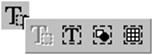
| Инструмент Select выполняет выбор элементов электронного документа: текст, графический объект, таблица. |
| Инструмент Crope выполняет изменение размеров страницы. |
| Инструменты Pencil, Rectangle, Ellipse, Line используются для создания соответствующих объектов. |
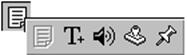
| Инструмент Notes позволяет оставлять на полях краткие комментарии, а File Annotation и Audio Annotation прикреплять целые документы и звуковые комментарии. Готовый документ можно дополнить текстовым комментарием Text annotation и снабдить штампом Stamp. |
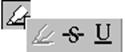
| Инструмент Highlight Text выделяет необходимые фрагменты маркером, Underline Text подчеркивает, а Strikethrough Text зачеркивает слова. Таким образом, эти инструменты позволяют выполнять разметку PDF-файла выделяя, подчеркивая и/или перечеркивая текст. |
| Инструмент Movie tool осуществляет встраивание видеофайлов. |
| Инструмент Link tool выполняет создание гиперссылок. |
| Инструмент Article помогает выполнять навигацию по создаваемому документу. |
| Инструмент Form tool предназначен для создания заполняемых форм. |
| Инструмент Digital Signature позволяет вставить в документ цифровую подпись. Цифровая подпись удостоверяет и охраняет информацию, позволяя авторам и ключевым персонам «подписывать» электронные документы уникальными кодированными сообщениями, что дает возможность идентифицировать пользователей, которые имеют право просматривать и изменять документ так же, как обычная подпись на бумажном документе. Цифровая подпись также определяет, что документ не может быть изменен после того, как был отправлен. |
| Инструменты TouchUp Text и TouchUp Object позволяют выполнять ограниченное редактирование текстовых и графических элементов. С помощью TouchUp Text можно изменить такие параметры выделенной строки текста, как гарнитура шрифта, размер, цвет, межбуквенное расстояние, ширина букв, сдвиг относительно базовой линии и выключка. Если применить гарнитуру, не использованную в документе, ее можно встроить в редактируемый файл этим же инструментом, отметив в палитре соответствующий флажок. TouchUp Object позволяет изменять местоположение графических и текстовых объектов на странице, либо они открываются для редактирования в Photoshop или Illustrator. |






Acrobat 4.0 поддерживает английский, французский, немецкий, японский, традиционный и упрощенный китайский, корейский, шведский, испанский, датский, итальянский, южно-американский, испанский, бразильский, португальский языки. Хотя поддержка русских букв не декларируется, Acrobat может создавать PDF-файлы, содержащие кириллицу, при использовании Adobe Distiller, но это приводит к увеличению размеров файлов.
Необходимо упомянуть о возможностях, предоставляемых некоторыми командами главного меню:
· специальный инструмент Acrobat SelfSign дает возможность ставить электронную подпись на документе;
· инструмент Acrobat Catalog позволяет создавать полнотекстовые индексы, которые обеспечивают возможность поиска по документу при помощи Acrobat Search;
· средство Acrobat Search позволяет быстро найти необходимую информацию;
· объединение аннотаций в отдельный PDF-файл, чтобы облегчить ссылки или упорядочивание аннотаций по автору, дате или номерам страниц;
· возможность при помощи инструмента Compare открыть 2 или более PDF-файла в различных окнах для автоматического сравнения различных версий одного и того же документа;
· инструмент Send Mail позволяет автоматически вставлять PDF-файл в электронное сообщение.
Как правило, навигационные программы, обеспечивающие поиск, просмотр и получение документов в сети World Wide Web, не читают формат PDF напрямую. В данном случае в качестве вспомогательного программного обеспечения, поддерживающего эту функцию, успешно используется программа Acrobat Reader. Например, после загрузки PDF-файла из сети программа просмотра (обозреватель) может автоматически открыть его в программе Acrobat Reader. В настоящий момент наилучшую поддержку программного комплекса Acrobat обеспечивает Netscape Navigator версии 3.0 (или выше); Netscape Navigator может отображать PDF-файлы и пользовательский интерфейс Acrobat Reader непосредственно в своем окне.
10) Задание
1) Откройте с помощью программы Word документ, содержащий урок по Internet Explorer 5.0.
2) С помощью команды Create Adobe PDF из меню File преобразуйте этот документ в формат PDF.
3) После загрузки созданного документа в Adobe Acrobat 4.0 просмотрите его.
4) Ознакомьтесь со средствами управления программы Adobe Acrobat 4.0.
5) Выполните редактирование созданного документа (например, выделите некоторые фрагменты текста маркером, подчеркните часть текста, снабдите документ штампом).
6) Создайте интерактивное оглавление документа (Bookmarks). Для этого выполните следующие действия:
· откройте окно навигации – вкладку закладки (Window/Show Bookmarks);
· в окне документа с помощью инструмента Select выделите первый заголовок, для которого вы хотите создать закладку;
· вызовите контекстное меню и там выберите New Bookmark. В окне навигации появится соответствующая закладка;
· проверьте работу созданных закладок.
7) Сохраните полученный документ на локальном диске.
8) В папке на локальном диске, в которой был сохранен PDF - файл, создайте HTML-файл index. html, в который встройте ссылки на PDF - файл и инсталлятор свободно распространяемой программы Acrobat Reader. Инсталлятор программы Acrobat Reader найдите в Интернет.
9) Разместите все три файла на вашем учебном сервере.
ПРИЛОЖЕНИЕ 1
РАБОТА В ОПЕРАЦИОННОЙ СИСТЕМЕ WINDOWS
Общие сведения. На экране компьютера при запущенной операционной системе WINDOWS можно выделить ряд областей:
· рабочий стол, где расположены ярлыки (Shortcut) часто запускаемых приложений;
· панель задач, где находится кнопка Start и значки запущенных в данный момент времени приложений.
Запуск приложений. В Windows существует несколько способов запуска приложений. Например, запустить приложение можно воспользовавшись кнопкой Start. Для этого подведите указатель мыши к этой кнопке и щелкните по левой кнопке мыши (нажмите и отпустите левую кнопку мыши). Из появившегося на экране списка выберите указателем мыши пункт Программы (Programs), а затем пункт, соответствующий названию приложения, и щелкните по левой кнопке мыши. После запуска приложения должно появиться его рабочее окно, а на панели задач – кнопка с его значком и названием.
Если на рабочем столе есть ярлык приложения, то это приложение можно запустить следующим образом. Наведите указатель мыши на ярлык и дважды щелкните по левой кнопке мыши.
Работа с окнами. В правом углу окна находятся три кнопки:  - Свернуть;
  -Развернуть (Восстановить);
  - Закрыть. Если подвести указатель мыши к первой из них и нажать левую кнопку, то окно приложения будет уменьшено до кнопки на панели задач, при щелчке на второй – развернется до максимального размера, а при повторном щелчке – свернется до прежнего размера и положения. При щелчке по третьей кнопке приложение закрывается. Если окно имеет не максимальный размер, его можно перемещать по экрану, для чего нужно установить указатель на заголовок окна и, удерживая левую кнопку мыши нажатой, переместить окно, а затем отпустить кнопку. Размеры окна можно изменить, установив указатель на рамку так, чтобы он принял вид двунаправленной стрелки, и перемещая его при нажатой левой кнопке мыши. Для изменения только горизонтального или вертикального размера нужно схватить соответствующую сторону рамки, а чтобы изменить сразу оба размера – угол рамки окна.
Работа с файлами. Для работы с файлами предназначена программа Проводник (Windows NT Explorer), которую можно запустить, нажав кнопку Start и выбрав в меню Programs пункт Windows NT Explorer. Рабочая область программы разбита на две части: в левой представлена структура папок вашего компьютера, а в правой – содержание выбранной папки.
Просмотр файла осуществляется двойным щелчком левой кнопки мыши по имени файла, а выделение файла – щелчком мышью по имени файла. При щелчке правой кнопкой будет выделен файл и вызвано контекстное меню. Для выделения смежных файлов нажмите левую кнопку мыши на первом файле, подлежащему выделению. После этого нажмите клавишу Shift и, удерживая ее нажатой, щелкните по имени файла, который завершает группу смежных файлов. Для выделения группы несмежных файлов нажмите клавишу Ctrl и, удерживая ее нажатой, щелкайте по именам файлов, которые вы хотите выделить.
Копирование файлов может выполняться различными способами.
11) Выделите файл или группу файлов, подлежащих копированию. Выберете пункт меню Правка (Edit) команду Копировать (Copy). Щелчком левой кнопки мыши по данному пункту меню, выделенные файлы будут скопированы в буфер обмена. Далее, выбрав папку, в которую требуется скопировать выделенные файл или группу файлов, выберите пункт меню Правка (Edit), команду Вставить (Paste).
12) После выделения фала(файлов) команды Копировать (Copy) и Вставить (Paste) выбираются из контекстного меню, которое вызывается нажатием правой кнопки мыши.
13) Другая технология копирования заключается в перетаскивании копируемого файла. Перетаскивание представляет собой обычное перемещение указателя при нажатой кнопке мыши. Чтобы переместить объект, следует нажать левую кнопку мыши, а чтобы скопировать – правую.
Перемещение и удаление файлов можно производить используя команду вырезать (Cut) – поместить файл или группу файлов в буфер обмена, удалив при этом исходный файл или группу файлов. Для удаления можно использовать команду Delete контекстного меню (вызывается нажатием правой кнопки мыши).
Создание папок (каталогов). Щелкните правой кнопкой мыши по пустому месту каталога, в котором будет создаваться новая папка. В вызванном контекстном меню выберите пункт Создать (New), затем Папку (Folder). В появившемся окне введите название создаваемой папки.
Смена текущего окна. Смена текущего окна может быть произведена с использованием комбинации клавиш Alt-Tab или выбором соответствующей вкладки, расположенной внизу экрана. Последовательное нажатие Tab при нажатой клавише Alt позволяет перебрать все окна.
Основные сочетания клавиш Windows.
F1 — Вывод контекстной справки; Alt+F4 — Выход из программы; Del — Удаление; Ctrl+Z — Отмена предыдущего действия. | Ctrl+X — Удаление в буфер; Ctrl+C — Копирование в буфер; Ctrl+V — Вставка из буфера; |
ПРИЛОЖЕНИЕ 2
Настройка Windows для работы в Интернет
Установка Удаленного доступа к сети. Откройте окно «My Computer» («Мой компьютер»), и убедитесь в наличии там иконки «Dial-Up Networking» («Удаленный доступ к сети»). Если «Dial-Up Networking» («Удаленный доступ к сети») отсутствует, необходимо его добавить. Для этого:
1. Откройте «Control Panel» («Панель управления»);
2. Выберите «Add/Remove Programs» («Установка и удаление программ»);
3. Выберите «Windows Setup» («Установка Windows»);
4. Дважды нажмите на «Communications» («Связь»);
5. Выберите «Dial-Up Networking» («Удаленный доступ к сети»);
6. Нажмите на «OK». (Выбранная компонента будет установлена. Для этого понадобится установочные файлы Windows95.);
7. Перезагрузите компьютер.
Настройка Сети. В «Панели управления» выберите иконку «Сеть». В окне «Конфигурация» в списке установленных компонентов должны быть установлены «Контроллер удаленного доступа»»TCP/IP – Контроллер удаленного доступа» (ссылка указывается, если установлено более одного протокола). В случае отсутствия в списке «TCP/IP» Вам необходимо его добавить – для этого:
1. Нажмите «Add»(«Добавить»);
2. Выберите «Protocol» («Протокол»);
3. Выберите «Microsoft»;
4. Выберите «TCP/IP»;
5. Перегрузите компьютер.
Настройка TCP/IP.
Выберите «TCP/IP». Нажмите кнопку «Properties» («Свойства»).
1. На закладке «IP Address» («Адрес IP») отметьте пункт «Obtain an IP Address Automatically» («Получить адрес IP автоматически»).
2. На закладке «DNS configuration» («Конфигурация DNS») отметьте пункт «Disable DNS» («выключить DNS»).
3. На закладке «WINS Configuration» («Конфигурация WINS») отметьте пункт «Disable WINS resolution» («Отключить распознавание WINS»).
4. Нажмите «OK». Перегрузите компьютер.
Создание соединения.
1. Выберите иконку «My Computer» («Мой компьютер»).
2. Выберите «Dial-Up Networking» («Удаленный доступ к сети»).
3. Выберите «Make New Connection» («Новое соединение»).
4. Введите имя провайдера (Cityline) и определите используемый модем.
5. Нажмите «Next» («Далее»).
6. Введите код города (812), страну (Росcия) и телефонный номер модемного пула ().
7. Нажмите «Finish».
Настройка соединения.
1. Подсветите вновь образованную иконку «Cityline» и нажмите на правую кнопку мыши.
2. Выберите «Properties» («Свойства»).
3. Нажмите кнопку «Configure» («Настройка»).
4. Выберите «Server Type» («Тип сервера»).
5. Oтметьте только пункты «Enable Software Compression» («Программное сжатие данных») и «TCP/IP».
6. Снимите флажок «Logon to Network» («Войти в сеть»).
7. Нажмите кнопку «TCP/IP Settings…» («Настройка TCP/IP»).
8. Отметьте пункт «Specify name server addresses» («Адреса вводятся вручную»).
9. Введите в поля «PrimaryDNS» («первичный DNS»): 212.46.192.3 «Secondary DNS» («Вторичный DNS»): 212.46.192.8. Два флажка внизу окна должны быть отмечены.
10. Нажмите «ОК».
ПРИЛОЖЕНИЕ 3
КРАТКАЯ СПРАВКА ПО ЯЗЫКУ ГИПЕРТЕКСТОВОЙ
РАЗМЕТКИ HTML
1. Структура HTML-документа
HTML-документ заключается в теги <HTML> и </HTML>. Между этими тегами располагаются две секции: секция заголовка (между тегами <HEAD> и </HEAD>) и секция тела документа (между тегами <BODY> и </BODY>).
Секция заголовка содержит описание параметров, используемых при отображении документа, но не отображающихся непосредственно в окне обозревателя.
Секция тела документа содержит текст, предназначенный для отображения обозревателя и теги, указывающие на способ форматирования текста, определяющие графическое оформление документа, задающие параметры гиперссылок и так далее. Например:
<HTML>
<HEAD>
<TITLE>Пример HTML-документа</TITLE>
</HEAD>
<BODY>
Самый простой HTML-документ
</BODY>
</HTML>
2. Форматирование текста
Базисные элементы
Тип документа | <HTML></HTML> | (начало и конец файла) |
Имя документа | <TITLE></TITLE> | (должно быть в заголовке) |
Заголовок | <HEAD></HEAD> | (описание документа, например его имя) |
Тело | <BODY></BODY> | (содержимое страницы) |
Комментарий | <!-- *** à | (обозревателем игнорируется) |

|
Из за большого объема этот материал размещен на нескольких страницах:
1 2 3 4 5 6 7 8 9 |
