


Партнерка на США и Канаду по недвижимости, выплаты в крипто
- 30% recurring commission
- Выплаты в USDT
- Вывод каждую неделю
- Комиссия до 5 лет за каждого referral
№ | Фамилия | Рост (см) | Вес (кг) |
1 | Малафеев | 175 | 80 |
2 | Желудков | 188 | 78 |
3 | Аршавин | 176 | 79 |
4 | Морозов | 168 | 82 |
5 | Бирюков | 186 | 90 |
6 | Кержаков | 180 | 72 |
7 | Овсепян | 172 | 74 |
8 | Казаченко | 190 | 88 |
9 | Бышовец | 174 | 76 |
10 | Садырин | 170 | 68 |
2. Создайте на сетевом диске в личной папке новый документ. Оформите в нем следующую таблицу. Для объединения ячеек следует сначала выделить объединяемые ячейки, а затем использовать дополнительную ленту Работа с таблицами - Макет.
Овощи, плоды и ягоды | Состав съедобной части, % | Калорийность, Ккал | Кислотность, % | ||
Вода | Углеводы | Белки | |||
Картофель | 78 | 21 | 2 | 91 | 5,5 |
Капуста | 90 | 5 | 2 | 29 | 6,1 |
Редиска | 91 | 5 | 3 | 30 | 5,8 |
Свекла | 86 | 10 | 1,5 | 48 | 5,2 |
Морковь | 88 | 9 | 1 | 41 | 5,1 |
3. Сохраните документ под именем Таблица2.doc
4. Самостоятельно выполните следующую работу, применив к ячейкам таблицы заливку цветом (подсказка: использовать ленту Работа с таблицами - Конструктор).
Парковая пл., 13, Весенняя ул., 21, | Футбольный пр., 11, Чемпионский пер., 2, | |
www.iks.ru | Курс нал. 1$=29 руб. | Курс б/нал. 1$=29 руб. |
Системный блок Корпус, дисковод, видео, материнская плата, процессор, память | Компьютеры IKS Стоимость ПО в цену не входит | Компьютеры ZET В комплекте Windows Vista Гарантия 2 года |
Intel ® Pentium® 4 1500 | 408 | 509 |
Intel ® Pentium® 4 1700 | 435 | 538 |
Intel ® Pentium® 4 2200 | 715 | 816 |
Всегда широкий выбор мониторов – более 100 моделей | ||
Примечание: Значок ® получится автоматически, если последовательно ввести символы ( R ) без пробелов.
5. Сохраните документ под именем Таблица3.doc
Домашнее задание
Откройте Тест №3 в конце рабочей тетради и продолжите его заполнение.
|
 Практическая работа №6
Создание и редактирование таблиц. Использование встроенных функций для расчета данных.
Цель: "Повторить основные правила создания и редактирования таблиц. Получить умения по созданию функций расчета суммы, произведения, разности".
1. Создайте таблицу из девяти столбцов и четырнадцати строк. Для этого:
· выполните команду Вставка – Таблица - Вставить таблицу;
· в появившемся диалоговом окне «Вставка таблицы» укажите необходимое число столбцов (9) и строк (14).
2. Выполните объединение ячеек первой строки. Для этого:
· установите мышь в первой ячейке первой строки, нажмите левую клавишу мыши и, не отпуская, перемещайте курсор до тех пор, пока вся строка не будет выделена (все дальнейшие выделения ячеек, столбцов и строк производятся таким же образом);
· нажмите правую клавишу мыши и в появившемся меню выберите команду Объединить ячейки.
3. Выделите столбец А для строк 1 - 14 и установите ширину столбца 0,7 см. Для этого используйте ленту Работа с таблицами - Макет.
4.Аналогично выбрать ширину второго столбца - 2,75 см.
5. Ширина третьего столбца - 1,5 см.
6. Ширина столбцов 4 – 9 - 1,75.
7. Введите текст в ячейки таблицы согласно рис.1 соблюдая форматирование.
8. Затените итоговые строки и столбцы для подсчета количества оценок:
· Используйте ленту Работа с таблицами - Конструктор;
· диалоговом окне «Заливка» выберите оттенки, соответствующие исходным на рис.1
9. Сохраните файл, выполнив следующие действия:
· выполните команду Файл, Сохранить как;
· в появившемся диалоговом окне «Сохранение документа» установите следующие параметры:
Тип: документ Word Папка: откройте список и выберите нужное имя Имя фала: наберите в данном окне Table |
Закройте файл (документ), выполнив команду Файл, Закрыть.
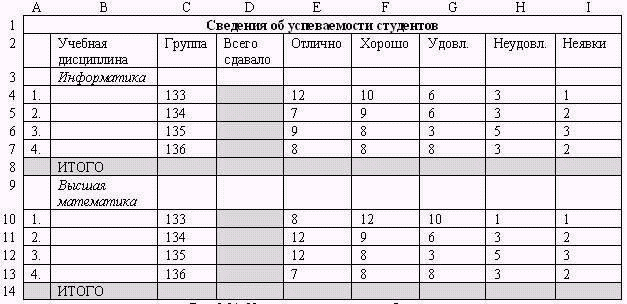
Рис.1 Исходные данные для таблицы
1. Откройте файл Table. doc, в котором хранится изображенный на рис.1 документ, с помощью команды Файл, Открыть.
2. Введите формулы для расчетов числа студентов каждой учебной группы, сдававших экзамен по определенной дисциплине. Для этого:
· установите курсор в ячейку D4 и выполните команду Работа с таблицами – Макет - Данные;
· в диалоговом окне «Формула» наберите следующее выражение:
=SUM (RIGHT) |
3. Скопируйте формулу из ячейки D4 в ячейки D5 - D7 и D10-D13. Для этого:
· выделите значение формулы в ячейке D4, нажмите правую кнопку мыши и в контекстном меню выберите команду Копировать;
· последовательно устанавливая курсор в каждой ячейке блоков D5 - D7 и D10 - D13, вставьте формулу, используя для этого из контекстного меню команду Вставить;
· после копирования формулы в каждой ячейке будет одно и то же число, например в нашем случае - 32.
4. Произведите обновление (расчет)значений в скопированных формулах.
=SUM(RIGHT) |
Для этого в каждой ячейке:
· устанавливайте курсор в ячейке, куда была скопирована формула;
· вызывайте контекстное меню и выбирайте команду Обновить поле;
· для лучшего усвоения процедуры обновления измените значения в некоторых ячейках, где введено количество полученных оценок, а затем обновите значения в соответствующих ячейках графы Всего сдавало.
5. Введите формулу для расчета общего числа студентов, сдававших экзамен по каждой дисциплине на отлично, хорошо и т. д. Для этого в ячейки Еи Е1по аналогии с п.2 введите формулу:
=SUM(ABOVE) |
6. Введите формулу для суммирования всех студентов, сдававших экзамен по определенной дисциплине. Для этого установите курсор в ячейку D8 и по схеме, отраженной в п.2, введите формулу:
То же самое проделайте и для заполнения ячейки D14.
7. Сохраните файл Table. doc командой Файл, Сохранить
Домашнее задание
Откройте Кроссворд в конце рабочей тетради и начните его заполнение.
|
Практическая работа №7
Обработка комбинированной информации
Создание формул в редакторе формул Microsoft Equation.
Цель: "Получить умение по вставке различных объектов в документ. Рассмотреть возможности вставки символов, формул. Получить умения по редактированию вставленных объектов".
В текстовом редакторе MS Word 2010 добавление формул в документ осуществляется двумя способами:
· С помощью ленты команд Вставка – Формулы (используются готовые шаблоны формул для редактирования);
· С использованием редактора формул Microsoft Equation 3.0 который можно найти в списке приложений Вставка – Объект (формулы создаются пользователем самостоятельно).
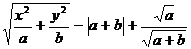
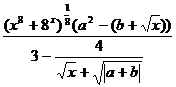
Создайте в документе следующие формулы:
1. 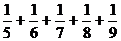 2.
2. 
3.  4.
4. 
5.  6.
6. 
7. 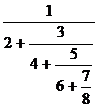 8.
8. 
9. 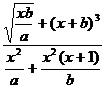 10.
10. 
11.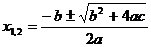 12.
12. 
13.  14.
14. 
и сохраните документ на сетевом диске в личной папке под именем Формулы.doc
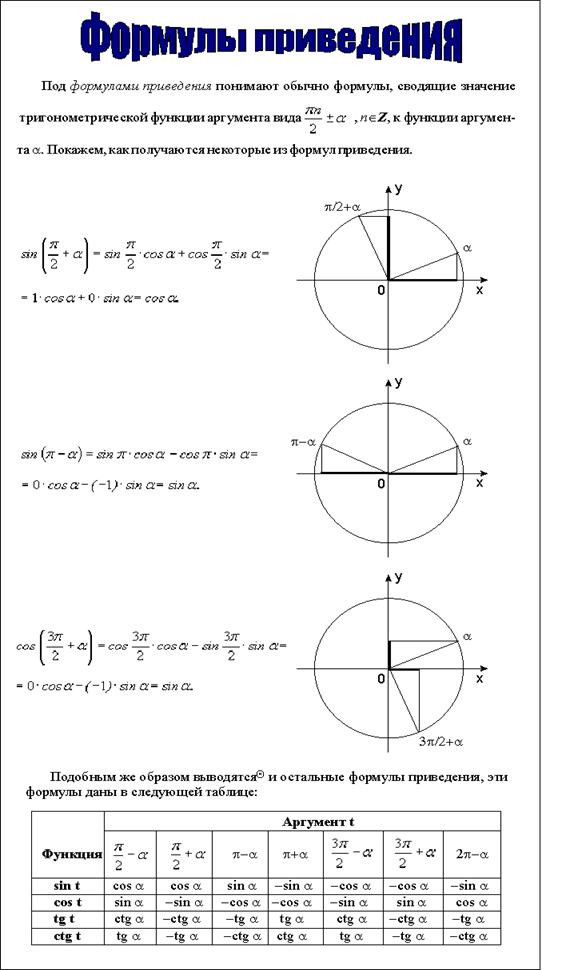
Создайте текст следующего содержания и формата. Обратите внимание на моменты:
1) Весь текст оформлен шрифтом «Times New Roman»; размер основного текста - 12 пт, размер и стиль написания заголовков подберите сами так, чтобы получился текст, похожий на данный.
2) Заголовок “Формулы приведения” - это объект WordArt (лента Вставка).
3) Рисунки создать используя ленту Вставка – Фигуры, а затем дополнительную ленту Средства рисования – формат.
4) Сохраните документ в личной папке на сетевом диске под именем Формулы приведения.docx
 контрольной работы" width="566" height="970"/>
Домашнее задание
Откройте Кроссворд в конце рабочей тетради и заполните его полностью.
|
Практическая работа №8
Обработка комбинированной информации.
Вставка и форматирование графических элементов.
Цель: "Повторить основные командные ленты текстового редактора. Рассмотреть возможности вставки объектов WordArt, графических объектов, картинок, автофигур. Рассмотреть возможности обмена данными между различными приложениями".
Создать следующее настенное объявление.
Такое объявление состоит из: рисунка, текста, выгнутого с помощью WordArt, обычного текста и “отрывных телефонов”. Приведем последовательность действий при создании настенного объявления с использованием текстовых полей.
1)
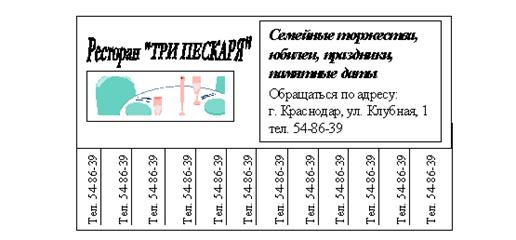 |
С помощью кнопки Надпись лента Вставка - Фигуры создайте текстовое поле №1, совпадающее по размерам с объявлением.
2) В меню Работа с рисунками -Формат выберите пункт Границы рисунка и создайте рамку вокруг текстового поля №1.
3) В левом верхнем углу поля №1 создайте поле №2 (без обрамления), в котором будет размещаться название ресторана.
4) В меню Вставка выберите Объект WordArt.
5) На экране появится окно WordArt. Выберите любой из предлагаемых эффектов.
6) В следующем диалоговом окне в поле Ввод текста наберите название ресторана.
7) Задайте размер шрифта (12), начертание (полужирный курсив).
8) Закончив создание текстовых эффектов, нажмите OK. В текстовом поле №2 появится название ресторана.
9) Создайте текстовое поле №3 и наберите в нем текст объявления. Отформатируйте его.
10) Установите курсор в ту строку, где будет располагаться первый слева отрывной телефон. Далее, воспользовавшись командой Направление текста меню Работа с надписями - Формат, сделайте его вертикальным и наберите номер телефона.
11) С помощью той же ленты добавьте к номеру телефона обрамление слева, снизу и справа.
12) Скопируйте телефон в буфер и размножьте его столько раз, сколько он поместится по ширине в текстовом поле №1.
13) Последней задачей является размещение рисунка под названием ресторана. Для этого создайте текстовое поле №4.
14) В меню Вставка выберите пункт Рисунок и в открывшемся диалоговом окне в списке файлов укажите подходящий, нажми кнопку OK.
15) При необходимости текстовые поля можно отцентрировать относительно друг друга с помощью мыши.
16) Сохраните полученное настенное объявление в личную папку.
С помощью известных вам средств текстового редактора и собственной фантазии создайте рекламный проспект своему предприятию. Креатив приветствуется! Сохраните работу в своей папке.
Домашнее задание
Откройте Тест №3 в конце рабочей тетради и заполните его полностью.
|
Практическая работа №9
Зачетное задание по теме Microsoft Word
Цель: "Провести контроль знаний студентов. Выявить и устранить пробелы в знаниях".
На сетевом диске в папке вашей группы найти папку Задание, в ней папка содержит три файла Зачет по Word (Вариант №1), Зачет по Word (Вариант №2), Зачет по Word (Вариант №3), необходимо скопировать папку Зачет по Word в свою папку, выполнить все три задания. После выполнения заданий, объединить весь текст в один документ и сохранить в этой же папке под именем Зачет.docx.
Практическая работа №10
Табличный процессор MS Excel 2010. Ключевые понятия.
Создание и форматирование рабочих таблиц, проведение расчетов.
Цель: "Повторить правила работы в редакторе электронных таблиц. Рассмотреть основные командные ленты, их функциональные возможности. Рассмотреть возможности форматирования шрифта, ячейки. Способы форматирования таблицы".
1. Задание
1. Посмотрите на снимок экрана с табличным процессором MS Excel. Запомните внешний вид и названия основных ключевых элементов электронной таблицы.

Обратите внимание на нумерацию строк, столбцов и ячеек.
 ЗАПОМНИТЕ:

|
Из за большого объема этот материал размещен на нескольких страницах:
1 2 3 4 |
