


Партнерка на США и Канаду по недвижимости, выплаты в крипто
- 30% recurring commission
- Выплаты в USDT
- Вывод каждую неделю
- Комиссия до 5 лет за каждого referral
Ø Файлом редактора электронных таблиц является рабочая Книга;
Ø Рабочая книга состоит из листов (до 212);
Ø Каждый лист представляет собой таблицу;
Ø таблица состоит из нумерованных строк (более 65000) и именованных столбцов(256);
Ø на пересечении строк и столбцов образуются ячейки;
Ø каждая ячейка имеет своё уникальное имя, состоящее из номера строки и имени столбца (пр. G14);
Ø некоторое количество ячеек называют диапазоном ячеек.
2. Посмотрите на окно MS Excel и окно MS Word. Найдите общие элементы и выпишите их. Старайтесь использовать правильные названия.
3. А теперь проделайте то же самое, но с неизвестными элементами. Зарисуйте их и вместе с преподавателем запишите их названия.
2. Задание
1. Создайте на разных рабочих листах одной книги две таблицы следующего вида и содержания. Выполните требуемые расчеты.
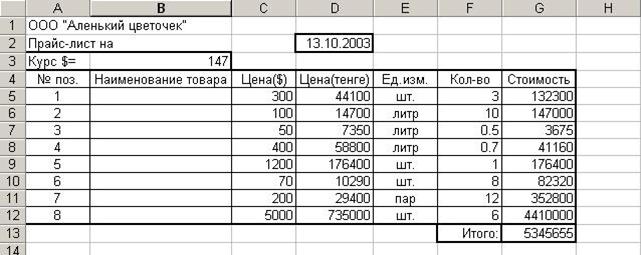
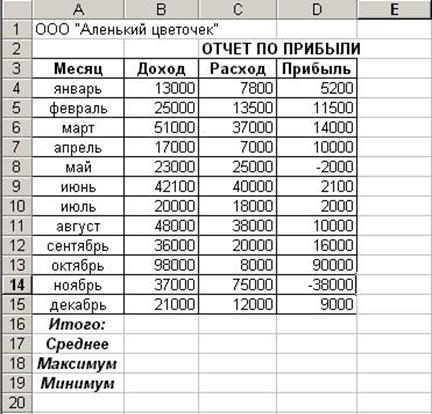
2. Сохраните созданную книгу на сетевом диске в личной папке под именем Аленький цветочек.xlsx
|
 Практическая работа №11
Табличный процессор MS Excel 2010. Автозаполнение. Автоввод.
Создание и редактирование формул.
Цель: "Повторить правила работы в редакторе электронных таблиц. Получить умение по использованию инструментов Автозаполнение, Автоввод. Рассмотреть правила создания и редактирования формул".
1. Задание
1. Заполнение ячеек одинаковыми данными.
1.1 Выделите ячейку Е6. Введите в нее текст (например "Утро"). Зафиксируйте данные нажатием клавиши <Enter>. Вновь выделите ячейку Е6. Обратите внимание на то, что рамка выделения имеет в правом нижнем углу утолщение в виде прямоугольника. Это так называемый маркер заполнения.
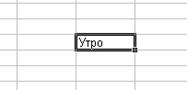 1.2.Подведите указатель мыши к маркеру заполнения.
1.3.Добейтесь, чтобы указатель мыши принял вид тонкого черного креста.
1.4.Удерживая нажатой левую кнопку мышки, переместите указатель на несколько ячеек вниз. То же самое проделайте в любую из четырех сторон.
1.5.Очистите таблицу.
2. Использование списков для автозаполнения.
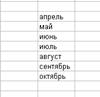 2.1. В одну из ячеек введите название вашего любимого месяца. Протащите маркер заполнения на несколько ячеек вниз. Вместо ожидаемого копирования произошло заполнение ячеек в соответствии с последовательным списком месяцев года. В Excel есть несколько списков заготовок (например: дата, время и т. п.). Удалите все месяцы, кроме одного.
2.2.Выделите месяц и протащите маркер заполнения вверх. Выделите месяц и протащите маркер вправо, а затем влево.
2.3. Сделайте подобное заданию 2.2, предварительно задав: а) дату - 01.01.11 б) время - 13:25:44.
3. Задание правила для заполнения.
 Иногда возникает необходимость заполнять соседние ячейки не одинаковыми данными, а в соответствии с каким-либо правилом. Самым распространенным примером может служить обычная нумерация (например для нумерации столбцов или строк).
3.1. В ячейку С5 введите число 1. В ячейку С6 введите число 2. выделите обе ячейки. Протащите общий маркер заполнения вниз на несколько ячеек.
Таким образом, выделив сразу две ячейки, вы определили правило, по которому происходит заполнение ячеек.
3.2. Повторите все действия предыдущего задания, только протащите маркер заполнения не вниз, а вверх, вправо, влево.
3.3. По аналогии с предыдущим примером составьте последовательности:
а) нечетных чисел; б) четных чисел; в) чисел, кратных трем;
3.4. В ячейку С5 введите дату 06.10.10. В ячейку С6 - 06.11.10. Отметьте обе ячейки и протяните маркер заполнения на несколько ячеек вниз.
Работа с формулами.
Если в ячейку ввести текст, то в ней отобразится
· этот текст
· или его часть, если текст целиком не помещается в ячейку.
Если в ячейку ввести число, то в ней отобразится
· это число
· или символы ####, если число не входит в допустимый диапазон ячейки.
Ввод формулы отличается тем, что в ячейке отображается не сама формула (набор введенных символов), а результат вычислений по этой формуле.
!!! Ввод формулы начинается со знака равенства!!!
1. Задание
Создайте заготовку для пункта обмена валюты таким образом, чтобы оператор мог вести число - сумму обмениваемых долларов и немедленно получить ответ в виде суммы в рублях в соответствии с текущим курсом.
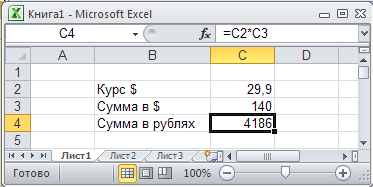 Ключ к заданию:
1. В ячейки В2, В3 и В4 введите соответствующий текст. Измените ширину столбца В таким образом, чтобы текст в каждой ячейке помещался полностью.
2. В ячейку С2 введите значение текущего курса $.
3. В ячейку С3 введите значение обмениваемой суммы в $.
4. В ячейку С4 введите формулу "=С2*С3" для вычисления суммы в рублях следующим образом:
· выделите ячейку С4 (ячейку, в которой будет размещаться результат вычислений по формулам);
· введите с клавиатуры знак равенства "=";
· щелкните по ячейку С2 (первый множитель),в формуле появится ссылка на эту ячейку;
· введите с клавиатуры знак умножения "*";
· щелкните по ячейке С3 (второй множитель), в формуле появится ссылка на эту ячейку (ее адрес). В этот момент в ячейке С4 набрана формула "=С2*С3";
· зафиксируйте формулу нажатием клавиши Enter. В ячейке С4 вместо введенной формулы появится число.
Если вместо числа в ячейке появились символы ####, это значит число не помещается в ячейке и нужно увеличить ширину столбца.
3. Задание
Измените число - сумму обмениваемых долларов, для этого выделите ячейку С2; введите новое число; зафиксируйте данные. Проверьте, как изменилась сумма в рублях.
Если в формуле ссылку на ячейку набирать с клавиатуры, то нужно следить за тем, чтобы стоял режим латинских букв. Иначе получите надпись #ИМЯ?, что свидетельствует об ошибке адреса ячейки.
4. Задание
Подготовьте бланк заказа для мебельной фабрики по образцу.
Ключ к заданию:
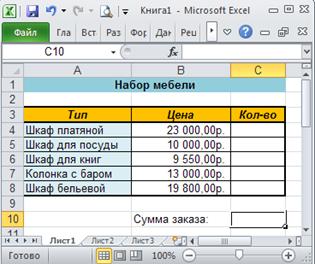
1. В ячейки А1 - С3 введите заголовок таблицы. Выделите эти ячейки, объедините и примените к ним полужирный стиль начертания и выравнивание по центру, а также заливку голубого цвета.
2. В ячейки А4 - А8 введите перечень мебели, организуйте заливку.
3. В ячейки В4 - В8 введите цены и примените к ним денежный формат.
4. Задайте рамку, выделив блок А3- С8.
5. В ячейку В10 введите текст "Сумма заказа" и примените выравнивание по правому краю.
6. Для ячейки С10 задайте рамку и примените денежный формат числа.
7. В ячейку А1 введите заголовок "Набор мебели".
8. В столбец "Кол-во" проставьте количество каждого типа мебели.
9. В ячейку С10 введите формулу для вычисления суммы заказа.
Ответьте на вопросы:
· Для того, чтобы ввести формулу, нужно______________________________________________________
· Для того, чтобы задать рамку для ячеек, нужно______________________________________________________
· Как установить в ячейке денежный формат с указанием ден. знака _________________________________________________
|
Практическая работа №12
Создание и редактирование сложных формул. Работа с диаграммами.
Цель: "Повторить правила работы в редакторе электронных таблиц. Рассмотреть правила создания и форматирования диаграмм. Повторить настройку рабочего окна процессора электронных таблиц. Получить умение по использованию встроенных функций для автоматического расчета практических задач".
1. Задание
 |
Составьте смету своих карманных расходов за прошедшую неделю.
· Заполните таблицу данными.
· Дополните таблицу и подсчитайте общую сумму по каждой категории расходов.
· В следующей строке введите формулу для подсчета примерных расходов в месяц.
· Ниже введите строку примерных расходов в год.
· Вычислите общую сумму ваших карманных расходов на год.
· Переименуйте рабочий лист Бюджет, остальные листы удалите.
· Сохраните книгу в личной папке под именем Мой бюджет.xslx.
2. Задание
Наташа Михайлова мечтает съездить в Париж. Туристические фирмы предлагают различные туры. Подготовьте таблицу для рекламного проспекта.
· Создайте в личной папке файл MS Excel под именем Путешествие.xslx.
· Переименуйте рабочий лист, остальные листы удалите.
· Для форматирования заголовка таблицы подберите ширину каждого столбца, примените горизонтальное и вертикальное выравнивание по центру и разрешите перенос по словам.
·
 |
Для ввода одинаковых данных воспользуйтесь маркером заполнения.
· В следующем столбце введите формулу, чтобы Наташа смогла увидеть стоимость каждого тура в рублях.
· Скидка на ребенка, размещенного третьим в номере с двумя взрослыми, составляет приблизительно 10-%. В следующем столбце введите формулу для подсчета стоимости тура для Наташиного сына Андрея по каждому туру (в $).
· Еще в одном столбце вычислите общую стоимость Наташиной поездки, если она собирается ехать с мужем и сыном (в $).
· И в последнем столбце помогите сориентироваться Наташе, рассчитав, во сколько ее семье обойдется один день проживания для каждого из вариантов (в $). Создайте гистограмму стоимости одного дня путешествия семьи. Сделайте вывод.
· Сохраните книгу в личной папке.
3. Задание
Представьте себя менеджером торговой фирмы. Ежедневно вы подводите итоги продаж и % выполнения плана.
· Подготовьте таблицу по приведенному ниже образцу и заполните её начальными данными (ФИ агента, план продаж, фактическое выполнение, кол-во рабочих дней, текущий раб. день).
· Дату вставьте автоматически.
· Произведите расчеты остальных столбцов таблицы.
· Выделите свою таблицу и в Мастере диаграмм выберите Объемную гистограмму.
· Если метки размещены не очень удачно, увеличьте общую высоту диаграммы (растяните её), чтобы метки помещались в одну строку. Если и это не поможет, то измените шрифт в режиме диаграммы (щелкните в области диаграммы на нужной оси и поработайте со шрифтом).
· Сохранить книгу в личной папке под именем План продаж.xslx.
Домашнее задание
Откройте Тест №4 в конце рабочей тетради и заполните его полностью.
|

Зачетная работа.
Цель: "Провести контроль знаний студентов. Выявить и устранить пробелы в знаниях".
Оформите решение следующих задач в электронной таблице.Задача 1.
Запас рыбы в пруду составляет 1200 тонн. Ежегодный прирост рыбы составляет 15%. Ежегодный план отлова – 300 тонн. Постройте таблицу количества рыбы в пруду на 15 лет. Постройте график изменения количества рыбы в пруду.
Задача 2.
Олимпиада по программированию оценивается по сумме очков, полученных за каждую из трех задач, плюс 0,1 от набранной суммы для учащихся классов младше 10-го. В олимпиаде принимало участие 12 человек: 4 из восьмого класса, 3 – из девятого, 3 – из десятого и 2 – из одиннадцатого. Первое задание оценивалось в 10 баллов, второе – в 8, третье – в 12. Создайте таблицу участников и их результатов. Постройте диаграмму по сумме набранных очков каждым участником.
1. Что служит разделителем при указании диапазона ячеек?
2. В чем причина появления в ячейке знаков «решетки» # ?
3. Что будет храниться в ячейке при вводе в нее значения 01/01/00?
4. Как можно переименовать лист в рабочей книге?
5. Как обозначается ячейка в электронной таблице?
6. С какого символа должна начинаться формула?
7. Что может находиться внутри ячейки?
8. Какой компонент используется для построения графиков и диаграмм?
9. Перечислите способы оформления и форматирования таблицы.
10. Как связаны между собой диаграмма и анализируемая таблица?
11. Как скопировать формат ячейки в другую ячейку или интервал ячеек?
12. Как назначить денежный формат ячейки?
13. Расскажите порядок ввода формулы в ячейку?
14. Как заполнить формулами интервал ячеек?
15. Как выровнять текст на интервале ячеек?
16. Как выполнить заполнение ячейки каким-нибудь цветом?
17. Как изменить цвет текста в ячейке?
18. Как назначить (убрать) обрамление ячеек?
19. Для чего нужен абсолютный адрес ячейки?
20. Как при вводе формулы указать абсолютный адрес ячейки?
|
Практическая работа №13
Программа создания презентаций MS PowerPoint 2010. Создание, форматирование и показ презентации.
Цель: "Повторить правила работы в редакторе создания презентаций. Рассмотреть правила создания и форматирования слайдов. Изучить настройку анимации и режимов показа презентации".
1. Задание
С помощью возможностей программы Power Point создать компьютерный альманах «Мой город - Комсомольск».
В презентации предлагается отобразить следующие моменты:
· «История города»;
· «Экономика города»;
· «Улицы города»;
· «Памятники города»;
· «Культура города»;
· «Образование города»;
· «Люди, прославившие город»;
· «Пожелания городу».
При работе вы можете использовать фотогалерею в папке Фото Комсомольск, которая расположена на сетевом диске вашей группы в папке Задание.
Советы по структуре и содержанию презентации.
1. Начните с титульного слайда.
2. Каждый слайд отображает одну мысль.
3. Отсутствие нагромождения, чёткий порядок во всём.
4. Текст состоит из коротких слов и простых предложений.
5. Подписи к иллюстрации размещаются под ней.
6. Все слайды презентации должны быть выполнены в одном стиле.
7. Цветовая схема должна быть одинаковой для всех слайдов.
8. Важную информацию нужно выделить большим шрифтом.
9. Поощряется использование различных структур слайдов, встроенных объектов, картинок, рисунков.
10. Закончите альманах своим пожеланием городу.
2.Задание
Упорядочите слайды в режиме Сортировщик слайдов. Просмотрите презентацию в полноэкранном режиме. Сохраните файл в личной папке на сетевом диске под именем Мой город. pptx.
3. Задание
В созданной вами презентации осуществите настройку анимации объектов, смены слайдов. Организуйте просмотр в полноэкранном режиме.
4. Задание
Добавьте слайд Содержание, разместите его вторым номером. На данном слайде добавьте гиперссылки перехода по разделам альманаха.
На каждый слайд добавьте управляющие кнопки (пр. Назад – Далее, Начало – Конец и т. д.) для интерактивного управления презентацией.
Сохраните выполненную работу.
Ответьте на вопросы:
1. Что такое презентация?
2. Для чего предназначена программа PowerPoint?
3. Какое расширение имеют файлы презентаций?
4. Как открыть окно этой программы?
5. Что такое слайд? Как создать новый слайд?
6. Как выбрать разметку слайда?
7. Как применить шаблон оформления?
8. Как оформить цветовую схему слайда?
9. Как выбрать эффекты анимации слайда?
10. Как выбрать эффект смены слайда?
11. Как вставить рисунок?
12. Как настроить анимацию на объекты?
13. В каком режиме удобней перемещать слайды?
14. Как пронумеровать слайды?
15. Как начать показ слайдов?
Домашнее задание
Откройте Тест №5 в конце рабочей тетради и заполните его полностью.
|
Практическая работа №14
Настройка браузера Internet Explorer. Поисковые системы. Поиск информации в глобальной сети Internet.
Цель: "Освоить основные возможности программы-браузера Internet Explorer. Изучить процесс поиска информации в Интернет, изучить основные структурные элементы, присутствующие на большинстве Веб-страниц World Wide Web, изучить особенности поисковых серверов, методы их работы".
Интернет – это всемирная компьютерная сеть, объединяющая различные сети и отдельные компьютеры. Она обеспечивает обмен информацией между входящими в неё компьютерами независимо от их типа и используемой операционной системы.
Для связи с Internet используется специальная программа — браузер. Сегодня наиболее популярными браузерами являются Netscape Navigator и Internet Explorer. Основное назначение браузера – загрузка Веб-страницы из Интернета и отображение её на экране.
Служба World Wide Web (WWW) — это единое информационное пространство, состоящее из сотен миллионов взаимосвязанных электронных документов.
Отдельные документы, составляющие пространство Web, называют Web-страницами.
Группы тематически объединенных Web-страниц называют Web-узлами (сайтами).
Адресация в сети: DNS – адрес http://www. *****
http - протокол передачи данных, www – сервер находится на WWW, yandex – название сервера, ru - сервер находится России.
Часть адреса, разделенная точками называется доменом.
Веб-страница – это текстовый файл, написанный на языке HTML.
Сайт - это совокупность объединенных общим содержанием веб-страниц, размещенная на каком-либо сервере WWW под определенным именем и реализующая виртуальное представительство организации или отдельного человека в Интернете.
Гиперссылка - фрагмент текста, который является указателем на другой файл или объект. Гиперссылки позволяют переходить от одного документа к другому.
Фрейм - область гипертекстового документа со своими полосами прокрутки.
Важные и интересные Web-страницы полезно сохранять на локальном компьютере. Можно выбрать различные варианты сохранения Web-страниц:
• сохранение страницы в формате HTML приведет к сохранению самой страницы, но при этом не сохранятся связанные с ней рисунки, звуковые и прочие файлы;
• сохранение страницы в формате ТХТ приведет к сохранению самой страницы в текстовом формате;
• сохранение страницы в формате Web-страница полностью приведет к сохранению не только самой страницы, но и связанных с ней рисунков, звуковых и прочих файлов в отдельной папке.
Можно сохранить как Web-страницу полностью, так и отдельную ее часть: текст, изображения или ссылки. Для этого необходимо щелкнуть по выбранному для сохранения объекту правой кнопкой мыши и выбрать в контекстном меню опции Сохранить объект как... или Сохранить рисунок как... и выбрать затем папку на локальном компьютере, где будет произведено сохранение элемента Web-страницы.
В настоящее время существует множество справочных служб Интернет, помогающих пользователям найти нужную информацию. В таких службах используется обычный принцип поиска в неструктурированных документах — по ключевым словам.
Поисковая система - это комплекс программ и мощных компьютеров, способные принимать, анализировать и обслуживать запросы пользователей по поиску информации в Интернет. Поскольку современное Web-пространство необозримо, поисковые системы вынуждены создавать свои базы данных по Web - страницам. Важной задачей поисковых систем является постоянное поддержание соответствия между созданной информационной базой и реально существующими в Сети материалами. Для этого специальные программы (роботы) периодически обходят имеющиеся ссылки и анализируют их состояние. Данная процедура позволяет удалять исчезнувшие материалы и по добавленным на просматриваемые страницы ссылкам обнаруживать новые.
К средствам поисковых систем относится язык запросов.
Используя различные приёмы, мы можем добиться желаемого результата поиска.
! – запрет перебора всех словоформ.
+ - обязательное присутствие слов в найденных документах.
- - исключение слова из результатов поиска.
& - обязательное вхождение слов в одно предложение.
~ - требование присутствия первого слова в предложении без присутствия второго.
| - поиск любого из данных слов.
«» - поиск устойчивых словосочетаний.
$title – поиск информации по названиям заголовков.
$anchor – поиск информации по названию ссылок.
1. Задание
1.Создайте папку на рабочем столе и переименуйте её.
2. Откройте браузер Internet Explorer.
3. На вкладке Панели инструментов меню Вид уберите все флажки напротив всех панелей инструментов.
4. В меню Вид уберите флажок со вкладки Строка состояния.
5. Нажмите кнопку Print Screen.
6. Откройте графический редактор Paint и вставьте скопированное изображение в рабочую область. Сохраните файл в вашу папку на рабочем столе под именем Браузер.bmp.
Для просмотра веб-страниц вам нужно научиться изменять размер шрифта, отключить графику для увеличения скорости отображения всех веб-страниц. Для того, чтобы установить оптимальный для просмотра страницы размер шрифта, нужно сделать следующее Вид-Размер шрифта выберите Самый крупный.
Чтобы отключить графику для увеличения скорости отображения всех веб-страниц, меню Сервис обозревателя Internet Explorer выберите команду Свойства обозревателя, выберите вкладку Дополнительно. В группе Мультимедиа снимите один или несколько из флажков: Отображать рисунки, Воспроизводить анимацию на веб-страницах, Воспроизводить видео на веб-страницах и Воспроизводить звуки на веб-страницах.
Чтобы увеличить размер дискового пространства, выделяемого для временного хранения веб-страниц, в меню Сервис обозревателя Internet Explorer выберите команду Свойства обозревателя. На вкладке Общие нажмите кнопку Параметры. Чтобы увеличить размер дискового пространства, выделяемого для временного хранения страниц, переместите движок вправо.
2. Задание
В вашей папке на рабочем столе создайте текстовый документ Microsoft Word.
В текстовом документе создайте следующую таблицу:
Адрес сайта | Назначение | Страна |
help. | ||
index. all-hotels. | ||
www. | ||
www. ***** | ||
***** |
Рассмотрите открывающиеся веб-страницы, определите назначение сайта, определите государство, в котором сделан этот сайт. Заполните таблицу, сохраните файл под именем Web-страницы.docx.
3. Задание
Откройте программу Internet Explorer, в поле Адрес введите http://.
Дождитесь полной загрузки страницы и скопируйте её при помощи кнопки Print Screen в рабочую область графического редактора Paint.
Вернитесь на открытую страницу и рассмотрите её.
В графическом редакторе при помощи красного карандаша обведите области, на которых расположен обычный текст. При помощи желтого – списки, при помощи зелёного – таблицы.
Картинки, анимации и изображения отметьте при помощи значков соответственно n, ¢, D.
Фрейм подпишите надписью «Фрейм».
Исследуйте страницу полностью и выделите при помощи распылителя все гиперссылки.
Сохраните графический файл в вашу папку на рабочем столе под именем Элементы Web-страницы.bmp.
4. Задание
1.Откройте программу Internet Explorer.
2.Введите адрес www. *****
3.Дождитесь загрузки страницы.
4.Сохраните страницу. Файл à Сохранить как… Выполните сохранение в созданной вами папке.
5.Изображения в некоторых случаях необходимо сохранять отдельно. Щёлкните на любой картинке правой клавишей мыши à Сохранить рисунок как… Выполните сохранение в созданной вами папке.
6.Зайдите на один из сайтов: www. *****, www. . ru, www. *****. Найдите 8-10 изображений и 5-6 Веб-страниц, сохраните в созданной вами папке.
5. Задание
В текстовом документе создайте следующую таблицу:
Личность 20 века | |||
Фамилия, имя | Годы жизни | Род занятий | Фотография |
Джеф Раскин | |||
Лев Ландау | |||
Юрий Гагарин |
Для того, чтобы найти информацию о них, необходимо открыть одну из поисковых систем:
www. *****, www. *****, www. *****, www. , www. .
В поле поиска введите фамилию и имя деятеля, нажмите кнопку ОК.
Дождитесь, результатов поиска.
Среди предоставленного поисковой системой множества ссылок откройте наиболее подходящие и скопируйте нужную информацию в таблицу. Сохраните файл в папку на рабочем столе под именем Деятели.docx.
6. Задание
В текстовом документе создайте следующую таблицу:
Слова, входящие в запрос | Структура запроса | Количество найденных страниц | Электронный адрес первой найденной ссылки |
Информацион-ная система | Информационная! Система! | ||
Информационная + система | |||
Информационная - система | |||
«Информационная система» | |||
Персональный компьютер | Персональный компьютер | ||
Персональный & компьютер | |||
$title (Персональный компьютер) | |||
$anchor (Персональный компьютер) |
Заполните таблицу, используя поисковую систему Яндекс: www. *****.

|
Из за большого объема этот материал размещен на нескольких страницах:
1 2 3 4 |
