


Партнерка на США и Канаду по недвижимости, выплаты в крипто
- 30% recurring commission
- Выплаты в USDT
- Вывод каждую неделю
- Комиссия до 5 лет за каждого referral
 Министерство образования Хабаровского края
КГБОУ СПО «Комсомольский - на - Амуре
авиационно-технический техникум»
ИНФОРМАТИКА
Рабочая тетрадь
Преподаватель_______
Студент_______________________________________
группы_________
Комсомольск-на-Амуре
2013г.
 Практическая работа №1
Общие основы работы в системе Windows XP. Работа с файлами и папками.
Цель: "Повторить основы работы в операционной системе Windows ХР – структуру рабочего стола, запуск программ, создание каталогов и подкаталогов. Научиться выполнять простейшие операции с файловой системой".
Загрузка операционной системы Windows ХР.
После включения компьютера он тестирует свои устройства, выдавая сообщения на экран монитора. После завершения тестирования загружается операционная система Windows ХР. С этого момента управление передаётся операционной системе Windows и происходит её загрузка.Вход в систему.
После загрузки графического интерфейса система запрашивает имя пользователя, работающего за компьютером и его пароль. В текстовое поле ввода "Пользователь" введите «user» В текстовое поле ввода "Пароль" введите пароль user, но текст отображается в виде знаков "*".Знакомство с объектами, находящимися на рабочем столе.
После запуска операционной системы Windows на экране монитора появляется изображение рабочего стола, на котором располагаются значки и окна.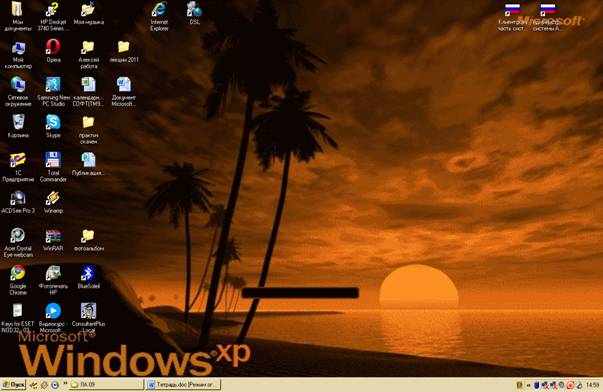
Запуск и знакомство с программой Мой компьютер.
Чтобы просмотреть содержимое дисков компьютера дважды щёлкните левой клавишей мыши по значку "Мой компьютер".Значок Мой компьютер позволяет ознакомиться с состоянием ресурсов вашей машины. Открыв его, вы увидите на экране окно папки. В этом окне будет присутствовать по одному значку для каждого дисковода, локального жесткого диска, привода компакт-дисков и для всех сетевых каталогов, к которым подключен ваш компьютер. Кроме того, в этом окне могут присутствовать дополнительные системные папки для доступа к Панели управления, принтерам и к программе удаленного доступа к сети, предназначенной для связи с сетевыми ресурсами по телефонным каналам с помощью модема.
Двойной щелчок по любому из имеющихся значков открывает соответствующие папки. Так, например, открыв значок, который называется «DATA (D:)», вы сможете ознакомиться с содержимым одного из ваших жестких дисков.
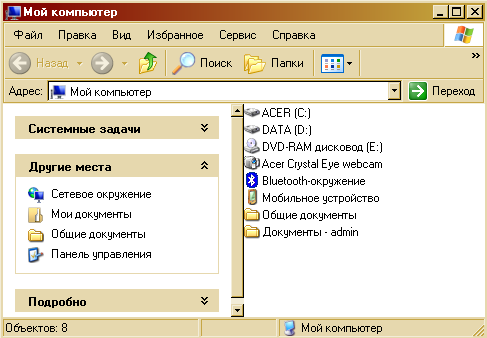
На примере этого окна рассмотрим назначение всех его элементов, поскольку эти элементы одинаковы для любых окон Windows.
1. Заголовок окна содержит название программы.
В левой части заголовка окна находится значок для вызова системного меню. В правой стороне заголовка окна находятся кнопки управления состоянием окна. Самая правая кнопка предназначена для закрытия окна и завершения работы программы, средняя кнопка предназначена для изменения размеров окна, крайняя левая кнопка сворачивает окно.
2. Ниже заголовка располагается полоса меню. 3. Под полосой меню могут быть вынесены панели инструментов, которые содержат кнопки со значками, обозначающими часто выполняемые действия в процессе работы. Вынести на экран панели инструментов можно через пункт меню Вид - Панели инструментов. В программе Мой компьютер как правило вынесены две панели инструментов: Панель Обычные кнопки, Адресная строка. Значок Сетевое окружение открывает папку, в которой отображаются все серверы и компьютеры вашей рабочей группы. Кроме того, в этой папке находится значок Вся сеть, с помощью которого вы можете получить доступ к другим рабочим группам вашей сети. Корзина служит местом временного хранения удаленных файлов. Если вы вдруг пожалели о том, что удалили некий файл, возможно, его еще удастся восстановить путем извлечения из Корзины. Корзина запоминает имя, исходное местоположение, дату удаления, а также тип и размер всех удаленных объектов. Простая команда меню позволяет восстановить любой файл. Создание папок.1. 2. Откройте окно Мой компьютер, выберите диск S: user на “server\public”, затем откройте папку с именем вашей группы (пр. ЛА-09), в папке Отчеты создайте свою личную папку (пр. ИВАНОВ). 3. Нажмите правой кнопкой мыши на свободном поле правой области окна. Появится контекстное меню, в котором выберите пункт создать, а в открывшемся меню пункт папку. 4. Щёлкните левой кнопкой мыши на пункте папка. В центральной части окна появится значок "новая папка", выделенная синим цветом. Такое выделение в поле ввода говорит о том, что при начале набора нового имени это поле автоматически очистится. Введите с клавиатуры название папки ИВАНОВ и нажмите клавишу "Ввод" чтобы создать папку. 5. После того как папка создана, дважды щелкните на значке папки. Мы попадём внутрь папки и видим её содержимое. Она пуста, так как только что создана. Копирование, перемещение файла/папки.Копирование объектов файловой системы осуществляется несколькими способами: Используя контекстное меню (команды КОПИРОВАТЬ - ВСТАВИТЬ). Используя командное меню (ПРАВКА-КОПИРОВАТЬ ПРАВКА-ВСТАВИТЬ). Перемещая объект, зажав левую кнопку мыши. В этом случае в пределах одного диска происходит перемещение объекта, с диска на диск – копирование. Перемещая объект, зажав правую кнопку мыши. В этом случае сразу предлагается возможность выбора команды.Скопируйте свою папку ИВАНОВ на Рабочий стол всеми способами. Изменение имени папки / файла. Для изменения имени папки / файла необходимо выделить требуемый значок в окне папки, затем выбрать команду меню Файл / Переименовать, ввести новое имя и нажать Enter. Удаление файлов и папок.Удаление объектов файловой системы осуществляется также несколькими способами: 1. Используя контекстное меню (команда УДАЛИТЬ). 2. Используя командное меню (ПРАВКА-УДАЛИТЬ). 3. Перемещая объект в КОРЗИНУ, зажав левую кнопку мыши. 4. Используя клавишу Del. Создайте внутри папки ИВАНОВ папку с именем "Тест". Для её удаления нажмите на этом папке правой кнопкой мыши и в появившемся контекстном меню выберите пункт "Удалить". Подтвердите выбор пункта нажатием левой кнопки, и в появившемся диалоговом окне нажмите "Да". Удалите папку ИВАНОВ с Рабочего стола. Выключение компьютера. 1. Закройте все открытые окна. 2. Нажмите левой кнопкой мыши на кнопке "Пуск" в панели задач. 3. Выберите пункт меню "Завершение работы". Нажмите на него левой кнопкой и в открывшемся выпадающем списке выберите пункт "Завершение работы". Нажмите "ОК". |
 Прежде всего, нам необходимо создать специальную папку, в которой будут сохраняться результаты
 Домашнее задание
Ответить на вопросы теста №1 в конце рабочей тетради.
|
Практическая работа №2
Программы работы с объектами Windows. Контроль знаний.
Цель: "Научиться выполнять простейшие операции с файловой системой: копирование, создание, перемещение, переименование, удаление объектов. Изучить настройку отображения объектов в окне. Рассмотреть основные принципы работы программы Проводник. Провести контроль знаний."
1. Вызвать встроенную справку по Windows (ПУСК – СПРАВКА и ПОДДЕРЖКА) и изучить основные сведения по работе с операционной системой Windows.
2. Закрыть окно справки и щелкнуть 2 раза на значке МОЙ КОМПЬЮТЕР для запуска основной программы работы с файлами и папками.
3. Изучить внешний вид окна программы: основное меню, управляющие кнопки (панель инструментов), рабочая область окна со списком доступных дисковых устройств.
4. Выполнить основные операции с окном: перемещение, изменение размеров, сворачивание и разворачивание.
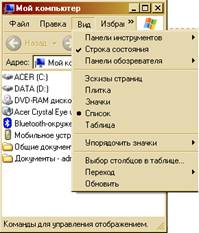
5. Выполнить изменение внешнего вида окна с помощью меню ВИД:
выбрать в меню пункт ПАНЕЛИ и использовать включение/выключение пунктов подменю
выбрать поочередно команды КРУПНЫЕ ЗНАЧКИ, МЕЛКИЕ ЗНАЧКИ, СПИСОК, ТАБЛИЦА и изучить изменение внешнего вида рабочей области окна; особое внимание уделить команде ТАБЛИЦА, по которой выводится наиболее полная информация о файлах и папках.
6. Освоить навигацию по дискам и папкам (каталогам), используя любые доступные диски (например, локальные диски C:, D:); зайти на диск или в папку с помощью двойного щелчка на значке; возврат - кнопки НАЗАД и ВВЕРХ.
7. На сетевом диске S:, в своей личной папке создать папку STUDENT щелкнуть правой кнопкой мыши в любом свободном месте рабочей области окна, выбрать в появившемся меню пункт СОЗДАТЬ, а в подменю – пункт ПАПКА, зайти в папку STUDENT, и создать в ней еще одну папку ввести имя папки как ФАМИЛИЯ - ГРУППА.
8. Зайти в созданную папку и создать аналогично 2–3 вложенные папки.
9. В созданных папках создайте несколько файлов: зайдите в любую папку щелкните правую клавишу мыши, выберите в появившемся меню пункт СОЗДАТЬ, а в подменю – выберите любой тип файла.
10. Освоить операцию переименования папок: правый щелчок на имени папки, команда ПЕРЕИМЕНОВАТЬ, изменение имени непосредственно около значка папки.
11. Освоить операцию удаления папки: выделить папку, выбрать кнопку УДАЛИТЬ в панели инструментов, подтвердить удаление; другой способ: правый щелчок на имени папки, пункт меню УДАЛИТЬ.
12. Освоить операцию копирования файлов: зайти в папку-источник (ваша личная папка на сетевом диске), указать копируемый файл, выбрать кнопку СКОПИРОВАТЬ в панели инструментов, вернуться в любую другую папку (следить за своим местонахождением либо по заголовку окна, либо по строке АДРЕС), выбрать кнопку ВСТАВИТЬ.
13. Другой способ копирования – с использованием правой кнопки мыши, всплывающего меню и команд КОПИРОВАТЬ и ВСТАВИТЬ.
14. Освоить групповое копирование файлов: выделить группу файлов либо перемещая справа от имен файлов пунктирный прямоугольник при нажатой левой кнопке мыши, либо щелкая на именах файлов при нажатой клавише CTRL.
15. Освоить удаление файлов: выделить один или несколько файлов, выбрать кнопку УДАЛИТЬ в панели инструментов или пункт УДАЛИТЬ во всплывающем меню при правом щелчке на выделенных файлах. ВНИМАНИЕ!!! Удалять можно только вами созданные папки и файлы!
16. Освоить использование специальной папки КОРЗИНА для временного хранения удаляемых файлов: щелкнуть 2 раза на значке КОРЗИНА на рабочем столе, изменить вид информации в окне на ТАБЛИЦА (обратить особое внимание на столбец ИСХОДНОЕ РАЗМЕЩЕНИЕ), восстановить собственные удаленные ранее файлы (меню ФАЙЛ - ВОССТАНОВИТЬ).
17. Освоить перемещение файлов между собственной папкой и КОРЗИНОЙ с помощью буксировки файлов мышью между двумя окнами: открыть на рабочем столе 2 окна (одно с содержимым собственной папки, а другое - КОРЗИНА), расположить их рядом без перекрытия, захватить мышью в своем окне ненужный файл и, не отпуская левой кнопки мыши, перетащить значок файла в окно КОРЗИНА; выделить группу файлов и перетащить их в КОРЗИНУ; выполнить обратное перемещение.
18. Удалить файлы из КОРЗИНЫ (меню ФАЙЛ-УДАЛИТЬ).
19. Закрыть все открытые окна и освоить операции с файлами и папками с помощью программы ПРОВОДНИК: запустить ПРОВОДНИК через кнопку ПУСК - ПРОГРАММЫ - ПРОВОДНИК.
20. Изучить внешний вид окна программы ПРОВОДНИК, обратив особое внимание на левую часть, где выводится дерево доступных дисков и папок: щелчок на знаке +(плюс) в вершине дерева раскрывает содержимое диска или папки, щелчок на знаке – (минус) выполняет обратное действие.
21. Выполнить навигацию по дискам и папкам с помощью программы ПРОВОДНИК.
22. Выполнить основные операции с папками и файлами с помощью программы ПРОВОДНИК.
23. Закрыть все окна.
24. Посмотрите содержимое диска С:, папки Windows.
25. Уберите и верните назад в окне папки Windows строку состояния и панель инструментов. Измените отображение объектов в окне (попробуйте сделать крупные значки, мелкие значки, таблица, список и вернитесь назад к крупным значкам).
26. Выберите с помощью команды Сервис/Cвойства папки/Общие/Настройка настройку так, чтобы содержимое вновь открываемой папки показывалось в новом окне.
27. Перейдите на сетевой диск S: и откройте вашу личную папку ИВАНОВ (user на “server\public” – ИМЯ ГРУППЫ – ОТЧЕТЫ), если этой папки нет, то создайте ее, это будет ваша родительская папка.
28. Скопируйте один файл из папки ЗАДАНИЕ (user на “server\public” – ИМЯ ГРУППЫ) в свою личную папку.
29. Переименуйте скопированный в личную папку файл.
30. Установите атрибут "Только для чтения" у переименованного файла для этого щелкните правую клавишу мыши на этом файле, выберите команду Свойства\Только для чтения.
31. Установите флажок напротив опции "Не показывать скрытые файлы" в меню Сервис\Свойства папки\Вид.
32. Установите атрибут "Скрытый" для своего файла и обновите информацию в окне для этого щелкните правую клавишу мыши на этом файле, выберите команду Свойства\Скрытый.
33. Для просмотра скрытых файлов установите флажок напротив опции "Показать все файлы" в меню Сервис\Свойства папки\Вид.
34. Отмените атрибуты "Скрытый" и "Только для чтения" у своего файла.
35. Перейдите в окно папки NC и научитесь выделять группы файлов разными способами и отменять выделение. Выделите несколько файлов и скопируйте их в свою личную папку.
36. Создайте в личной папке еще одну свою папку.
37. Перенесите какой-нибудь файл из первой своей папки во вторую.
38. Создайте ярлык для своей первой папки (папка должна быть закрыта) и перетащите его на рабочий стол.
39. Удалите из первой папки файлы разными способами.
40. Восстановите один любой свой файл и убедитесь в том, что он восстановлен, просмотрев свою папку.
41. Закройте все окна и завершите работу на компьютере, выбрав команду "Войти в систему под другим именем".
Контрольные вопросы.
Как посмотреть содержимое какой-нибудь папки? Как вернуться в родительскую папку? Как убрать и вернуть назад строку состояния и панели инструментов? Как создать личную папку? Как изменить имя папки или файла? Каким образом можно скопировать папку или файл? Как удалить ненужную папку или файл? Как восстановить удаленный файл? Каким образом можно изменить атрибуты у файла или папки? Как увидеть скрытые файлы?11. Как сделать так, чтобы содержимое вновь открываемой папки показывалось в новом окне?
Как создать ярлык для папки или файла и для чего он нужен? Как обновить информацию о папке или диске? Как переместить папку или файл? Как выделить группу файлов? Заполните таблицу, указав рядом с названиями элементов Windows их номера.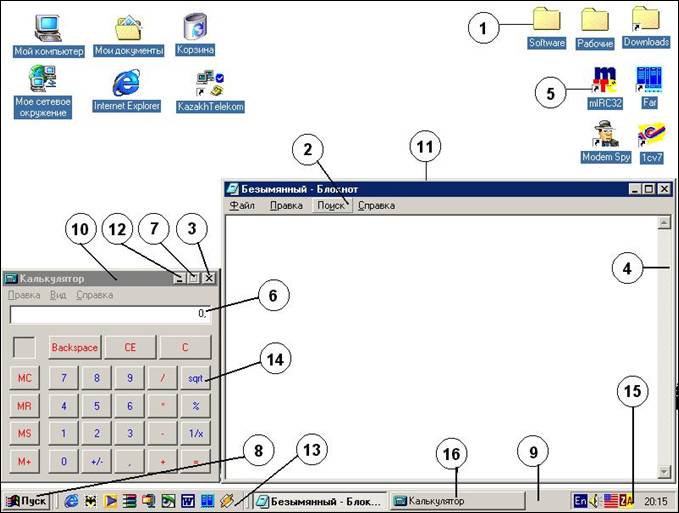
№ | Название элемента | № | Название элемента |
Кнопка «ПУСК» | Управляющая кнопка | ||
Папка | Полоса прокрутки | ||
Ярлык | Меню | ||
Панель задач | Кнопка «Закрыть окно» | ||
Панель быстрого запуска | Кнопка «Свернуть окно» | ||
Системный трэй | Кнопка «Развернуть окно» | ||
Окно программы | Заголовок окна | ||
Поле ввода | Кнопка программы (задачи) |
3. Ответьте на вопросы теста №2 в конце рабочей тетради.
|
Практическая работа №3
Обработка текстовой информации
Знакомство с программой Microsoft Word 2010 набор и редактирование текста.
Цель: "Повторить правила работы в текстовом редакторе, рассмотренные ранее. Рассмотреть возможности форматирования шрифта. Способы форматирования. Сохранение файлов".
1. Задание
1. Загрузите Word. Наберите текст загадки Сто одежек и все без застежек. Сохраните набранный текст в файле следующим образом:
Выполните команду Файл - Сохранить или нажмите кнопку  на панели инструментов. В появившемся окне укажите место для сохранения (ваша личная папка) введите имя файла ЗАГАДКА и нажмите кнопку Сохранить или нажмите клавишу <Enter>.
2. Создайте новый документ следующим образом:
Выполните команду Файл – Создать – Новый документ.
3. Наберите текст еще одной загадки Зимой и летом одним цветом и сохраните файл в личную папку под именем Табель.doc.
4. Откройте уже готовый документ Табель.doc. Впишите свои данные. Сохраните документ под другим именем следующим образом:
Выполните команду Файл – Сохранить как. В появившемся окне выберите папку Мои документы, введите имя файла Табель_Ваша фамилия и нажмите кнопку Сохранить или нажмите клавишу <Enter>.
5. При помощи меню Окно перейдите сначала к первому документу, закройте его, затем перейдите ко второму и тоже закройте его. Закройте последний документ и закройте Word.
2. Задание
1. Загрузите Word. Наберите следующий текст и сохраните его в личной папке под именем Телефон.doc
Развлечение «Испорченный телефон»
Наверняка все знают эту игру. А теперь немного усложним ее. Для участия потребуется большая компания. Один ведущий, человек 5-6 играющих (чем больше, тем веселее), остальные зрители. Игроки выходят за дверь. Ведущий вызывает первого из них и зачитывает ему в присутствии зрителей заранее приготовленный небольшой текст (10-12 предложений, не слишком сложных). Текст читается один раз, внятно и не очень быстро. Задача игрока – пересказать услышанный текст следующему игроку, который до этого находился за дверью. Второй игрок пересказывает третьему то, что сумел запомнить в свою очередь. И так далее. В итоге последний игрок пересказывает зрителям те крохи первоначального текста, которые до него дошли. В общем рассказ так изменяется к концу, что зрители просто падают со смеху! Проверено на собственном опыте.
Очень хорошо проводится в дружеских компаниях. Еще лучше будет, если записывать все на магнитофон, а потом давать слушать самим рассказчикам.
2. Определите скорость вашего набора текста по формуле
Скорость набора = кол-во набранных символов/(время, мин + кол-во ошибок).
Количество набранных символов можно узнать на ленте Рецензирование – Статистика, а количество ошибок – посчитать количество слов в набранном тексте, подчеркнутых красной волнистой линией.
 Для большего удобства можно использовать следующие комбинации клавиш:
закрыть документ - <Ctrl>+<F4>, перейти к следующему документу - <Ctrl>+<F6>,
открыть документ - <Ctrl>+<О>, сохранить документ - <Ctrl>+<S>
Если при наборе текста все слова подчеркиваются как ошибочные, значит, неверно установлен язык документа. Сменить язык документа можно на ленте Рецензирование – Язык – Выбрать язык, после чего в появившемся списке следует выбрать нужный вам язык (русский или английский) и нажать кнопку ОК.
Домашнее задание
Заполните Справку № 1 в конце рабочей тетради.
|
|
Практическая работа №4
Обработка текстовой информации
Способы форматирования. Формат шрифта и абзаца.
Цель: "Рассмотреть основные ленты меню. Уметь использовать полученные знания при различных способах форматирования текста".
1. Загрузите Word. В папке ЗАДАНИЕ (user на “server\public” – ИМЯ ГРУППЫ - ЗАДАНИЕ) откройте файл под именем Ананас.doc и отредактируйте представленный текст (размер шрифта 14, цвет текста – авто, заливка – нет, выравнивание - по ширине, абзацные отступы 2,5 см.). Для перемещения по тексту можно использовать как клавиши управления курсором, так и использовать щелчок ЛКМ в нужном месте.
2. Сохраните файл под именем Исправлено.doc на сетевом диске в своей личной папке.
3. Откройте в папке ЗАДАНИЕ файл Перемешанный отрывок.doc и расположите слова в нужной последовательности. Сохраните файл под именем doc в своей личной папке.
4. Откройте в папке ЗАДАНИЕ файл Кто это сделал.doc и выполняя соответствующие инструкции в работе узнайте кто осуществил кражу.
Сохраните файл под именем Детектив.doc в личной папке.
5. Откройте в папке ЗАДАНИЕ файл Найти и заменить.doc и используя инструмент п. м. Правка - Найти и Заменить – замените числа числительными. Сохраните файл под именем Сказка.doc в личной папке.
6. Наберите и оформите следующий текст: размер основного шрифта 12, заголовок и формулы – 15, полужирный. Заголовок еще и подчеркнутый. Подпись исполнителя – размер 13, курсив. Сохраните документ на сетевом диске в личной папке.
Решение квадратного уравнения
Чтобы решить квадратное уравнение вида
ax2 + bx + c=0
необходимо сначала вычислить дискриминант по формуле
D=b2-4ac
Если D<0, то уравнение не имеет вещественных корней
Выполнил ученик 9а класса Пифагоров Иван
7. Наберите и аналогично предыдущему оформите следующий текст. Отступ от названия кислоты до ее формулы производите при помощи клавиши <Tab>. Сохраните документ на сетевом диске в личной папке.
 Некоторые кислоты
Азотная HNO3
Дихромовая H2CrO7
Серная H2SO4
Угольная H2CO3
Соляная HCl
Хромовая H2CrO4
Хлорноватая HClO3
Выполнил ученик 9б класса Менделеев Илья
Чтобы максимально выровнять текст и уменьшить некрасивые пустые места между словами, возникающие при выравнивании по ширине, следует применить автоматическую расстановку переносов. Это делается командой Разметка страницы-Расстановка переносов. Далее следует установить флажок Авто.
Домашнее задание
Откройте Тест №3 в конце рабочей тетради и начните его заполнение.
|
Практическая работа №5
Создание и форматирование списков. Создание и форматирование таблиц.
Цель: "Повторить основные ленты текстового редактора. Повторить настройку рабочего окна текстового редактора. Научиться создавать нумерованные и маркированные списки. Рассмотреть способы форматирования таблиц (объединение и разбивка ячеек, добавление и удаление строк, формат и автоформат таблицы, и т. д.)".
1. Задание
1. Дан следующий перечень: компоненты компьютера, системный блок, монитор, клавиатура, мышь, программное обеспечение, системные программы, языки программирования, прикладные программы, компьютерные сети, локальные сети, глобальные сети.
2. Оформите данный перечень тремя различными видами списков:
Компоненты компьютера § Системный блок § Монитор § Клавиатура § Мышь Программное обеспечение § Системные программы § Языки программирования § Прикладные программы Компьютерные сети § Локальные сети § Глобальные сети | I. Компоненты компьютера Системный блок Монитор Клавиатура Мышь II. Программное обеспечение Системные программы Языки программирования Прикладные программы III. Компьютерные сети Локальные сети Глобальные сети | 1. Компоненты компьютера 1.1 Системный блок 1.2 Монитор 1.3 Клавиатура 1.4 Мышь 2. Программное обеспечение 1.1 Системные программы 1.2 Языки программирования 1.3 Прикладные программы 3. Компьютерные сети 3.1 Локальные сети 3.2 Глобальные сети |
3. Сохраните документ на сетевом диске в личной папке под именем список.doc.
2. Задание
1. Создайте таблицу размером 4 столбца на 11 строк и заполните ее по образцу:

|
Из за большого объема этот материал размещен на нескольких страницах:
1 2 3 4 |
