

Рисунок 78. Извещение об исполнении заявки на включение в реестр
Форма «Извещение об исполнении заявки на включение в реестр» состоит из трех закладок и общей информационной части.
Информация на всех вкладках формы предназначена только для просмотра. Все поля формы «Извещение об исполнении заявки на включение в реестр» совпадают с полями формы «Проект заявки на включение», но доступны только для просмотра. Подробное описание полей см. в главе 4.5.1.1 Проекты заявок на включение
5.5.4.2 Извещения об исполнении заявок на изменение реквизитов
Для доведения до ОФК информации о выполнении принятой УФК заявки на изменение реквизитов из УФК поступает электронный документ «Извещение об исполнении заявки на изменение реквизитов».
При доставке документа на стороне получателя (ОФК) автоматически запускается процедура проверки подписи и реквизитов «Извещения об исполнении заявок на изменение реквизитов». В случае успешной проверки система на сторону отправителя (УФК) отправляет квиток об успешной проверке документа. Документ, прошедший проверку подписи и реквизитов, может быть просмотрен пользователем ОФК, распечатан в текстовом редакторе MS Word или выгружен в АС ОФК.
Просмотр извещения
Для работы с извещениями об исполнении заявок на изменение следует выбрать пункт меню Документы→Реестр бюджетополучателей→Извещения→Извещения об исполнении заявок на изменение реквизитов. Появится экранная форма, представленная на рисунке 79.
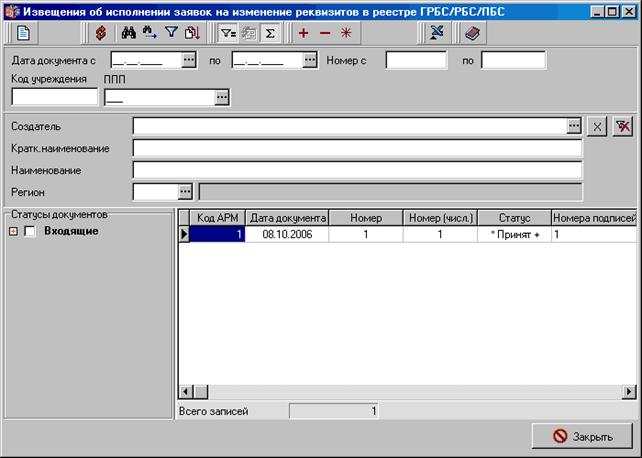
Рисунок 79. Окно работы с извещениями об исполнении заявок на изменение реквизитов
По умолчанию в списке отражаются только те документы, которые удовлетворяют условиям отбора, приведенным на панели фильтрации. Можно как расширить, так и уменьшить диапазон видимых документов с помощью задания условий фильтра.
Извещение имеет вид, представленный на рисунке 80. Документ открывается двойным щелком мыши по строке таблицы извещений или с помощью кнопки  .
.
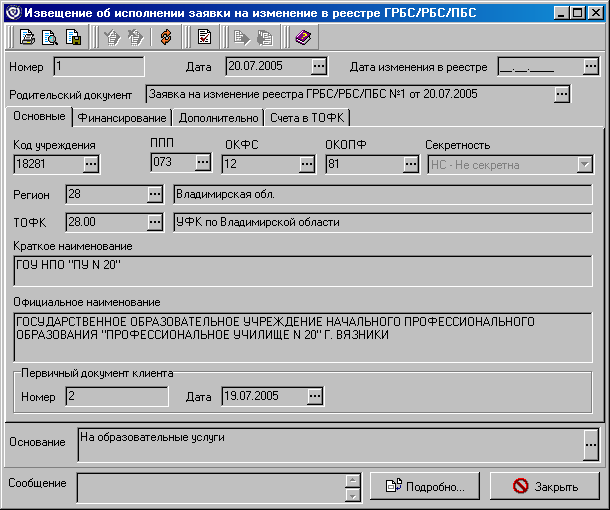
Рисунок 80. Извещение об исполнении заявки на изменение реквизитов
Форма «Извещение об исполнении заявки на изменение в реестре» состоит из трех закладок и общей информационной части.
Информация на всех вкладках формы предназначена только для просмотра. Все поля формы «Извещение об исполнении заявки на изменение в реестре» совпадают с полями формы «Проект заявки на включение», но доступны только для просмотра. Подробное описание полей см. в главе4.5.1.1Проекты заявок на включение.
5.5.4.3 Извещения об исполнении заявок на исключение
Для доведения до ОФК информации о выполнении принятой УФК заявки на исключение из реестра из УФК поступает электронный документ «Извещение об исполнении заявки на исключение».
При доставке документа на стороне получателя (ОФК) автоматически запускается процедура проверки подписи и реквизитов «Извещения об исполнении заявок на исключение». В случае успешной проверки система на сторону отправителя (УФК) отправляет квиток об успешной проверке документа. Документ, прошедший проверку подписи и реквизитов, может быть просмотрен пользователем ОФК, распечатан в текстовом редакторе MS Word или выгружен в АС ОФК.
Просмотр извещения
Для работы с извещениями об исполнении заявок на изменение следует выбрать пункт меню Документы→Реестр бюджетополучателей→Извещения→Извещения об исполнении заявок на исключение. Появится экранная форма, представленная на рисунке 81.
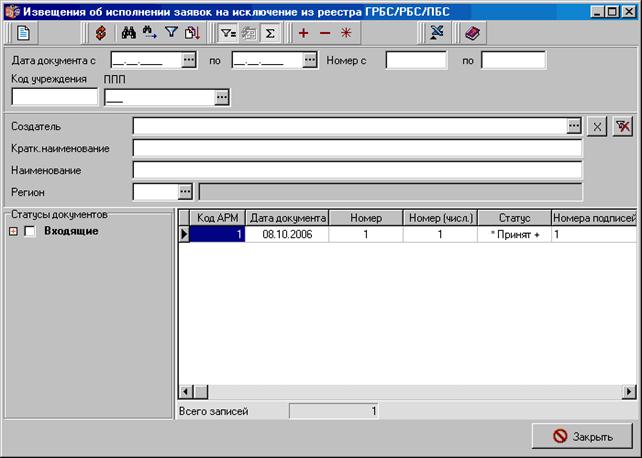
Рисунок 81. Окно работы с извещениями об исполнении заявок на исключение
По умолчанию в списке отражаются только те документы, которые удовлетворяют условиям отбора, приведенным на панели фильтрации. Можно как расширить, так и уменьшить диапазон видимых документов с помощью задания условий фильтра.
Извещение имеет вид, представленный на рисунке 82. Документ открывается двойным щелком мыши по строке таблицы извещений или с помощью кнопки .
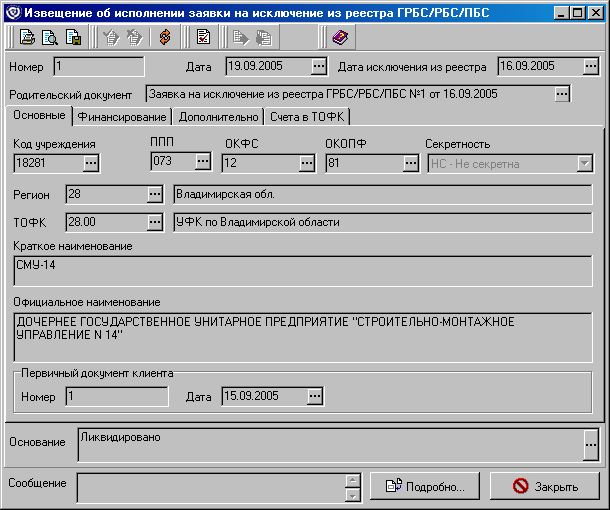
Рисунок 82. Извещение об исполнении заявки на исключение
Форма «Извещение об исполнении заявки на исключение из реестра» состоит из четырех закладок и общей информационной части.
Информация на всех вкладках формы предназначена только для просмотра. Все поля формы «Извещение об исполнении заявки на исключение из реестра» совпадают с полями формы «Проект заявки на включение», но доступны только для просмотра. Подробное описание полей см. в главе 4.5.1.1 Проекты заявок на включение
5.5.4.4 Извещение об исполнении уведомлений об изменении реквизитов
Извещение об исполнении уведомления об изменении реквизитов используется для доведения до ОФК информации об изменении реквизитов организации в Сводный реестр главных распорядителей, распорядителей и получателей средств федерального бюджета на основании исполнения ЭД «Уведомление об изменении реквизитов».
Документ формируется в СЭД автоматически при завершении обработки ЭД «Уведомления об изменении реквизитов» на сервере УФК, подписывается ЭЦП и высылается на клиент ОФК.
Просмотр извещения
Для работы с извещениями об исполнении уведомления об изменении реквизитов следует выбрать пункт меню Документы→ Реестр бюджетополучателей→Извещения→ Извещения об исполнении уведомлений об изменении реквизитов. Появится экранная форма, представленная на рисунке 83.
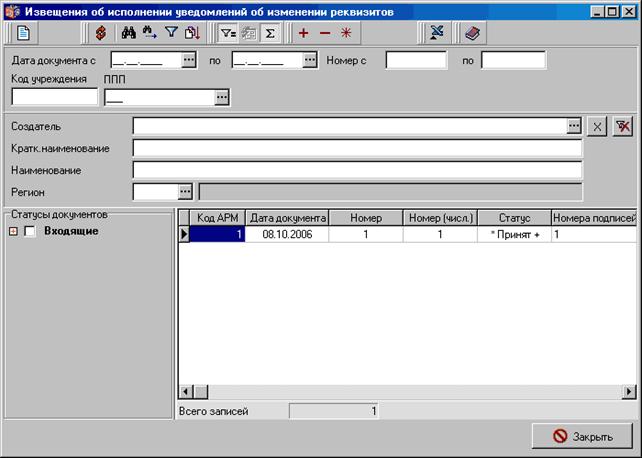
Рисунок 83. Окно работы с извещениями об исполнении уведомлений об изменении реквизитов
По умолчанию в списке отражаются только те документы, которые удовлетворяют условиям отбора, приведенным на панели фильтрации. Можно как расширить, так и уменьшить диапазон видимых документов с помощью задания условий фильтра.
Извещение имеет вид, представленный на рисунке 84. Документ открывается двойным щелком мыши по строке таблицы извещений или с помощью кнопки .
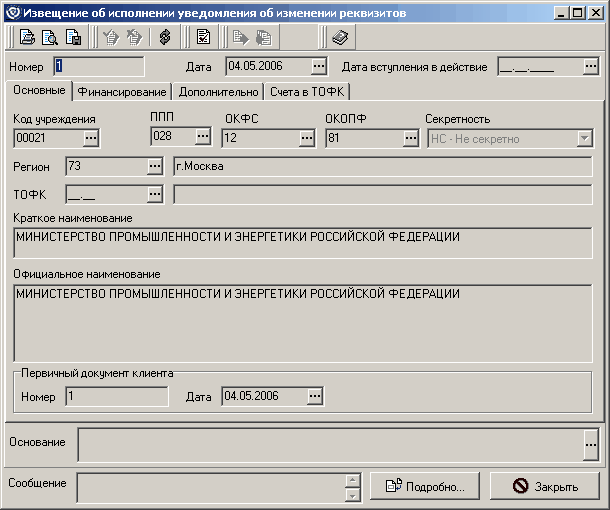
Рисунок 84. Извещение об исполнении уведомлений об изменении реквизитов. Закладка «Основные»
Форма «Извещение об исполнении уведомлений об изменении реквизитов» состоит из четырех закладок и общей информационной части.
Информация на всех вкладках формы предназначена только для просмотра. Все поля формы «Извещение об исполнении уведомлений об изменении реквизитов» совпадают с полями формы «Уведомление об изменении реквизитов» за исключением полей закладки «Счета в ТОФК»:
– Отправитель – код и наименование (поле справа) отправителя извещения (ЦАФК).
– Получатель – код и наименование (поле справа) получателя извещения (УФК).
Подробное описание полей см. в главе 4.5.3.1 Уведомления об изменении реквизитов.
5.6 Государственные контракты
5.6.1 Сведения о контракте
На основании заключенного государственного контракта Госзаказчик оформляет документ «Сведения о контракте».
Документ «Сведения о контракте» предоставляется в органы ФК не позже 3-х рабочих дней со дня заключения госконтракта.
ЭД «Сведения о контракте» может быть двух типов:
– Первичные – используется для доведения от Госзаказчика до УФК информации о необходимости включения государственного контракта, заключенного по итогам размещения государственного заказа на поставку продукции, работ, услуг, в Реестр.
– Измененные – используется для доведения от Госзаказчика до УФК информации о необходимости внести в Реестр изменения к государственному контракту по итогам заключения дополнительных соглашений.
ЭД «Сведения о контракте» импортируется в СЭД ОФК из АС ОФК, подписывается ЭЦП и отправляется на сервер УФК. На сервере УФК документ проходит проверку подписи и реквизитов. Конечный статус доводится до отправителя – клиента ОФК.
Для работы с документами «Сведения о контракте» следует выбрать пункт меню Документы→Государственные контракты→Сведения о контракте.
Появится экранная форма документа, как на рисунке 85.
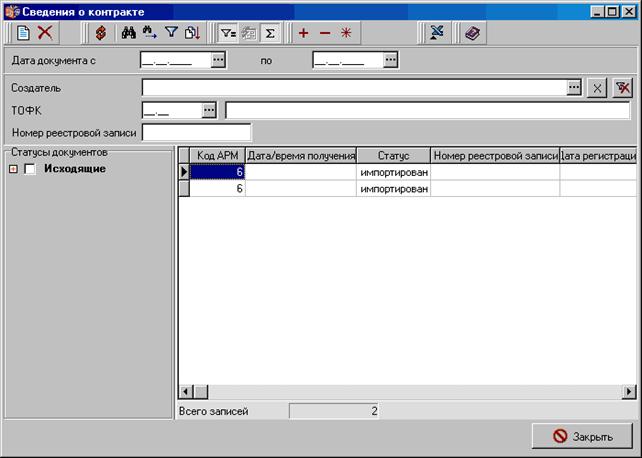
Рисунок 85. Окно работы с документами «Сведения о контракте»
По умолчанию в списке отражаются только те документы, которые удовлетворяют условиям отбора, приведенным на панели фильтрации. Можно как расширить, так и уменьшить диапазон видимых документов с помощью задания условий фильтра.
Для просмотра документа нужно установить на него курсор в открывшемся списке документов и нажать кнопку  или выполнить двойной щелчок «мыши».
Экранная форма ЭД «Сведения о контракте» представлена на рисунке 86.
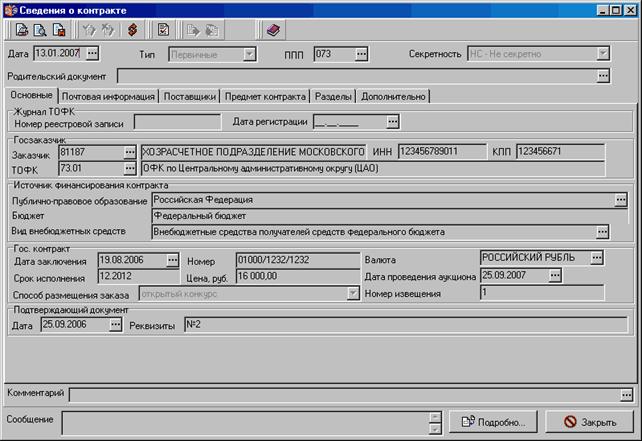
Рисунок 86. Сведения о контракте. Закладка «Основные»
ЭД «Сведения о контракте» в контуре ОФК-УФК доставляется в сокращенном формате без разбивки по КБК.
В заголовочной части документа заполняются следующие поля:
– Дата – дата документа.
– Тип – тип документа «Сведения о контракте (основной)» или «Сведения о контракте (изменения)». Поле заполняется выбором из списка: Первичные или Измененные.
– ППП – код ведомства.
– Секретность – признак секретности документа. В поле может быть указано одно из значений:
― НС – не секретно;
― ДСП – для служебного пользования;
― С – секретно;
― СС – совершенно секретно;
― ОВ – особой важности.
– Родительский документ – наименование родительского ЭД «сведения о контракте».
На закладке «Основные» заполняются следующие данные:
Блок полей «Журнал ТОФК»:
– Номер реестровой записи – уникальный входящий номер документа по журналу ТОФК.
– Дата регистрации – дата регистрации сведений по контракту в журнале ТОФК.
Блок полей «Госзаказчик»:
– Заказчик – код и наименование государственного заказчика по реестру БП.
– ИНН – ИНН государственного заказчика.
– КПП – КПП государственного заказчика.
– ТОФК – код и наименование ТОФК, в котором открыт лицевой счет государственному заказчику.
Блок полей «Источник финансирования контракта»:
– Публично-правовое образование – наименование публично правового образования из справочника «Публично-правовые образования».
– Бюджет – соответствующее публично-правовому образованию наименование бюджета.
– Вид внебюджетных средств – вид внебюджетных средств из справочника «Виды внебюджетных средств».
Блок полей «Гос. контракт»:
– Дата заключения – дата заключения государственного контракта.
– Номер – номер заключенного государственного контракта.
– Валюта – валюта контракта из справочника валют.
– Срок исполнения – плановый срок исполнения гос. контракта в формате мм. гггг (месяц и год завершения исполнения контракта).
– Цена, руб – общая сумма в рублях по заключенному государственному контракту. Значение данного поля должно составлять сумму по строкам гос. контракта.
– Дата проведения аукциона – дата проведения аукциона.
– Способ размещения заказа – один из способов размещения заказа:
― открытый аукцион;
― открытый аукцион в электронном виде;
― торги на товарных биржах;
― запрос котировок;
― запрос котировок при ЧС;
― единственный поставщик, исполнитель, подрядчик;
― дополнение, изменение к заключенному контракту
– Номер извещения – номер извещения о проведении торгов.
Блок полей «Подтверждающий документ»:
– Дата – дата документа, подтверждающего основание заключения госконтракта.
– Реквизиты – вид и номер документа, подтверждающего основание заключения госконтракта.
В случае если тип документа – «Измененные», в нижней части формы заполнены следующие поля:
– Номер изменения – номер документа изменения к гос. контракту.
– Дата изменения – дата изменения к гос. контракту.
– Основание для изменения – основание для внесения изменений по гос. контракту.
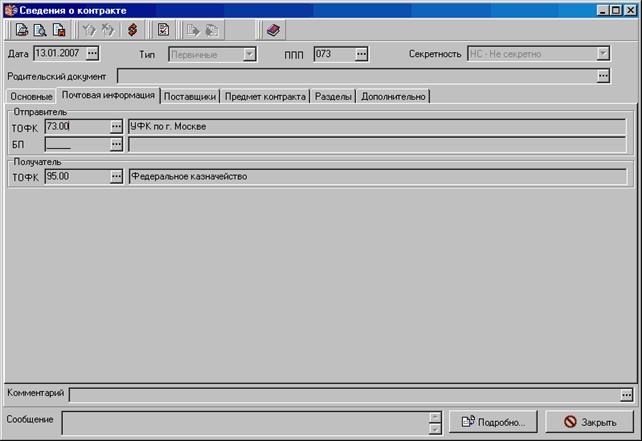
Рисунок 87. Сведения о контракте. Закладка «Почтовая информация»
На закладке «Почтовая информация» представлены данные об отправителе и получателе документа.
Блок полей «Отправитель»:
– ТОФК – указывается код и наименование ТОФК – отправителя документа. Значение выбирается из справочника «Реестр распорядителей и получателей».
– БП – поле заполняется, если отправителем является ПБС.
Блок полей «Получатель»:
– ТОФК – код и наименование ТОФК получателя документа. Значение выбирается из справочника «Органы ФК».
На закладке «Поставщики» представлена информация о поставщике товаров и услуг. Может быть указан как один, так и несколько поставщиков.
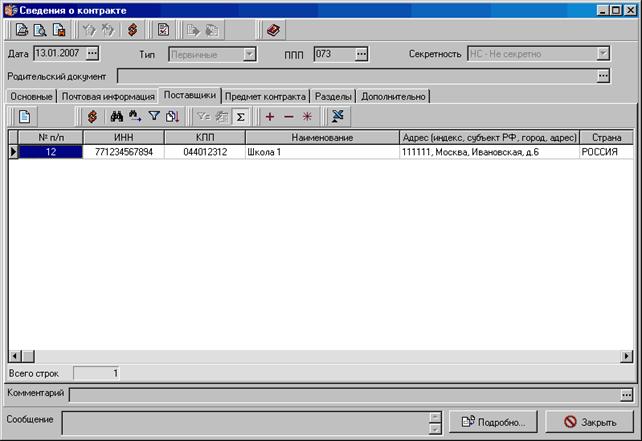
Рисунок 88. Сведения о контракте. Закладка «Поставщики»
Для просмотра информации о поставщике следует нажать кнопку . Откроется форма «Поставщик».
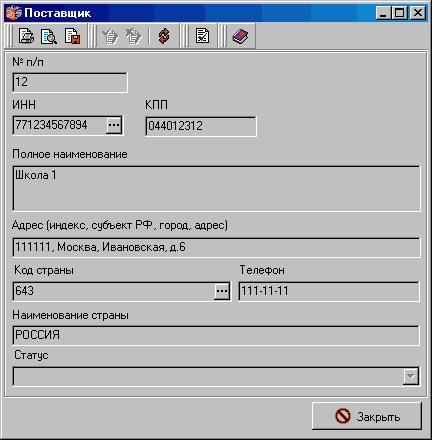
Рисунок 89. Форма «Поставщик»
В данной форме имеются следующие поля:
– №п/п – номер по порядку.
– ИНН – ИНН поставщика.
– КПП – КПП поставщика.
– Полное наименование – полное наименование поставщика.
– Адрес (индекс, субъект РФ, город, адрес) – полный адрес поставщика.
– Код страны – код страны поставщика из справочника «Страны».
– Телефон – номер контактного телефона поставщика.
– Наименование страны – название страны поставщика.
– Статус – одно из значений:
― субъект малого предпринимательства;
― учреждения уголовно исправительной системы;
― общероссийские общественные организации инвалидов.
На закладке «Предмет контракта» указывается вид поставляемых по гос. контракту товаров и услуг. Может быть указан как один вид товаров или услуг, так и несколько.
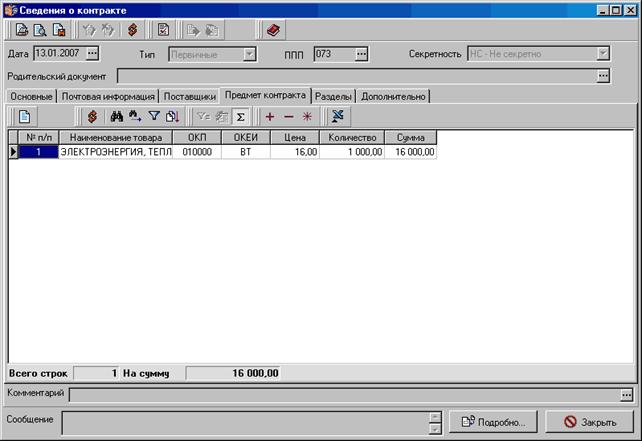
Рисунок 90. Сведения о контракте. Закладка «Предмет контракта»
Для просмотра информации о товарах и услугах следует нажать кнопку . Откроется форма «Предмет контракта».

Рисунок 91. Форма «Предмет контракта»
В данной форме представлены следующие поля:
– № п/п – номер по порядку.
– ОКП – код товара, соответствующий наименованию товаров по справочнику «Классификатор продукции».
– ОКЕИ – условное обозначение единицы измерения из справочника «Классификатор единиц измерения».
– Наименование товара – наименование товара, работ или услуг, на которые заключен контракт, из справочника «Классификатор продукции».
– Цена – цена товара за единицу измерения.
– Количество – количество товара.
– Сумма – сумма поставки, как произведение цены на количество.
На закладке «Дополнительно» указывается информация об ответственных лицах.
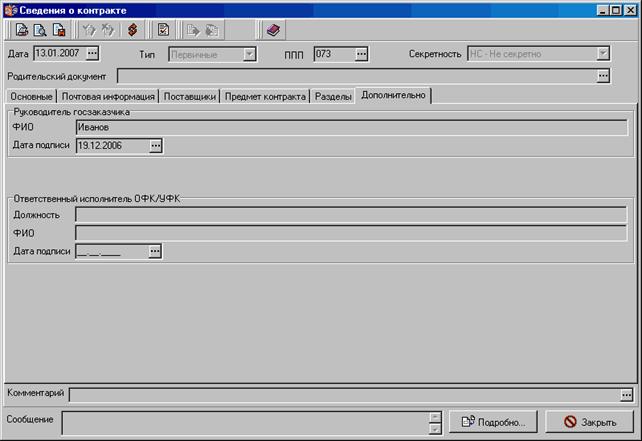
Рисунок 92. Сведения о контракте. Закладка «Дополнительно»
Блок полей «Руководитель госзаказчика»:
– ФИО – ФИО руководителя.
– Дата подписи – дата подписания документа.
Блок полей «Ответственный исполнитель ОФК/УФК»:
– Должность – должность ответственного исполнителя.
– ФИО – ФИО ответственного исполнителя.
– Дата подписи – дата подписания документа ответственным исполнителем.
В нижней части формы имеется поле:
– Комментарий – текстовое поле с описанием оснований.
Для сохранения документа нажмите кнопку «ОК».
После сохранения документ подписывается ЭЦП и доставляется на сервер УФК. Информация об успешной передаче документа, в виде квитка, передается отправителю – изменяется статус документа.
На сервере УФК документ проходит проверку подписи и реквизитов, в случае успешной проверки на сторону отправителя отправляется квиток об успешной проверке документа.
Успешно распознанный документ преобразуется в файл, установленного формата и экспортируется в стороннюю автоматизированную систему. В случае успешной выгрузки файла, сторонняя система отдает квиток о загрузке документа, в результате чего в СЭД изменяется статус документа на сервере УФК.
Подробное описание по работе с исходящими документами см. в разделе 3.
5.6.2 Сведения об исполнении контракта
Документ «Сведения об исполнении контракта» предназначен для доведения до УФК информации об исполнении либо расторжении договоров, по которым предоставлялись «Сведения о контракте», «Сведения о контракте» (изменения).
Документ «Сведения об исполнении контракта» предназначен для доведения информации от ОФК до УФК. На сервере УФК документ проходит проверку подписи и реквизитов. Конечный статус доводится до отправителя – клиента ОФК.
Документ «Сведения об исполнении контракта» создается на АРМ ОФК при помощи импорта из сторонней системы в виде структурированного файла установленного формата.
Для работы с ЭД «Сведения об исполнении контракта» следует выбрать пункт меню Документы→Государственные контракты→Сведения об исполнении контракта.
Для просмотра документа нужно установить на него курсор в открывшемся списке документов и нажать кнопку  или выполнить двойной щелчок «мыши».
Появится экранная форма, изображенная на рисунке 93.

Рисунок 93. Сведения об исполнении контракта. Закладка «Основные»
В заголовочной части документа заполняются следующие поля:
– Номер – внутренний порядковый номер документа в СЭД.
– Дата – дата документа.
– Номер изменения – номер документа изменений к гос. контракту.
– Секретность – признак секретности документа. В поле может быть указано одно из значений:
― НС – не секретно;
― ДСП – для служебного пользования;
― С – секретно;
― СС – совершенно секретно;
― ОВ – особой важности.
– Родительский документ – наименование родительского ЭД «сведения о контракте».
На закладке «Основные» заполняются следующие данные:
Блок полей «Отправитель»:
– ТОФК – указывается код и наименование ТОФК – отправителя документа. Значение выбирается из справочника «Реестр распорядителей и получателей».
– БП – поле заполняется, если отправителем документа является ПБС.
Блок полей «Получатель»:
– ТОФК – код и наименование ТОФК получателя документа из справочника «Органы ФК».
Блок полей «Документ «Сведения о контракте»»:
– Заказчик:
― Код – код государственного заказчика по РПБС.
― Наименование – наименование государственного заказчика по РПБС.
― ИНН – ИНН государственного заказчика.
― КПП – КПП государственного заказчика.
– ТОФК – код и наименование ТОФК, в котором открыт лицевой счет государственному заказчику.
– Номер – номер государственного контракта.
– Дата заключения – дата заключения документа «Сведения о контракте».
– Номер реестровой записи – номер реестровой записи, присвоенный контракту.
– Дата регистрации – дата регистрации документа «Сведения о контракте».
Блок полей «Исполнение контракта»:
– Дата исполнения – дата исполнения государственного контракта.
– Основание исполнения – номер, дата и наименование документа, подтверждающего исполнение государственного контракта.
Блок полей «Расторжение контракта»:
– Дата расторжения – дата исполнения или расторжения государственного контракта.
– Фактически оплачено – фактически оплаченная сумма с момента заключения контракта.
– Основание расторжения – основание и причина для расторжения или прекращения контракта.
На закладке «Дополнительно» указывается информация об ответственных лицах.
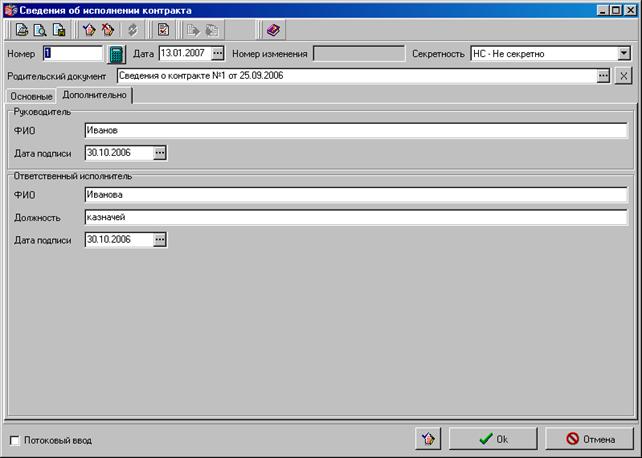
Рисунок 94. Сведения об исполнении контракта. Закладка «Дополнительно»
Блок полей «Руководитель»:
– ФИО – ФИО руководителя.
– Дата подписи – дата подписания документа.
Блок полей «Ответственный исполнитель»:
– Должность – должность ответственного исполнителя.
– ФИО – ФИО ответственного исполнителя.
– Дата подписи – дата подписания документа ответственным исполнителем.
Для сохранения документа нажмите кнопку «ОК».
После сохранения документ подписывается ЭЦП и доставляется на сервер УФК. Информация об успешной передаче документа, в виде квитка, передается отправителю – изменяется статус документа.
На сервере УФК документ проходит проверку подписи и реквизитов, в случае успешной проверки на сторону отправителя отправляется квиток об успешной проверке документа.
Успешно распознанный документ преобразуется в файл, установленного формата и экспортируется в стороннюю автоматизированную систему. В случае успешной выгрузки файла, сторонняя система отдает квиток о загрузке документа, в результате чего в СЭД изменяется статус документа на сервере УФК.
Подробное описание по работе с исходящими документами см. в разделе 3.
5.7 Единый казначейский счет
5.7.1 Рейс ОФК в формате ЕКС
Документ «Рейс ОФК в формате ЕКС» предназначен для доведения до УФК рейсов платежных поручений в формате ЕКС для контроля соответствия и последующей отправки в банк.
Документ «Рейс ОФК в формате ЕКС» импортируется из АС ОФК или вводится вручную на клиенте СЭД ОФК, подписывается ЭЦП и стандартными средствами ППО «СЭД» доставляется на УФК-сервер.
После доставки на УФК-сервер документ проходит проверку подписи и реквизитов, информация о доставке документа и прохождении (не прохождении) проверок, в виде квитка, передается на клиент СЭД ОФК.
На сервере УФК производится экспорт документа «Рейс ОФК в формате ЕКС» для последующей его загрузки в учетную систему отделения Федерального казначейства.
Для работы с рейсами в формате ЕКС следует выбрать пункт меню Документы→ЕКС→Рейс ОФК в формате ЕКС. Появится экранная форма, представленная на рисунке 95
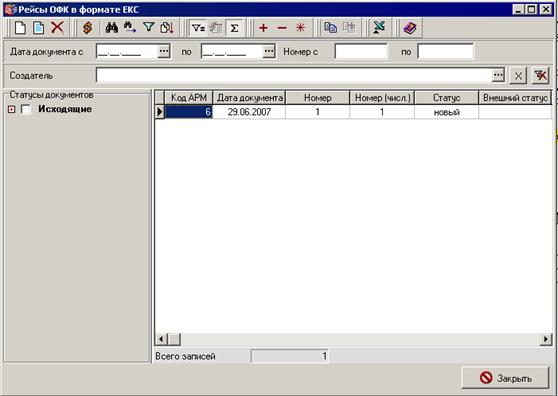
Рисунок 95. Окно работы с рейсами в формате ЕКС
По умолчанию в списке отображаются только те документы, которые удовлетворяют условиям отбора, приведенным на панели фильтрации. Можно как расширить, так и уменьшить диапазон видимых документов с помощью задания условий фильтра.
5.7.1.1 Создание рейса ОФК в формате ЕКС
Новый «Рейс ОФК в формате ЕКС» создается в списке документов, открываемом при выборе пункта меню Документы→ЕКС→Рейс ОФК в формате ЕКС. Нажимается кнопка  или клавиша <Insert>. Появится экранная форма документа, как на рисунке 96.
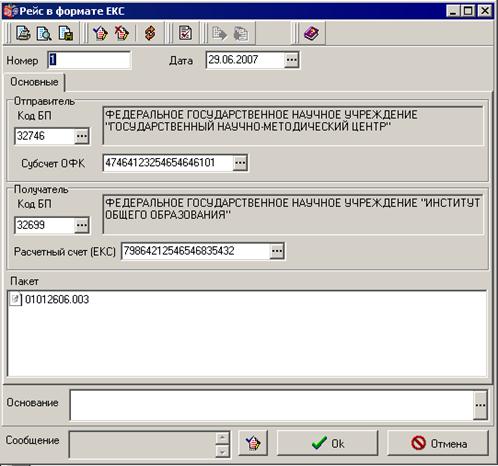
Рисунок 96. Рейс в формате ЕКС
В заголовочной части документа заполняются поля:
– Номер – номер документа. Значение проставляется автоматически из принципа N+1, где N – номер последнего сохраненного документа. Доступно для редактирования при помощи кнопки  или вручную.
– Дата – дата документа. Автоматически устанавливается текущая дата. Обязательное для заполнения поле.
В поля закладки «Основные» вводятся следующие данные:
Блок полей «Отправитель»:
– Код БП – указывается код и краткое наименование бюджетополучателя - отправителя документа. Поле заполняется автоматически, но данные могут быть отредактированы при помощи Реестра распорядителей и получателей. Обязательное для заполнения поле.
– Субсчет ОФК - указывается субсчет ОФК в банке. Обязательное для заполнения поле.
Блок полей «Получатель»:
– Код БП – указывается код и краткое наименование УФК получателя документа. Обязательное для заполнения поле.
– Расчетный счет (ЕКС) - указывается расчетный счет (ЕКС) УФК в банке. Обязательное для заполнения поле
– Пакет - с помощью функции вставки к документу прикрепляется файл, содержащий данные пакета платежных поручений в формате ЕКС. Если документ импортирован в систему из АС ОФК, то данное поле заполнено значением из принятого файла и недоступно для редактирования. Обязательное для заполнения поле.
– Основание – поле основание заполняется вручную или из списка шаблонов оснований.
Для сохранения «Рейса ОФК в формате ЕКС» нажимается кнопка «ОК».
При не прохождении контроля сохранение документа не выполняется и на экран выводится предупреждение со списком допущенных ошибок (см. рисунок 97).
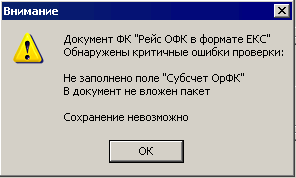
Рисунок 97. Системное предупреждение
Если все контроли успешно пройдены, то документ сохраняется, принимая статус «новый».
«Рейс ОФК в формате ЕКС» подписывается ЭЦП и отправляется на сервер УФК. Информация об успешной передаче документа, в виде квитка, передается отправителю – изменяется статус документа.
На сервере УФК документ проходит проверку подписи и реквизитов, в случае успешной проверки на сторону отправителя отправляется квиток об успешной проверке документа.
Успешно распознанный документ преобразуется в файл, установленного формата и экспортируется в учетную систему управления Федерального казначейства.
5.7.1.2 Просмотр «Рейса ОФК в формате ЕКС»
Для просмотра рейса ОФК в формате ЕКС необходимо в списке документов дважды щелкнуть мышью на нужном документе или нажать кнопку  на панели инструментов. Откроется форма просмотра документа, идентичная описанной в пункте 4.7.1.1
5.7.2 Выписка из субсчета ОФК
Документ «Выписка из субсчета ОФК» предназначен для доведения до клиента ОФК информации о действиях со средствами, находящимися на счете.
Выписка из субсчета ОФК поступает ОФК-клиенту от сервера УФК, где проводится проверка подписи и реквизитов документа, для последующей его загрузки в учетную систему управления Федерального казначейства. Конечный статус документа доводится до отправителя (УФК-сервер).
Для работы с выписками из субсчета ОФК следует выбрать пункт меню Документы→ЕКС→Выписки из субсчета ОФК. Появится экранная форма, представленная на рисунке 98
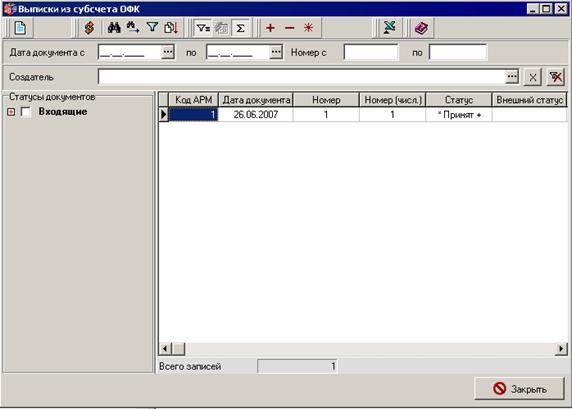
Рисунок 98. Окно работы с выписками из субсчета ОФК
По умолчанию в списке отображаются только те документы, которые удовлетворяют условиям отбора, приведенным на панели фильтрации. Можно как расширить, так и уменьшить диапазон видимых документов с помощью задания условий фильтра.
Выписка из субсчета ОФК имеет вид, представленный на рисунке 99. Документ открывается двойным щелком мыши по строке таблицы выписок или по кнопке .
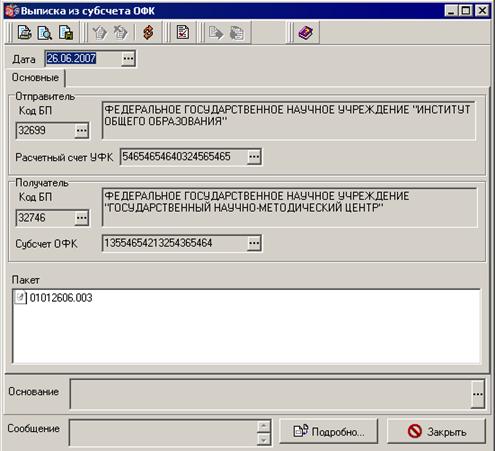
Рисунок 99. Выписка из субсчета ОФК
В заголовочной части документа содержатся следующие данные:
– Дата – дата документа.
В полях закладки «Основные» содержится следующая информация:
Блок полей «Отправитель»:
– Код БП –код и краткое наименование организации отправителя документа.
– Расчетный счет УФК - расчетный счет (ЕКС) УФК в банке.
Блок полей «Получатель»:
– Код БП –код и краткое наименование ОФК получателя документа.
– Субсчет ОФК - указывается субсчет ОФК. Обязательное для заполнения поле.
– Пакет - файл, содержащий данные выписки из субсчета ОФК в формате ЕКС. Данный файл можно открыть или сохранить при помощи контекстного меню, выпадающего по нажатию на файл правой кнопкой мыши.
– Основание – текстовое поле с описанием основания отправки документа
В нижней части формы имеется поле:
– Сообщение – текстовое пояснение.
При нажатии на кнопку «Подробно…» откроется окно «Сообщение принимающей стороны», где может содержаться дополнительная текстовая информация, касающаяся выписки из субсчета ОФК. Для закрытия формы нажимается кнопка «Закрыть».
5.8 Служебные
5.8.1 Произвольные документы
Для передачи любой служебной информации на УФК-сервер служат произвольные документы.
С данным документом работа проводится аналогично работе с любым исходящим документом: он создается, подписывается и отправляется.
Конечный статус, принимаемый документом, является статус «принят».
Как ввести документ, рассказано в следующем подразделе, как подписать и отправить документ см. соответствующие пункты раздела «3.Работа с исходящими документами».
Для создания нового произвольного документа нужно выбрать пункт меню Документы→Служебные→Произвольные документы и добавить новый документ. Для ввода нового документа нажимается кнопка  или клавиша <Insert>. Появится экранная форма, представленная на рисунке 100.
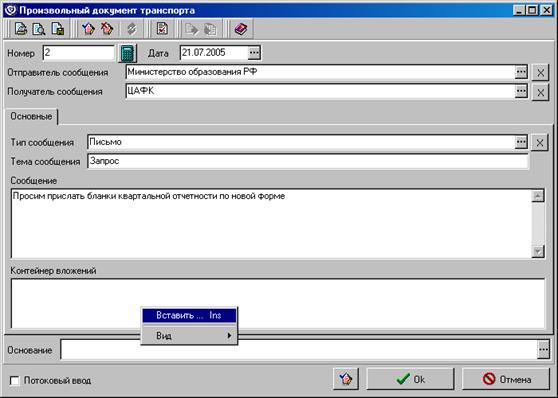
Рисунок 100. Форма произвольного документа
В поля документа вводятся следующие данные:
– Номер - номер документа. Значение указывается вручную. При помощи кнопки номер проставляется автоматически из принципа N+1, где N – номер последнего сохраненного документа. Доступно для редактирования.
– Дата – дата документа. Автоматически устанавливается текущая дата.
– Получатель сообщения – получатель, на АРМ которого отправляется сообщение.
– Отправитель сообщения – УФК, от которого исходит сообщение.
– Тип сообщения – в данном поле из всплывающего списка выбирается тип произвольного документа.
Примечание: Стандартный тип произвольного документа – «Письмо». Помимо данного типа администратором системы могут быть заведены другие типы произвольных документов, используемые для механизма импорта с автоприкреплением файлов и выгрузки вложений. Также сам тип «Письмо» может быть настроен на использование этих механизмов.
– Тема сообщения – произвольный текст этого поля определяет тематику посылаемого документа.
– Сообщение – основной текст сообщения. Это может быть произвольный текст.
В нижней части формы, в поле Контейнер вложений, можно прикрепить любые файлы. Для этого следует перейти в данную область и нажать клавишу <Insert> или в локальном меню выбрать пункт «Вставить…». На экран будет выведено диалоговое окно выбора файла.
Названия прикрепленных файлов могут отображаться в одном из четырех видах: крупные значки, мелкие значки, список и отчет. Для того чтобы изменить внешний вид списка файлов нужно в локальном меню выбрать пункт «Вид» и далее выбрать вид списка.
Чтобы удалить прикрепленный документ из списка, нужно нажать клавишу <Delete> или в локальном меню выбрать пункт «Удалить».
После ввода документ стандартным образом подписывается ЭЦП и отправляется в УФК.
5.8.2 Выгрузка вложений произвольного документа
Для сохранения вложений входящего произвольного документа с использованием механизма выгрузки необходимо выполнить команду контекстного меню «Выгрузка вложений» с документом, находящемся в статусе «*Принят+». В результате выполнения операции документ перейдет на статус «Экспортирован», а вложенный файл будет выгружен в директорию выгрузки, указанной в шаблоне экспорта.
внимание!
Шаблон экспорта вложений произвольного документа настраивается администратором системы.
Для сохранения вложений входящего произвольного документа стандартным способом в пользовательскую директорию следует открыть документ двойным щелчком мыши, либо при помощи кнопки и в поле Контейнер вложений щелкнуть правой кнопкой мыши на файле вложения. В открывшемся контекстном меню следует использовать команды:
– Открыть – открывает файл из текущего места.
– Сохранить как – позволяет сохранить файл в выбранную директорию.
5.8.3 Импорт произвольных документов с автоприкреплением файлов
В системе СЭД реализована функция импортирования произвольных документов с вложенными в них файлами. Импорт произвольных документов с автоприкреплением файлов производится в форме «Произвольные документы».
Для импортирования произвольного документа с автоприкреплением файлов необходимо выполнить команду контекстного меню «Импорт с автоприкреплением файлов», после чего система сделает обращение к директории, указанной в настройке шаблона импорта с целью поиска файлов для прикрепления к документу.
внимание!
Шаблон импорта произвольного документа с автоприкреплением файлов настраивается администратором системы.
После того как файлы будут найдены, в результате выполнения операции создадутся документы, в каждый из которых будет вложен один файл.
внимание!
Следует формировать прикрепляемые файлы с названием, включающим код БУ получателя (первые 1-5 символов названия). В противном случае в сформированном документе с прикрепляемым файлом не будет заполняться получатель сообщения (поле Получатель сообщения). Такой документ не пройдет контроль корректности заполнения и примет статус «ошибка автоконтроля».
После импортирования документ проверяется, подписывается ЭЦП и доставляется на клиент СЭД. Информация об успешной передаче документа, в виде квитка, передается отправителю – изменяется статус документа.

|
Из за большого объема этот материал размещен на нескольких страницах:
1 2 3 4 5 6 7 8 |
