


Партнерка на США и Канаду по недвижимости, выплаты в крипто
- 30% recurring commission
- Выплаты в USDT
- Вывод каждую неделю
- Комиссия до 5 лет за каждого referral
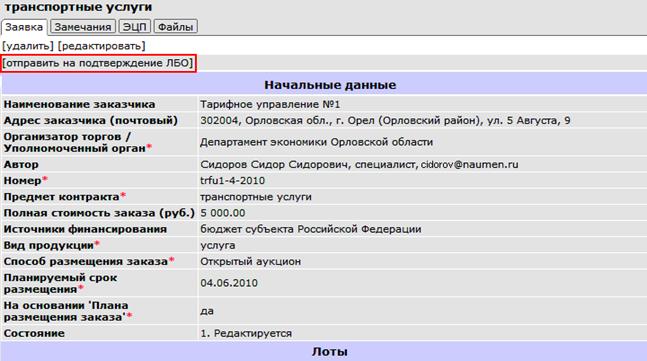
Рис. 6.35
После этих действий заявка перейдет в состояние «2. На подтверждении ЛБО» (Рис. 6.36).
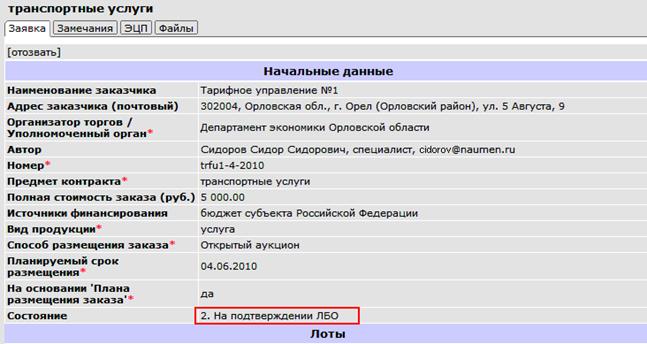
Рис. 6.36
Отзыв заявки на размещение заказа
Чтобы отозвать заявку на размещение заказа, на вкладке «Заявка» щелкните на ссылке [отозвать] (Рис. 6.37).
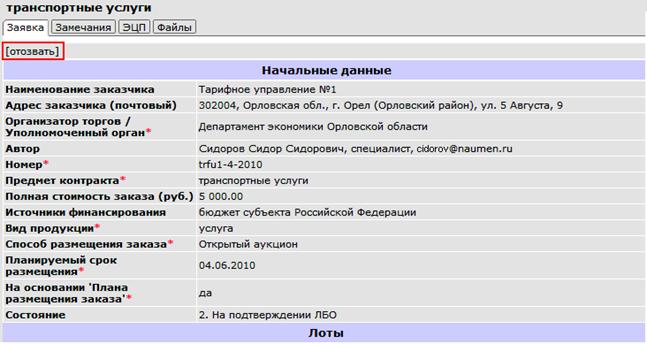
Рис. 6.37
После этих действий заявка перейдет в состояние «9. Отозвана» (Рис. 6.38).
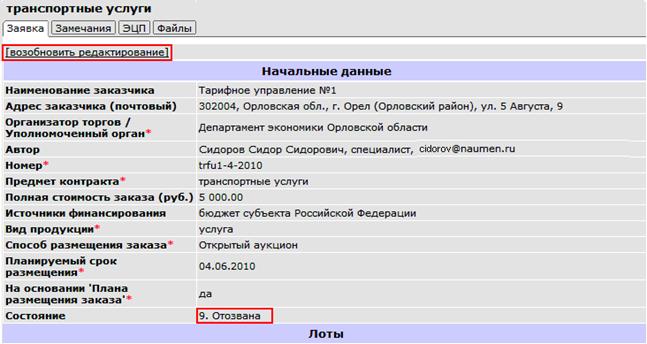
Рис. 6.38
Чтобы внести изменения в заявку на размещение заказа, щелкните на ссылке [возобновить редактирование] (см. Рис. 6.38). После внесения изменений заявку необходимо вновь отправить на согласование в вышестоящую организацию.
Корректировка заявки на размещение заказа
Для того чтобы внести корректировки в заявку на размещение заказа, выполните следующие действия:
1) Откройте карточку организации одним из следующих способов:
a. Если в панели «Избранное» сформирована ссылка на карточку организации (см. п. 14 «Создание в избранном ссылки на карточку организации»), откройте панель навигации, выберите режим «Избранное» и щелкните на ссылке с названием организации;
b. Откройте панель навигации и выберите режим «Поиск». Введите в поле поиска текст, в списке «Искать» выберите значение «Организация» и нажмите на кнопку «Поиск» (Рис. 6.39).
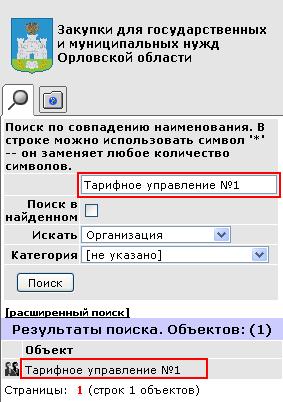
Рис. 6.39
Искомая организация отобразится в блоке «Результаты поиска». Название организации является ссылкой перехода на карточку организации.
Щелкните на название организации в результатах поиска, на экране появится карточка организации;
2) В карточке организации перейдите на вкладку «Формирование»;
3) На вложенной вкладке «Реестр заявок на размещение заказа» в столбце «Предмет контракта» щелкните на названии заявки (Рис. 6.40).
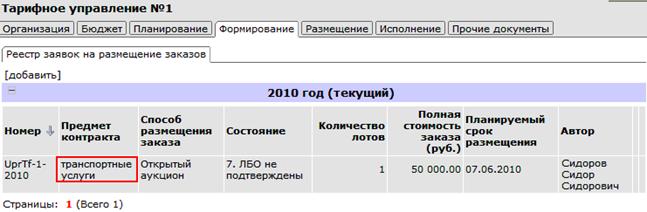
Рис. 6.40
На экране появится вкладка «Заявка», заявка находится в состоянии «7. ЛБО не подтверждены» (Рис. 6.41).
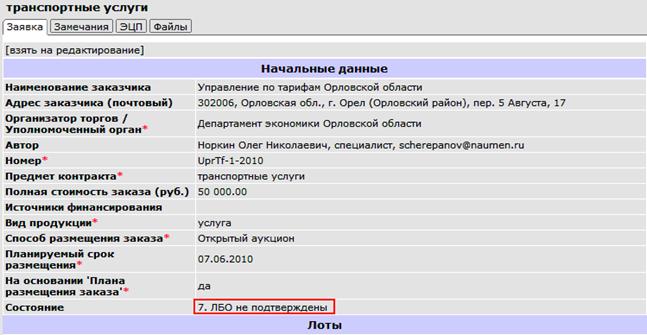
Рис. 6.41
4) Перейдите на вкладку «Замечания». На вкладке «Замечания» отображается наличие и содержание замечаний (Рис. 6.42).
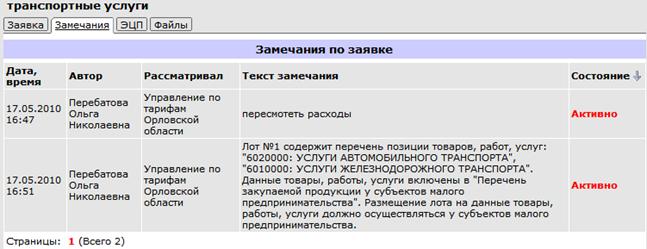
Рис. 6.42
5) Перейдите на вкладку «Заявка» и щелкните на ссылке [взять на редактирование] (Рис. 6.43).
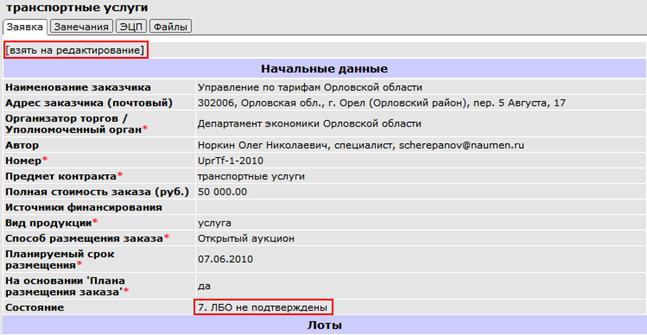
Рис. 6.43
После этих действий заявка перейдет в состоянии «1. Редактируется» (Рис. 6.44).
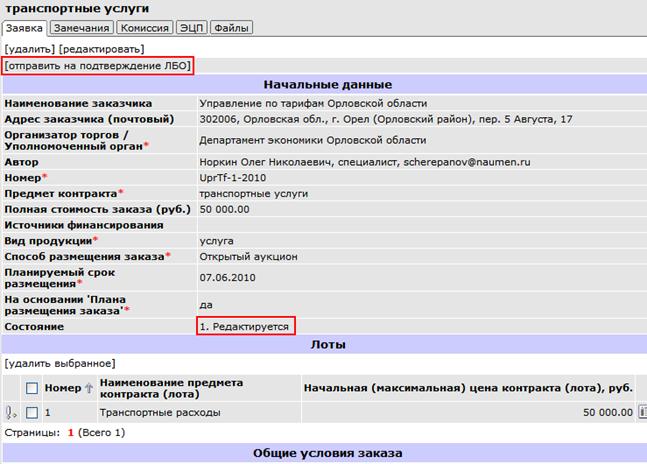
Рис. 6.44
6) После устранения замечаний заявку необходимо повторно отправить на подтверждение ЛБО, для этого на вкладке «Заявка» щелкните на ссылке [отправить на подтверждение ЛБО].
После этих действий заявка перейдет в состоянии «2. На подтверждении ЛБО».
7. Размещение заказов организации
Положение дел
В карточке организации на вкладке «Размещение» есть дополнительная вкладка «Положение дел», на которой отображается текущая информация о сообщениях, сформированных при размещении и проведении заказов, заказчиком которых выступает данная организация.
На вкладке «Положение дел» могут содержаться следующие разделы:
· «Сообщения в стадии формирования»;
· «Сообщения на обработке у заказчика», в блоке отображаются сообщения, требующие согласование у заказчика (ПБС) (Рис. 7.1).
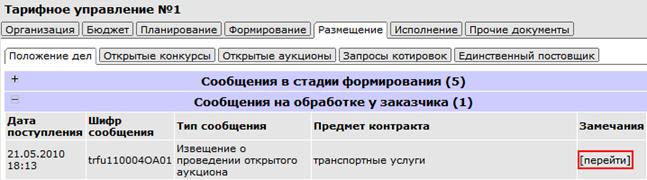
Рис. 7.1
· «Сообщения на обработке в УО», в блоке отображаются сообщения, ожидающие решения УО;
· «Сообщения, отклоненные УО», в блоке отображаются сообщения отклоненные УО.
Чтобы ознакомится с текстом информационного сообщения на вкладке «Положение дел» нажмите на названии сообщения в столбце «Тип сообщения». На экране откроется вкладка сообщения;
Чтобы просмотреть сведения о заказе на вкладке «Положение дел» нажмите на названии заказа в столбце «Предмет контракта». На экране откроется вкладка «Заказ».
Согласование извещения о проведении открытого аукциона, конкурса
После входа в систему пользователь попадает в свой рабочий кабинет.
Для того чтобы согласовать извещение о проведении ОА, выполните следующие действия:
1) Откройте карточку организации одним из следующих способов:
a. Если в панели «Избранное» сформирована ссылка на карточку организации (см. п. 14 «Создание в избранном ссылки на карточку организации»), откройте панель навигации, выберите режим «Избранное» и щелкните на ссылке с названием организации;
b. Откройте панель навигации и выберите режим «Поиск». Введите в поле поиска текст, в списке «Искать» выберите значение «Организация» и нажмите на кнопку «Поиск» (Рис. 7.2).
Рис. 7.2
Искомая организация отобразится в блоке «Результаты поиска». Название организации является ссылкой перехода на карточку организации.
Щелкните на название организации в результатах поиска, на экране появится карточка организации;
2) В карточке организации перейдите на «Размещение»;
3) На вкладке «Размещение» на вложенной вкладке «Положение дел» щелкните на ссылке [перейти] в блоке «Сообщения на обработке у заказчика» (Рис. 7.3).
Рис. 7.3
На экране появится вкладка «Замечания» (Рис. 7.4).

Рис. 7.4
4) Чтобы добавить замечание к извещению о проведении ОА, на вкладке «Замечания» щелкните на ссылке [добавить] (см. Рис. 7.4).
5) В появившейся форме «Добавление замечания» введите текст замечания в поле «Текст замечания» и нажмите кнопку «Добавить» (Рис. 7.5).
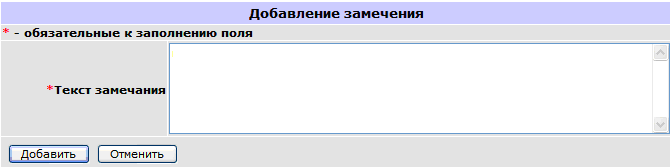
Рис. 7.5
После этих действий замечание перейдет в активное состояние и отобразится в блоке «Замечания по сообщению» (Рис. 7.6).
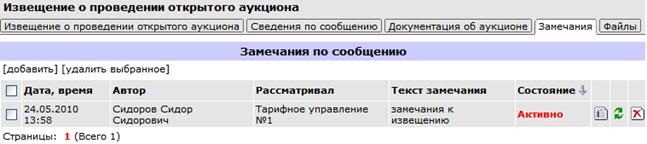
Рис. 7.6
Примечание. Чтобы отклонить замечание, щелкните на пиктограмме  . В диалоговом окне подтвердите смену состояния нажатием кнопки «Ок». После этих действий замечание перейдет в состояние «Неактивно».
6) Перейдите на вкладку «Извещение о проведении открытого аукциона» и нажмите кнопку «Отправить на согласование в УО» (Рис. 7.7).
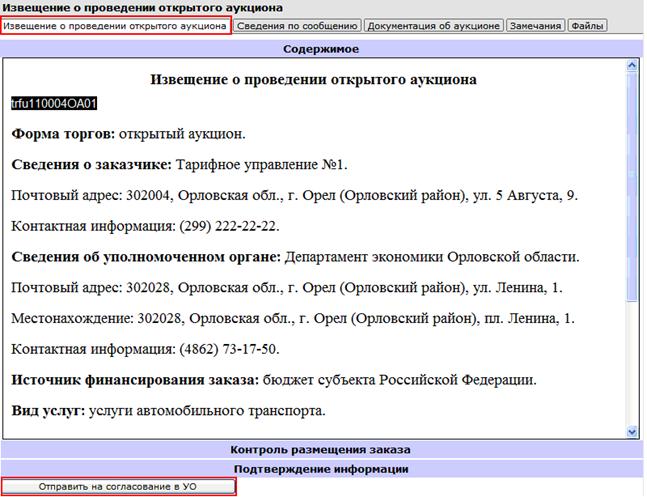
Рис. 7.7
После этих действий извещение о проведении ОА отобразится на вкладке «Размещение» на вложенной вкладке «Положение дел» в блоке «Сообщения на обработке в УО» (Рис. 7.8).
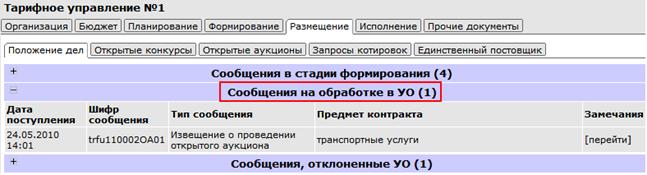
Рис. 7.8
8. Проведение запроса котировок
Размещение заказа на запрос котировок осуществляет сам заказчик (ПБС).
Размещение заказа на запрос котировок
После входа в систему пользователь попадает в свой рабочий кабинет.
Для того чтобы разместить заказ на запрос котировок, выполните следующие действия:
1) Откройте карточку организации одним из следующих способов:
a. Если в панели «Избранное» сформирована ссылка на карточку организации (см. п. 14 «Создание в избранном ссылки на карточку организации»), откройте панель навигации, выберите режим «Избранное» и щелкните на ссылке с названием организации;
b. Откройте панель навигации и выберите режим «Поиск». Введите в поле поиска текст, в списке «Искать» выберите значение «Организация» и нажмите на кнопку «Поиск» (Рис. 8.1).
Рис. 8.1
Искомая организация отобразится в блоке «Результаты поиска». Название организации является ссылкой перехода на карточку организации. Щелкните на название организации в результатах поиска, на экране появится карточка организации;
2) В карточке организации перейдите на вкладку «Размещение»;
3) Щелкните на ссылке [добавить] на вложенной вкладке «Запросы котировок» (Рис. 8.2).
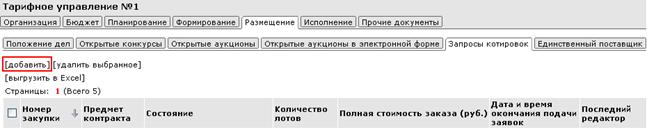
Рис. 8.2
После этих действий на экране появится форма «Добавление объекта «Запрос котировок» (Рис. 8.3).
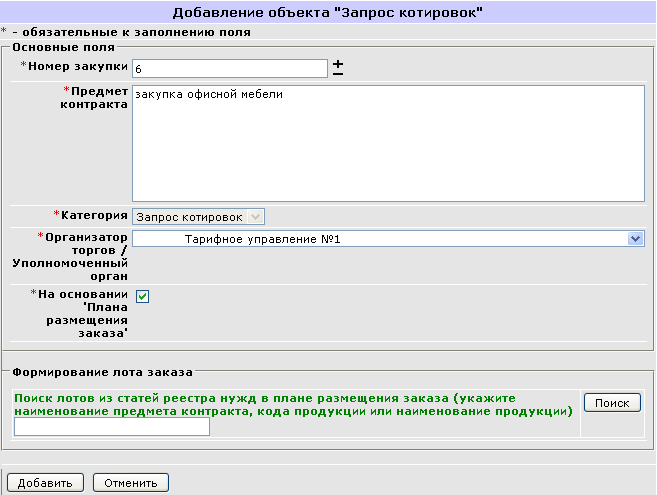
Рис. 8.3
4) Заполните блок «Основные поля»:
a. В поле «Номер закупки» автоматически выставляется порядковый номер закупки;
b. В поле «Предмет контракта» ведите описание предмета контракта;
c. В списке «Категория» по умолчанию указано «Запрос котировок», поле не доступно для изменений;
d. В списке «Организатор торгов/Уполномоченный орган» выберите организатора запроса котировок: уполномоченный орган, вышестоящую организацию или текущую организацию;
5) Формирование лотов заказа:
a. В поле «На основании «Плана размещения заказа» по умолчанию установлен флажок (см. Рис. 8.3);
b. Для поиска лота из статей реестра нужд в блоке «Формирование лотов заявки» введите ключевое слово и нажмите кнопку «Поиск». На экране появятся данные лота (Рис. 8.4). При выполнении поиска без ключевого слова будут найдены все доступные запланированные статьи реестра нужд, т. е. не использованные в других запросах котировок.
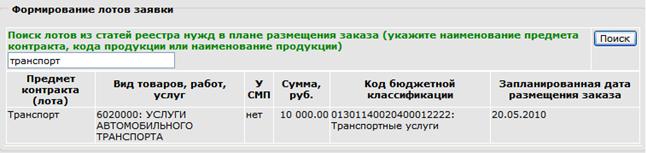
Рис. 8.4
c. Щелкните на названии статьи реестра нужд в столбце «Предмет контракта (лота)». На экране появятся таблица «Выбранные элементы». Одна статья реестра нужд соответствует одному лоту. Для запроса котировок формируется один лот (Рис. 8.5).
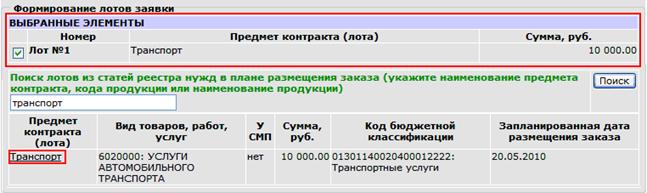
Рис. 8.5
6) Если в поле «На основании «Плана размещения заказа» флажок снят, то на форме появляется поле «Причина подачи заказа без основания» (Рис. 8.6).
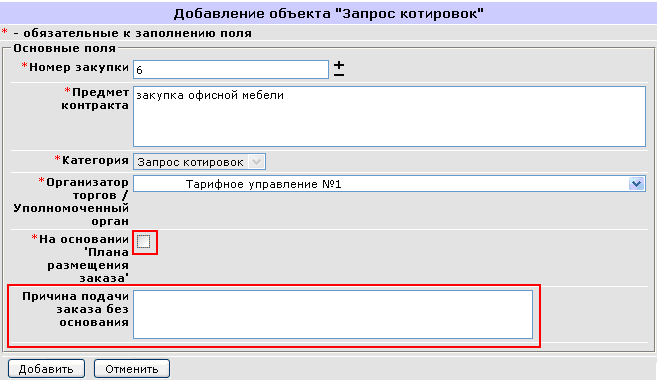
Рис. 8.6
7) Заполните сведения о возможностях заказчика в соответствующих полях (см. Рис. 6.14) и нажмите кнопку «Добавить».
После этого откроется вкладка «Заказ» созданного запроса котировок (Рис. 8.7).
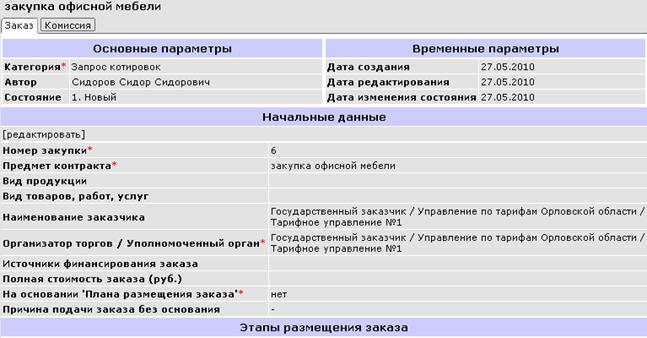
Рис. 8.7
Также заказ на запрос котировок появится в карточке организации на вкладке «Размещение» на вложенной вкладке «Запросы котировок». Заказ находится в состоянии «1. Новый» (Рис. 8.8).
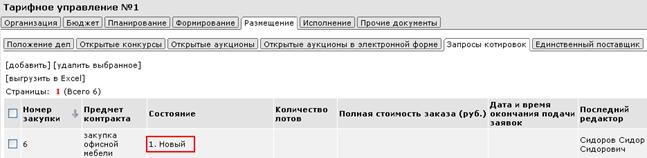
Рис. 8.8
Добавление лота запроса котировок
Запрос котировок может содержать один лот. Добавление лотов в заказ возможно лишь тогда, когда запрос котировок находится в состоянии «1. Новый».
Если лот запроса котировок был выбран из плана размещения заказов, то следующим шагом на форме редактирования лота добавляются недостающие данные по лоту.
Если запрос котировок создается НЕ на основе плана, то тогда необходимо добавить лот через форму добавления. Чтобы добавить лота, на вкладке «Заказ» в блоке «Лот» нажмите на названии ссылке [добавить] (Рис. 8.9).

Рис. 8.9
На экране откроется форма добавления лота (Рис. 8.10).
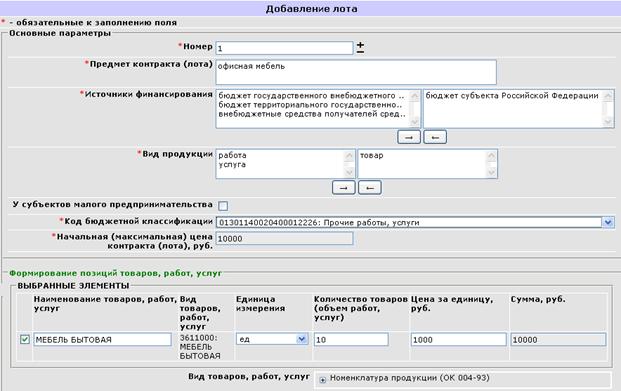
Рис. 8.10
Заполните поля формы добавления лота:
1) В поле «Номер» отображается номер лота;
2) В поле «Предмет контракта» выводится описание предмета контракта;
3) В списке множественного выбора «Источники финансирования » выберите вариант источника финансирования;
4) В списке множественного выбора «Вид продукции» выберите: работа, товар и (или) услуга;
5) Установите флажок «У субъектов малого предпринимательства», если предполагается участие субъектов малого предпринимательства;
6) В поле «Код бюджетной классификации» выберите КБК лота;
7) В поле «Начальная (максимальная) цена контракта (лота), руб.» укажите цену в рублях;
8) В блоке «Формирование позиций товаров, работ, услуг» отображаются статьи реестра нужд, соответствующие данному лоту (см. Рис. 8.10);
9) В блоке «Оплата товаров (работ, услуг)» введите форму, порядок и сроки оплаты. В блоке «Поставка товаров (работ, услуг)» укажите место, условия и сроки поставки (Рис. 8.11).
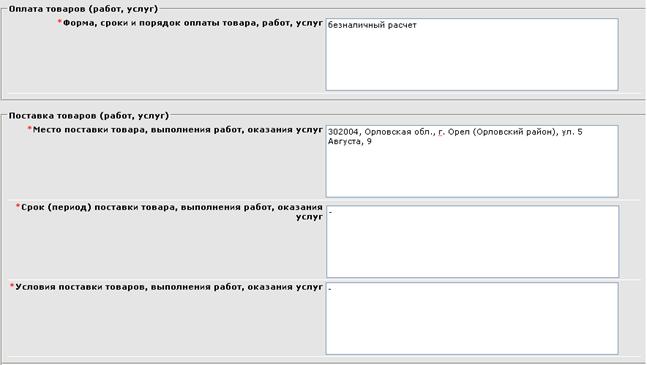
Рис. 8.11
10) Заполните поля блока «Требования к цене и качеству»: укажите порядок формирования цены контракта, требования к качеству и техническим характеристикам, требования к сроку и объему предоставления гарантий (Рис. 8.12).
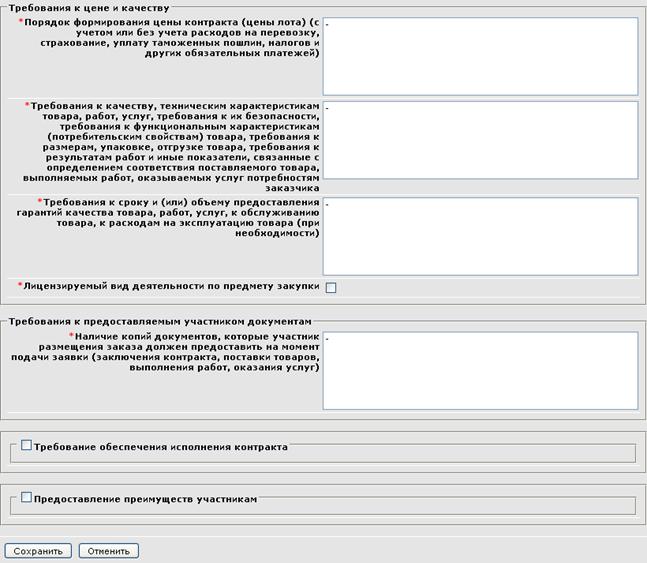
Рис. 8.12
11) Если вид деятельности по лоту лицензируется, то установите флажок «Лицензируемый вид деятельности по предмету закупки»;
12) В блоке «Требования к предоставляемым участниками документам» укажите сведения о наличии копий документов, которые участник размещения заказа должен предоставить на момент подачи заявки;
13) Чтобы указать требования обеспечения исполнения контракта, установите флажок «Требования обеспечения исполнения контракта». После этих действий на форме отобразятся поля блока «Требования обеспечения исполнения контракта» (Рис. 8.13):
a. В поле «Размер обеспечения исполнения контракта (%)» указывается максимальный размер 30%;
b. В поле «Сроки предоставления обеспечения» приводится описание срока предоставления обеспечения;
c. В поле «Порядок предоставления обеспечения» описывается порядок предоставления обеспечения;
d. В полях блока «Банковские реквизиты» отображаются банковские реквизиты заказчика;
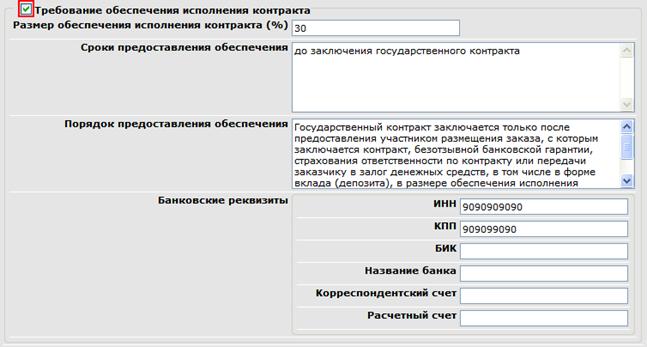
Рис. 8.13
14) Для указания размеров преимуществ, предоставляемых различным группам участников, установите флажок «Предоставление преимуществ участникам». После этих действий на форме «Добавление статьи реестра нужд» отобразятся поля блока «Предоставление преимуществ участникам» (Рис. 8.14).

Рис. 8.14
После заполнения полей формы нажмите кнопку «Сохранить».
После этих действий сведения отобразятся на вкладке «Лот» карточки заказа. Лот находится в состоянии «1. Редактируется» (Рис. 8.15).

Рис. 8.15
Формирование комиссии
Заказчик должен выдвинуть не менее четырех членов комиссии. Формирование комиссии выполняется в карточке заказа на вкладке «Комиссия». Подробное описание процедуры выдвижения председателя и членов комиссии приводится в п. 6.4 «Формирование комиссии».
Формирование извещения о проведении запроса котировок
Чтобы сформировать извещение о проведении запроса котировок, выполните следующие действия:
1) Откройте карточку заказа и перейдите на вкладку «Заказ»;
2) В блоке «Сообщения» в поле «Тип сообщения» выберите значение «Извещение о проведении запроса котировок» и нажмите ссылку [сформировать] (Рис. 8.16).

Рис. 8.16
На экране появится форма редактирования параметров извещения (Рис. 8.17).
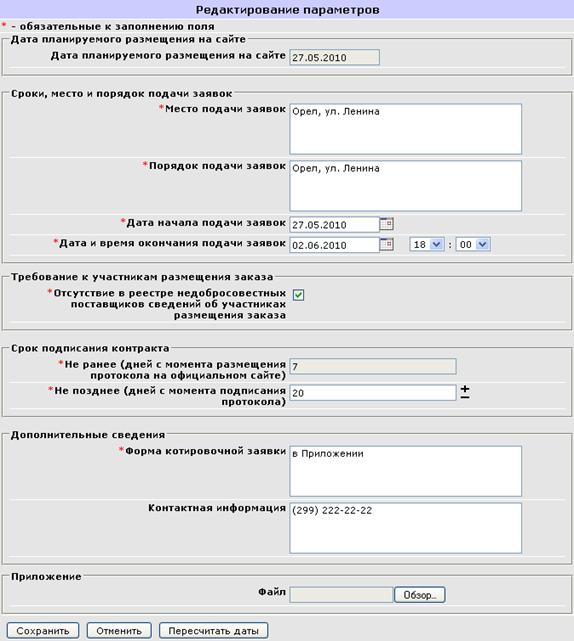
Рис. 8.17
3) Заполните поля формы редактирования параметров извещения:
a. в поле «Дата планируемого размещения на сайте» по умолчанию отобразится текущая дата, поле недоступно для редактирования.
b. срок, место и порядок начала подачи заявок (в поле «Место подачи заявок» по умолчанию подставляется значение адреса местонахождения вашей организации);
c. в поле «Дата начала подачи заявок» также по умолчанию отобразится текущая дата, поле доступно для редактирования, но не может быть меньше даты планируемого размещения на сайте;
d. значение поля «Дата окончания подачи заявок» формируется автоматически как «Дата начала подачи заявок» + 4 рабочих дня, если цена контракта <= 250 000 руб. и «Дата начала подачи заявок» + 7 рабочих дней, если цена контракта > 250 000 руб. Поле доступно для редактирования;
e. в блоке «Требование к участникам размещения заказа» по умолчанию выбрано значение «Отсутствие в реестре недобросовестных поставщиков сведений об участниках размещения заказа»;
f. в блоке «Срок подписания контракта» поле «Не ранее (дней с момента размещения протокола на официальном сайте)» не доступно для редактирования, по умолчанию указано 7 дней. В поле «Не позднее (дней с момента подписания протокола)» значение вводится в виде целого числа и может быть изменено;
g. в блоке «Дополнительные сведения» необходимо предоставить форму котировочной заявки (в поле «Форма котировочной заявки» по умолчанию подставляется значение «в Приложении») и контактную информацию (в поле «Контактная информация» по умолчанию подставляется телефон вашей организации).
h. в поле «Файл» прикрепите файл, содержащий форму котировочной заявки;
4) нажмите кнопку «Сохранить».
После этих действий на вкладке «Заказ» в блоке «Сообщения» отображается запись о извещении о проведении запроса котировок в состоянии «Редактируется» (Рис. 8.18).

Рис. 8.18
5) В блоке «Сообщения» в строке сообщения нажмите на ссылке (просмотр);
6) На экране появится вкладка «Извещение о проведении запроса котировок» (Рис. 8.19).

Рис. 8.19
Вкладка «Извещение о проведении запроса котировок» содержит следующие блоки:
· в блоке «Содержимое» отображается текст сообщения. Если в блоке «Текст сообщения» вы увидите сообщение о том, что «Содержимое сообщения формируется...», то вам необходимо подождать некоторое время, пока на экране отобразится текст сгенерированного извещения о проведении запроса котировок;
· блок «Контроль размещения заказа» содержит перечень замечаний к заказу, выявленных автоматической проверкой. Наличие замечаний не препятствует размещению заказа;
· в блоке «Подтверждение информации» выводится подтверждающее информационное сообщение.
После генерации содержимого сообщения доступны следующие действия:
· [редактировать] – для изменения параметров сообщения;
· [перегенерировать] – в случае если вы производили изменения параметров лота заказа или извещения, необходимо выполнить перегенерацию информационного сообщения. После нажатия на ссылку [перегенерировать] система вновь приступит к формированию содержимого извещения, используя актуальные на текущий момент данные;
· «Отправить на размещение на сайт» – для размещения сообщения на официальном сайте;
· также вы можете добавить файлы к извещению на вкладку «Сведения по протоколу» в блоке «Файлы» или на вкладке «Файлы», с помощью ссылки [добавить файл].
7) После того, как содержимое извещения о проведении запроса котировок сформировано, данное сообщение необходимо отправить на размещение на официальный сайт. Для этого на вкладке «Извещение о проведении запроса котировок» нажмите кнопку «Отправить на размещение на сайт» (см. Рис. 8.19);
8) На экране появится диалоговое окно с просьбой о подтверждении «Вы действительно хотите изменить состояние объекта? В случае положительного ответа объект будет подписан Вашей ЭЦП». Нажмите кнопку «ОК»;
9) Для подписания ЭЦП в появившемся окне «Security Alert» нажмите кнопку «Yes», если используется закрытый ключ в окне «КриптоПро CSP» введите пароль, указанный при получении сертификата и нажмите кнопку «ОК»;
Примечание. Окна «Security Alert» и «КриптоПро CSP» выводятся для файла самого сообщения и для каждого прикрепленного файла.
После этого извещение о проведении запроса котировок перейдет в состояние «Готово к размещению», через несколько минут автоматически перейдет в состояние «Размещено». Это означает, что сообщение размещено на официальном сайте.
Примечание. При размещении сообщения происходит также подписание ЭЦП самого сообщения (именно файла. doc) и всех прикрепленных файлов.
При размещении информационного сообщения на официальном сайте заказ автоматически перейдет в состояние «3. Начат прием котировочных заявок». Лот заказа будет автоматически переведен в состояние «2. Начат прием котировочных заявок» (Рис. 8.20).
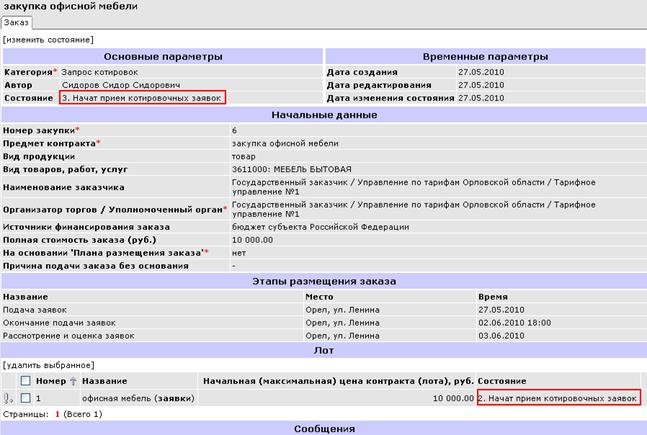
Рис. 8.20
Просмотр извещения на официальном сайте
Информация о запросе котировок появляется на официальном сайте. Для ознакомления с сообщениями о заказах размещенными на текущую дату, выберите раздел «Поиск заказов» и щелкните на ссылке «Размещенные сегодня» (Рис. 8.21).
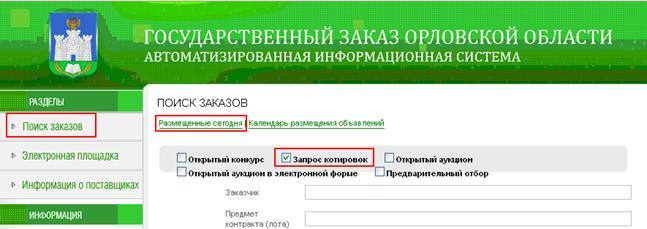
Рис. 8.21
На экране отобразится список размещенных сообщений.
Для поиска сообщений и заказов на официальном сайте выберите раздел «Поиск заказов», укажите параметры поиска и нажмите кнопку «Поиск» (Рис. 8.22).
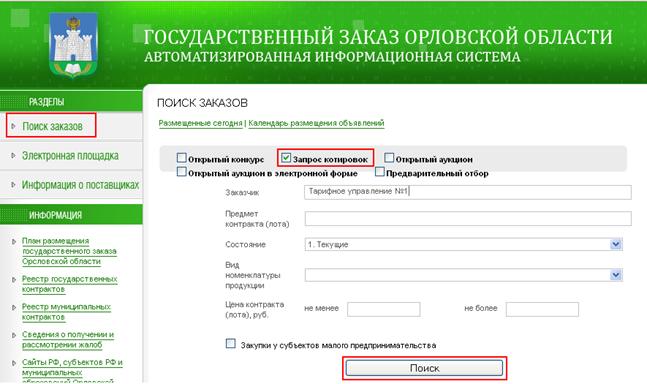
Рис. 8.22
На экране в результатах поиска отобразится список размещенных сообщений (Рис. 8.23).
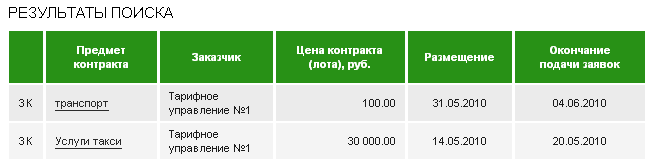
Рис. 8.23
При нажатии на наименовании предмета контакта на экране появится информация о выбранном заказе (Рис. 8.24).
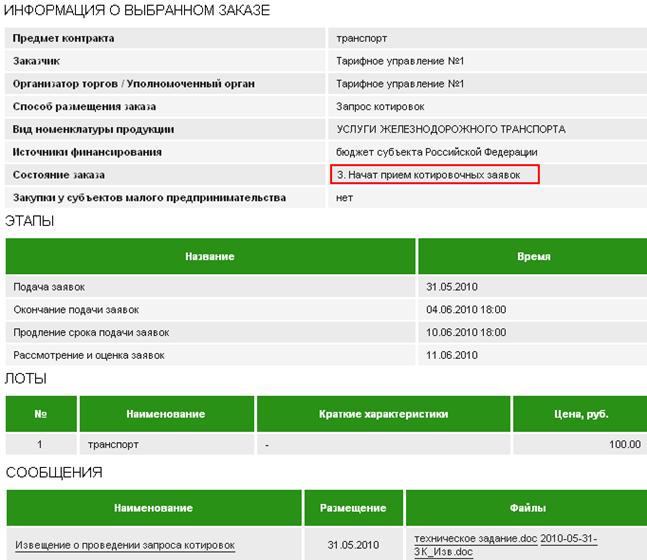
Рис. 8.24
Прием котировочных заявок
Регистрация котировочных заявок производится как в состоянии «2. Начат прием котировочных заявок», так и в состоянии «3. Окончен прием котировочных заявок».
Для того чтобы зарегистрировать котировочную заявку, выполните следующие действия:
1) На вкладке «Запросы котировок» откройте карточку заказа;
2) В блоке «Лоты» щелкните ссылку (заявки) (Рис. 8.25).

Рис. 8.25
3) На вкладке «Заявки» щелкните ссылку [добавить] (Рис. 8.26).
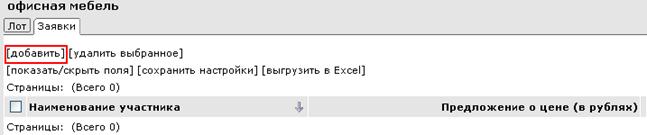
Рис. 8.26
4) В появившейся форме добавления объекта «Заявка» в поле «Указать поставщика» выберите: выбрать зарегистрированного или добавить нового;
5) Если в поле «Указать поставщика» выбрано «Выбрать зарегистрированного», то в поле «Наименование» выполните поиск поставщика, при поиске можно использовать часть названия поставщика или точный ИНН (Рис. 8.27).
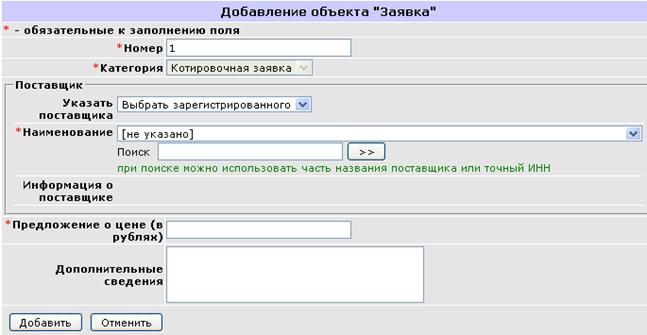
Рис. 8.27
6) Если в поле «Указать поставщика» выбрано «Добавить нового», то заполните поля блока «Поставщик»:
a. в поле «Наименование» введите название поставщика;
b. выберите вид поставщика: юридическое или физическое лицо;
c. введите ИНН поставщика (10 символов) и КПП;
d. укажите телефон и факс, при заполнении поля используйте стандартные форматы, например, (ххх) ххх-хх-хх;
e. заполните почтовый адрес;
f. выберите статус, дающий право на государственную поддержку (Рис. 8.28).
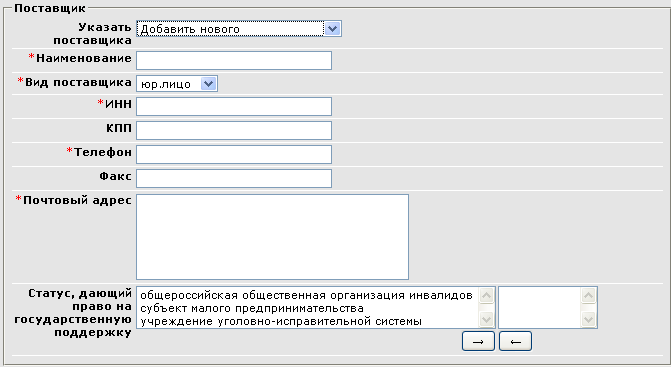
Рис. 8.28
7) В поле «Предложение о цене (в рублях)» укажите предложенную участником цену (см. Рис. 8.27);
8) Введите дополнительную информацию в поле «Дополнительные сведения»;
9) Нажмите кнопку «Добавить».
При заполнении поля «ИНН» может возникнуть ситуация, когда организация с указанными ИНН уже существует в системе. В этом случае на экране отобразится сообщение (Рис. 8.29).
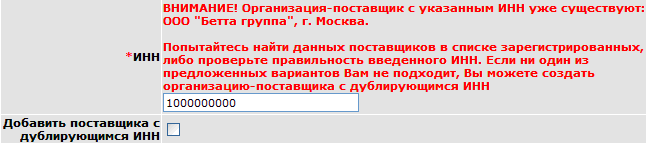
Рис. 8.29
Если вы уверены в том, что хотите создать организацию-поставщика с дублирующимся ИНН, установите флажок «Добавить поставщика с дублирующимся ИНН» и нажмите повторно кнопку «Добавить».
После этих действий заявки от выбранных поставщиков отобразятся на вкладке «Заявки» (Рис. 8.30).
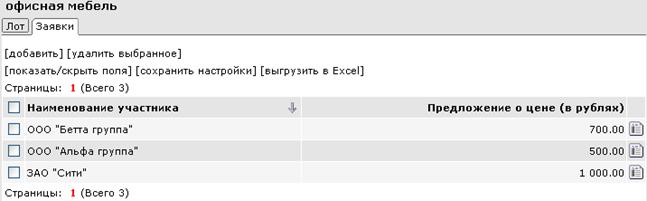
Рис. 8.30
Окончание приема котировочных заявок
После наступления даты окончания приема заявок, Вам необходимо вручную перевести заказ в состояние «4. Окончен прием заявок», для этого выполните следующие действия:
1) Откройте карточку организации и перейдите на вкладку «Размещение»;
2) Нажмите на названии предмета контракта на вложенной вкладке «Открытые конкурсы» (Рис. 8.31).
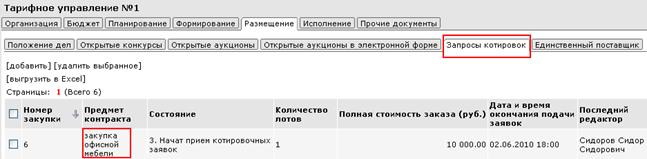
Рис. 8.31
3) На вкладке «Заказ» щелкните на ссылке [изменить состояние] (Рис. 8.32).

Рис. 8.32
4) В появившейся форме в поле «Состояние заполнения» выберите новое состояние «4. Окончен прием заявок» и нажмите кнопку «Изменить».
После этих действий на экране появится вкладка «Заказ», заказ находится в состоянии «4. Окончен прием котировочных заявок», лоты заказа переводятся в состояние «3. Окончен прием котировочных заявок» (Рис. 8.33).

Рис. 8.33
Рассмотрение котировочных заявок
После того, как заказ переведен в состоянии «4. Окончен прием котировочных заявок», можно приступить к рассмотрению котировочных заявок.
Для того чтобы рассмотреть котировочную заявку и принять решение о ее (не)допуске, выполните следующие действия:
1) На вкладке «Котировочные заявки» откройте карточку заказа, по которому необходимо рассмотреть заявки;
2) В блоке «Лоты» щелкните ссылку (заявки) (см. Рис. 8.33);
3) На вкладке «Заявки» щелкните ссылку [допустить/отклонить заявки] (Рис. 8.34).
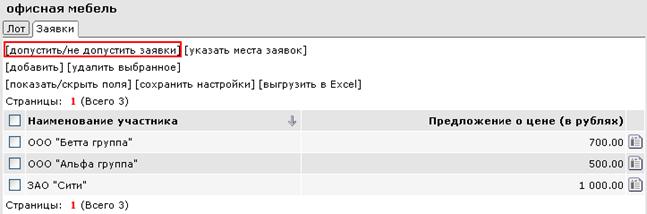
Рис. 8.34
4) В появившейся форме «Рассмотрение заявок на участие в запросе котировок» выполните действие:
a. В столбце «Решение каждого члена комиссии о допуске» зафиксируйте решение каждого члена комиссии, установленный флажок означает решение «За». Если большинство членов комиссии проголосовало «За», установите флажок в столбце «Допустить» (Рис. 8.35).
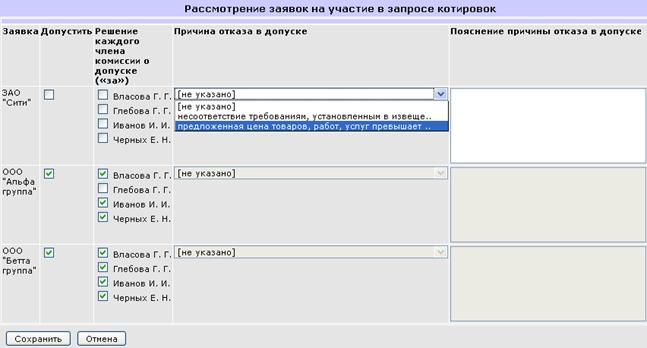
Рис. 8.35
b. Если поставщик не прошел большинством голосов, отключите флажок «Допустить», выберите причину отклонения заявки из списка «Причина отказа в допуске» и введите пояснения в текстовое поле «Пояснение причины отказа в допуске»;
5) Нажмите кнопку «Сохранить».
После этих действий на вкладке «Заявки» необходимо указать места заявок.
Извещение о продлении срока подачи котировочных заявок
Если в процессе проведения запроса котировок по лоту после дня окончания срока подачи котировочных заявок подана только одна котировочная заявка необходимо продление срока подачи котировочных заявок на 4 рабочих дня.
Для формирования извещения о продлении срока подачи котировочных заявок необходимо выполнить следующие действия:
1) откройте вкладку «Заказ» запроса котировок;
2) в блоке «Сообщения» в списке «Тип сообщения» выберите «Извещение о продлении срока котировочных заявок» и нажмите ссылку [сформировать] (Рис. 8.36).

Рис. 8.36
3) После этого на экране откроется форма редактирования параметров протокола (Рис. 8.37).
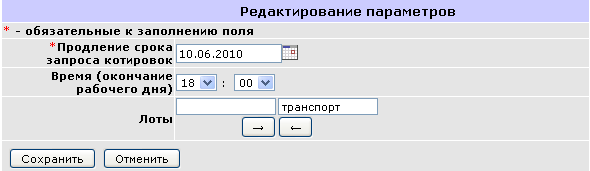
Рис. 8.37
Примечание. Поля обязательные для заполнения отмечены символом «*».
4) В открывшейся форме укажите срок продления, лот, по которому требуется продление по умолчанию уже отображаются в списке выбранных, в правом поле);
5) нажмите кнопку «Сохранить» (см. Рис. 8.37).
После этого в блоке «Сообщения» карточки запроса котировок появится запись о созданном извещении о продлении срока подачи котировочных заявок, сообщение по умолчанию принимает состояние «Редактируется» (Рис. 8.38).
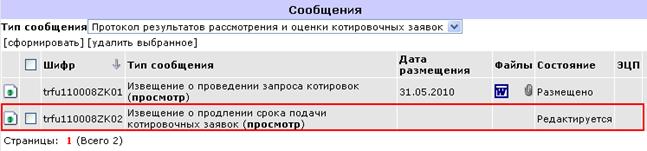
Рис. 8.38
6) В блоке «Сообщения» в строке сообщения нажмите на ссылке (просмотр);
На экране появится вкладка «Извещение о продлении срока подачи котировочных заявок (Рис. 8.39).
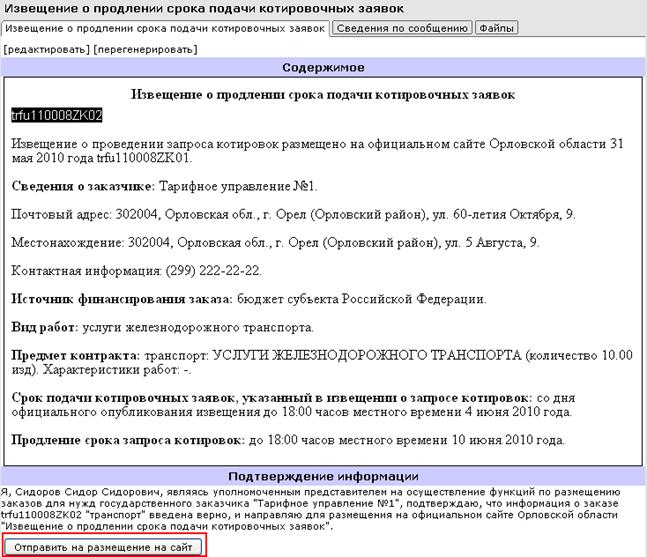
Рис. 8.39
Вкладка «Извещение о продлении срока подачи котировочных заявок» содержит следующие блоки:
· в блоке «Содержимое» отображается текст сообщения. Если в блоке «Текст сообщения» вы увидите сообщение о том, что «Содержимое сообщения формируется...», то вам необходимо подождать некоторое время, пока на экране отобразится текст сгенерированного извещения о продлении срока подачи котировочных заявок;
· в блоке «Подтверждение информации» выводится подтверждающее информационное сообщение.
После генерации содержимого сообщения доступны следующие действия:
· [редактировать] – для изменения параметров сообщения;
· [перегенерировать] – для повторной генерации сообщения, в случае внесения изменений;
· «Отправить на размещение на сайт» – для размещения сообщения на официальном сайте;
· также вы можете добавить файлы к извещению на вкладку «Сведения по протоколу» в блоке «Файлы» или на вкладке «Файлы», с помощью ссылки [добавить файл];
7) После того, как содержимое извещения о продлении срока подачи котировочных заявок сформировано, данное сообщение необходимо отправить на размещение на официальный сайт. Для этого на вкладке «Извещение о продлении срока подачи котировочных заявок» нажмите кнопку «Отправить на размещение на сайт» (см. Рис. 8.39);
8) На экране появится диалоговое окно с просьбой о подтверждении «Вы действительно хотите изменить состояние объекта? В случае положительного ответа объект будет подписан Вашей ЭЦП». Нажмите кнопку «ОК»;
9) Для подписания ЭЦП в появившемся окне «Security Alert» нажмите кнопку «Yes», если используется закрытый ключ в окне «КриптоПро CSP» введите пароль, указанный при получении сертификата и нажмите кнопку «ОК»;
Примечание. Окна «Security Alert» и «КриптоПро CSP» выводятся для файла самого сообщения и для каждого прикрепленного файла.
После этого извещение о продлении срока подачи котировочных заявок перейдет в состояние «Готово к размещению», через несколько минут автоматически перейдет в состояние «Размещено». Это означает, что сообщение размещено на официальном сайте.
Примечание. При размещении сообщения происходит также подписание ЭЦП самого сообщения (именно файла. doc) и всех прикрепленных файлов.
При размещении информационного сообщения на официальном сайте заказ автоматически перейдет в состояние «6. Продлен срок подачи котировочных заявок». Лот заказа будет автоматически переведен в состояние «5. Продлен срок подачи котировочных заявок» (Рис. 8.40).
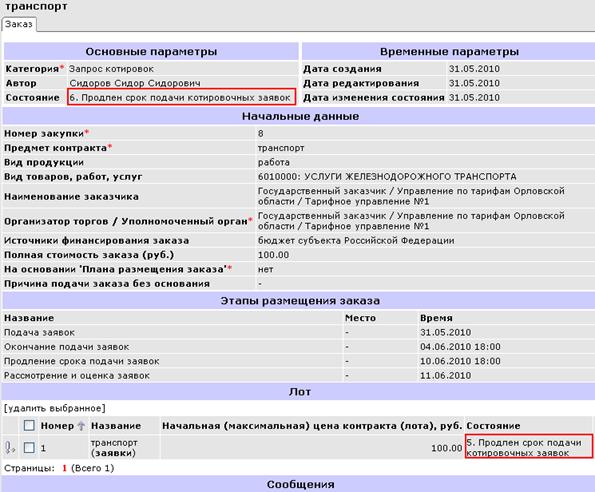
Рис. 8.40
В лоте, который принял состояние «5.Продлен срок подачи котировочных заявок», на вкладке «Заявки» становятся доступны действия:
· [добавить];
· [допустить/не допустить заявки];
· [указать места заявок].
Указание мест заявок
Для того чтобы указать места заявок, допущенных к участию в запросе котировок, выполните следующие действия:
1) На вкладке «Запросы котировок» откройте карточку заказа;
2) В блоке «Лоты» щелкните ссылку (заявки);
3) На вкладке «Заявки» щелкните ссылку [указать места заявок] (Рис. 8.41).
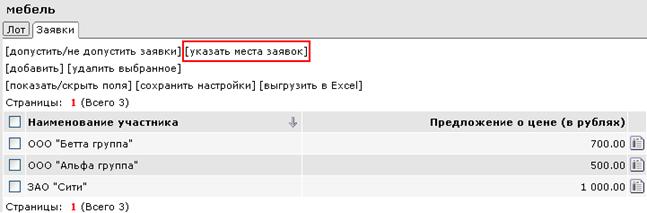
Рис. 8.41
4) В появившейся форме «Указать места заявок» выполните действие:
5) В блоке «Указать победителей из списка явившихся на аукцион» укажите место по итогам оценки (Рис. 8.42).

Рис. 8.42
6) Нажмите кнопку «Сохранить».
После этих действий необходимо сформировать протокол результатов рассмотрении и оценки котировочных заявок и разместить его на официальном сайте.
Формирование протокола результатов рассмотрения и оценки котировочных заявок
Чтобы сформировать протокол результатов рассмотрения и оценки котировочных заявок, выполните следующие действия:
1) Откройте карточку заказа и перейдите на вкладку «Заказ»;
2) В блоке «Сообщения» в поле «Тип сообщения» выберите значение «Протокол результатов рассмотрения и оценки котировочных заявок» и нажмите ссылку [сформировать] (Рис. 8.43).

|
Из за большого объема этот материал размещен на нескольких страницах:
1 2 3 4 |
