


Партнерка на США и Канаду по недвижимости, выплаты в крипто
- 30% recurring commission
- Выплаты в USDT
- Вывод каждую неделю
- Комиссия до 5 лет за каждого referral
Официальный сайт Орловской области
Размещение информации о размещении заказов
Руководство пользователя
Сотрудник получателя бюджетных средств
СОДЕРЖАНИЕ
1. Используемые сокращения. 3
2. Общая информация. 4
3. Вход в систему. 5
4. Бюджет организации.. 6
5. Планирование. 7
6. Формирование заявок на размещение заказа. 13
7. Размещение заказов организации.. 37
8. Проведение запроса котировок. 41
9. Проведение предварительного отбора поставщиков.. 69
10. Формирование заявки на размещение заказа у единственного поставщика 88
11. Заключение контакта. 101
12. Заключение гражданско–правового договора. 114
13. Формирование протокола об отказе от заключения контракта. 117
14. Создание в избранном ссылки на карточку организации.. 120
15. Личные данные сотрудника. 122
1. Используемые сокращения
Таблица 1. Сокращения, используемые в документе
Сокращение | Описание |
ГРБС | Главный распорядитель бюджетных средств |
КБК | |
ЛБО | Лимиты бюджетных обязательств |
ОА | Открытый аукцион |
ОК | Открытый конкурс |
ПБС | Получатель бюджетных средств |
УО | Уполномоченный орган |
2. Общая информация
Система предназначена для автоматизации процедур размещения государственного и муниципального заказа, подготовки, получения, анализа, хранения, обработки и предоставления информации, описывающей и обеспечивающей планирование, подготовку, проведение и учет результатов размещения государственного и муниципального заказа Орловской области путем проведения закупок способами: открытый конкурс, открытый аукцион, запрос котировок, в полном соответствии с требованиями Федерального закона от 01.01.01 г. «О размещении заказов на поставки товаров, выполнение работ, оказание услуг для государственных и муниципальных нужд» (с изменениями и дополнениями).
Система полностью обеспечивает поддержку технологического цикла работ по организации, проведению и контролю процедур по размещению заказов на поставки товаров, выполнение работ, оказание услуг для государственных и муниципальных нужд Орловской области.
Информационный ресурс – официальный сайт Орловской области отвечает требованиям полноты и достоверности, в том числе:
· формирование электронных документов по единым шаблонам, обеспечивающим ввод требуемой информации в соответствии с этапами размещения заказа на поставки товаров, выполнение работ, оказание услуг, обеспечение контроля ключевых параметров в документах с информацией о размещении заказов, в том числе сроков прохождения этапов размещения заказа;
· ведение электронного документооборота между Уполномоченным органом, распорядителями и получателями бюджетных средств при проведении процедуры размещения заказов с контролем статусов электронных документов;
· формирование реестра контрактов на поставки товаров, выполнение работ, оказание услуг для государственных нужд Орловской области;
· обеспечение функционирования системы, в том числе отображение на официальном сайте Орловской области информационных материалов о размещении заказов, реестра контрактов, реестра поставщиков и прочих информационных материалов, связанных с деятельностью по обеспечению государственных и муниципальных нужд Орловской области;
· формирование макета печатного издания, предназначенного для опубликования информации о процедурах размещения заказов для государственных или муниципальных нужд Орловской области;
· формирование набора отчетов о деятельности по удовлетворению государственных и муниципальных нужд Орловской области;
· разграничение прав доступа пользователей к информационным ресурсам, в том числе поддержка подтверждения достоверности материалов по размещению заказов.
3. Вход в систему
Чтобы войти в систему, выполните следующие действия:
1) Запустите Интернет-браузер Microsoft Internet Explorer 6.0 и выше;
2) В адресную строку по умолчанию введите следующий адрес:
http://www. *****/fx/
После загрузки страницы на экране появится окно авторизации (Рис.3.1).
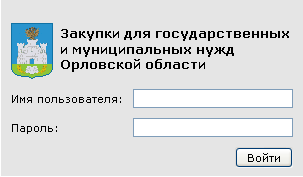
Рис.3.1
3) Введите системное имя (логин) в поле «Имя пользователя», пароль – в поле «Пароль».
| ВНИМАНИЕ! При вводе имени и пароля обратите внимание на раскладку клавиатуры (русская/английская) и регистр символов (клавиша <CapsLock>). |

4) После ввода логина и пароля нажмите кнопку «Войти».
Если имя и пароль указаны верно, то в окне интернет-браузера появится рабочий кабинет пользователя (Рис. 3.2).
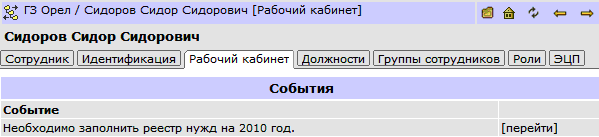
Рис. 3.2
Вкладка «Рабочий кабинет» – основная вкладка, с которой работает пользователь системы. На вкладке в блоке «События» выводятся текущие задания для пользователя.
На вкладке «Сотрудник» хранится информация о пользователе (см. п. 15 «Личные данные сотрудника»).
На вкладке «Идентификация» хранится логин пользователя и предоставляется возможность смены пароля (см. п. 15.1 «Смена пароля доступа в систему»).
На вкладке «Должности» содержится список занимаемых должностей с указанием организаций и подразделений. Название организации/подразделения является ссылкой на карточку организации.
На вкладке «Группы сотрудников» указываются группы, в состав которых входит пользователь. На вкладке «Роли» указываются роли пользователя в системе.
На вкладке «ЭЦП» сертификат ЭЦП пользователя (см. п.15.2 «Настройка сертификата ЭЦП»).
4. Бюджет организации
Сформированный годовой бюджет организации отображается в карточке организации на вкладке «Бюджет». На дополнительной вкладке «Контроль ЛБО» отображается распределение бюджетных средств по статьям расходов с указанием кода бюджетной классификации (КБК) (Рис. 4.1).
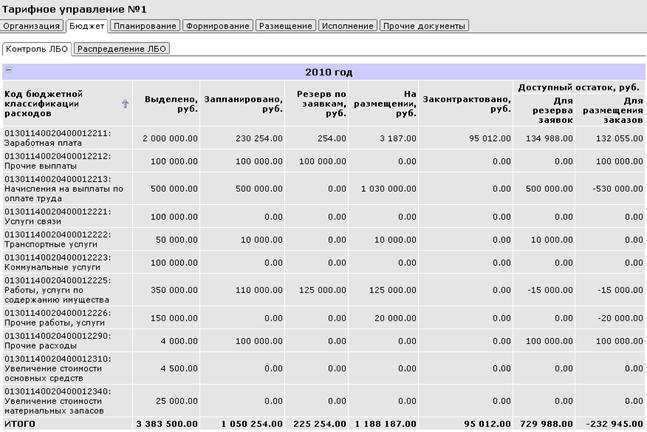
Рис. 4.1
В столбце «Выделено, руб.» указываются выделенные ЛБО.
В столбце «Запланировано, руб.» указываются суммы, запланированные ПБС при заполнении реестра нужд.
В столбце «Резерв по заявкам, руб.» отображаются суммы, учтенные в заявках на размещение заказов, подтвержденных ГРБС (отозванные и отклоненные заявки не учитываются).
В столбце «На размещении, руб.» указываются суммы, предложенные в заказах, опубликованных на официальном сайте.
В столбце «Законтрактовано, руб.» указываются суммы заключенных контрактов, которые размещены в реестре контрактов.
В столбце «Доступный остаток, руб.» указываются оставшиеся суммы:
· Для резерва заявок – сумма высчитывается, как [Запланировано] - ([Резерв по заявкам] + [Законтрактовано]);
· Для размещения заказов – сумма высчитывается, как [Запланировано] - ([Резерв по заявкам] + [Законтрактовано]).
5. Планирование
Заполнение реестра нужд
После входа в систему пользователь попадает в свой рабочий кабинет.
Для того чтобы заполнить реестр нужд, выполните следующие действия:
1) На вкладке «Рабочий кабинет» в блоке «События» в строке с действием «Необходимо заполнить реестр нужд на хххх год» щелкните на ссылке [перейти] (Рис. 5.1).
Рис. 5.1
На экране отобразится вкладка «План», реестр нужд находится в состоянии «1. Редактируется» (Рис. 5.2).
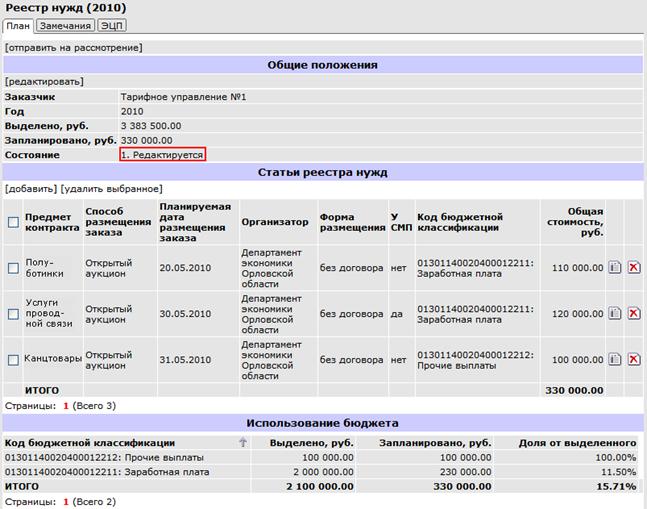
Рис. 5.2
2) Для того чтобы добавить статью реестра нужд, в блоке «Статьи реестра нужд» щелкните на ссылке [добавить] (см. Рис. 5.2).
После этих действий на экране появится форма «Добавление статьи реестра нужд» (Рис. 5.3).
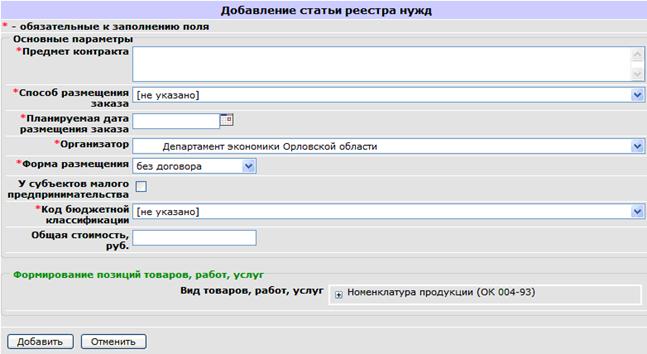
Рис. 5.3
3) Заполните блок «Основные параметры»:
a. В поле «Предмет контракта» ведите описание предмета контракта;
b. В списке «Способ размещения заказа» выберите способ размещения заказа на торгах;
c. В поле «Планируемая дата размещения заказа» укажите запланированную дату;
d. В списке «Организатор» выберите организатора проведения торгов или запроса котировок: уполномоченный орган, вышестоящую организацию или текущую организацию;
Примечание. Размещение заказов на поставку товаров, оказание услуг, выполнение работ в форме открытого аукциона и открытого конкурса выполняет уполномоченный орган, поэтому при выборе данных значений в списке «Способ размещения заказа» значения в поле «Организатор» становится не доступным для изменения.
e. В списке «Форма размещения» выберите форму размещения заказа: договор или без договора;
f. Установите флажок «У субъектов малого предпринимательства», если они могут участвовать в торгах по предмету контракта;
g. Выберите код бюджетной классификации среди статей, на которые распределены ЛБО;
h. Общая стоимость по всем позициям вычисляется автоматически и отображается в поле «Общая стоимость, руб.»;
4) Сформируйте перечень позиций товаров, работ и услуг:
a. В поле «Вид товаров, работ и услуг» выберите код и наименование продукции из древовидного справочника «Номенклатура продукции».
После этих действий на форме «Добавление статьи реестра нужд» появится блок «Выбранные элементы» (Рис. 5.4).
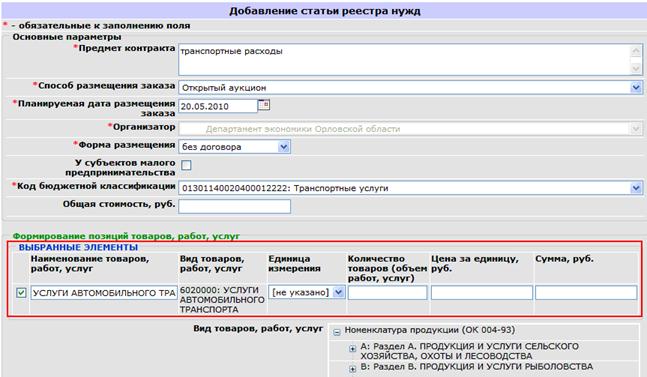
Рис. 5.4
b. В поле «Наименование товаров, работ, услуг» можно изменить название позиции, указанное по умолчанию;
c. В списке «Единица измерения» выберите единицу измерения позиции товаров, работ и услуг;
d. В поле «Количество товаров (объем работ, услуг» укажите цифрами количество необходимой продукции;
e. В поле «Цена за единицу, руб.» укажите стоимость единицы продукции в рублях;
f. Сумма позиции вычисляется автоматически и отображается в поле «Сумма, руб.»;
Все остальные позиции товаров, работ и услуг по данной статье реестра нужд добавляются аналогичным способом.
5) Нажмите кнопку «Добавить».
После этого добавленная статья реестра нужд появится на вкладке «План» в блоке «Статьи реестра нужд» (Рис. 5.5).
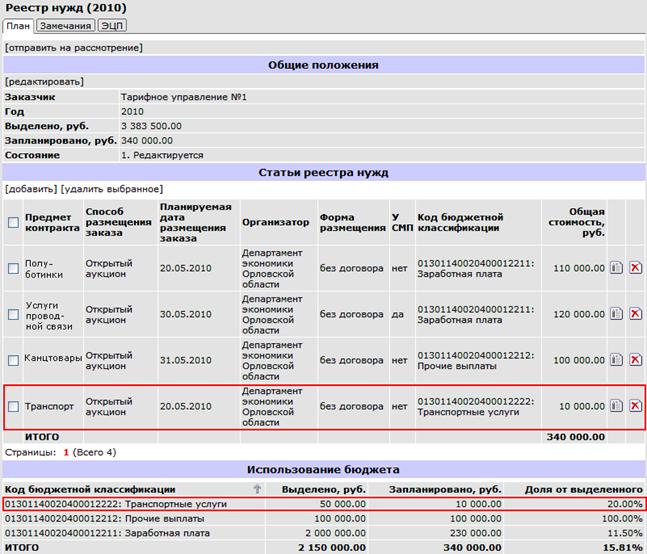
Рис. 5.5
В блоке «Использование бюджета» отображается информация о распределении выделенного бюджета по статьям бюджетной классификации (см. Рис. 5.5).
Отправка реестра нужд на рассмотрение
После того, как реестр нужд полностью сформирован, его необходимо отправить на рассмотрение.
Чтобы отправить на рассмотрение реестр нужд, на вкладке «План» щелкните на ссылке [отправить на рассмотрение] (Рис. 5.6).
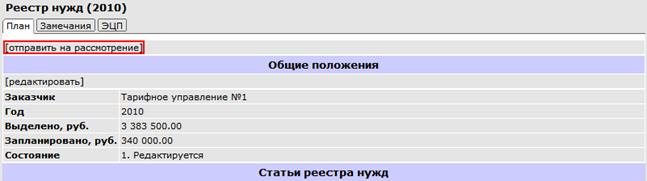
Рис. 5.6
После этих действий реестр нужд перейдет в состоянии «2. На согласовании» (Рис. 5.7).
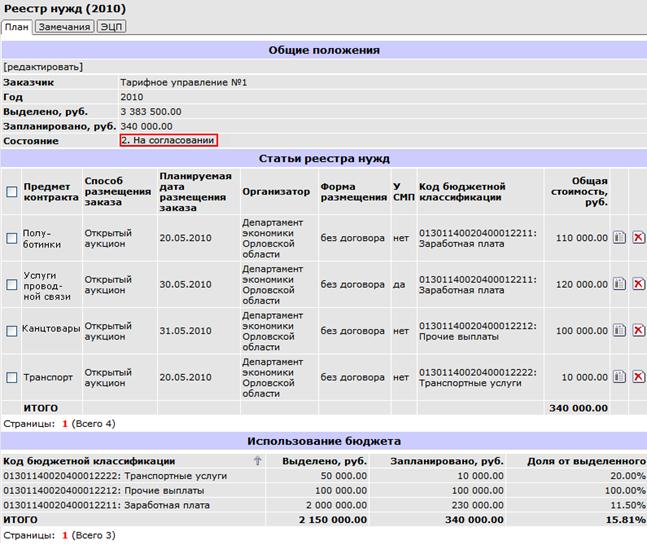
Рис. 5.7
Корректировка реестра нужд
После входа в систему пользователь попадает в свой рабочий кабинет.
Для того чтобы внести корректировки в реестр нужд, выполните следующие действия:
1) На вкладке «Рабочий кабинет» в блоке «События» в строке с действием «Реестр нужд на хххх год требует корректировки по результатам рассмотрения главным распорядителем бюджетных средств» щелкните на ссылке [перейти] (Рис. 5.8).

Рис. 5.8
2) На появившейся вкладке «Замечания» ознакомьтесь с содержанием замечания (Рис. 5.9).
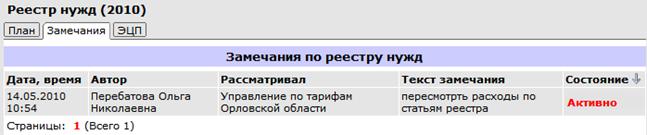
Рис. 5.9
3) Перейдите на вкладку «План» и щелкните на ссылке [взять на редактирование] (Рис. 5.10).
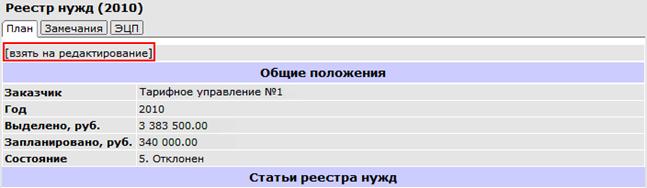
Рис. 5.10
После этих действий реестр нужд перейдет в состоянии «1. Редактируется» (Рис. 5.11).
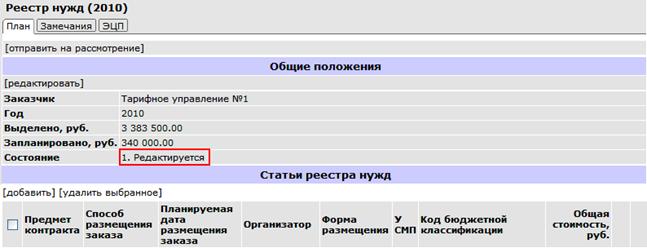
Рис. 5.11
4) Внесите изменения в реестр нужд согласно замечаниям и щелкните на ссылке [отправить на рассмотрение] (см. Рис. 5.11).
После этих действий реестр нужд перейдет в состоянии «2. На согласовании».
6. Формирование заявок на размещение заказа
Для размещения заказа в виде форме открытого аукциона или открытого конкурса необходимо предварительное формирование заявки на размещение заказа, заявка на размещение заказа проходит процедуры согласований у главного распорядителя бюджетных средств и у уполномоченного органа, заявки размещаются уполномоченным органом, сам заказчик (ПБС) создает заявку на размещение заказа.
Добавление заявки на размещение заказов в реестр заявок
После входа в систему пользователь попадает в свой рабочий кабинет.
Для того чтобы добавить заявку в реестр заявок на размещение заказов, выполните следующие действия:
1) Откройте карточку организации одним из следующих способов:
a. Если в панели «Избранное» сформирована ссылка на карточку организации (см. п. 14 «Создание в избранном ссылки на карточку организации»), откройте панель навигации, выберите режим «Избранное» и щелкните на ссылке с названием организации;
b. Откройте панель навигации и выберите режим «Поиск». Введите в поле поиска текст, в списке «Искать» выберите значение «Организация» и нажмите на кнопку «Поиск» (Рис. 6.1).
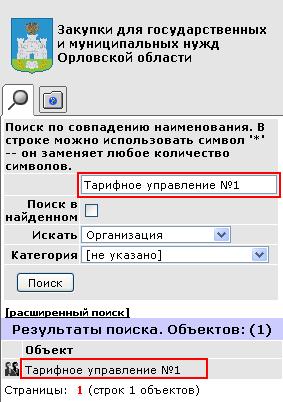
Рис. 6.1
Искомая организация отобразится в блоке «Результаты поиска». Название организации является ссылкой перехода на карточку организации. Щелкните на название организации в результатах поиска, на экране появится карточка организации;
2) В карточке организации перейдите на вкладку «Формирование» и щелкните на ссылке [добавить] на вложенной вкладке «Реестр заявок на размещение заказов (Рис. 6.2).
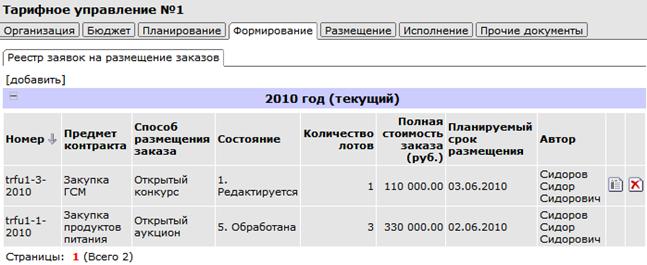
Рис. 6.2
После этих действий на экране появится форма «Добавление объекта «Заявка на размещение заказа» (Рис. 6.3).
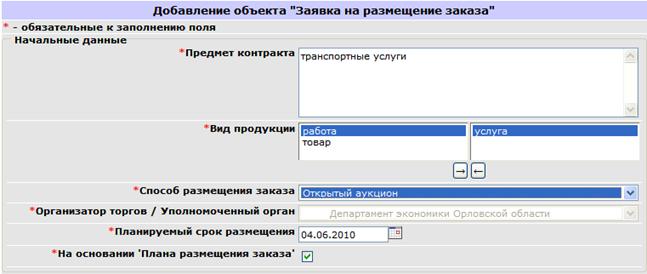
Рис. 6.3
3) Заполните блок «Начальные данные»:
a. В поле «Предмет контракта» ведите описание предмета контракта;
b. В списке множественного выбора «Вид продукции» выберите: работа, товар и (или) услуга;
c. В списке «Способ размещения заказа» выберите способ размещения заказа на торгах: открытый аукцион или открытый конкурс;
d. В списке «Организатор торгов/Уполномоченный орган» выберите организатора проведения торгов.
Примечание. Размещение заказов на поставку товаров, оказание услуг, выполнение работ в форме открытого конкурса и открытого аукциона выполняет уполномоченный орган, поэтому при выборе данных значений в списке «Способ размещения заказа» значения в поле «Организатор» становится не доступным для изменения.
e. В поле «Планируемый срок размещения» укажите запланированную дату размещения заказа, по умолчанию 15 дней;
4) Формирование лотов заявки:
a. В поле «На основании «Плана размещения заказа» по умолчанию установлен флажок, после выбора способа размещения заказа на форме появляется блок «Формирование лотов заявки» (Рис. 6.4).
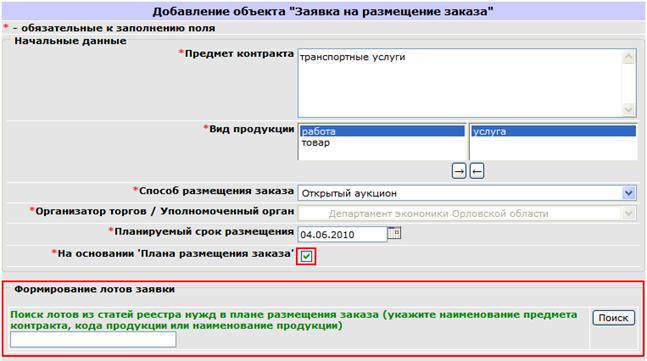
Рис. 6.4
b. Для поиска лотов из статей реестра нужд в блоке «Формирование лотов заявки» введите ключевое слово и нажмите кнопку «Поиск». На экране появятся данные лота (Рис. 6.5). При выполнении поиска без ключевого слова будут найдены все доступные запланированные статьи реестра нужд, т. е. не включенные в другие заявки на размещение заказов.
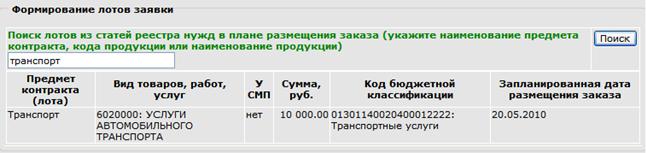
Рис. 6.5
c. Щелкните на названии статьи реестра нужд в столбце «Предмет контракта (лота)». На экране появятся таблица «Выбранные элементы». Одна статья реестра нужд соответствует одному лоту. (Рис. 6.6).
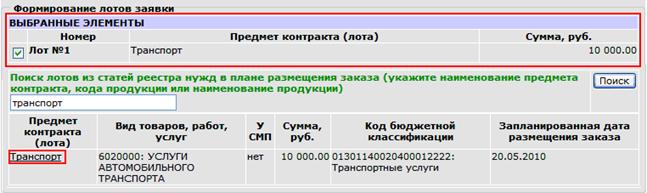
Рис. 6.6
5) Если в поле «На основании «Плана размещения заказа» флажок снят, то на форме появляется обязательное для заполнения поле «Причина подачи заявки без основания» (Рис. 6.7).
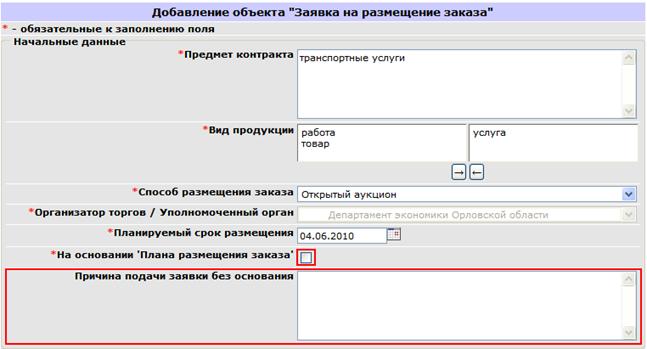
Рис. 6.7
6) Заполните поля в блоке «Общие условия заказа» (Рис. 6.8).
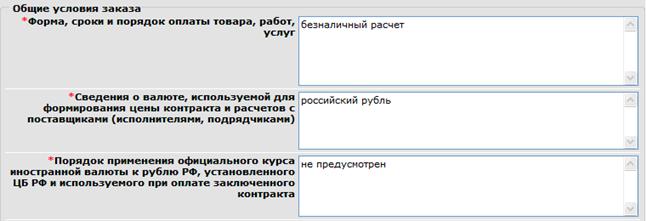
Рис. 6.8
7) Заполните поля в блоке «Общие условия заказа» (см. Рис. 6.8):
a. В поле «Форма, сроки и порядок оплаты товара, работ услуг» укажите форму, сроки и порядок оплаты;
b. В поле «Сведения о валюте, используемой для формирования цены контракта и расчетов с поставщиками (исполнителями, подрядчиками)» укажите валюту;
c. Заполните поле «Порядок применения официального курса иностранной валюты в рублю РФ, установленного ЦБ РФ и используемого при оплате заключенного контракта», по умолчанию указано значение «не предусмотрен»;
8) Укажите требования к участникам размещения заказа (Рис. 6.9).
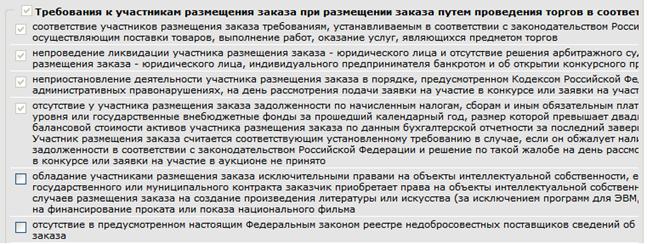
Рис. 6.9
Первые четыре требования обязательны и недоступны для изменений в соответствии с №94-ФЗ. Остальные требования устанавливает заказчик или уполномоченный орган.
ВНИМАНИЕ! Если регистрируется заявка на размещение заказа для открытого конкурса, то на форме «Добавление объекта «Заявка на размещение заказа» появляется дополнительный блок со списком критериев! |
9) Далее в списке названий критериев установите флажки в строках тех критериев, по которым будет производиться оценка заявок и, при необходимости, заполните поля «Уточнение критерия» и «Значение критерия». По умолчанию критерий «Цена контракта» является обязательным (Рис. 6.10).
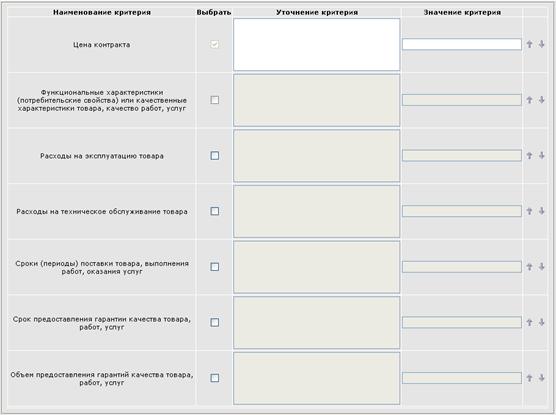
Рис. 6.10
10) Чтобы указать требования к обеспечению заявки, установите флажок «Требования обеспечения заявки». После этих действий на форме «Добавление статьи реестра нужд» отобразятся поля блока «Требования обеспечения заявки» (Рис. 6.11).
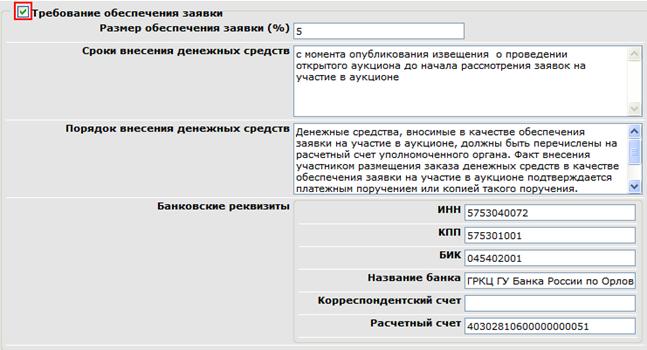
Рис. 6.11
11) Заполните поля в блоке «Требования обеспечения заявки»:
a. В поле «Размер обеспечения заявки (%)» указывается максимальный размер 5%;
b. В поле «Порядок внесения денежных средств» описывается порядок внесения денежных средств на счет уполномоченного органа;
c. В полях блока «Банковские реквизиты» отображаются банковские реквизиты уполномоченного органа;
12) Чтобы указать требования обеспечения исполнения контракта, установите флажок «Требования обеспечения исполнения контракта».
После этих действий на форме «Добавление статьи реестра нужд» отобразятся поля блока «Требования обеспечения исполнения контракта» (Рис. 6.12).
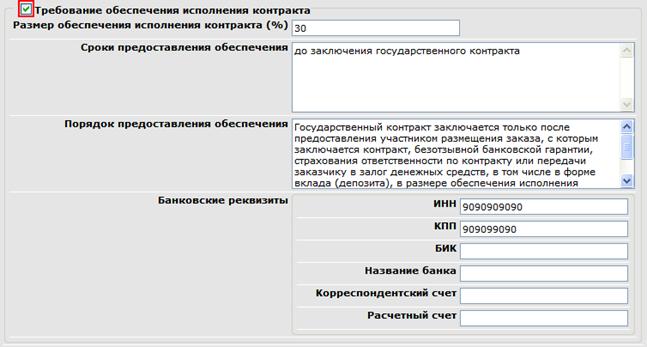
Рис. 6.12
13) Заполните поля в блоке «Требования обеспечения исполнения контракта»:
a. В поле «Размер обеспечения исполнения контракта (%)» указывается максимальный размер 30%;
b. В поле «Сроки предоставления обеспечения» приводится описание срока предоставления обеспечения;
c. В поле «Порядок предоставления обеспечения» описывается порядок предоставления обеспечения;
d. В полях блока «Банковские реквизиты» отображаются банковские реквизиты заказчика;
14) Для указания размеров преимуществ, предоставляемых различным группам участников, установите флажок «Предоставление преимуществ участникам». После этих действий на форме «Добавление статьи реестра нужд» отобразятся поля блока «Предоставление преимуществ участникам» (Рис. 6.13).

Рис. 6.13
15) В блоке «Срок подписания контракта» укажите интервал срока подписания контракта в полях «Не ранее (дней с момента размещения протокола на официальном сайте)» и «Не позднее (дней с момента подписания протокола)» (Рис. 6.14).
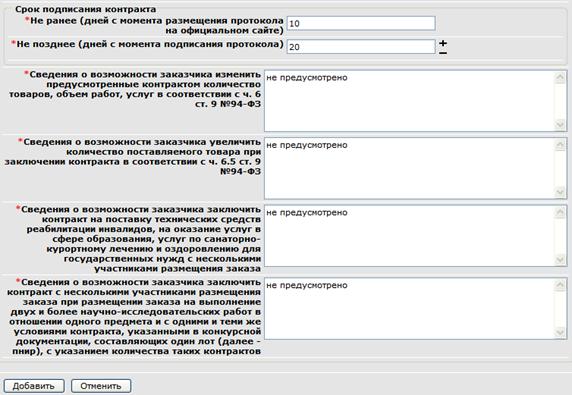
Рис. 6.14
16) Заполните сведения о возможностях заказчика в соответствующих полях (см. Рис. 6.14) и нажмите кнопку «Добавить».
После этого добавленная заявка появится в карточке организации на вкладке «Формирование» на вложенной вкладке «Реестр заявок на размещение заказов» (Рис. 6.15).
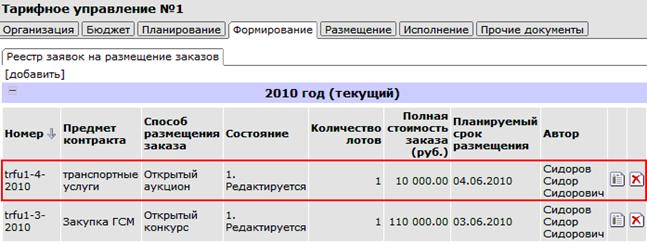
Рис. 6.15
Редактирование заявки
Чтобы изменить параметры заявки и добавить новые лоты, выполните следующие действия:
1) Откройте карточку организации одним из следующих способов:
a. Если в панели «Избранное» сформирована ссылка на карточку организации (см. п. 14 «Создание в избранном ссылки на карточку организации»), откройте панель навигации, выберите режим «Избранное» и щелкните на ссылке с названием организации;
b. Откройте панель навигации и выберите режим «Поиск». Введите в поле поиска текст, в списке «Искать» выберите значение «Организация» и нажмите на кнопку «Поиск». Искомая организация отобразится в блоке «Результаты поиска». Название организации является ссылкой перехода на карточку организации. Щелкните на название организации в результатах поиска, на экране появится карточка организации;
2) В карточке организации перейдите на вкладку «Формирование»;
3) На вкладке «Формирование» на вложенной вкладке «Реестр заявок на размещение заказов» в списке записей нажмите на названии предмета контракта в столбце «Предмет контракта» (см. Рис. 6.15).
На экране откроется вкладка «Заявка» (Рис. 6.16).
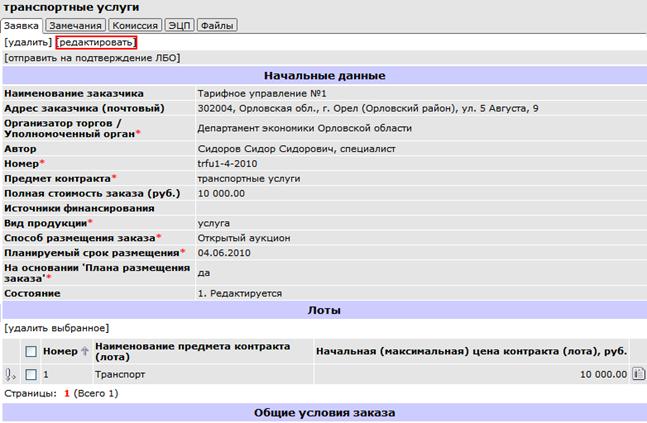
Рис. 6.16
4) На вкладке «Заявка» нажмите ссылку [редактировать] (см. Рис. 6.16). После этого откроется форма «Редактирование заявки»;
5) Внесите необходимые изменения и нажмите кнопку «Сохранить».
После этих действий все изменения отобразятся в карточке заявки.
Редактирование лота
После создания заявки на размещение заказа обязательным этапом является внесение недостающей информации по всем лотам заявки. Для этого необходимо выполнить редактирование каждого лота заявки.
Чтобы изменить параметры лота, выполните следующие действия:
1) В карточке заявки в блоке «Лоты» нажмите на названии лота в столбце «Наименование предмета контракта (лота)» (Рис. 6.17).
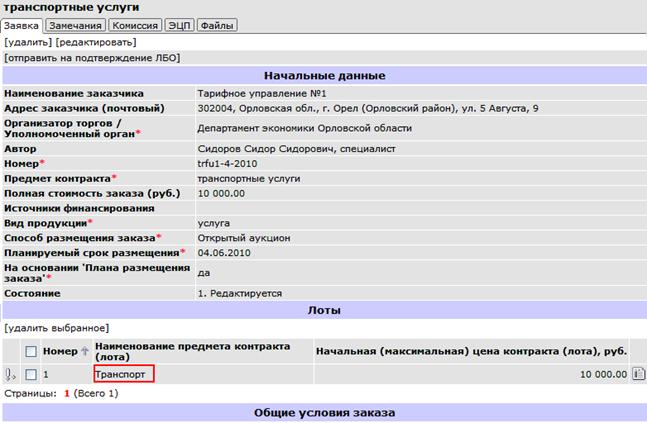
Рис. 6.17
На экране откроется вкладка «Лот» (Рис. 6.18).
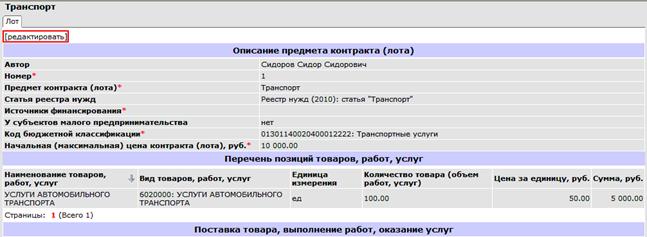
Рис. 6.18
2) На вкладке «Лот» щелкните на ссылке [редактировать] (см. Рис. 6.18). На экране появится форма редактирования лота (Рис. 6.19).
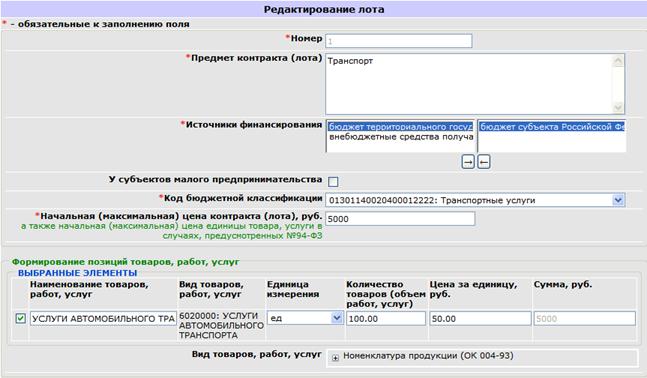
Рис. 6.19
3) В поле «Номер» отображается номер лота;
4) В поле «Предмет контракта» выводится описание предмета контракта;
5) В списке множественного выбора «Источники финансирования » выберите вариант источника финансирования;
6) Установите флажок «У субъектов малого предпринимательства», если субъектам малого предпринимательства предоставляется возможность участвовать в торгах по лоту;
7) В поле «Код бюджетной классификации» отображается КБК лота;
8) В поле «Начальная (максимальная) цена контракта (лота), руб.» укажите цену в рублях;
9) В блоке «Формирование позиций товаров, работ, услуг» отображаются статьи реестра нужд, соответствующие данному лоту;
10) Заполните поля блока «Поставка товара, выполнения работ, оказания услуг»:
a. В поле «Место поставки товара, выполнения работ, оказания услуг» укажите адрес;
b. Заполните поле «Срок (период) поставки товара, выполнения работ, оказания услуг»;
c. Укажите условия поставки в поле «Условия поставки товара, выполнения работ, оказания услуг» (Рис. 6.20).
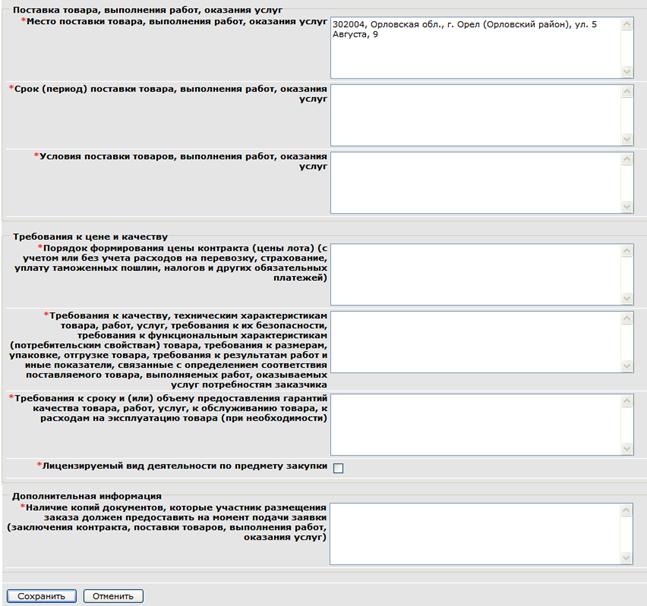
Рис. 6.20
11) Заполните поля блока «Требования к цене и качеству» (см. Рис. 6.20): укажите порядок формирования цены контракта, требования к качеству и техническим характеристикам, требовании к сроку и объему предоставления гарантий;
12) Если вид деятельности по лоту лицензируется, то установите флажок «Лицензируемый вид деятельности по предмету закупки»;
13) В блоке «Дополнительная информация» укажите сведения о наличии копий документов, которые участник размещения заказа должен предоставить на момент подачи заявки;
14) Нажмите кнопку «Сохранить».
После этих действий сведения о предмете закупки отобразятся на вкладке «Лот».
Формирование комиссии
Заказчик должен выдвинуть не менее четырех членов комиссии.
6.1.1. Выдвижение председателя комиссии
Чтобы указать председателя комиссии, выполните следующие действия:
1) В карточке заявки перейдите на вкладку «Комиссия» (Рис. 6.21).
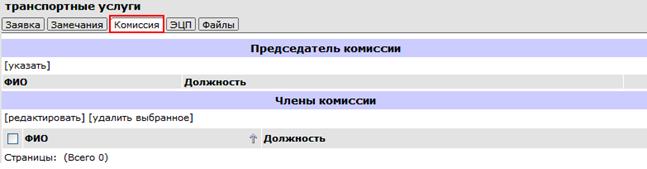
Рис. 6.21
2) Чтобы выдвинуть председателя комиссии, нажмите на ссылке [указать] в блоке «Председатель комиссии» (см. Рис. 6.21). На экране появится форма указания председателя комиссии (Рис. 6.22).
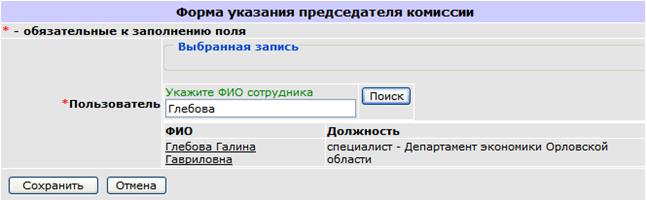
Рис. 6.22
3) В поле «Пользователь» укажите ФИО сотрудника и нажмите кнопку «Поиск». На форме появится список сотрудников с данными ФИО;
4) Чтобы выбрать запись сотрудника, щелкните на его ФИО. Выбранный сотрудник отобразится в блоке «Выбранная запись» (Рис. 6.23).
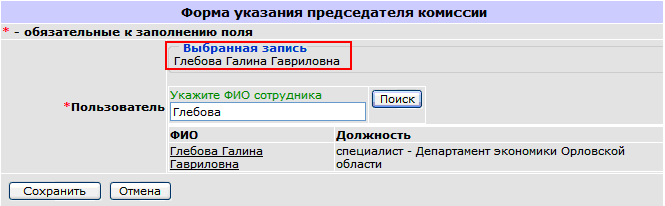
Рис. 6.23
5) Нажмите кнопку «Сохранить».
После этих действий ФИО председателя комиссии отобразится в карточке заявки на вкладке «Комиссия» (Рис. 6.24).
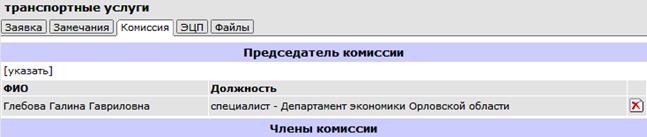
Рис. 6.24
6.1.2. Выдвижение членов комиссии
Чтобы указать членов комиссии, выполните следующие действия:
1) В карточке заявки перейдите на вкладку «Комиссия» (Рис. 6.21).
2) Чтобы выдвинуть членов комиссии, нажмите на ссылке [редактировать] в блоке «Члены комиссии» (см. Рис. 6.21). На экране появится форма редактирования состава комиссии (Рис. 6.25).
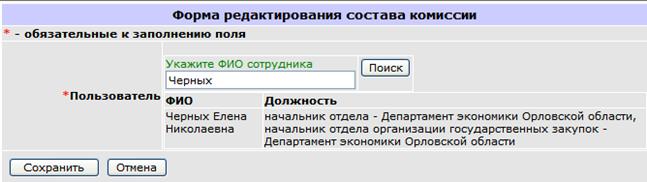
Рис. 6.25
3) В поле «Пользователь» укажите ФИО сотрудника и нажмите кнопку «Поиск». На форме появится список сотрудников с данными ФИО;
4) Чтобы выбрать запись сотрудника, щелкните на его ФИО. Выбранный сотрудник отобразится в блоке «Выбранные элементы» (Рис. 6.26).
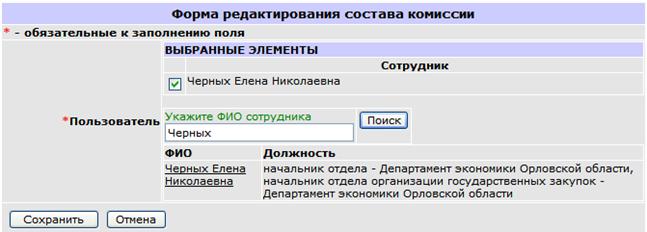
Рис. 6.26
5) Аналогичным способом выберите еще, как минимум, двух членов комиссии и нажмите кнопку «Сохранить».
После этих действий состав комиссии отобразится в карточке заявки на вкладке «Комиссия» (Рис. 6.27).
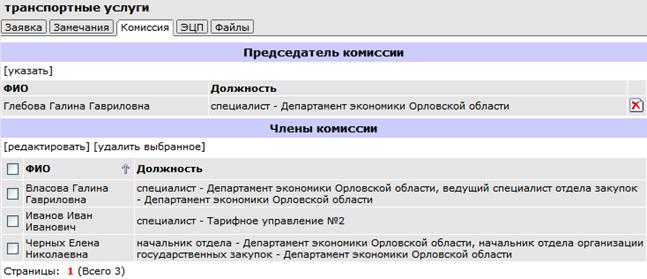
Рис. 6.27
Добавление файлов к заявке
Заказчик обязан приложить в заявке файлы с техническим заданием и проектом контракта. Остальные файлы добавляются по усмотрению заказчика.
Чтобы прикрепить файлы к заявке на размещение заказа, выполните следующие действия:
1) Откройте карточку заявки;
2) В блоке «Файлы» нажмите ссылку [добавить файл с техническим заданием] (Рис. 6.28).
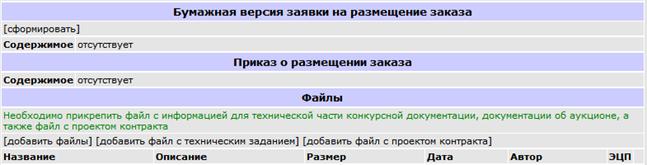
Рис. 6.28
На экране появится форма добавления файла с техническим заданием (Рис. 6.29).

Рис. 6.29
3) Для выбора прикрепляемого файла нажмите кнопку «Обзор» (см. Рис. 6.29);
4) В появившейся форме «Выбор файла» выберите файл и нажмите кнопку «Открыть». После этого на форме добавления файла с техническим заданием в поле «Файл» отобразится путь к выбранному файлу;
5) Чтобы прикрепить файл, нажмите кнопку «Добавить».
Добавленные файлы отображаются в карточке заявки в блоке «Файлы» (Рис. 6.30).

Рис. 6.30
Файл с проектом контракта добавляется аналогичным способом при нажатии на ссылку [добавить файл с проектом контракта]. Прочие файлы добавляются при помощи ссылки [добавить файлы] (см. Рис. 6.30).
Формирование бумажной версии заявки
Чтобы сформировать бумажную версию заявки, выполните следующие действия:
1) Откройте карточку заявки;
2) В блоке «Бумажная версия заявки на размещение заказа» нажмите ссылку [сформировать] (Рис. 6.31).

Рис. 6.31
3) На экране появится сообщение с веб-страницы: «Вы действительно хотите сформировать содержимое печатной формы заявки?» Нажмите на кнопку «ОК» (Рис. 6.32).
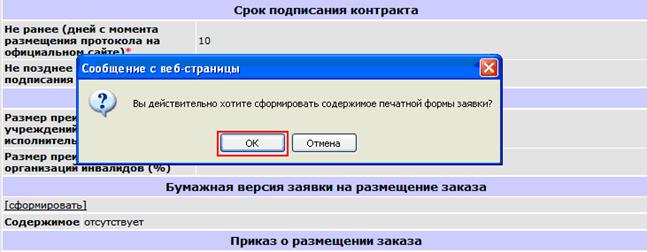
Рис. 6.32
После этих действий файл бумажной версии заявки отобразится в блоке «Бумажная версия заявки на размещение заказа» в строке «Содержимое» (Рис. 6.33).

Рис. 6.33
4) Чтобы просмотреть бумажную версию заявки на размещение заказа, щелкните на ссылке «просмотр (название файла. doc)» (см. Рис. 6.33).
На экране отобразится вкладка «Содержимое печатной формы заявки» (Рис. 6.34).
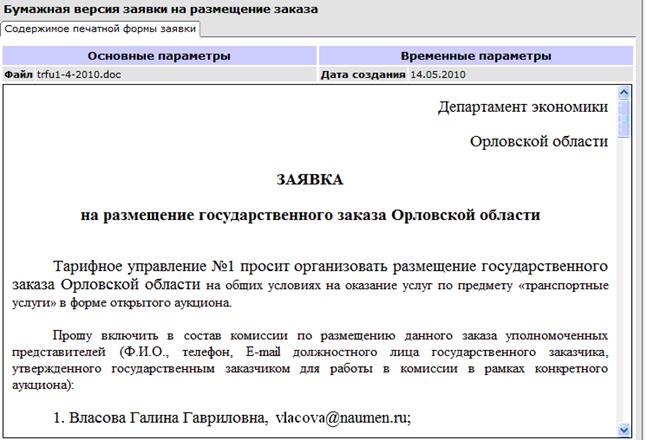
Рис. 6.34
Отправка заявки на согласование в вышестоящую организацию
Чтобы отправить заявку на размещение заказа на согласование в вышестоящую организацию, в карточке заявки на вкладке «Заявка» щелкните на ссылке [отправить на подтверждение ЛБО] (Рис. 6.35). Данная функция осуществляется руководителем организации или лицом, исполняющим обязанности руководителя.

|
Из за большого объема этот материал размещен на нескольких страницах:
1 2 3 4 |
