


Партнерка на США и Канаду по недвижимости, выплаты в крипто
- 30% recurring commission
- Выплаты в USDT
- Вывод каждую неделю
- Комиссия до 5 лет за каждого referral
· [перегенерировать] – в случае если вы производили изменения параметров сообщения, необходимо выполнить перегенерацию информационного сообщения. После нажатия на ссылку [перегенерировать] система вновь приступит к формированию содержимого извещения, используя актуальные на текущий момент данные;
· «Отправить на согласование у ГРБС» – для согласования сообщения у представителя ГРБС;
· также вы можете добавить файлы к заявке на вкладке «Сведения по сообщению» в блоке «Файлы» или на вкладке «Файлы», с помощью ссылки [добавить файл].
7) После того, как содержимое сообщения сформировано, данное сообщение необходимо отправить для согласования у ГРБС. Для этого на вкладке «Заявка на согласование размещения заказа у единственного поставщика» нажмите кнопку «Отправить на согласование у ГРБС» (см. Рис. 10.15);
8) На экране появится диалоговое окно с просьбой о подтверждении «Вы действительно хотите изменить состояние объекта? В случае положительного ответа объект будет подписан Вашей ЭЦП». Нажмите кнопку «ОК»;
9) Для подписания ЭЦП в появившемся окне «Security Alert» нажмите кнопку «Yes», если используется закрытый ключ в окне «КриптоПро CSP» введите пароль, указанный при получении сертификата и нажмите кнопку «ОК»;
Примечание. Окна «Security Alert» и «КриптоПро CSP» выводятся для файла самого сообщения и для каждого прикрепленного файла.
После этого заявка на согласование размещения заказа у единственного поставщика перейдет в состояние «На согласовании у ГРБС», заказ автоматически перейдет в состояние «2. На согласовании у ГРБС». Лот заказа будет автоматически переведен в состояние «2. На согласовании у ГРБС» (Рис. 10.16).

Рис. 10.16
Корректировка заявки на размещение заказа у единственного поставщика
Для того чтобы внести корректировки в заявку на размещение заказа у единственного поставщика, выполните следующие действия:
1) Откройте карточку организации одним из следующих способов:
a. Если в панели «Избранное» сформирована ссылка на карточку организации (см. п. 14 «Создание в избранном ссылки на карточку организации»), откройте панель навигации, выберите режим «Избранное» и щелкните на ссылке с названием организации;
b. Откройте панель навигации и выберите режим «Поиск». Введите в поле поиска текст, в списке «Искать» выберите значение «Организация» и нажмите на кнопку «Поиск» (Рис. 10.17).
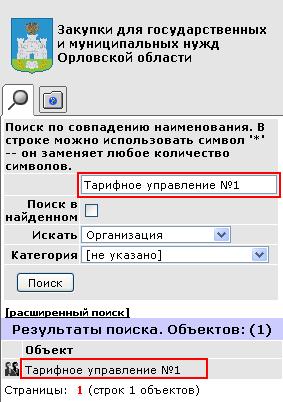
Рис. 10.17
Искомая организация отобразится в блоке «Результаты поиска». Название организации является ссылкой перехода на карточку организации.
Щелкните на название организации в результатах поиска, на экране появится карточка организации;
2) В карточке организации перейдите на вкладку «Размещение»;
3) На вкладке «Размещение» на вложенной вкладке «Положение дел» щелкните на ссылке [перейти] в блоке «Сообщения, отклоненные у ГРБС» (Рис. 10.18).

Рис. 10.18
На экране появится вкладка «Замечания» (Рис. 10.19).

Рис. 10.19
4) Ознакомьтесь с замечаниями, перейдите на вкладку «Заявка на согласование размещения заказа у единственного поставщика» и нажмите кнопку «Возобновить редактирование» (Рис. 10.20).
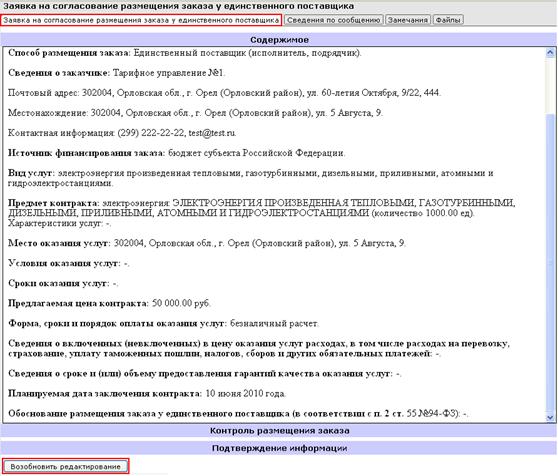
Рис. 10.20
После этих действий лот заказа будет автоматически переведен в состояние «1. Редактируется».
5) Внесите необходимые изменения в данные заявки, нажав ссылку [редактировать], на вкладке «Заявка на согласование размещения заказа у единственного поставщика» (Рис. 10.21).
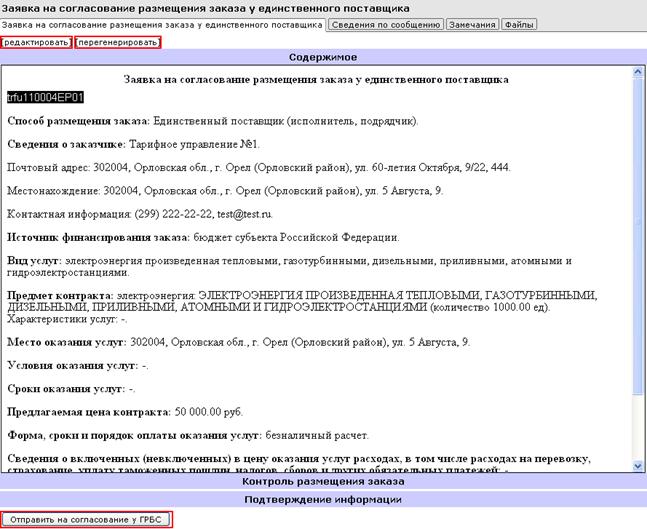
Рис. 10.21
6) после редактирования нажмите ссылку [перегенерировать] на вкладке «Заявка на согласование размещения заказа у единственного поставщика». После нажатия на ссылку [перегенерировать] система вновь приступит к формированию содержимого извещения, используя актуальные на текущий момент данные (см. Рис. 10.21);
7) повторно отправьте заявку на согласование у ГРБС, для этого нажмите кнопку «Отправить на согласование у ГРБС».
После этого заявка на согласование размещения заказа у единственного поставщика перейдет в состояние «На согласовании у ГРБС», заказ автоматически перейдет в состояние «2. На согласовании у ГРБС». Лот заказа будет автоматически переведен в состояние «2. На согласовании у ГРБС».
Заключение контракта по согласованной заявке на размещение заказа у единственного поставщика
После утверждения у ГРБС заявки на согласование размещения заказа у единственного поставщика, она перейдет в состояние «Согласовано у ГРБС».
Заказ автоматически перейдет в состояние «3. Завершено согласование у ГРБС». Лот заказа будет автоматически переведен в состояние «3. Заключение контракта» (Рис. 10.22).

Рис. 10.22
Заказчик может приступить к заключению контракта по согласованной заявке на размещение заказа у единственного поставщика, описание процедуры заключения контракта приводится в гл. 11 «Заключение контакта».
11. Заключение контакта
Создание контракта
После входа в систему пользователь попадает в свой рабочий кабинет. Для того чтобы заключить контакт, выполните следующие действия:
1) В панели «Избранное» перейдите в карточку организации, на вкладке «Размещение» на вложенной вкладке «Контракты» щелкните на ссылке [создать] (Рис. 11.1).
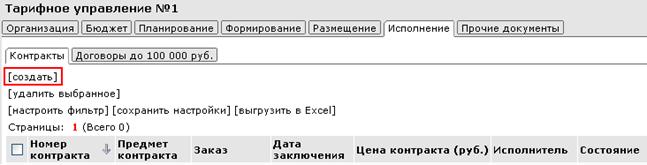
Рис. 11.1
На экране появится форма «Создание контакта» (Рис. 11.2).
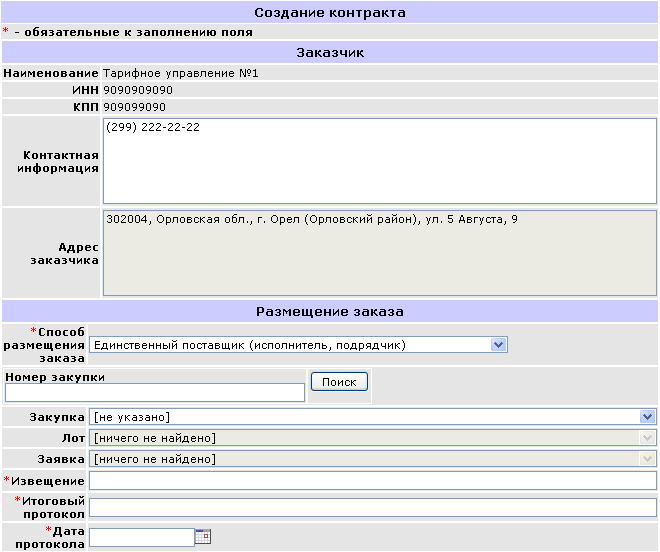
Рис. 11.2
2) В блоке «Заказчик» введите контактную информацию. В нередактируемом поле «Адрес заказчика» по умолчанию отображается почтовый адрес Вашей организации;
3) В блоке «Размещение заказа» выберите из списка «Способ размещения заказа» значение. Дальнейшее заполнение полей в блоке зависит от выбранного способа размещения заказа.
a. При выборе значения «Единственный поставщик (исполнитель, подрядчик)» поля «Лот» и «Заявка» становятся неактивными, список «Закупка» не содержит значений. Заполните поля «Извещение» и «Итоговый протокол» шифрами, присвоенными этим сообщениям при размещении на сайте. В поле «Дата протокола» введите дату итогового протокола. В случае отсутствия номера извещения, номера итогового протокола, даты протокола поставьте прочерк в полях «Извещение» и «Итоговый протокол»; в поле «Дата протокола» введите дату заключения контракта.
b. При выборе значений «Открытый конкурс», «Запрос котировок», «Открытый аукцион» или «Открытый аукцион в электронной форме» в списке «Закупка» отображаются все учтенные в системе заказы выбранного способа размещения, по которым определен победитель, но не заключен контракт.
4) Выберите заказ из списка «Закупка» или введите в поле «Номер закупки» номер, под которым заказ был размещен и нажмите копку «Поиск». В поле Закупка» отобразится наименование найденной закупки;
5) Выберите из списка «Лот» лот, а из списка «Заявка» - участника, который будет исполнителем контракта. После этого поля «Извещение», «Итоговый протокол» и «Дата протокола» заполнятся автоматически;
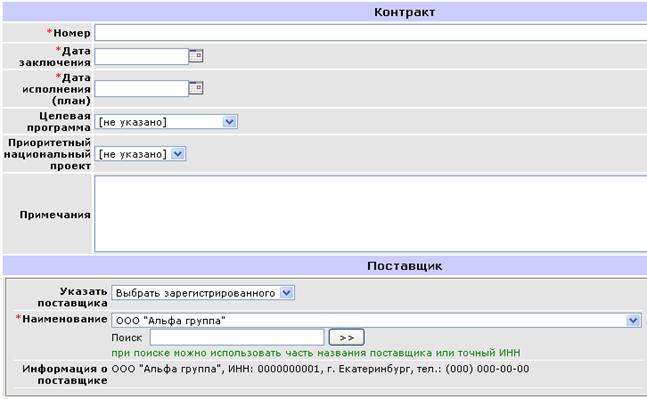
Рис. 11.3
6) В блоке «Контракт» заполните следующие поля:
a. введите номер, присвоенный контракту в соответствии с процедурой присвоения номеров контрактов, принятой в Вашей организации
b. выберите из календаря дату заключения и планируемую дату исполнения контракта;
c. при необходимости выберите из списков целевую программу, приоритетный национальный проект и введите текст примечания.
7) В блоке «Поставщик» в поле «Наименование» указывается поставщик продукции, если поля «Закупка», «Лот», «Заявка» блока «Размещение заказа» были заполнены, то в поле «Наименование» отобразится значение, указанное в поле «Заявка». Также поставщика можно выбрать из ранее зарегистрированных или добавить нового (см. Рис. 11.3);
8) В блоке «Финансирование» в поле «Источники финансирования» выберите источники финансирования контракта, в поле «Цена контракта (руб.)» введите сумму контракта. Если ранее в блоке «Размещение заказа» была найдена закупка, то в поле «Источники финансирования» будут автоматически выбраны источники финансирования, указанные для лота; в поле «Цена контракта» будет автоматически отображаться сумма, предложенная исполнителем в заявке, поданной по лоту, в поле «Код бюджетной классификации» автоматически будет отображаться КБК лота (Рис. 11.4).
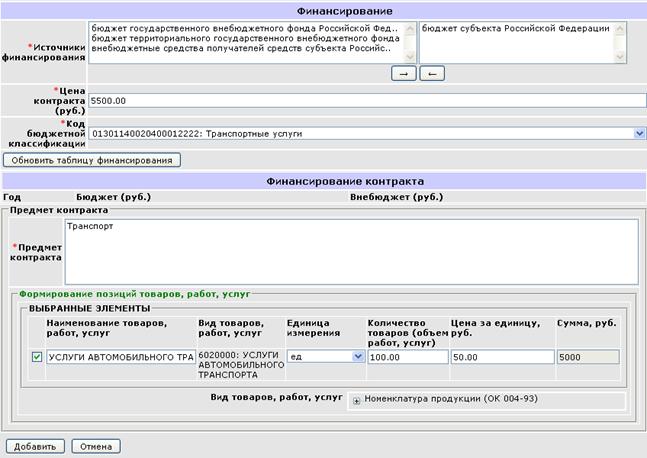
Рис. 11.4
9) Нажмите на кнопку «Обновить таблицу финансирования». После нажатия на кнопку в блоке «Финансирование контракта» отобразится таблица с полями для ввода данных. Количество строк таблицы будет соответствовать количеству лет, в течение которых действует контракт. Заполните поля таблицы, распределяя сумму контракта по годам и учитывая вид бюджетных средств (Рис. 11.5).
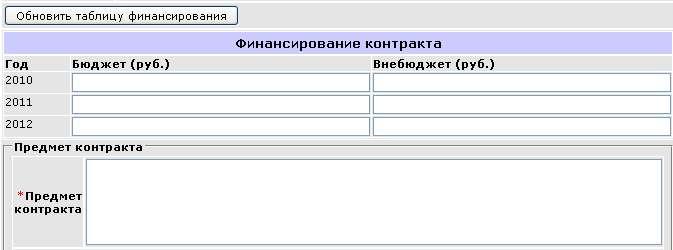
Рис. 11.5
10) В группе «Предмет контракта» отображается предмет контракта и его позиции. Если ранее в блоке «Размещение заказа» была указана закупка, то поле «Предмет контракта» будет автоматически заполнено значением, выбранным из списка «Лот», в блоке «Выбранные элементы» будут автоматически выбраны позиции товаров, работ и услуг, указанные для лота;
11) После заполнения полей формы «Создание контакта» нажмите кнопку «Добавить» (см. Рис. 11.4).
После этих действий контракт отобразится в карточке организации на вкладке «Исполнение» на вложенной вкладке «Контракты». Созданный контракт по умолчанию находится в состоянии «Проект» (Рис. 11.6).
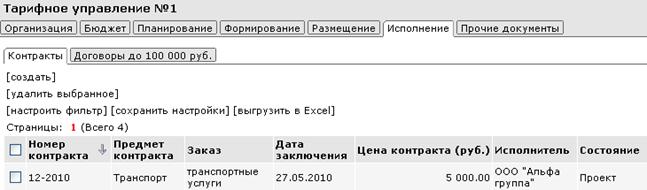
Рис. 11.6
Отправка сведений о контракте на ревизию
Внесенные в карточку контракта первичные сведения необходимо отправить на ревизию. До отправки на ревизию сведения находятся в состоянии «Редактируется».
Для отправки сведений о контракте на ревизию выполните следующие действия:
1) В карточке организации перейдите на вкладку «Контракты»;
2) Щелкните на наименовании контракта в столбце «Предмет контракта» (см. Рис. 11.6);
3) Перейдите на вкладку «Сведения»;
4) Щелкните по ссылке «Первичные сведения» в столбце «Название» (Рис. 11.7).
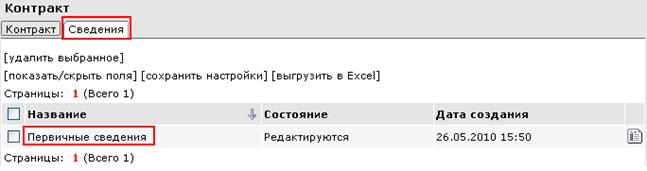
Рис. 11.7
5) Внизу открывшейся вкладки «Сведение» нажмите на кнопку «Отправить на сайт» (Рис. 11.8).
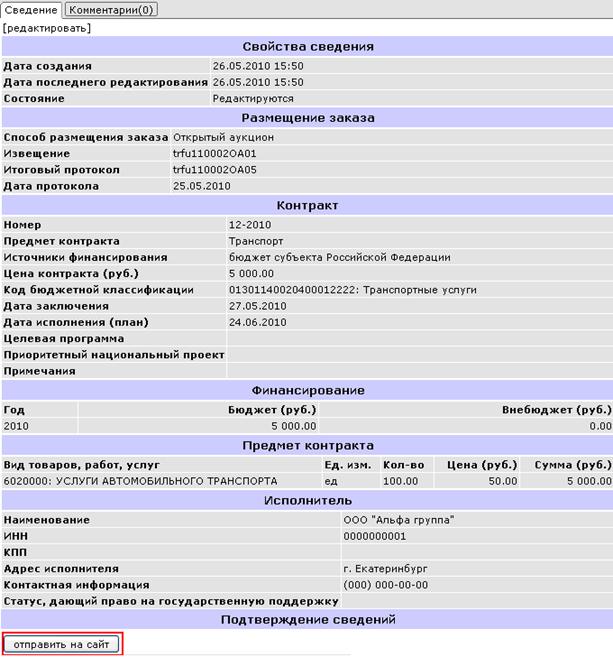
Рис. 11.8
Также вы можете отправить первичные сведения о контракте на ревизию на вкладке «Контракт», на которой продублирована кнопка «Отправить на сайт».
6) После нажатия кнопки «Отправить на сайт» на экране появится диалоговое окно с просьбой о подтверждении «Вы действительно хотите изменить состояние объекта? В случае положительного ответа объект будет подписан Вашей ЭЦП». Нажмите кнопку «ОК»;
7) Для подписания ЭЦП в появившемся окне «Security Alert» нажмите кнопку «Yes», если используется закрытый ключ в окне «КриптоПро CSP» введите пароль, указанный при получении сертификата и нажмите кнопку «ОК»;
После этого протокол рассмотрения заявок на участие в конкурсе перейдет в состояние «Готово к размещению», через несколько минут автоматически перейдет в состояние «Размещено». Это означает, что сообщение размещено на официальном сайте.
После отправки на ревизию сведения принимают состояние «На ревизии» (Рис. 11.9).
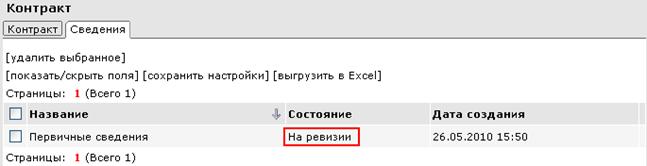
Рис. 11.9
Принятие сведений о контракте на доработку
Отправленные на ревизию сведения проверяются на корректность указанной информации представителем УО.
Если сведения о контракте были отклонены УО, они возвращаются на доработку. Отклоненные сведения необходимо откорректировать и вновь послать на ревизию. Отклоненные первичные сведения будут находиться в состоянии «Отклонены» (Рис. 11.10).
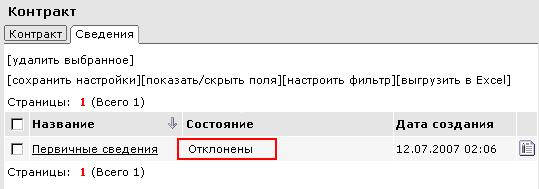
Рис. 11.10
Для просмотра причины отклонения и принятия сведений о контракте на доработку выполните следующие действия:
8) В карточке организации перейдите на вкладку «Контракты»;
9) Щелкните на наименовании контракта в столбце «Предмет контракта»;
10) Перейдите на вкладку «Сведения» и щелкните ссылку «Первичные сведения» в столбце «Название» (см. Рис. 11.10);
11) На открывшейся вкладке «Сведение» перейдите на вкладку «Комментарии» для просмотра причины отклонения (Рис. 11.11).
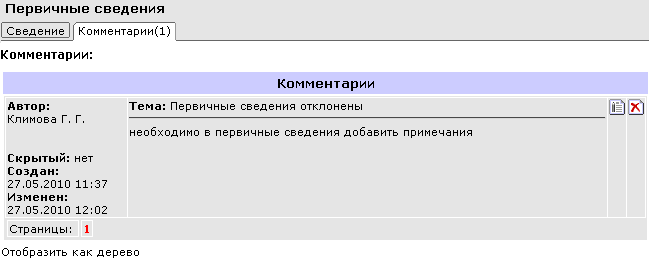
Рис. 11.11
12) Перейдите на вкладку «Сведение» щелкните ссылку [взять на редактирование] (Рис. 11.12).
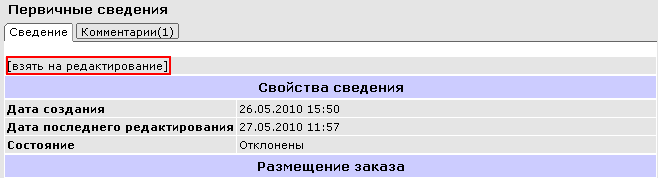
Рис. 11.12
13) Щелкните на ссылке [редактировать] и в появившемся окне «Редактирование первичных сведений» произведите корректировку данных;
После редактирования сведений о контракте повторите отправку сведений на ревизию.
Внесение изменений в контракт
В состоянии контракта «Исполняется», то есть после размещения первичных сведений на официальном сайте, возможно внесение изменений в контракт.
Для внесения изменений контракта выполните следующие действия:
1) В карточке организации откройте вкладку «Контракты»;
2) щелкните по наименованию контракта в столбце «Предмет контракта»;
3) на открывшейся вкладке «Контракт» щелкните ссылку [изменения в контракт] (Рис. 11.13).
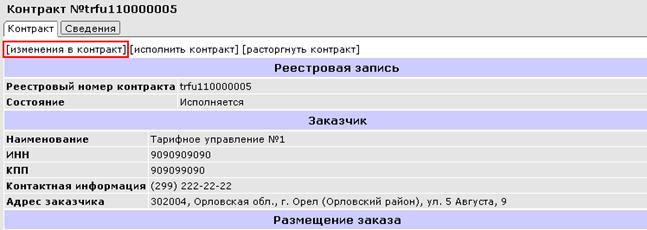
Рис. 11.13
4) в появившейся форме «Добавление изменений в контракт» отредактируйте необходимые данные и нажмите на кнопку «Добавить» (Рис. 11.14).
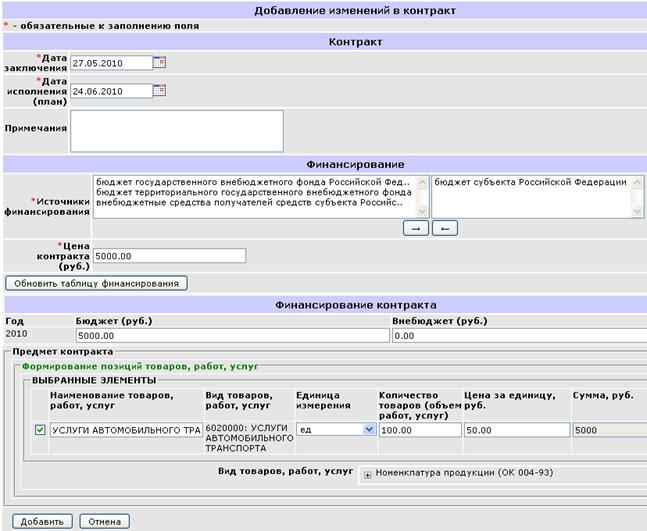
Рис. 11.14
После этого на вкладке «Сведения» будут созданы сведения изменений в контракт в состоянии «Редактируется». Для их просмотра перейдите в карточке контракта на вкладку «Сведения», щелкните ссылку «Изменения в контракт» в столбце «Название» (Рис. 11.15).
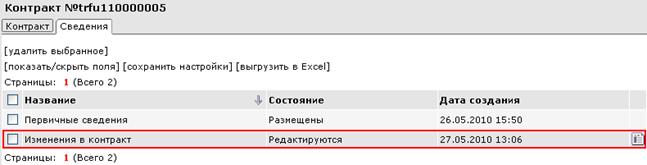
Рис. 11.15
После этого на экране появится вкладка «Сведение», содержащая сведения об изменениях в контракт.
Сведения об изменениях в контракт необходимо отправить на ревизию в УО. Механизм по отправки сведений одинаков для любого типа (см. п. 11.2 «Отправка сведений о контракте на ревизию»). До отправки на ревизию сведения находятся в состоянии «Редактируется».
Если сведения об изменениях в контракт будут отклонены УО (состояние сведений – «Отклонены»), они вернутся на доработку (см. п. 11.3. «Принятие сведений о контракте на доработку»).
Далее в случае если сведения об изменениях в контракт прошли ревизию УО, они будут размещены на официальном сайте, сведения об изменениях в контракт будут находиться в состоянии «Размещены».
Ввод данных об исполнении контракта
В состоянии контракта «Исполняется» возможно внесение данных об исполнении контракта.
Для того чтобы внести информацию об исполнении контракта выполните следующие действия:
1) В карточке организации перейдите на вкладку «Контракты»;
2) Щелкните на наименовании контракта в столбце «Предмет контракта»;
3) На открывшейся вкладке «Контракт» щелкните ссылку [исполнить контракт] (Рис. 11.16).
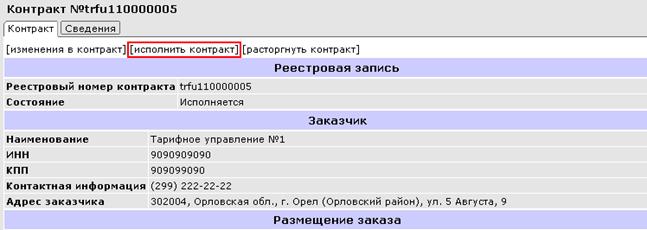
Рис. 11.16
4) в появившемся окне «Исполнение контракта» введите фактическую дату исполнения контракта и дату, номер и наименование документа, подтверждающего исполнение контракта (Рис. 11.17).
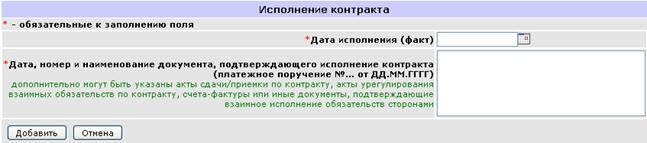
Рис. 11.17
5) после заполнения полей нажмите на кнопку «Добавить».
После этого на вкладке «Сведения» будут созданы сведения об исполнении контракта в состоянии «Редактируется». Для их просмотра перейдите в карточке контракта на вкладку «Сведения», щелкните ссылку «Исполнение контракта» в столбце «Название» (Рис. 11.18).
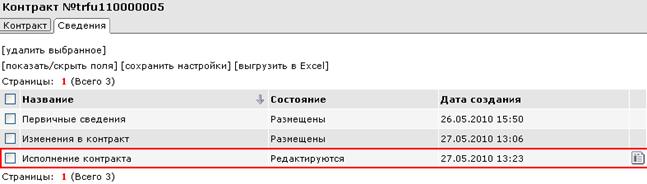
Рис. 11.18
После этого на экране появится вкладка «Сведение», содержащая сведения об исполнении контракта.
Сведения об исполнении контракта необходимо отправить на ревизию в УО. Механизм по отправки сведений одинаков для любого типа (см. п. 11.2 «Отправка сведений о контракте на ревизию»). До отправки на ревизию сведения находятся в состоянии «Редактируется».
Если сведения об исполнении контракта будут отклонены УО (состояние сведений – «Отклонены»), они вернутся на доработку (см. п. 11.3. «Принятие сведений о контракте на доработку»).
В случае если сведения об исполнении контракта прошли ревизию УО, они размещаются на официальном сайте, сведения об исполнении контракта будут находиться в состоянии «Размещены». При этом контракт автоматически перейдет в состояние «Закрыт», а внесенная информация отобразится в блоке «Исполнение контракта» на вкладке «Контракт» карточки контракта (Рис. 11.19).

Рис. 11.19
На данном этапе работа с контрактом завершается.
Ввод данных о расторжении контракта
В состоянии контракта «Исполняется» у вас есть возможность внести данные о расторжении контракта.
Для того чтобы внести в систему информацию об отклонении контракта выполните следующие действия:
1) В карточке организации перейдите на вкладку «Контракты»;
2) Щелкните на наименовании контракта в столбце «Предмет контракта»;
3) На открывшейся вкладке «Контракт» щелкните ссылку [расторгнуть контракт] (Рис. 11.20).
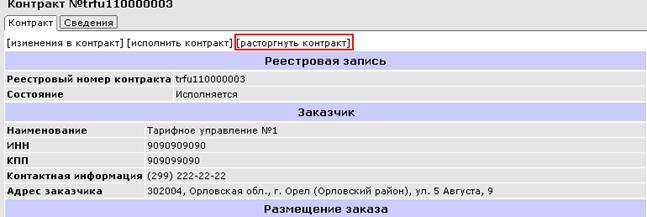
Рис. 11.20
4) В появившемся окне «Расторжение контракта» введите фактически оплаченную заказчиком на момент расторжения контракта сумму (необязательно), дату расторжения контракта, основание и причину отклонения контракта (Рис. 11.21).
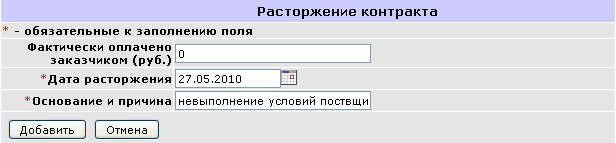
Рис. 11.21
5) Нажмите кнопку «Добавить» (см. Рис. 11.21).
После этого на вкладке «Сведения» будут созданы сведения о расторжении контракта в состоянии «Редактируется». Для их просмотра перейдите в карточке контракта на вкладку «Сведения», щелкните ссылку «Расторжение контракта» в столбце «Название» (Рис. 11.22).
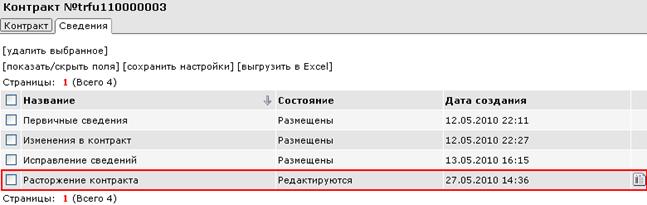
Рис. 11.22
Сведения о расторжении контракта необходимо отправить на ревизию в УО. Механизм по отправки сведений одинаков для любого типа (см. п. 11.2 «Отправка сведений о контракте на ревизию»). До отправки на ревизию сведения находятся в состоянии «Редактируется».
Если сведения о расторжении контракта будут отклонены УО (состояние сведений – «Отклонены»), они вернутся на доработку (см. п. 11.3. «Принятие сведений о контракте на доработку»).
В случае если сведения о расторжении контракта прошли ревизию УО, они размещаются на официальном сайте, сведения об исполнении контракта будут находиться в состоянии «Размещены». При этом контракт автоматически перейдет в состояние «Расторгнут», а внесенная информация отобразится в блоке «Расторжение контракта» на вкладке «Контракт» карточки контракта (Рис. 11.23).

Рис. 11.23
На данном этапе работа с контрактом завершается.
Просмотр реестра контрактов на официальном сайте
Утвержденные УО различные типы сведений о контракте (первичные сведения, об изменении, об исполнении, о расторжении) отправляются для размещения на официальном сайте.
Размещенные сведения можно просмотреть на сайте в соответствующих разделах: «Реестр государственных контрактов» или «Реестр муниципальных контрактов» (Рис. 11.24).
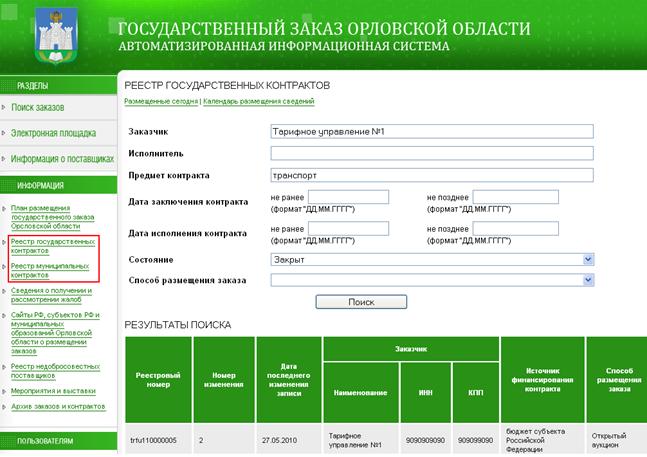
Рис. 11.24
12. Заключение гражданско–правового договора
При сумме заказа до 100 000 рублей заказчик (ПБС) заключает гражданско-правовой договор (ГПД).
После входа в систему пользователь попадает в свой рабочий кабинет.
Для того чтобы заключить гражданско-правовой договор, выполните следующие действия:
1) В панели «Избранное» перейдите в карточку организации;
2) На вкладке «Размещение» на вложенной вкладке «Договоры до 100 000 рублей» щелкните на ссылке [создать] (Рис. 12.1).
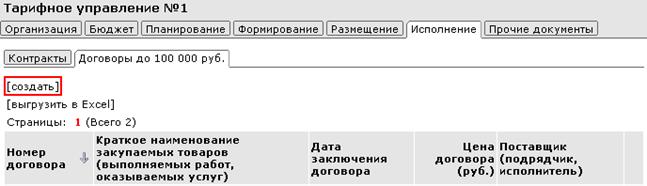
Рис. 12.1
На экране появится форма «Добавление объекта «Гражданско-правовой договор» (Рис. 12.2).
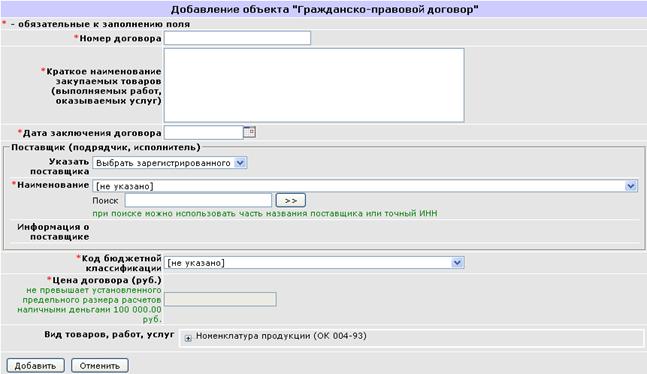
Рис. 12.2
3) В поле «Номер договора» укажите номер гражданско-правового договора;
4) Введите краткое наименование закупаемых товаров, выполнения работ и оказываемых услуг;
5) Укажите дату заключения договора;
6) В блоке «Поставщик» в поле «Наименование» указывается поставщик продукции. Поставщика можно выбрать из ранее зарегистрированных или добавить нового;
7) если в поле «Указать поставщика» выбрано «Выбрать зарегистрированного», то в поле «Наименование» выполните поиск поставщика, при поиске можно использовать часть названия поставщика или точный ИНН (Рис. 12.3).

Рис. 12.3
8) если в поле «Указать поставщика» выбрано «Добавить нового», то заполните поля:
a. в поле «Наименование» введите название поставщика;
b. выберите вид поставщика: юридическое или физическое лицо;
c. введите ИНН поставщика (10 символов) и КПП;
d. укажите телефон и факс, при заполнении поля используйте стандартные форматы, например, (ххх) ххх-хх-хх;
e. заполните почтовый адрес;
f. выберите статус, дающий право на государственную поддержку (Рис. 12.4).
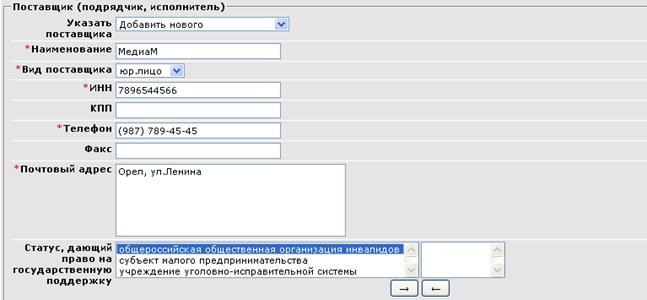
Рис. 12.4
9) В поле «Код бюджетной классификации» выберите КБК, из числа предложенных ЛБО;
10) В поле «Вид товаров, работ и услуг» выберите код и наименование продукции из древовидного справочника «Номенклатура продукции».
После этих действий на форме «Добавление статьи реестра нужд» появится блок «Выбранные элементы» (Рис. 12.5).
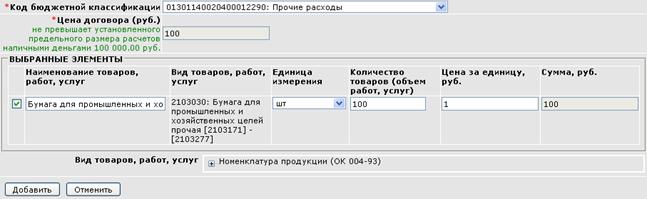
Рис. 12.5
11) В поле «Наименование товаров, работ, услуг» можно изменить название позиции, указанное по умолчанию;
12) В списке «Единица измерения» выберите единицу измерения позиции;
13) В поле «Количество товаров (объем работ, услуг» укажите цифрами количество необходимой продукции;
14) В поле «Цена за единицу, руб.» укажите стоимость единицы продукции в рублях;
15) Сумма позиции вычисляется автоматически и отображается в поле «Сумма, руб.» и дублируется в поле «Цена договора(руб.)» (см. Рис. 12.5);
16) После заполнения полей формы нажмите кнопку «Добавить».
После этих действий ГПД отобразится в карточке организации на вкладке «Исполнение» на вложенной вкладке «Договоры до 100 000 руб.» (Рис. 12.6).
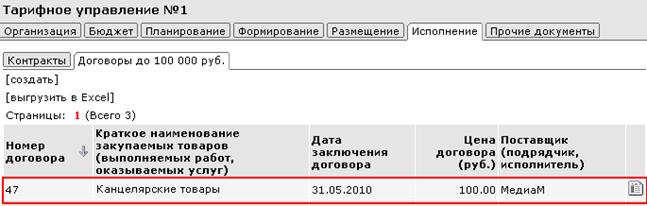
Рис. 12.6
Чтобы просмотреть карточку ГПД, щелкните на наименовании предмета договора в столбце «Краткое наименование закупаемых товаров», после этого на экране появится карточка ГПД.
13. Формирование протокола об отказе от заключения контракта
В случае отказа от заключения контракта с победителем конкурса, либо при уклонении победителя конкурса от заключения контракта с участником размещения заказа, с которым заключается такой контракт, конкурсной комиссией составляется протокол об отказе от заключения контракта.
Чтобы сформировать протокол об отказе от заключения контракта, выполните следующие действия:
1) Откройте карточку заказа и перейдите на вкладку «Заказ»;
2) В блоке «Сообщения» в поле «Тип сообщения» выберите значение «Протокол об отказе от заключения контракта» и нажмите ссылку [сформировать] (Рис. 13.1).
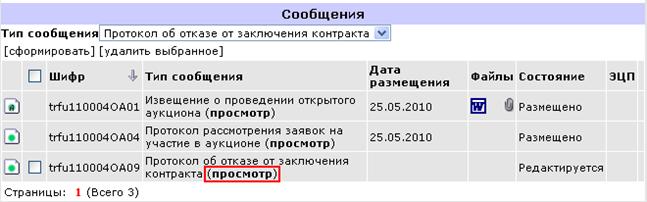
Рис. 13.1
3) Заполните поля формы редактирования параметров протокола, обязательно указав основание отказа от заключения контракта и лицо, отказывающееся от заключения договора;
4) Нажмите кнопку «Сохранить».
На вкладке «Заказ» в блоке «Сообщения» отображается запись о протоколе об отказе от заключения контракта в состоянии «Редактируется» (Рис. 13.2).
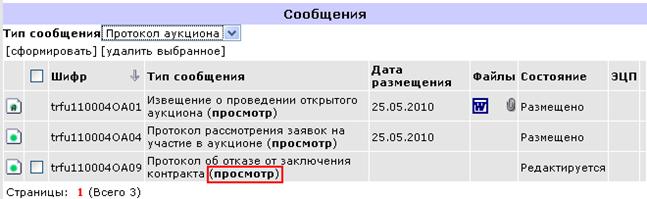
Рис. 13.2
5) В блоке «Сообщения» в строке протокола об отказе нажмите на ссылке (просмотр);
6) На экране появится вкладка «Протокол об отказе от заключения контракта» (Рис. 13.3).
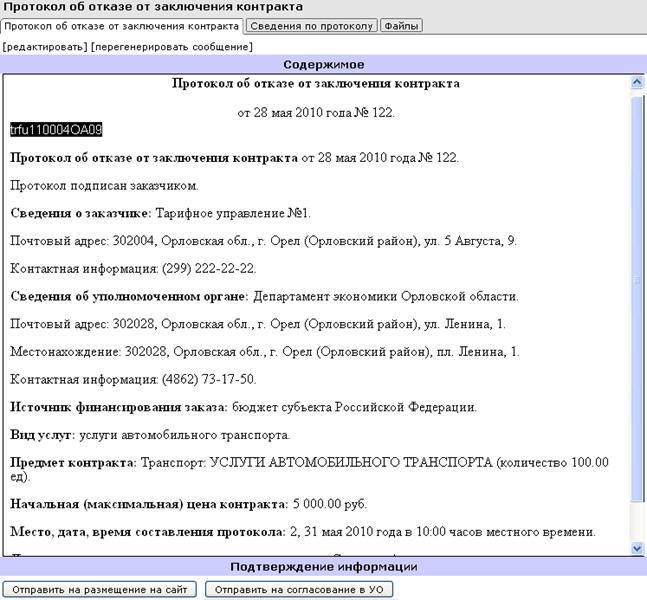
Рис. 13.3
7) Вы можете добавить файлы к протоколу на вкладку «Сведения по сообщению» в блоке «Файлы» или на вкладке «Файлы», с помощью ссылки [добавить файл];
8) После того как содержимое протокола об отказе от заключения контракта сформировано и вы удостоверились его в правильности, данное сообщение можно отправить на согласование в УО. Для этого на вкладке «Протокол об отказе от заключения контракта» нажмите кнопку «Отправить на согласование в УО» (см. Рис. 13.3);
9) После того как содержимое протокола об отказе от заключения контракта сформировано и при необходимости согласовано в УО, данное сообщение необходимо отправить на размещение на официальный сайт. Для этого на вкладке «Протокол об отказе от заключения контракта» нажмите кнопку «Отправить на размещение на сайт» (см. Рис. 13.3);
10) На экране появится диалоговое окно с просьбой о подтверждении «Вы действительно хотите изменить состояние объекта? В случае положительного ответа объект будет подписан Вашей ЭЦП». Нажмите кнопку «ОК»;
11) Для подписания ЭЦП в появившемся окне «Security Alert» нажмите кнопку «Yes», если используется закрытый ключ в окне «КриптоПро CSP» введите пароль, указанный при получении сертификата и нажмите кнопку «ОК»;
Примечание. Окна «Security Alert» и «КриптоПро CSP» выводятся для файла самого сообщения и для каждого прикрепленного файла.
После этого протокол об отказе от заключения контракта перейдет в состояние «Готово к размещению», через несколько минут автоматически перейдет в состояние «Размещено». Это означает, что сообщение размещено на официальном сайте.
Примечание. При размещении сообщения происходит также подписание ЭЦП самого сообщения (именно файла. doc) и всех прикрепленных файлов.
14. Создание в избранном ссылки на карточку организации
После входа в систему пользователь попадает в свой рабочий кабинет.
Чтобы открыть карточку организации рекомендуется предварительно настроить ссылки в «Избранном».
Чтобы поместить в «Избранное» ссылку на карточку организации, выполните следующие действия:
1) В рабочем кабинете перейдите на вкладку «Должности»;
2) В столбце «Организация/Подразделение» щелкните на названии организации (Рис. 14.1).
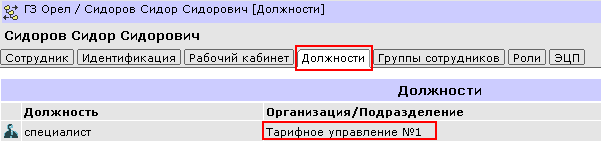
Рис. 14.1
На экране появится карточка организации.
3) Нажмите на пиктограмме  («Добавить в избранное») (Рис. 14.2).
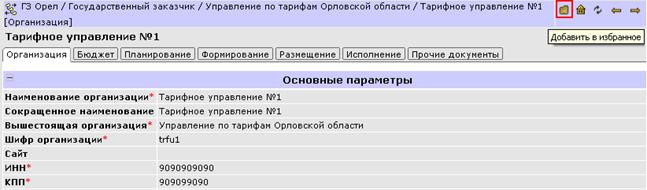
Рис. 14.2
На экране появится форма «Добавить в избранное» (Рис. 14.3).
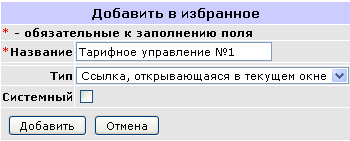
Рис. 14.3
4) В поле «Название» укажите название ссылки в избранном, по умолчанию выводится название карточки организации;
5) В списке «Тип» выберите вариант открытия ссылки: в текущем окне или в новом окне;
6) Нажмите кнопку «Добавить».
После этих действий ссылка на карточку организации отобразится в «Избранном» (Рис. 14.4).
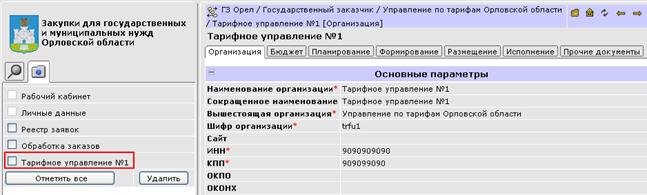
Рис. 14.4
В дальнейшем по данной ссылке можно быстро переходить на карточку организации.
Примечание. Панель «Избранное» открывается при нажатии на пиктограмму  .
.
15. Личные данные сотрудника
У каждого пользователя системы есть своя личная страница. На личной странице собрана вся информация, относящаяся к сотруднику: личные и служебные данные.
После входа в систему пользователь попадает в свой рабочий кабинет, чтобы перейти на личную страницу перейдите на вкладку «Сотрудник», содержащая ваши личные данные, контактную информацию, адрес места постоянной регистрации (Рис. 15.1).
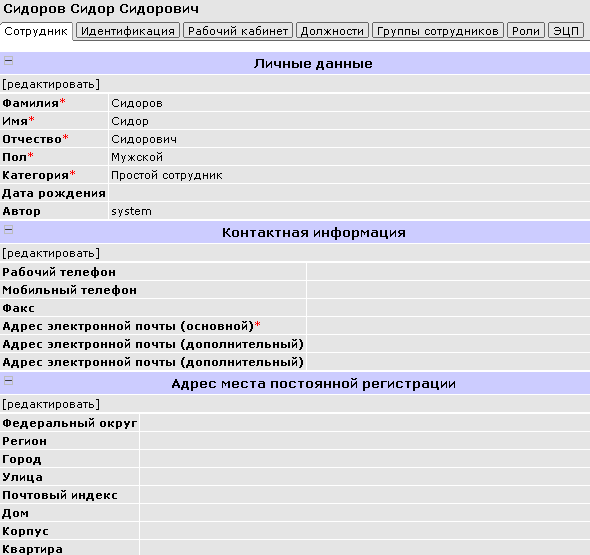
Рис. 15.1
Параметры каждого раздела доступны для редактирования с помощью ссылки [редактировать] (см. Рис. 15.1).
Смена пароля доступа в систему
На вкладке «Идентификация» с помощью ссылки [сменить пароль] можно изменить пароль, который вы используете при входе в систему (Рис. 15.2).
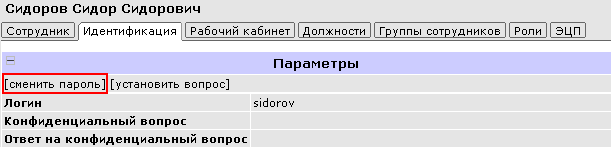
Рис. 15.2
Настройка сертификата ЭЦП
На вкладке «ЭЦП» отображается сертификат, используемый для электронно-цифровой подписи документов в системе, и период его действия.
Для того чтобы указать сертификат, необходимо выполнить следующие действия:
1) Перейдите на вкладку «ЭЦП»;
2) Нажмите ссылку [указать сертификат] (Рис. 15.3).

Рис. 15.3
После этого появится форма «Указать сертификат» (Рис. 15.4).

Рис. 15.4
3) Выберите сертификат из списка «Активный сертификат» и нажмите кнопку «Сохранить».
После этих действий выбранный сертификат и срок его действительности появятся на вкладке «ЭЦП» (Рис. 15.5).
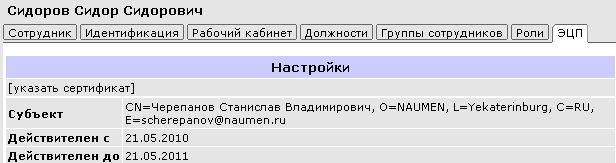
Рис. 15.5
После этого вы можете использовать данный сертификат для электронно-цифровой подписи документов.

|
Из за большого объема этот материал размещен на нескольких страницах:
1 2 3 4 |
