

Партнерка на США и Канаду по недвижимости, выплаты в крипто
- 30% recurring commission
- Выплаты в USDT
- Вывод каждую неделю
- Комиссия до 5 лет за каждого referral
Откроется окно выбора директории сохранения файла формата *.sed. Директория выгрузки файла определяется в настройках выбранного шаблона экспорта (см. главу 2.3.1).
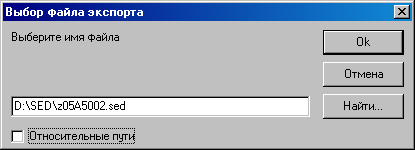
Рисунок 16. Имя файла экспорта Реестра БП
Система автоматически сгенерирует имя выгружаемого файла формата *.sed. При необходимости в данном окне можно отредактировать название выгружаемого файла, а также изменить директорию выгрузки при помощи кнопки «Найти…». Для начала выгрузки справочника в xml-файл нажмите «ОК».
Система начнет формирование файла, содержащего данные справочника «Реестр бюджетополучателей». Индикация процесса экспорта представлена на Рисунке 17.
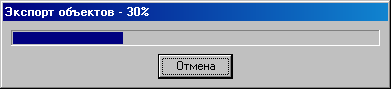
Рисунок 17. Индикация процесса экспорта
По окончании выгрузки выведется информационное сообщение, содержащее результаты произведенного экспорта объектов:
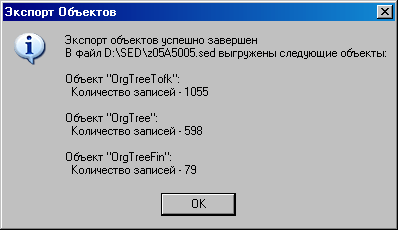
Рисунок 18. Результат экспорта Реестра БП
внимание!
Если на выбранные экспортируемые записи не было изменений, то файл выгрузки сформируется, но не будет содержать данных.
3.3.2.2 Выгрузка в формате *.txt
Выгрузка справочника «Реестр бюджетополучателей» в формате *.txt производится при помощи процедуры печати реестра. Щелкните правой кнопкой мыши на таблице записей справочника и выберите в контекстном меню команду «Печать реестра». Откроется окно «Печать».
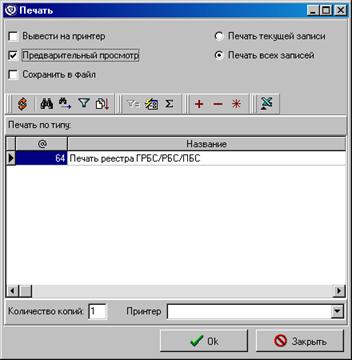
Рисунок 19. Окно «Печать»
В открывшемся окне поставьте флаг в поле Предварительный просмотр и нажмите «ОК». Откроется окно «Диалог настройки печати».

Рисунок 20. Окно «Диалог настройки печати»
В окне «Диалог настройки печати» поставьте флаг  в поле Формирование файла данных в старом формате, после чего будут доступны настройки директорий выгрузки. В поле Директория файла при помощи кнопки
  укажите путь к директории выгрузки файла данных. В поле Архивная директория при помощи кнопки укажите путь к архивной директории выгруженных файлов данных. Нажмите «ОК», файлы формата *.txt будут выгружены в соответствующую директорию.
3.3.3 Настройка импорта справочника Реестр БП в txt-формате в ЦКС
Настройка импорта Реестра БП в системе Центр-КС производится нажатием кнопки  в диалоге «Реестр бюджетополучателей (прием)», открываемой при выборе режима Справочники→Реестр бюджетополучателей→Реестр бюджетополучателей (прием).
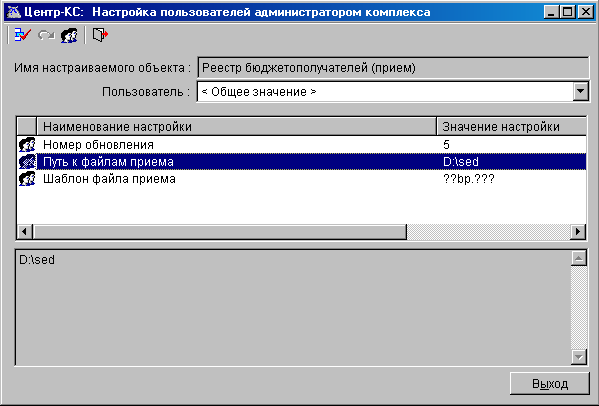
Рисунок 21. Окно настроек импорта Реестра БП в ЦКС
Открывается форма настроек импорта справочника Реестра бюджетополучателей. Форма содержит следующие настройки:
– Номер обновления – указывается номер обновления. Изменению не подлежит.
– Путь к файлам приема – указывается директория загрузки файла Реестра БП.
– Шаблон файла приема – указывается маска файла Реестра БП. Не рекомендуется изменять системное значение.
Для редактирования настроек необходимо выделить курсором нужную настройку, нажать кнопку  и в открывшемся окне отредактировать значение настройки.
внимание!
В параметре Путь к файлам приема должна быть настроена директория, указанная в СЭД в качестве директории выгрузки файла Реестра БП.
3.3.4 Загрузка txt-файла справочника в Центр-КС
Загрузка справочника «Реестр бюджетополучателей» производится через режим Справочники→Реестр бюджетополучателей→Реестр бюджетополучателей (прием).
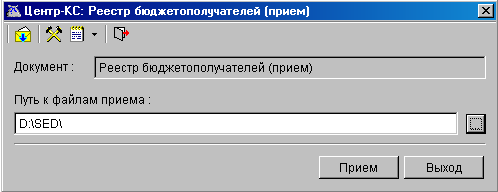
Рисунок 22. Окно выбора директории приема файла Реестра БП в ЦКС
В открывшейся форме отображается директория загрузки, указанная в настройках (см. пункт 2.3.3). В случае необходимости путь к директории загрузки может быть изменен при помощи кнопки  .
.
Для начала процедуры выгрузки необходимо нажать кнопку «Прием». Откроется окно выбора файла для загрузки из указанной директории.
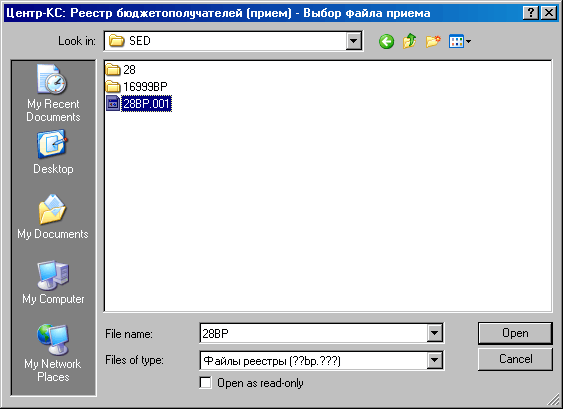
Рисунок 23. Окно выбора файла экспорта из директории
Далее необходимо выбрать нужный файл по маске *.bp и нажать «Открыть/Open», после чего система начнет загрузку файла и проверку на наличие ошибок в его структуре. По окончании обработки файла система выдает результат загрузки в журнале обмена:
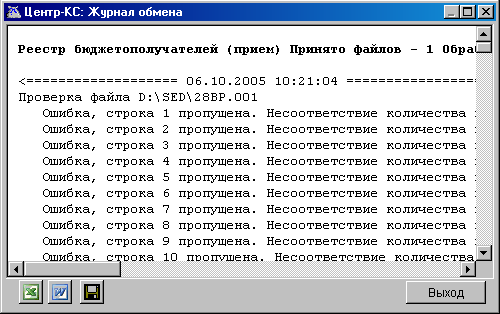
Рисунок 24. Окно журнала обмена. Загрузка Реестра БП
3.3.5 Обновление Реестра БП в ЦКС
После загрузки в Центр-КС файла реестра БП необходимо запустить процедуру обновления данного справочника. Для этого необходимо выбрать режим Справочники→Реестр бюджетополучателей→Реестр бюджетополучателей. Откроется форма справочника «Реестр бюджетополучателей».
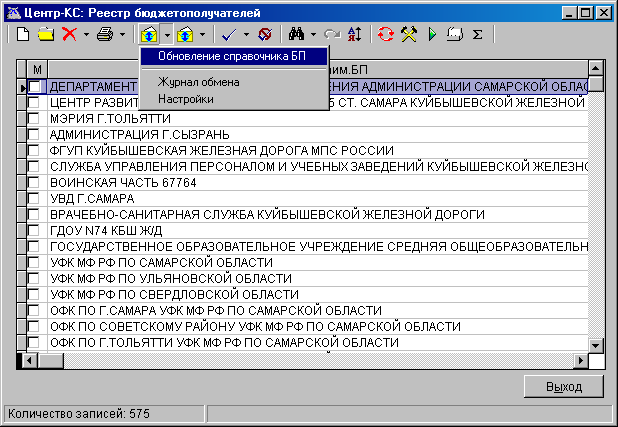
Рисунок 25. Окно «Реестр бюджетополучателей»
В открывшемся окне необходимо отметить флагом организации, данные о которых необходимо обновить. Если ни одна организация не выбрана, то будет обновлена информация по тем организациям, данные о которых содержатся в загруженном файле обновления Реестра БП. Для начала процедуры обновления необходимо выбрать на панели инструментов команду «Обновление справочника БП».
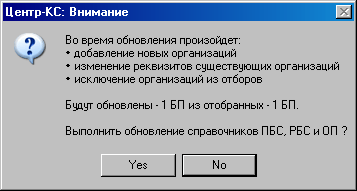
Рисунок 26. Запуск обновления Реестра БП в ЦКС
Откроется информационное окно, в котором необходимо подтвердить начало обновления кнопкой «Yes/Да» или отказаться от обновления кнопкой «No/Нет».
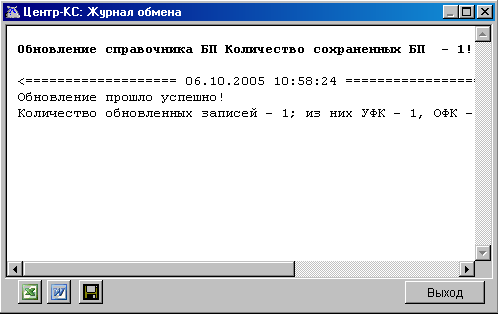
Рисунок 27. Окно журнала обмена. Обновление Реестра БП
По окончании процедуры система выдаст результат обновления в окне Журнала обмена.
3.3.6 Загрузка xml-файла справочника в Центр-КС
Настройка импорта Реестра БП в системе Центр-КС производится в режиме Настройки→Настройки→Настройки→Загрузка/выгрузка→Взаимодействие с СЭД. Загрузка справочника «Реестр бюджетополучателей» производится через режим Электронный обмен документами→Взаимодействие с СЭД→Загрузка справочников из СЭД.
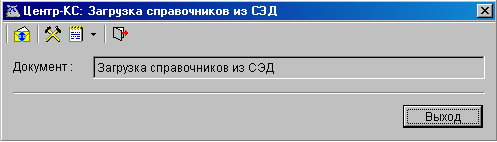
Рисунок 28. Окно загрузки «Реестра бюджетополучателей» в xml-формате
Для начала загрузки файлов необходимо нажать кнопку  на панели инструментов. В систему будут поочередно загружены все файлы реестров БП, находящиеся в каталоге загрузки, путь к которому определяется настройкой «Путь к директории загрузки».
В случае если в каталоге загрузки не содержится файлов реестра БП, Система выдаст информационное сообщение.
По окончании загрузки файлов система выдаст информационное сообщение
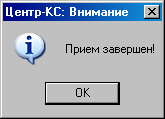
Рисунок 29. Информационное сообщение о загрузке xml-файла
В случае если справочник «Реестр бюджетополучателей» уже заполнен информацией о бюджетополучателях, Система выдаст следующий запрос:

Рисунок 30. Окно подтверждения загрузки «Реестра бюджетополучателей» в xml-формате
Для подтверждения обновления реестра БП необходимо нажать «Yes/Да», для отказа от обновления – кнопку «No/Нет».
Если выбрано обновление Реестра БП, система выдаст в новом окне список новых бюджетополучателей, о которых содержится информация в принятом файле.
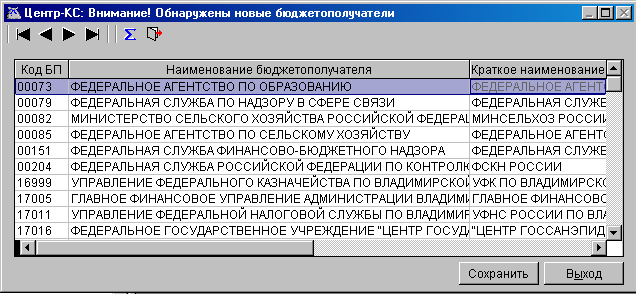
Рисунок 31. Окно просмотра новых бюджетополучателей
Для начала обновления Реестра БП необходимо нажать кнопку «Сохранить». По окончании процедуры обновления Система выдаст результат успешной загрузки в информационном окне, как на Рисунке 29.
3.4 Внутренние справочники
В отличие от корпоративных справочников внутренние справочники являются редактируемыми. В системе предусмотрено несколько внутренних справочников, к ним относятся:
– Справочник «Получатели»;
– Справочник «Группы причин отказа документов»;
– Справочник «Причины отказа документов»;
– Справочник «Типы шаблонов оснований»;
– Справочник «Шаблонов оснований».
3.4.1 Справочник «Получатели»
Данный справочник предназначен для сохранения списка организаций получателей.
Для ввода новой записи в справочник «Получатели» нужно выбрать пункт меню Справочники→Внутренние→Получатели и нажать кнопку  . Откроется форма, представленная на Рисунке 32.
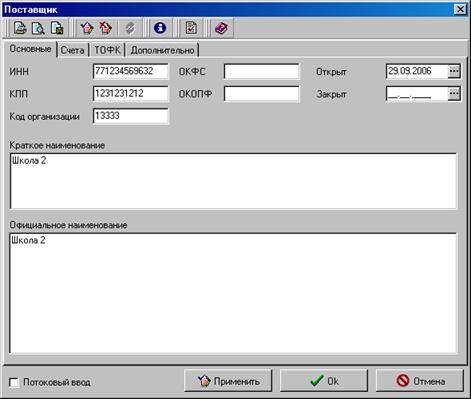
Рисунок 32. Справочник получателей. Закладка «Основные»
На закладке «Основные» нужно заполнить поля:
– ИНН – налоговый номер организации.
– КПП – код причины постановки на учет.
– Код организации – код организации.
– ОКФС – код по общероссийскому классификатору форм собственности.
– ОКОПФ – код по общероссийскому классификатору организационно-правовых форм.
– Открыт – дата открытия организации.
– Закрыт – дата закрытия организации.
– Краткое наименование – краткое название организации.
– Официальное наименование – полное официальное наименование организации.
Сохранить основную информацию, нажав кнопку «Применить». После этого на закладке «Счета» вводятся счета организации поставщика, см. Рисунок 33.
Только после сохранения основной информации об организации становится доступной кнопка , позволяющая вводить новые счета.
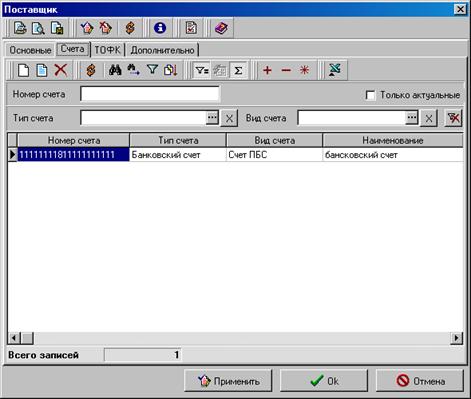
Рисунок 33. Справочник получателей. Закладка «Счета»
По нажатию на пиктограмму открывается форма ввода нового счета (Рисунок 34).
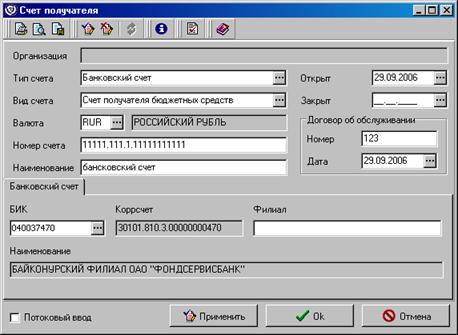
Рисунок 34. Форма ввода нового счета
В форме заполняются следующие поля:
– Организация – наименование организации, для которой открывается счет. Поле заполняется автоматически.
– Тип счета – тип счета. Поле заполняется выбором из справочника типов счетов – банковский счет или лицевой счет в органе ФК.
– Вид счета – вид счета. Поле заполняется выбором из справочника видов счетов.
– Валюта – валюта, в которой будут проходить расчеты по открывающемуся счету. Поле заполняется выбором из справочника валют. По умолчанию – российский рубль.
– Номер счета – номер счета. Поле заполняется с клавиатуры.
– Наименование – наименование счета. Поле заполняется с клавиатуры.
– Открыт – дата открытия счета.
– Закрыт – дата закрытия счета.
– Договор об обслуживании – номер и дата договора об обслуживании открываемого счета.
– Реквизиты счета – в зависимости от выбранного типа счета.
Для сохранения нужно нажать кнопку «ОК». Введенный счет появится в строке списка счетов организации. Если счет введен неправильно, то для того чтобы его отредактировать, нужно щелкнуть дважды «мышью» на соответствующей строчке списка и внести изменения.
На закладке «ТОФК» (Рисунок 35) вводится информация о территориальном органе Федерального казначейства, обслуживающем счета организации. Все поля заполняются выбором из справочника органов ФК.
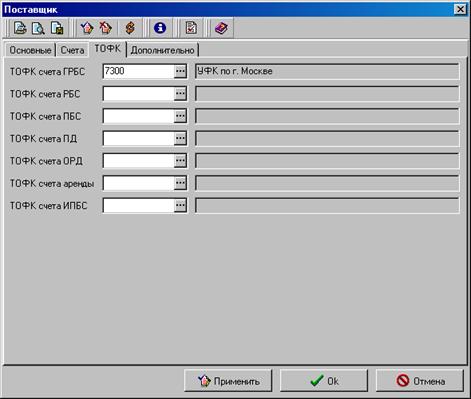
Рисунок 35. Справочник получателей. Закладка «ТОФК»
В закладке «Дополнительно» (Рисунок 36) вводится дополнительная информация об организации.
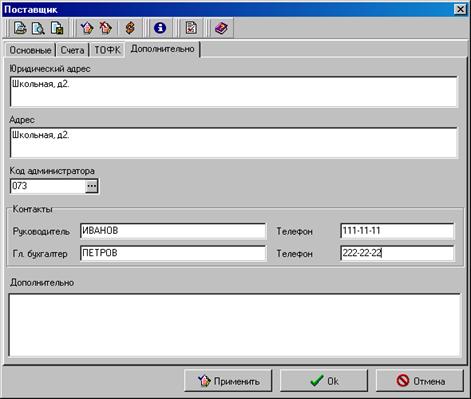
Рисунок 36. Справочник получателей. Закладка «Дополнительно»
В форме заполняются следующие поля:
– Юридический адрес – юридический адрес организации. Поле заполняется с клавиатуры.
– Почтовый адрес – почтовый адрес организации. Поле заполняется с клавиатуры.
– Код администратора – код ведомства. Заполняется выбором из справочника ведомств.
– Контакты – с клавиатуры вводится информация о руководителе организации и главном бухгалтере, номера телефонов руководителя и главного бухгалтера.
– Дополнительно – другая дополнительная информация.
После ввода всей необходимой информации документ следует сохранить по кнопке «ОК» или «Применить».
3.4.2 Справочник «Группы причин отказа документов»
Данный справочник предназначен для хранения групп причин отказа документов, используемых при создании причин отказа документов.
Для ввода новой записи в справочник нужно выбрать пункт меню Справочники→Внутренние→Группы причин отказа документов и нажать пиктограмму . Откроется форма, представленная на Рисунке 37.
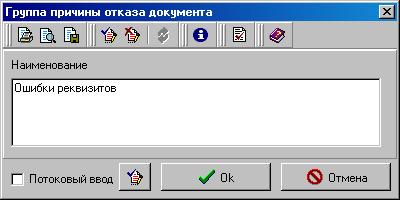
Рисунок 37. Форма ввода новой группы
В текстовое поле Наименование вводится название группы причин отказа документов. Для сохранения новой группы нажимается кнопка «ОК».
3.4.3 Справочник «Причины отказа документов»
Данный справочник предназначен для создания и хранения причин отказа документов, используемых для заполнения комментариев при отказе документов.
Для ввода новой записи в справочник нужно войти в пункт меню Справочники→Внутренние→Причины отказа документов и нажать пиктограмму . Откроется форма, представленная на Рисунке 38.
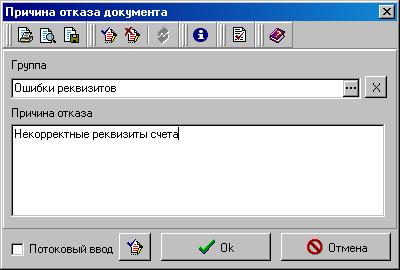
Рисунок 38. Форма ввода новой причины отказа документа
В форме заполняются поля:
– Группа – из соответствующего справочника выбирается группа, к которой будет относиться данная причина отказа документа.
– Причина отказа – текстовое поле для описания причины отказа документа.
После заполнения полей формы для сохранения документа нажимается кнопка «ОК».
3.4.4 Справочник «Типы шаблонов оснований»
Данный справочник предназначен для создания и хранения типов шаблонов оснований, используемых для создания шаблонов оснований.
Для ввода новой записи в справочник нужно выбрать пункт меню Справочники→Внутренние→Типы шаблонов оснований и нажать пиктограмму . Откроется форма, представленная на Рисунке 39.
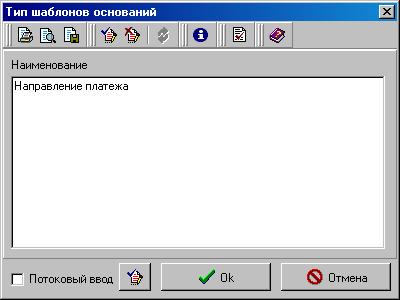
Рисунок 39. Форма ввода типа шаблонов оснований
В текстовое поле Наименование вводится название типа шаблонов оснований. Для сохранения нового типа нажимается кнопка «ОК».
3.4.5 Справочник «Шаблоны оснований»
Справочник позволяет ввести набор оснований платежа для каждого отдельного класса документов.
Для ввода новой записи в справочник «Шаблоны оснований» нужно выбрать пункт меню Справочники→Внутренние→Шаблоны оснований и нажать пиктограмму .
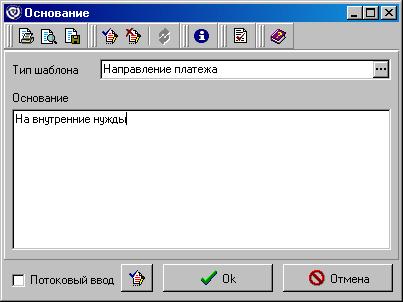
Рисунок 40. Создание новой записи в справочнике
В форме нужно заполнить поля:
– Тип шаблона – значение выбирается из справочника, который появляется на экране после нажатия на кнопку  , расположенную в крайней правой позиции поля ввода.
– Основание – текст основания платежа, который будет устанавливаться в документе при его выборе из справочника.
Для сохранения информации следует нажать кнопку «ОК».
4 Работа с исходящими документами
4.1 Основные положения
Документы, создаваемые на АРМ РБС ФО и передаваемые в ТОФК, называются исходящими. К исходящим документам относятся:
1. Расходное уведомление;
2. Реестр на финансирование;
3. Платежное поручение;
4. Заявка на получение наличных;
5. Уведомление об уточнении КБК РФ по произведенным кассовым выплатам;
6. Произвольный документ.
Работа с исходящими документами, в общем случае, проводится следующим образом:
Документ создается на АРМ РБС ФО вручную или импортируется из АС РБС ФО. Документ проверяется на корректность заполнения и сохраняется, после чего его можно отредактировать. Далее документ подписывается ЭЦП (одной или несколькими) и отправляется в ТОФК. Со стороны получателей документов проводятся проверки подписи, реквизитов и обработка документов, в результате которой на АРМ РБС ФО поступает в режиме реального времени информация о состоянии отправленных документов. Состояние документа определяется по статусу.
Все возможные операции с документом зависят от его типа и текущего статуса (см. п. 3.2, «Статусы документов»).
4.2 Статусы документов
Созданный или импортированный из АС документ (если в процессе импорта не было обнаружено ошибок) после сохранения имеет статус «новый». Затем, в зависимости от выполняемых операций, документ последовательно меняет статусы и, когда обработка по данному документу завершена, он переходит в статус «исполнен».
Примечание: Наличие символа «+» рядом со статусом означает, что информация о смене статус отправлена на заинтересованный АРМ. Наличие символа «*» рядом со статусом означает, что документ создан на другом АРМ.
Для исходящих документов возможны следующие статусы:
– Импортирован – начальный статус документа после импорта его из АС РБС ФО. Документ еще не прошел контроли на корректность заполнения.
– Новый – этот статус присваивается вновь созданному документу. Документ со статусом можно отредактировать, удалить, подписать.
– Подписан – документ подписан и готов к отправке. Если под документом должно стоять несколько подписей, то статус будет иным, например «подписан не полностью)», пока под документом не будут стоять все подписи из требуемых.
– Ждет отправки – статус присваивается документу в результате выполнения команды «К отправке». По умолчанию статус «ждет отправки» автоматически изменяется на статус «отправляется», что свидетельствует о том, что подключены соответствующие автопроцедуры. Если смена статусов не происходит, значит, что нет подключения автопроцедур. Тогда документам с этим статусом ещё можно вернуть статусы «подписан», «новый». Это последний статус, с которого можно вернуться к редактированию или удалению документа, снять подпись. Следующий этап – отправка документа.
– Отправлен – документ передан в транспортный канал для отправки на АРМ получателя. Статус присваивается документу автоматически по выполнению автопроцедуры после статуса «ждет отправки» или по команде «Отправить».
– Доставлен – статус присваивается документу в том случае, если транспортная подсистема принимающей стороны подтвердила приём документа.
Примечание: Если автопроцедуры подключены, документ автоматически после принятого статуса «ждёт отправки» будет принимать статусы «отправляется», «отправлен» и «доставлен».
– ЭЦП не верна – статус присваивается, если при проверке ЭЦП на принимающей стороне возникла ошибка (изменение полей документа, сбой передачи и т. д.). Документ нужно создать заново и повторить отправку.
– Принят – статус присваивается, если документ получен и принят к исполнению.
– Ошибка реквизитов – статус присваивается, если на стороне получателя документ прошел проверку подписи, но не прошел проверку реквизитов.
– Отказан – статус присваивается документу, если он получен, но не принят к исполнению (не соответствует правилам оформления документов или исполнение документа невозможно). Обоснование отказа можно увидеть в поле Сообщение при просмотре документа.
– Исполнен – статус присваивается, если документ исполнен.
– Принят ФК – статус присваивается после успешной загрузки платежного документа в АС ТОФК.
– Не принят ФК – статус присваивается после неудачной загрузки платежного документа в АС ТОФК.
– К выгрузке – документ может быть выгружен в файл для передачи во внешнюю систему.
– Экспортирован – документ выгружен в файл для передачи во внешнюю систему.
5 Доведение ассигнований, лимитов бюджетных обязательств, объемов финансирования до получателей средств федерального бюджета
5.1 Расходное уведомление
Для доведения объемов лимитов бюджетных обязательств, объемов финансирования при исполнении бюджета субъектов РФ, местных бюджетов до ТОФК используется электронный документ «Расходное уведомление».
Документ «Расходное уведомление» используется для доведения информации от РБС ФО до ТОФК. Данный документ используется также для доведения указанной информации до распорядителей и получателей бюджетных средств. Доставка осуществляется посредством СЭД.
ЭД «Расходное уведомление» является исходящим документом, может вводиться в СЭД вручную и импортироваться из АС РБС ФО.
5.1.1 Создание Расходного уведомления
Расходные уведомления доступны в списке документов, открываемом при выборе пункта меню Документы→Кассовое обслуживание субъектов→Расходные уведомления. Для создания нового Расходного уведомления необходимо нажать кнопку на панели инструментов или клавишу <Insert>. Для просмотра существующего документа нужно установить на него курсор в списке документов и нажать кнопку  или выполнить двойной щелчок «мыши».
Откроется экранная форма документа, как на Рисунке 41.
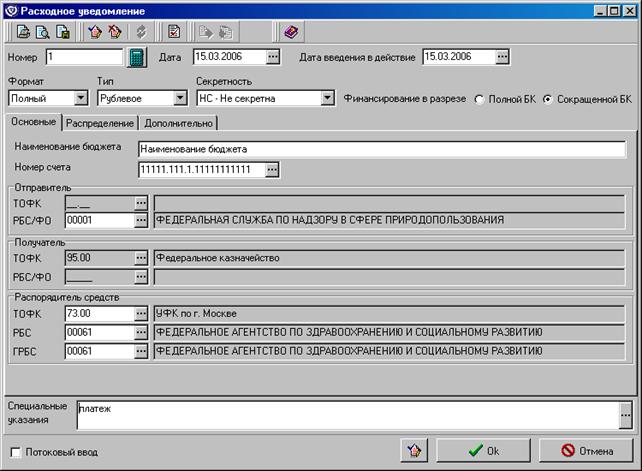
Рисунок 41. Расходное уведомление. Закладка «Основные»
В заголовочной части документа заполняются поля:
– Номер – номер документа. Значение проставляется автоматически из принципа N+1, где N – номер последнего сохраненного документа. Доступно для редактирования.
– Дата – дата документа. Автоматически устанавливается текущая дата. Обязательное для заполнения поле.
– Дата введения в действие – дата введения документа в действие. Автоматически устанавливается текущая дата. Обязательное для заполнения поле.
– Формат – формат документа. Может быть указано одно из двух значений: полный или сокращенный формат. Обязательное для заполнения поле.
– Тип – тип уведомления определяет валюту документа. Значение выбирается из выпадающего списка и может быть указано рублевое или валютное уведомление. Обязательное для заполнения поле. По умолчанию указано значение– рублевое.
– Секретность – признак секретности документа. По умолчанию – Не секретно. В поле может быть указано одно из значений:
― НС – не секретно;
― ДСП – для служебного пользования;
― С – секретно;
― СС – совершенно секретно;
― ОВ – особой важности.
– Финансирование в разрезе:
― Полной БК – значение объемов финансирования может доводиться по полной бюджетной классификации и по укрупненной (в разрезе ППП и ФКР). Не зависимо от выбранной схемы доведения объемов финансирования значение объемов финансирования с начала года и текущее изменение объемов финансирования указывается в итоговой строке по разделам и подразделам.
― Сокращенной БК – в сокращенном формате расходного уведомления при наличии изменений указываются только строки с бюджетной классификацией по данному разделу и подразделу, по которым в данном расходном расписании изменяются лимиты бюджетных обязательств и (или) объемы финансирования расходов.
На закладке «Основные» вводятся следующие данные:
– Наименование бюджета – наименование уровня бюджета. Обязательное для заполнения поле.
– Номер счета – номер счета бюджета. Обязательное для заполнения поле.
Блок полей «Отправитель»:
– РБС/ФО – собственный код РБС ФО и его наименование отправителя ЭД «Расходное уведомление».
Блок полей «Получатель»:
– ТОФК – код ТОФК и его наименование, для которого предназначено «Расходное уведомление».
Блок полей «Распорядитель средств»:
– ТОФК – код ТОФК и наименование (поле справа), в котором открыт лицевой счет РБС, ГРБС. Вводится или выбирается из реестра распорядителей и получателей. Обязательное для заполнения поле.
– РБС – код РБС и наименование распорядителя бюджетных средств (поле справа). Вводится или выбирается из реестра распорядителей и получателей. Обязательное для заполнения поле.
– ГРБС – код ГРБС и его наименование (поле справа). Вводится или выбирается из реестра распорядителей и получателей. Обязательное для заполнения поле.
На закладке «Распределение» (см. Рисунок 42) содержится следующая информация:
Блок полей «Получатель средств»:
– ТОФК – код и название ТОФК, в котором получателю бюджетных средств открыт лицевой счет. Вводится или выбирается из реестра распорядителей и получателей. Обязательное для заполнения поле.
– Получатель – код и полное наименование получателя средств. Вводится или выбирается из реестра распорядителей и получателей. Обязательное для заполнения поле.
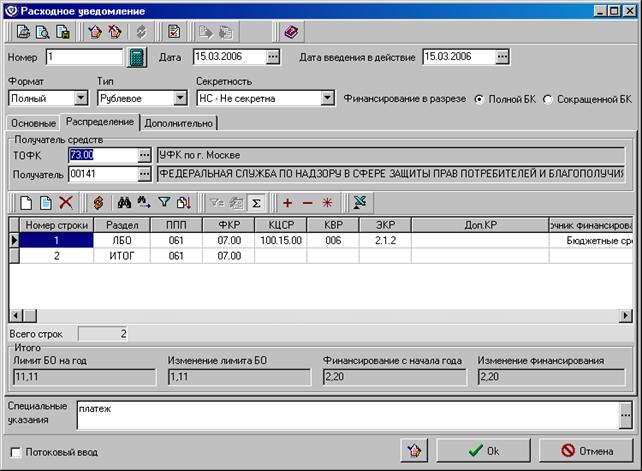
Рисунок 42. Расходное уведомление. Закладка «Распределение»
В табличной части закладки отображаются строки бюджетной росписи с суммами ЛБО и финансирования.
В строках указаны суммы лимитов бюджетных обязательств и суммы финансирования в разрезе полной бюджетной классификации.
Для добавления в документ новой строки бюджетной росписи нажимается кнопка . В итоге появится форма «Строка расходного уведомления», где нужно указать коды бюджетной классификации и суммы лимитов, см. Рисунок 43.
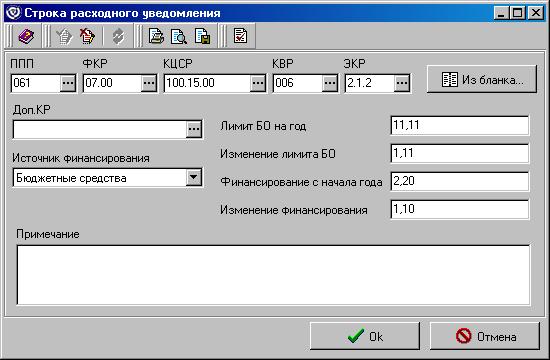
Рисунок 43. Строка расходного уведомления
При нажатии кнопки «Из бланка» открывается форма «Бланки бюджета» для выбора из списка заранее введенных строк бюджетных росписей. Новый бланк бюджета добавляется по нажатию кнопки , при этом открывается форма «Бланк бюджета». Данная функция позволяет ускорить ввод бюджетной росписи для часто используемых строк.
Следует заполнить следующие поля формы:
– ППП – код по ведомственному классификатору расходов. Код можно ввести или выбрать из справочника, нажав на кнопку  в крайней правой позиции окна ввода. На экране появится справочник «Классификатор ведомственной классификации расходов».
– ФКР – код по функциональному классификатору расходов.
– КЦСР – код по классификатору целевых статей расходов.
– КВР – код по классификатору видов расходов.
– ЭКР – код по экономическому классификатору расходов.
– Доп. КР – дополнительная бюджетная классификация. Поле заполняется выбором из справочника.
– Источник финансирования – код источника финансирования. Может принимать значения – не определен, бюджетные средства, внебюджетные средства, целевые средства.
– Лимит БО на год – лимит бюджетных обязательств на год по указанной классификации. Сумма должна быть отличной от нуля.
– Изменение лимита БО – текущее изменение лимита бюджетных обязательств. Изменение лимита БО не должно превышать Лимита БО на год.
– Финансирование с начала года – объем финансирования по указанным кодам ППП и ФКР. Сумма должна быть больше нуля и не превышать суммы Лимита БО на год.
– Изменение финансирования – изменение объемов финансирования. Изменение финансирование не может превышать Финансирование с начала года.
– Примечание – любая дополнительная текстовая информация.
Для сохранения строки нажимается кнопка «ОК».
В нижней части формы отображается общая информация итоговых строк в не редактируемых полях группы «Итого»:
– Лимит БО на год – итоговое значение лимитов бюджетных обязательств на год по всем строкам КБК, по которым с начала года доводились ЛБО. Для расходного уведомления полного формата, данная сумма равна сумме ЛБО на год по строкам.
– Изменение лимита БО – итоговое текущее изменение лимитов БО по всем строкам расходного уведомления. Данная сумма равна сумме изменений ЛБО по строкам.
– Финансирование с начала года – итоговое значение объема финансирования с начал года по всем строкам КБК, по которым с начала года доводились ОФР. Для расходного уведомления полного формата, данная сумма равна сумме ОФР на год по строкам.
– Изменение финансирования – итоговое текущее изменение объемов финансирования по всем строкам расходного уведомления. Данная сумма равна сумме изменений ОФР по строкам.
На третьей закладке «Дополнительно» (Рисунок 44) приведена дополнительная информация:
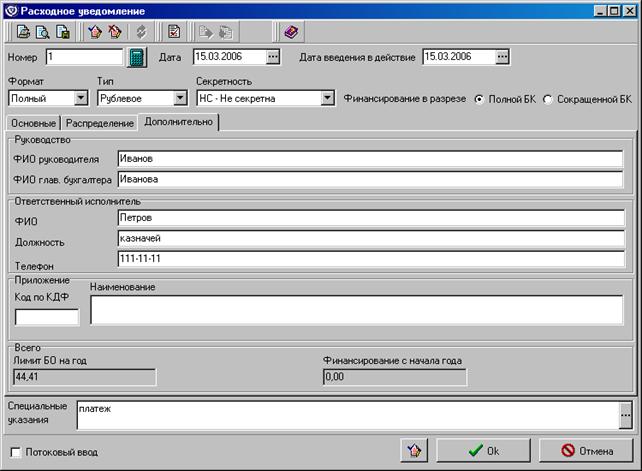
Рисунок 44. Расходное уведомление. Закладка «Дополнительно»
На закладке вводятся следующие данные:
Блок полей «Руководство»:
– ФИО руководителя – фамилия, имя, отчество руководителя ФО. Обязательное для заполнения поле.
– ФИО глав. бухгалтера – фамилия, имя, отчество главного бухгалтера ФО. Обязательное для заполнения поле.
Блок полей «Ответственный исполнитель»:
– ФИО – фамилия, имя, отчество исполнителя. Обязательное для заполнения поле.
– Должность – должность исполнителя.
– Телефон – номер телефона исполнителя.
Блок полей «Приложение»:
– Код по КДФ – код приложения по КДФ.
– Наименование – наименование приложения.
В нижней части формы имеется поле:
– Специальные указания – специальные указания сформированного расходного уведомления. Поле заполняется выбором из справочника шаблонов оснований.
Для сохранения «Расходного уведомления» нажимается кнопка «ОК».
Предварительно перед сохранением документа проверяется выполнение условий:
– Обязательные поля документа должны быть заполнены;
– Сумма финансирования в итоговых строках должна быть указана.
При не прохождении контроля сохранение документа не выполняется и на экран выводится предупреждение со списком допущенных ошибок (Рисунок 45).
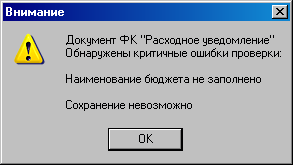
Рисунок 45. Системное предупреждение
Если все контроли успешно пройдены, то документ сохраняется, принимая статус «новый».
«Расходное уведомление» подписывается ЭЦП и отправляется в ТОФК. Информация об успешной передаче документа передается ФО, изменяя статус документа.
Подробное описание по работе с исходящими документами см. в разделе 3.
5.2 Реестр на финансирование
В условиях исполнения бюджета субъектов РФ/МО, для доведения объемов финансирования до ТОФК, в целях отражения показателей распределения на лицевых счетах ГРБС, РБС, ПБС и последующего их доведения до адресатов (ГРБС, РБС, ПБС) используется ЭД «Реестр на финансирование». Документ доставляется от РБС ФО СФ/МО до ТОФК. Доставка осуществляется посредством СЭД.
«Реестр на финансирование» является исходящим документом, может вводиться в СЭД вручную и импортироваться из АС РБС ФО.
5.2.1 Создание Реестра на финансирование
Реестры на финансирование доступны в списке документов, открываемом при выборе пункта меню Документы→Кассовое обслуживание субъектов→ Реестр на финансирование. Для создания нового Реестра на финансирование необходимо нажать кнопку на панели инструментов или клавишу <Insert>. Для просмотра существующего документа нужно установить на него курсор в списке документов и нажать кнопку или выполнить двойной щелчок «мыши».
Откроется экранная форма документа, как на Рисунке 46.
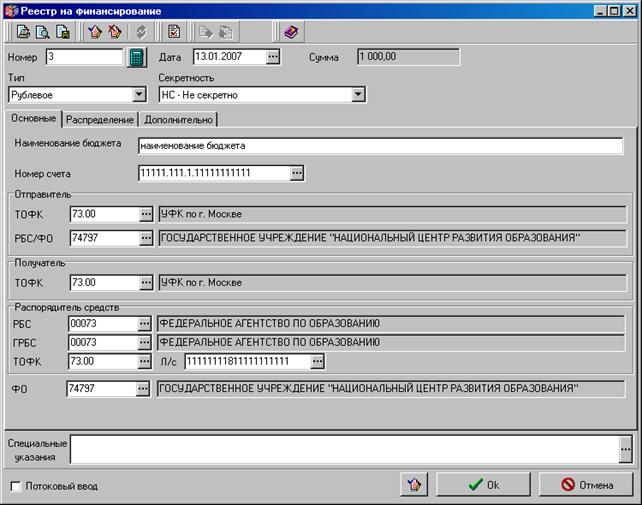
Рисунок 46. Реестр на финансирование. Закладка «Основные»
В заголовочной части документа заполняются поля:
– Номер - номер документа. Значение проставляется автоматически из принципа N+1, где N – номер последнего сохраненного документа. Номер можно проставить при помощи кнопки  , а также отредактировать вручную.

|
Из за большого объема этот материал размещен на нескольких страницах:
1 2 3 4 5 6 |
