

– ИНН – идентификационный налоговый номер территориального отделения федерального казначейства. Вводится вручную.
– Наименование – краткое наименование территориального отделения федерального казначейства. Поле заполняется автоматически после выбора значения в поле «Код».
– Р/с – расчетный счет территориального отделения федерального казначейства, с которого осуществится платеж. Выбирается из справочника счетов ТОФК. Если наименование ТОФК было выбрано, то при вызове справочника счетов автоматически будут предложены счета данного ТОФК.
– БИК – БИК банка территориального отделения федерального казначейства. Значение выбирается из справочника банков.
– К/с – корреспондентский счет банка территориального отделения федерального казначейства. Заполняется автоматически после выбора значения в поле «БИК».
– Банк – наименование банка территориального отделения федерального казначейства. Заполняется автоматически после выбора значения в поле «БИК».
– Филиал – наименование филиала банка. Значение выбирается из справочника филиалов банка.
В полях группы «Получатель» заполняются реквизиты контрагента, на счет которого зачисляются средства для последующей выдачи наличных.
– ИНН – идентификационный налоговый номер получателя. Значение выбирается из справочника получателей.
– КПП – КПП получателя. Устанавливается автоматически после выбора наименования получателя или заполняется вручную.
– Наименование по требованию банка – наименование получателя. Значение устанавливается автоматически при выборе получателя. Поле редактируемое.
– Лицевой счет – лицевой счёт получателя. Выбирается из справочника счетов корреспондента. Если наименование получателя было выбрано, то при вызове справочника счетов автоматически будут предложены счета данной организации.
Группа полей ТОФК содержит реквизиты территориального отделения федерального казначейства, которое обслуживает получателя средств. Заполняются следующие поля:
– ИНН – идентификатор налогового номера территориального отделения федерального казначейства. Значение выбирается из справочника органов федерального казначейства.
– Наименование – наименование территориального отделения федерального казначейства. Устанавливается автоматически после выбора наименования ТОФК.
– Р/с – расчетный счет территориального отделения федерального казначейства. Выбирается из справочника счетов получателей. Если наименование получателя было выбрано, то при вызове справочника счетов автоматически будут предложены счета данной организации.
– БИК – БИК банка получателя средств. Значение выбирается из справочника банков.
– К/с – корреспондентский счет банка получателя средств. Заполняется автоматически после выбора значения в поле «БИК».
– Банк – наименование банка получателя средств. Заполняется автоматически после выбора значения в поле «БИК».
– Филиал – наименование филиала банка. Значение выбирается из справочника филиалов банка.
В нижней части формы располагаются следующие поля:
– Срок платежа – дата, не позднее которой платеж должен быть осуществлен. Устанавливается вручную при создании ПП.
– Очередность платежа – срочность осуществления платежа. Выбирается из справочника типов срочности платежа.
На закладке «Бюджетная роспись» отражены статьи назначения наличных денежных средств согласно классификаторам бюджетной классификации расходов.
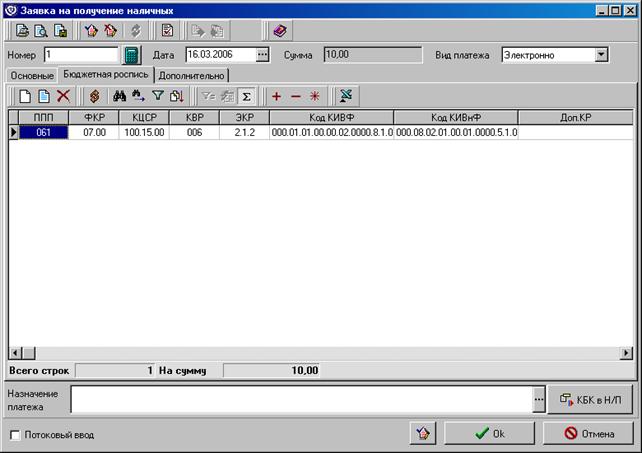
Рисунок 67. Заявка на получение наличных. Список строк бюджетной росписи
Итоговая сумма платежа по платежному поручению будет складываться из суммы всех строк бюджетных росписей, указанных на данной закладке.
Для добавления новой строки бюджетной росписи нажимается кнопка  . В итоге появится форма «Строка заявки на получение наличных» (Рисунок 68), где нужно указать строку расходования наличных денежных средств.
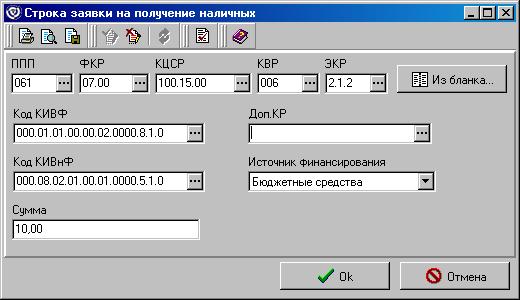
Рисунок 68. Строка заявки на получение наличных
Следует заполнить следующие поля формы:
– ППП – ведомственный код расходов.
– ФКР – функциональный код расходов.
– КЦСР – код целевой статьи расходов.
– КВР – код вида расходов.
– ЭКР – экономический код расходов.
– КИВФ – значение по классификатору источников внутреннего финансирования дефицитов бюджетов Российской Федерации.
– КИВнФ – значение по классификатору источников внешнего финансирования дефицитов бюджетов Российской Федерации.
– Доп. КР – дополнительная бюджетная классификация.
– Источник финансирования – возможные значения: Не определен, Бюджетные средства, Внебюджетные средства, Целевые средства.
– Сумма – сумма по данной бюджетной строке.
По кнопке «Из бланка» открывается форма «Бланки бюджета» для выбора из списка. заранее введенных строк бюджетных росписей Новый бланк бюджета добавляется по нажатию кнопки  , при этом открывается форма «Бланк бюджета». Данная функция позволяет ускорить ввод бюджетной росписи для часто используемых строк.
На закладке «Дополнительно» (Рисунок 69) указывается информация о физических лицах, ответственных за получение наличных, а также дополнительные характеристики заявки.
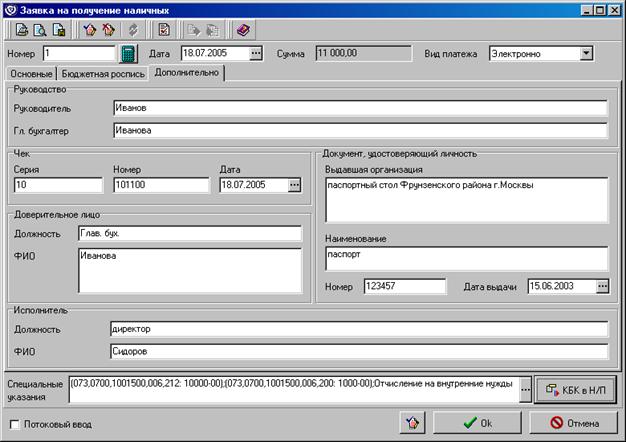
Рисунок 69. Заявка на получение наличных. Закладка «Дополнительно
Группа полей «Руководство» содержит информацию о руководителях организации-получателя. Заполняются следующие поля:
– Руководитель – ФИО руководителя организации-получателя. Заполняется вручную.
– Гл. бухгалтер – ФИО главного бухгалтера организации-получателя. Заполняется вручную.
Группа полей «Чек» содержит реквизиты предоставляемого бюджетополучателем денежного чека в ОФК. Заполняются следующие поля:
– Серия – серия чека. Заполняется вручную.
– Номер – номер чека. Заполняется вручную.
– Дата – дата выдачи чека. Заполняется вручную.
Группа полей «Доверительное лицо» содержит информацию о физическом лице-представителе получателя средств. Заполняются следующие поля:
– Должность – должность представителя. Заполняется вручную.
– ФИО – ФИО представителя. Заполняется вручную.
Группа полей «Документ, удостоверяющий личность» содержит информацию о предъявляемом представителем документе для получения наличных денежных средств. Заполняются следующие поля:
– Наименование – вид предъявляемого документа. Заполняется вручную.
– Выдавшая организация – наименование инстанции, выдавшей документ. Заполняется вручную.
– Номер – номер документа. Заполняется вручную.
– Дата выдачи – дата выдачи документа. Заполняется вручную.
Группа полей «Исполнитель» содержит информацию о физическом лице-исполнителе. Заполняются следующие поля:
– Должность – должность исполнителя. Заполняется вручную.
– ФИО – ФИО исполнителя. Заполняется вручную.
В нижней части формы имеется поле:
– Специальные указания – текстовое поле с описанием назначения расходования наличных денежных средств. Поле заполняется вручную, либо выбором из списка шаблонов оснований.
– По кнопке «КБК в НП» в поле «Специальные указания» автоматически подставляются коды строк бюджетной росписи, сумма по строке и номер лицевого счета плательщика.
Для сохранения информации нажмите кнопку «ОК».
После сохранения документ подписывается ЭЦП и доставляется на сервер СЭД ТОФК. Информация об успешной передаче документа, в виде квитка, передается отправителю – изменяется статус документа.
На сервере СЭД ТОФК документ проходит проверку подписи и реквизитов, в случае успешной проверки на сторону отправителя отправляется квиток об успешной проверке документа.
Успешно распознанный документ преобразуется в файл, установленного формата и экспортируется в стороннюю автоматизированную систему. В случае успешной выгрузки файла, сторонняя система отдает квиток о загрузке документа, в результате чего в СЭД изменяется статус документа на сервере СЭД ТОФК.
В сторонней системе, документ проходит обработку – заявка может быть исполнена или отказана. Информация об обработке документа, доводится до СЭД в виде квитков, в результате чего изменяется статус ЭД «Заявка на получение наличных» на транспортном сервере органа ФК. Конечный статус документа доводится до отправителя (РБС ФО).
Подробное описание по работе с исходящими документами см. в разделе 3.
7.3 Уведомление об уточнении КБК РФ по произведенным кассовым выплатам
Для внесения в установленном порядке изменений в учетные записи в части изменения кодов бюджетной классификации Российской Федерации по произведенным кассовым выплатам получателем бюджетных средств или финансовым органом используется ЭД «Уведомление об уточнении КБК РФ по произведенным кассовым выплатам». Документ «Уведомление об уточнении КБК РФ по произведенным кассовым выплатам» доставляется от РБС ФО СФ/МО до ТОФК. Доставка документа осуществляется от РБС ФО СФ/МО до ТОФК по мере совершения операций уточнения кассовых выплат.
ЭД «Уведомление об уточнении КБК РФ по произведенным кассовым выплатам» может создаваться на АРМ клиента РБС ФО СФ/МО вручную или импортироваться из АС РБС ФО СФ/МО в виде структурированного файла с последующим преобразованием в электронный документ. Документ подписывается ЭЦП и доставляется на АРМ ТОФК, где может быть выгружен в АС ТОФК.
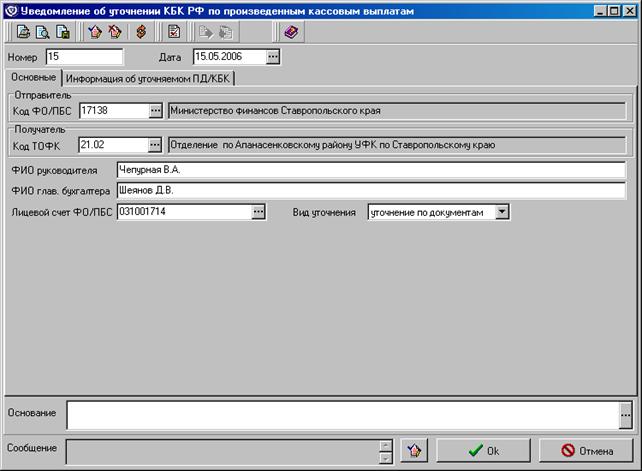
Рисунок 70. Уведомление об уточнении КБК РФ по произведенным кассовым выплатам. Закладка «Основные»
В заголовочной части документа заполняются поля:
– Номер – номер документа. Значение указывается вручную. При помощи кнопки  номер проставляется автоматически из принципа N+1, где N – номер последнего сохраненного документа. Доступно для редактирования.
– Дата – дата документа. Автоматически устанавливается текущая дата. Обязательное для заполнения поле.
В поля закладки «Основные» вводятся следующие данные:
– Отправитель:
― Код ФО/ПБС – код и наименование (поле справа) уполномоченного финансового органа/получателя бюджетных средств-отправителя уведомления. Вводится или выбирается из реестра распорядителей и получателей средств бюджета СФ, муниципального образования. Обязательное для заполнения поле.
– Получатель:
― Код ТОФК – код ТОФК и наименование (поле справа), в котором обслуживается ФО/ПБС. Вводится или выбирается из реестра распорядителей и получателей. Обязательное для заполнения поле.
– ФИО руководителя – ФИО руководителя. Значение вводится с клавиатуры.
– ФИО глав. бухгалтера – ФИО главного бухгалтера. Значение вводится с клавиатуры.
– Лицевой счет ФО/ПБС – номер лицевого счета ФО/ПБС. Обязательное для заполнения поле. Значение вводится с клавиатуры.
– Вид уточнения – значение выбирается из списка:
― уточнение по КБК;
― уточнение по документам.
В поля закладки «Информация об уточняемом ПД/КБК» (Рисунок 71) вводится информация об уточняемом платежном документе, либо по строке КБК из платежного документа.
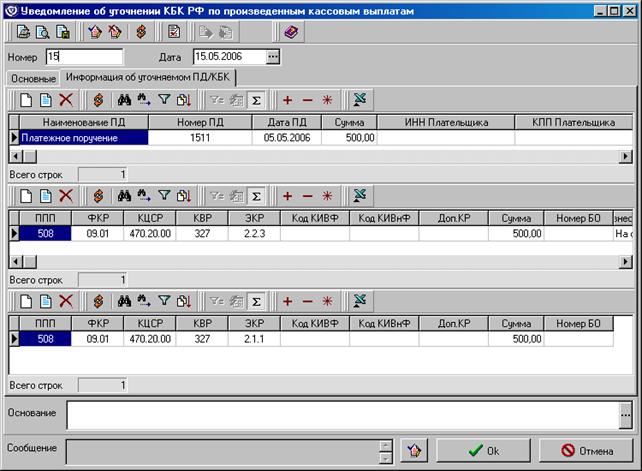
Рисунок 71. Уведомление об уточнении КБК РФ по произведенным кассовым выплатам. Закладка «Информация об уточняемом ПД/КБК»
На закладке имеются три таблицы-списка. В верхней таблице вводится информация об уточняемом платежном документе. Для ввода данных следует нажать кнопку на панели инструментов. Откроется форма «Информация об уточняемом ПД».
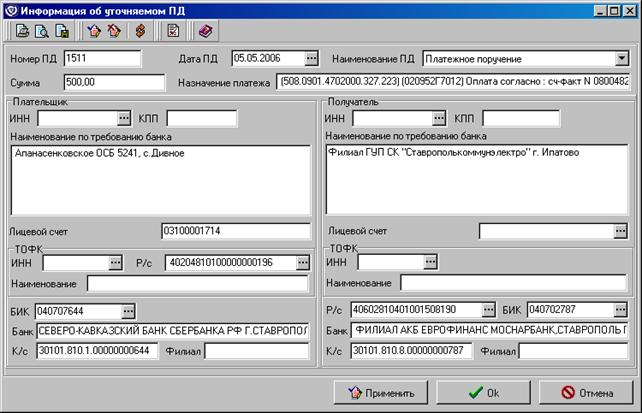
Рисунок 72. Форма «Информация об уточняемом ПД»
В открывшейся форме вводятся следующие данные:
– Номер ПД – номер платежного документа. Поле заполняется с клавиатуры. Поле заполняется в том случае, если уточнение происходит по документу.
– Дата ПД – дата платежного документа. Поле заполняется вручную, либо при помощи календаря. Поле заполняется в том случае, если уточнение происходит по документу.
– Наименование ПД – наименование платежного документа. Поле заполняется в том случае, если уточнение происходит по документу. Поле заполняется выбором из списка:
― Платежное поручение;
― Уведомление об уточнении вида и принадлежности платежа;
― Ордер (Объявление на взнос наличными);
― Справка ф. 0504833;
― Мемориальный ордер;
― Заявка на получение наличных средств;
― Объявление на взнос наличными;
― Уведомление об уточнении КБК РФ.
– Сумма – сумма по платежному документу. Заполняется подсуммой ПД по КБК в случае подокументного уточнения. В случае уточнения по КБК отражается итоговая сумма по КБК.
– Назначение платежа – назначение платежа по требованию банка. Поле обязательно для заполнения при отражении информации о платежном поручении.
Группа полей «Плательщик» содержит реквизиты организации, осуществляющей выплату.
– ИНН – идентификационный налоговый номер плательщика. Вводится вручную.
– КПП – код причины постановки на учет. Вводится вручную.
– Наименование по требованию банка – наименование плательщика согласно требованиям банка. Значение устанавливается автоматически после выбора плательщика в поле «ИНН».
– Лицевой счет – лицевой счет, открытый плательщиком в ТОФК. Выбирается из справочника счетов бюджетной организации. Если наименование плательщика было выбрано, то при вызове справочника счетов автоматически будут предложены счета данной организации в ТОФК.
Группа полей «ТОФК» для плательщика содержит реквизиты территориального отделения федерального казначейства, которое обслуживает плательщика и со счета которого списываются средства. Заполняются следующие поля:
– ИНН – идентификационный налоговый номер территориального отделения федерального казначейства. Вводится вручную.
– Р/с – расчетный счет территориального отделения федерального казначейства, с которого осуществится платеж. Выбирается из справочника счетов ТОФК. Если наименование ТОФК было выбрано, то при вызове справочника счетов автоматически будут предложены счета данного ТОФК.
– Наименование – краткое наименование территориального отделения федерального казначейства. Поле заполняется автоматически после выбора значения в поле «ИНН».
– БИК – БИК банка территориального отделения федерального казначейства. Значение выбирается из справочника банков.
– К/с – корреспондентский счет банка территориального отделения федерального казначейства. Заполняется автоматически после выбора значения в поле «БИК».
– Банк – наименование банка территориального отделения федерального казначейства. Заполняется автоматически после выбора значения в поле «БИК».
– Филиал – наименование филиала банка. Значение выбирается из справочника филиалов банка.
В полях группы «Получатель» заполняются реквизиты контрагента, на счет которого зачисляются средства.
– ИНН – идентификационный налоговый номер получателя. Значение выбирается из справочника получателей.
– КПП – КПП получателя. Устанавливается автоматически после выбора наименования получателя или заполняется вручную.
– Наименование по требованию банка – наименование получателя. Значение устанавливается автоматически при выборе получателя. Поле редактируемое.
– Лицевой счет – лицевой счёт получателя. Выбирается из справочника счетов корреспондента. Если наименование получателя было выбрано, то при вызове справочника счетов автоматически будут предложены счета данной организации.
Группа полей «ТОФК» для получателя содержит реквизиты территориального отделения федерального казначейства, которое обслуживает получателя средств. Заполняются следующие поля:
– ИНН – идентификатор налогового номера территориального отделения федерального казначейства. Значение выбирается из справочника органов федерального казначейства.
– Наименование – наименование территориального отделения федерального казначейства. Устанавливается автоматически после выбора наименования ТОФК.
– Р/с – расчетный счет получателя. Выбирается из справочника счетов получателей. Если наименование получателя было выбрано, то при вызове справочника счетов автоматически будут предложены счета данной организации.
– БИК – БИК банка получателя средств. Значение выбирается из справочника банков.
– К/с – корреспондентский счет банка получателя средств. Заполняется автоматически после выбора значения в поле «БИК».
– Банк – наименование банка получателя средств. Заполняется автоматически после выбора значения в поле «БИК».
– Филиал – наименование филиала банка. Значение выбирается из справочника филиалов банка.
Для сохранения информации об уточняемом документе следует нажать кнопку «ОК» или «Применить». В одном документе может быть несколько разделов «Информация об уточняемом платежном документе» в зависимости от количества уточняемых документов.
В средней таблице содержится информация о разбивке суммы по КБК уточняемого документа верхней таблицы. Для ввода данных следует нажать кнопку на панели инструментов. Откроется форма «Уточняемые КБК».
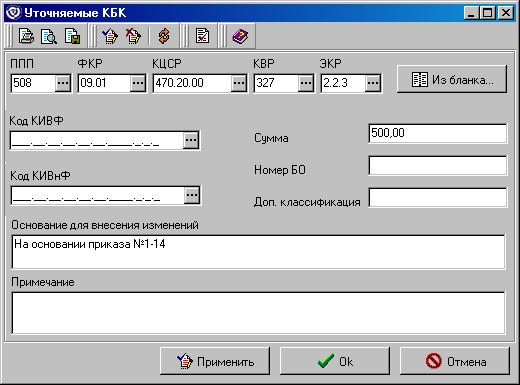
Рисунок 73. Форма «Уточняемые КБК»
Заполняются следующие поля:
– ППП – ведомственный код расходов.
– ФКР – функциональный код расходов.
– КЦСР – код целевой статьи расходов.
– КВР – код вида расходов.
– ЭКР – экономический код расходов.
– Код КИВФ – классификатор источников внутреннего финансирования дефицитов бюджетов Российской Федерации.
– Код КИВнФ – классификатор источников внешнего финансирования дефицитов бюджетов Российской Федерации.
– Сумма – сумма расходования по данной бюджетной строке, подлежащая уточнению. Сумма должна быть равна сумме по платежному документу.
– Номер БО – номер бюджетного обязательства. Поле заполняется, если расход осуществлялся по бюджетному обязательству. Используется номер бюджетного обязательства, присваиваемый договору органом Федерального казначейства при его принятии на учет.
– Доп. классификация – дополнительный классификатор расходов.
– Основание для внесения изменений – основание внесения уточнений по документу.
– Примечание – дополнительная информация.
По кнопке «Из бланка» открывается форма «Бланки бюджета» для выбора из списка заранее введенных строк бюджетных росписей. Новый бланк бюджета добавляется по нажатию кнопки , при этом открывается форма «Бланк бюджета». Данная функция позволяет ускорить ввод бюджетной росписи для часто используемых строк.
Для сохранения информации о разбивке суммы по КБК уточняемого документа следует нажать кнопку «ОК» или «Применить».
В нижней таблице содержится информация об уточненной разбивке по КБК. Нижний раздел «Новая информация о КБК» является подразделом среднего раздела «Разбивки суммы по КБК».Для ввода данных следует нажать кнопку на панели инструментов. Откроется форма «Уточненные КБК».
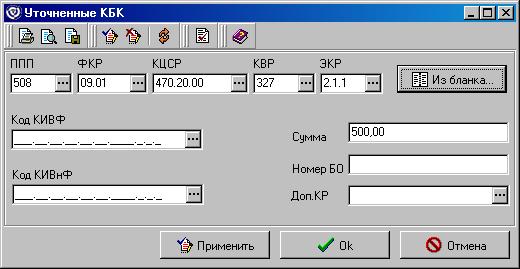
Рисунок 74. Форма «Уточненные КБК»
Заполняются следующие поля:
– ППП – ведомственный код расходов.
– ФКР – функциональный код расходов.
– КЦСР – код целевой статьи расходов.
– КВР – код вида расходов.
– ЭКР – экономический код расходов.
– Код КИВФ – классификатор источников внутреннего финансирования дефицитов бюджетов Российской Федерации.
– Код КИВнФ – классификатор источников внешнего финансирования дефицитов бюджетов Российской Федерации.
– Сумма – сумма расходования по данной бюджетной строке, подлежащая уточнению. Сумма должна быть равна сумме по платежному документу.
– Номер БО – номер бюджетного обязательства. Поскольку данный код не уточняется данным документом, значение поля должно соответствовать значению поля «Номер БО» среднего раздела документа – формы «Уточняемые КБК».
– Доп. КР – дополнительный классификатор расходов. Поскольку данный код не уточняется данным документом, значение поля должно соответствовать значению поля «Доп. классификация» среднего раздела документа – формы «Уточняемые КБК».
По кнопке «Из бланка» открывается форма «Бланки бюджета» для выбора из списка заранее введенных строк бюджетных росписей. Новый бланк бюджета добавляется по нажатию кнопки , при этом открывается форма «Бланк бюджета». Данная функция позволяет ускорить ввод бюджетной росписи для часто используемых строк.
Для сохранения информации о разбивке суммы по КБК следует нажать кнопку «ОК» или «Применить».
В нижней части формы имеется поле:
– Основание – описание основания формирования документа. Поле заполняется выбором из справочника шаблонов оснований.
Для сохранения ЭД «Уведомление об уточнении КБК РФ по произведенным кассовым выплатам» следует нажать кнопку «ОК» или «Применить». После сохранения документ подписывается ЭЦП и доставляется на сервер ТОФК. Подробнее о работе с исходящими документами см. в пункте 3.
8 Отправка служебной информации
8.1 Работа с произвольными документами
Для передачи документов, используемых в Регламенте [1], но не имеющих экранной формы представления данных в СЭД, а также любой служебной информации в ТОФК служат произвольные документы.
С данным документом работа проводится аналогично работе с любым исходящим документом: он создается, подписывается и отправляется.
Конечный статус, принимаемый документом, является статус «принят».
Как ввести документ, рассказано в следующем подразделе, как подписать и отправить документ см. соответствующие пункты раздела «Работа с исходящими документами».
8.2 Создание нового произвольного документа
Для создания нового произвольного документа нужно выбрать пункт меню Документы→Служебные→Произвольные документы и добавить новый документ. Для ввода нового документа нажимается кнопка или клавиша <Insert>. Появится экранная форма, представленная на Рисунке 75.
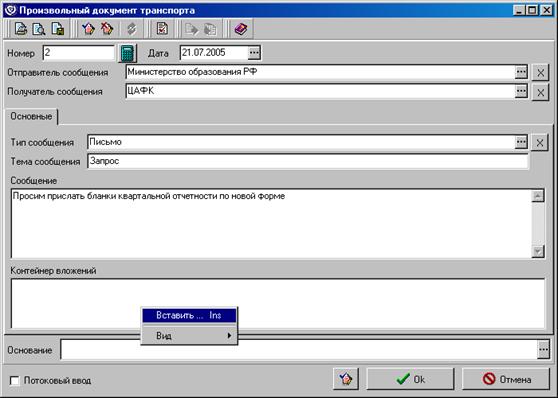
Рисунок 75. Форма произвольного документа
В поля документа вводятся следующие данные:
– Номер - номер документа. Значение указывается вручную. При помощи кнопки номер проставляется автоматически из принципа N+1, где N – номер последнего сохраненного документа. Доступно для редактирования.
– Дата – дата документа. Автоматически устанавливается текущая дата.
– Получатель сообщения – получатель сообщения.
– Отправитель сообщения – ПБС, от которого исходит сообщение.
– Тип сообщения – в данном поле из всплывающего списка выбирается тип произвольного документа.
Примечание: Стандартный тип произвольного документа – «Письмо». Помимо данного типа администратором системы могут быть заведены другие типы произвольных документов, используемые для механизма импорта с автоприкреплением файлов и выгрузки вложений. Также сам тип «Письмо» может быть настроен на использование этих механизмов.
– Тема сообщения – произвольный текст этого поля определяет тематику посылаемого документа.
– Сообщение – основной текст сообщения. Это может быть произвольный текст.
В нижней части формы, в поле Контейнер вложений, можно прикрепить любые файлы. Для этого следует перейти в данную область и нажать клавишу <Insert> или в локальном меню выбрать пункт «Вставить…». На экран будет выведено диалоговое окно выбора файла.
Названия прикрепленных файлов могут отображаться в одном из четырех видах: крупные значки, мелкие значки, список и отчет. Для того чтобы изменить внешний вид списка файлов нужно в локальном меню выбрать пункт «Вид» и далее выбрать вид списка.
Чтобы удалить прикрепленный документ из списка, нужно нажать клавишу <Delete> или в локальном меню выбрать пункт «Удалить».
После ввода документ стандартным образом подписывается ЭЦП и отправляется в ТОФК.
8.3 Выгрузка вложений произвольного документа
Для сохранения вложений входящего произвольного документа с использованием механизма выгрузки необходимо выполнить команду контекстного меню «Выгрузка вложений» с документом, находящемся в статусе «*Принят+». В результате выполнения операции документ перейдет на статус «Экспортирован», а вложенный файл будет выгружен в директорию выгрузки, указанной в шаблоне экспорта.
внимание!
Шаблон экспорта вложений произвольного документа настраивается администратором системы.
Для сохранения вложений входящего произвольного документа стандартным способом в пользовательскую директорию следует открыть документ двойным щелчком мыши, либо при помощи кнопки  и в поле Контейнер вложений щелкнуть правой кнопкой мыши на файле вложения. В открывшемся контекстном меню следует использовать команды:
– Открыть – открывает файл из текущего места.
– Сохранить как – позволяет сохранить файл в выбранную директорию.
8.4 Импорт произвольных документов с автоприкреплением файлов
В системе СЭД реализована функция импортирования произвольных документов с вложенными в них файлами. Импорт произвольных документов с автоприкреплением файлов производится в форме «Произвольные документы».
Для импортирования произвольного документа с автоприкреплением файлов необходимо выполнить команду контекстного меню «Импорт с автоприкреплением файлов», после чего система сделает обращение к директории, указанной в настройке шаблона импорта с целью поиска файлов для прикрепления к документу.
внимание!
Шаблон импорта произвольного документа с автоприкреплением файлов настраивается администратором системы.
После того как файлы будут найдены, в результате выполнения операции создадутся документы, в каждый из которых будет вложен один файл.
внимание!
Следует формировать прикрепляемые файлы с названием, включающим код БУ получателя (первые 1-5 символов названия). В противном случае в сформированном документе с прикрепляемым файлом не будет заполняться получатель сообщения (поле Получатель сообщения). Такой документ не пройдет контроль корректности заполнения и примет статус «ошибка автоконтроля».
После импортирования документ проверяется, подписывается ЭЦП и доставляется на сервер СЭД. Информация об успешной передаче документа, в виде квитка, передается отправителю – изменяется статус документа.
В системе СЭД существует возможность автоматического импортирования произвольных документов с вложенными в них файлами, отправки и выгрузки вложений с помощью автопроцедур.
внимание!
Настройка автопроцедур осуществляется ТОЛЬКО администратором системы СЭД. Пользовательское вмешательство в настройки автопроцедур может привести к некорректной работе системы.
9 Механизм нотификации
Механизм нотификации предназначен для оповещения пользователя СЭД (как на сервере, так и на клиенте) о получении новых документов, обновлений, изменений документов и их статусов. Нотификация в СЭД реализована в виде вспомогательной программы «Нотификатор», имеющей отдельное окно работы и настройки оповещения. Сообщения о системных событиях выводятся последовательными строками в окне нотификатора.
Нотификатор поставляется в сборке СЭД. Запуск программы осуществляется следующими способами:
1. Запуск через пункт меню Сервис →Служебное →Нотификатор.
2. Запуск при помощи файла! notify. bat из директории СЭД <Каталог установки>\EXE.
Откроется главное окно Нотификатора.
Для настройки нотификатора используется кнопка «Настройки» (подробнее о настройках нотификатора см. в документе Инструкция по механизму оповещения в СЭД. Руководство администратора).
10 Архивация
В ходе работы с СЭД многие данные теряют свою актуальность. Обработка старых документов завершается, одновременно на АРМ СЭД приходят новые документы.
Для того чтобы не перегружать систему и пользователей АРМ СЭД ненужной информацией и облегчить работу за счет меньшего количества документов в экранных формах, но в то же время обеспечить доступ к документам за любую дату, в СЭД предусмотрена архивация.
Архивация документов заключается в том, что удаленные, а также полностью прошедшие обработку документы из соответствующих экранных форм документов перемещаются в соответствующие экранные формы архивных документов.
Документы, попавшие в архив, не участвуют в работе системы. Архивные документы можно просмотреть, но нельзя запустить в обработку. Для того чтобы продолжить работу с архивным документом, следует восстановить его при помощи соответствующей команды.
Документы могут отправляться в архив периодически при помощи настроенных автопроцедур, а также вручную при помощи команды пользователя АРМ СЭД.
10.1 Ручная архивация
Ручная архивация документов выполняется пользователем СЭД в экранных формах документов. В архив могут быть отправлены только те документы, которые находятся на допустимом для архивации статусе. Перечень статусов для архивации документов представлен в пункте 9.2.
Для отправки в архив всех документов списка, находящихся на допустимых для архивации статусах, следует выполнить команду контекстного меню «Отправить в архив все».
Для отправки в архив только выделенных документов, находящихся на допустимых для архивации статусах, следует выполнить команду контекстного меню «Отправить в архив выделенные».
10.2 Допустимые статусы документов для архивации
Пользователю РБС ФО СФ, МО допустима архивация документов, находящихся на следующих статусах:
Таблица 2. Перечень допустимых статусов для архивации. Группа документов №1
Перечень документов | Перечень статусов для архивации |
Произвольные документы | Удален; *удален+; ЭЦП неправомочна; *ЭЦП неправомочна+; ЭЦП не верна; *ЭЦП не верна+; ошибка реквизитов; *ошибка реквизитов+; отказан;*отказан+; исполнен; *исполнен+; завершен; *завершен+; отозван; *отозван+ |
Таблица 3. Перечень допустимых статусов для архивации. Группа документов №2
Перечень документов | Перечень статусов для архивации |
Выписка по л/с РБС Уведомление об объемах финансирования | Принят; *Принят+; Экспортирован; Удален; *удален+; ЭЦП неправомочна; *ЭЦП неправомочна+; ЭЦП не верна; *ЭЦП не верна+; ошибка реквизитов; *ошибка реквизитов+; отказан;*отказан+; исполнен; *исполнен+; завершен; *завершен+; отозван; *отозван+ |
Таблица 4. Перечень допустимых статусов для архивации. Группа документов №3
Перечень документов | Перечень статусов для архивации |
Заявка на получение наличных Реестр на финансирование Платежное поручение | Принят ФК; *Принят ФК+; Не принят ФК; *Не принят ФК+; Удален; *удален+; ЭЦП неправомочна; *ЭЦП неправомочна+; ЭЦП не верна; *ЭЦП не верна+; ошибка реквизитов; *ошибка реквизитов+; отказан;*отказан+; исполнен; *исполнен+; завершен; *завершен+; отозван; *отозван+ |
Таблица 5. Перечень допустимых статусов для архивации. Группа документов №4

|
Из за большого объема этот материал размещен на нескольких страницах:
1 2 3 4 5 6 |
