

Перечень документов | Перечень статусов для архивации |
Расходное уведомление | Принят ФК; *Принят ФК+; Не принят ФК; *Не принят ФК+; Удален; *удален+; ЭЦП неправомочна; *ЭЦП неправомочна+; ЭЦП не верна; *ЭЦП не верна+; ошибка реквизитов; *ошибка реквизитов+; отказан;*отказан+; исполнен; *исполнен+; завершен; *завершен+; отозван; *отозван+; *Принят+; Экспортирован |
10.3 Автоматическая архивация
Автоматическая архивация документов подразумевает невмешательство пользователя СЭД в проведение периодической архивации документов.
Автоархивация позволяет ускорить процесс отправки документов в архив, по сравнению с проведением архивации вручную. Однако следует помнить, что если в процессе выполнения архивации документов возникла необходимость прерывания операции, процедура прерывается только для документов, архивация которых еще не началась. Таким образом, для отдельного документа выполнить прерывание архивации невозможно.
Помимо ручного запуска автоархивация запускается каждые 30 дней. Данный период установлен в системе по умолчанию.
10.3.1 Автоархивация при помощи автопроцедур
Автоматическая архивация может выполняться при помощи настроенных автопроцедур «{Сервис} Автоматическая архивация (Инициализация)» и «{Сервис} Автоматическая архивация (Раз в сутки)».
Автопроцедура «{Сервис} Автоматическая архивация (Инициализация)» выполняет архивирование документов, находящихся на допустимом для архивации статусе, каждый раз при старте системы.
Автопроцедура «{Сервис} Автоматическая архивация (Раз в сутки)» выполняет архивирование документов, находящихся на допустимом для архивации статусе, раз в сутки в указанное в настройках автопроцедуры время.
внимание!
Настройка автопроцедур осуществляется ТОЛЬКО администратором системы СЭД. Пользовательское вмешательство в настройки автопроцедур может привести к некорректной работе системы.
10.3.2 Ручная автоархивация
Помимо использования автопроцедур архивацию можно запустить вручную. Ручная автоархивация позволяет запускать архивацию всех документов и объектов системы, находящихся на приемлемом для архивации статусе, в любое время при помощи команды Сервис →Служебное →Архивация→ Запустить автоархивацию. Перечень статусов документов, которые будут попадать в архив после запуска автоархивации, приведен в пункте 9.2.
10.4 Работа с архивами документов
В случае успешной архивации документы должны переместиться в экранную форму соответствующего архива.
В каждой группе документов, собранной в одном пункте меню, находится раздел «Архив», при помощи которого открываются экранные формы архивных документов этой группы (см. пример на Рисунке 76).
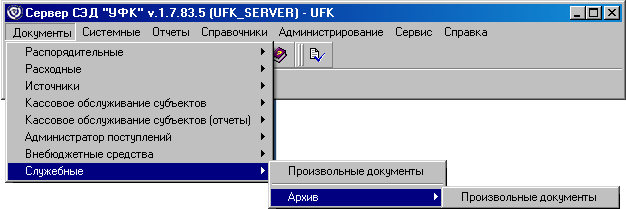
Рисунок 76. Доступ к пункту меню «Архив»
Экранные формы архивных документов имеют такой же интерфейс, как и экранные формы списка рабочих документов (см. Рисунок 77).
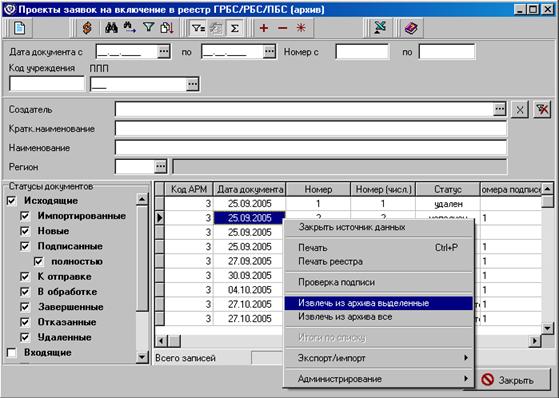
Рисунок 77. Пример экранной формы архивных документов
В списке архивных документов доступен просмотр любого документа, печать всех или только выделенных документов и прочие стандартные команды работы со списком документов.
Любой архивный документ можно восстановить в работу, то есть перенести его из экранной формы архивных документов в экранную форму рабочих документов.
Для восстановления из архива всех документов списка следует выполнить команду контекстного меню «Извлечь из архива все».
Для восстановления из архива только выделенных документов списка следует выполнить команду контекстного меню «Извлечь из архива выделенные».
11 Выгрузка документов для разбора конфликтных случаев
В процессе работы с документооборотом СЭД возможно возникновение конфликтных ситуаций между участниками документооборота. Возникновение конфликтных ситуаций может быть связано с формированием, доставкой, получением, подтверждением получения электронных документов, а также использования в данных документах электронной цифровой подписи.
СЭД поддерживает возможность производить загрузку и выгрузку всех электронных документов с ЭЦП в ППО «СЭД» с целью решения задач:
– разбора конфликтных ситуаций;
– осуществления выемки документов;
– ведения файлового архива ЭД.
В рамках исполнения задач экспорта/импорта документов с ЭЦП в файловый архив или из файлового архива пользователю СЭД должны быть назначены права работы с файловым архивом.
11.1 Выгрузка в файловый архив
11.1.1 Выгрузка одного документа из списка
Выгрузка в файловый архив из скроллера документов производится при помощи команды контекстного меню Работа с файловым архивом→ Выгрузка в файловый архив.
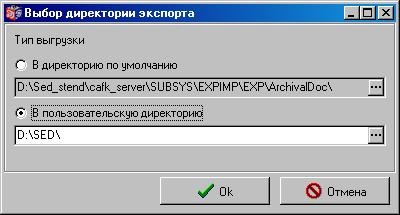
Рисунок 78. Окно «Выбор директории экспорта»
В открывшемся окне следует выбрать директорию выгрузки документа: в директорию по умолчанию, либо в пользовательскую директорию. По кнопке можно отредактировать путь к директории. Для начала процедуры экспорта документа следует нажать кнопку «ОК». По окончании экспорта, система выдаст информационное сообщение:
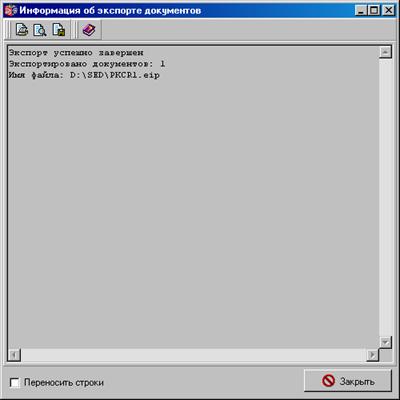
Рисунок 79. Окно «Информация об экспорте документов»
11.1.2 Множественная выгрузка документов
Для выгрузки в файловый архив документов по указанным типам следует выбрать пункт меню Администрирование→ Работа с файловым архивом→ Выгрузка в файловый архив.
Откроется окно «Выгрузка в файловый архив».
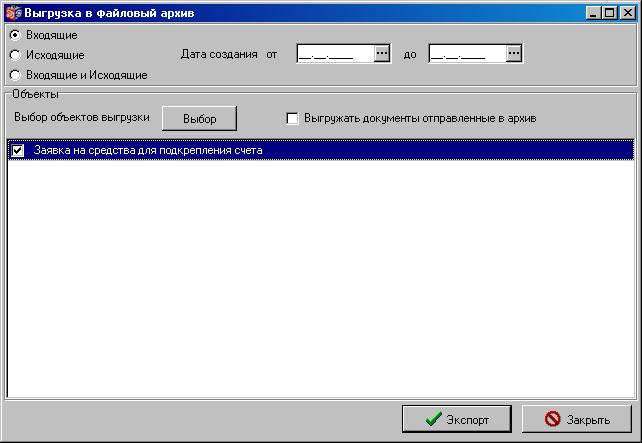
Рисунок 80. Окно «Выгрузка в файловый архив»
В данной форме настраиваются параметры выгрузки с использованием множественного выбора классов документов по типам объектов. Форма содержит следующие настройки:
– Список выбора:
― Входящие – будут выгружены только входящие документы данного АРМ.
― Исходящие – будут выгружены только исходящие документы данного АРМ.
― Входящие и Исходящие – будут выгружены как входящие, так и исходящие документы данного АРМ.
– Дата создания от … до – задается период создания документов для выгрузки. Будут выгружены документы, созданные в указанный период. Если диапазон дат не задан, то будут выгружены все имеющиеся документы выбранного типа.
В блоке данных «Объекты» выбирается класс и тип документов для выгрузки. Для выбора объекта следует нажать кнопку «Выбор», откроется окно «Объекты выгрузки».
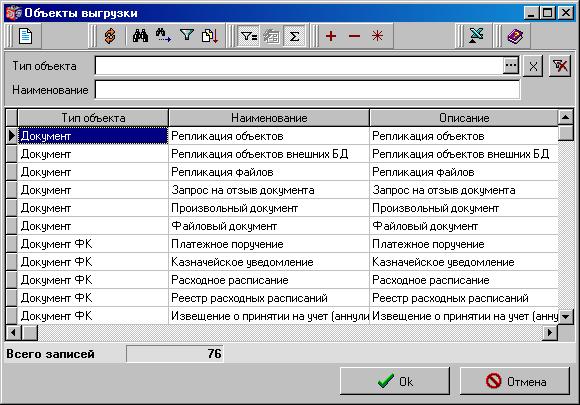
Рисунок 81. Окно «Выгрузка в файловый архив»
В данной форме следует выбрать объект выгрузки и нажать кнопку «ОК». Для выгрузки используются типы объектов: Документ и Документ ФК.
Выбранный вид документа отобразится в списке блока данных «Объекты». Для добавления следующего объекта необходимо снова нажать кнопку «Выбор».
Постановка флага  в поле Выгружать документы отправленные в архив позволяет выгрузить архивные документы данного типа.
Для начала процедуры формирования файлов экспорта следует нажать кнопку «Экспорт». Откроется окно выбора директории экспорта.
Рисунок 82. Окно «Выбор директории экспорта»
В открывшемся окне следует выбрать директорию выгрузки документа: в директорию по умолчанию, либо в пользовательскую директорию. По кнопке можно отредактировать путь к директории. Для начала процедуры экспорта документа следует нажать кнопку «ОК». По окончании экспорта система выдаст информационное сообщение о завершении процедуры экспорта.
11.2 Восстановление из файлового архива
Восстановление из файлового архива производится в форме «Восстановление из файлового архива», выбираемой при помощи пункта меню Администрирование →Работа с файловым архивом →Восстановление из файлового архива. Для выбора файлов импорта следует нажать кнопку «Импорт», откроется окно «Выбор файлов импорта».
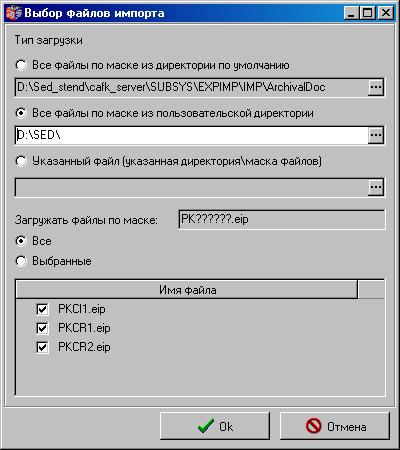
Рисунок 83. Окно «Выбор файлов импорта»
В окне ««Выбор файлов импорта» следует указать тип загрузки:
– Все файлы по маске из директории по умолчанию. При выборе данного режима система будет искать файлы для импорта из директории по умолчанию по маске PKXXXXXX. eip. При помощи кнопки можно отредактировать путь к директории.
– Все файлы по маске из пользовательской директории. При выборе данного режима система будет искать файлы для импорта из пользовательской директории по маске PKXXXXXX. eip. При помощи кнопки можно отредактировать путь к директории.
– Указанный файл (указанная директория/маска файлов). Данный режим позволяет вручную выбрать директорию загрузки и файл любого формата для импорта при помощи кнопки .
В поле Загружать файлы по маске отображается значение формата файла импорта, указанное в настройках шаблона импорта. При выборе значения «Все» будут выбраны для загрузки все найденные в директории импорта файлы указанного формата. При выборе значения «Выбранные» можно отметить флагом . файлы, которые предназначены для загрузки. Файлы, не отмеченные флагом , не будут импортированы.
Для начала процедуры импорта следует нажать кнопку «ОК». По окончании импорта система выдаст результаты в информационном окне.
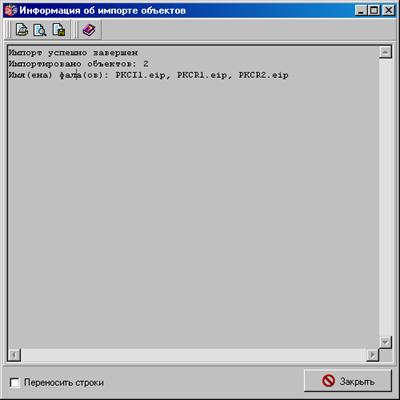
Рисунок 84. Окно «Информация об импорте объектов»
Загруженные из файлового архива документы отобразятся в списке формы «Восстановление из файлового архива»:
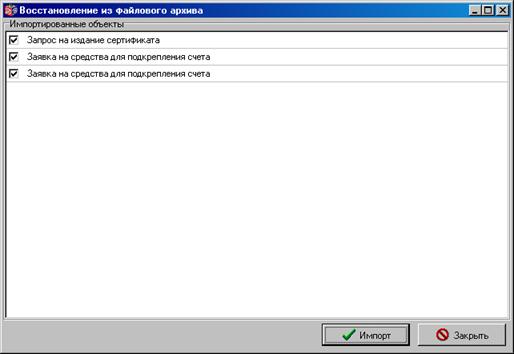
Рисунок 85. Окно «Восстановление из файлового архива»
Для закрытия формы следует нажать кнопку «Закрыть».
12 Отчеты
Получение отчетных форм является одним из главных элементов функционирования СЭД. В СЭД для получения отчетов предназначена подсистема «Отчеты».
В настоящей главе представлено описание принципов и последовательность работы в СЭД при выполнении органами ФК работ по формированию отчетов. В главе содержится описание процедур создания отчетов, их настройки и редактирования. Все отчеты используются в зависимости от типа АРМ.
12.1 Отчет по Реестру распорядителей и получателей
В настоящем пункте описан принцип построения отчетов по Сводному реестру главных распорядителей, распорядителей и получателей средств федерального бюджета.
Отчет по Реестру может быть нескольких видов:
– Отчет по количественным показателям – отчет по количеству организаций, отвечающих определенным требованиям;
– Универсальный отчет – по записям Сводного реестра главных распорядителей, распорядителей и получателей средств федерального бюджета, отвечающим определенным требованиям.
– По уровням подчиненности – по записям Сводного реестра главных распорядителей, распорядителей и получателей средств федерального бюджета, отсортированный по уровням ГРБС и его бюджетополучателей.
Данные, попадающие в отчет, формируются на основе настроек формы параметров отчета. Все отчеты выводятся для просмотра в приложение MS Excel.
Для начала работы с отчетом по Реестру необходимо выбрать пункт главного меню Отчеты→По реестру распорядителей и получателей → Универсальный/количественный.
Откроется форма параметров отчета, в которой задаются настройки выборки данных для отчета и тип отчета. В открывшемся окне следует задать тип формируемого отчета в блоке данных Вид отчета, а затем приступать к настройкам выводимых данных отчета.

Рисунок 86. Выбор вида отчета по Реестру
В зависимости от вида отчета будет актуализироваться название формы, а также будет изменяться форма представления настроек отчета.
12.1.1 Отчет по количественным показателям
Форма параметров отчета по количественным показателям имеет вид, представленный на 87. В поле Вид отчета должно быть выбрано значение Отчет по количественным показателям. В поле Дата актуализации следует установить дату, по состоянию Реестра на которую строится отчет, по умолчанию установлена текущая дата.
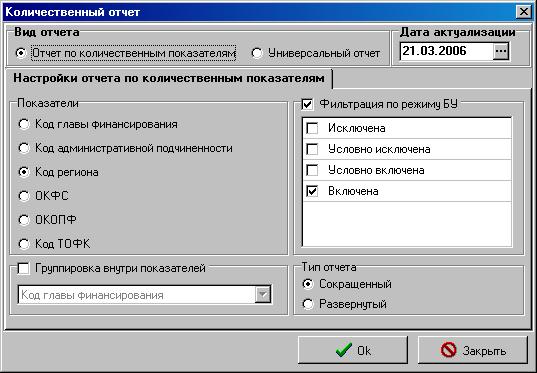
Рисунок 87. Форма параметров количественного отчета по Реестру
Отчет по количественным показателям формируется по одному из показателей, приведенных в Таблице 5. Для выбора показателя формирования отчета следует использовать курсор мыши в списке.
Таблица 6. Список показателей формирования отчета по количественным показателям
Название параметра | Описание |
Код главы финансирования | Отчет строится в разрезе кодов глав финансирования. Поле «Код главы финансирования» закладки «Финансирование». |
Код административной подчиненности | Отчет строится в разрезе кода административной подчиненности. Поле «ППП» закладки «Основные». |
Код региона | Отчет строится в разрезе кода региона. Поле «Регион» закладки «Основные». Записи в отчете группируются по «коду главы финансирования» |
ОКФС | Отчет строится в разрезе формы собственности. Поле «ОКФС» закладки «Основные». |
ОКОПФ | Отчет строится в разрезе кода организационно-правовой формы. Поле «ОКОПФ» закладки «Основные». |
Код ТОФК | Отчет строится в разрезе кода ТОФК, в котором открыты лицевые счета. Поле «Код ТОФК» закладки «ТОФК». |
Помимо выбора основного параметра, по которому формируется отчет, существует возможность задать группировку организаций по выбранному показателю – это позволит получить в отчете сортированные данные по организациям. Для этого следует установить флаг в блоке данных Группировка внутри показателей и выбрать название параметра из выпадающего списка (см. Рисунок 88).
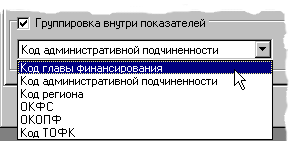
Рисунок 88. Выпадающий список группировки внутри показателей
Значение настроек группировки представлено в Таблице 6.
Таблица 7. Список показателей группировки данных в количественном отчете
Название параметра | Описание |
Код главы финансирования | При включении данной настройки записи, выбранные по одному из вышеназванных параметров, группируются по главе финансирования, и по каждой главе подводится «Итог» по количеству организаций и счетов. |
Код административной подчиненности | При включении данной настройки записи, выбранные по одному из вышеназванных параметров, группируются по коду административной подчиненности, и по каждому коду административной подчиненности подводится «Итог» по количеству организаций и счетов. |
Код региона | Отчет строится в разрезе кода региона. Поле «Регион» закладки «Основные». Записи в отчете группируются по «коду главы финансирования» |
ОКФС | При включении данной настройки записи, выбранные по одному из вышеназванных параметров, группируются по форме собственности, и по каждой форме собственности подводится «Итог» по количеству организаций и счетов. |
ОКОПФ | При включении данной настройки записи, выбранные по одному из вышеназванных параметров, группируются по организационно – правовой форме, и по каждой организационно правовой форме подводится «Итог» по количеству организаций и счетов. |
Код ТОФК | При включении данной настройки записи, выбранные по одному из вышеназванных параметров, группируются по коду ТОФК, и по каждому ТОФК подводится «Итог» по количеству организаций и счетов. |
Блок настроек Фильтрация по режиму БУ используется для настройки множественного фильтра по статусу организаций, выводимых в отчет. Для включения в отчет организаций в требуемом статусе следует установить флаг рядом с названием данного статуса. Может быть выбрано одно и более значений статусов, по умолчанию включен только один режим – «Включена». В отчет включаются организации находящиеся в выбранном пользователем режиме. Для выключения настройки статусов организаций следует снять флаг в поле Фильтрация по режиму БУ.
В блоке настроек Тип отчета производится выбор формата отчета:
– Сокращенный – при выборе данного признака в отчет выводятся колонки: код, наименование, количество организаций, всего.
– Развернутый – при выборе данного признака в отчет выводятся колонки: код, наименование, количество организаций, количество счетов, всего счетов.
Для начала формирования отчета по сделанным настройкам следует нажать кнопку «ОК». Для выхода из формы параметров отчета – кнопку «Закрыть».
Результаты отчета будут выведены в новом файле приложения MS Excel. Заголовок отчета – «Количество организаций, включенных в сводный реестр главных распорядителей, распорядителей и получателей средств федерального бюджета по _ (наименование показателя) на 200_ (год актуализации) год».
Пример сокращенного количественного отчета представлен на Рисунке 89.
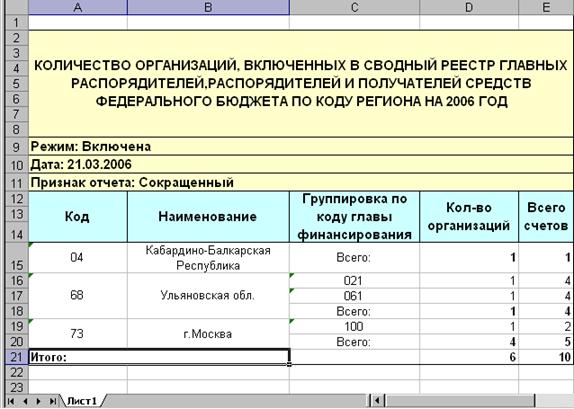
Рисунок 89. Пример сокращенного количественного отчета по Реестру
Для сохранения отчета в файл следует использовать стандартные инструменты работы с приложением MS Excel.
В случае если указанным параметрам отчета не соответствует ни одной организации, Система выдаст информационное сообщение (см. Рисунок 90).
Рисунок 90. Информационное сообщение
12.1.2 Универсальный отчет по Реестру
Универсальный отчет по Реестру позволяет выводить данные по нескольким значениям параметров.
Форма параметров универсального отчета по Реестру имеет вид, представленный на Рисунке 91. В поле Вид отчета должно быть выбрано значение Универсальный отчет. В поле Дата актуализации следует установить дату, по состоянию Реестра на которую строится отчет; по умолчанию установлена текущая дата.
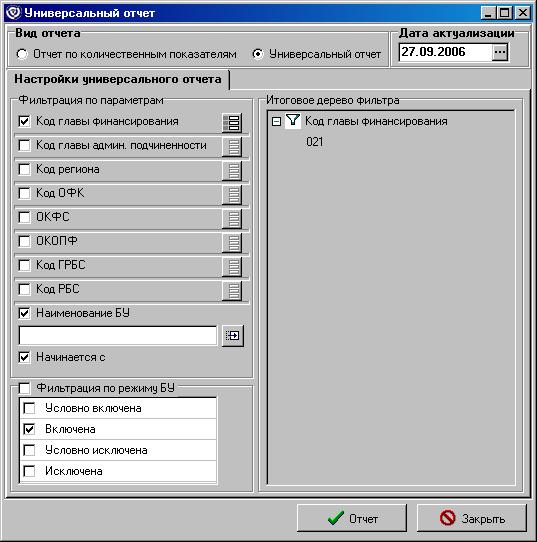
Рисунок 91. Форма параметров универсального отчета по Реестру
Универсальный отчет по Реестру формируется по одному или нескольким значениям показателей, приведенных в Таблице 7. Для выбора показателя формирования отчета следует установить флаг рядом с названием нужного параметра в блоке настроек Фильтрация по параметрам и нажать кнопку  . Откроется форма выбора значения из соответствующего параметру справочника. Например, для параметра «Код главы финансирования» откроется справочник «Классификатор ведомственной классификации расходов».
В параметре Наименование БУ следует с клавиатуры ввести наименование или часть наименования организации и нажать кнопку  для добавления значения параметра в отчет.
Постановка флага в параметре Начинается с дает возможность отбора только тех БУ, наименования которых начинаются на указанные символы.
Выбранные для отчета параметры и их значения будут отображаться в правой части формы параметров отчета в блоке данных Итоговое дерево фильтра.
Для удаления параметра из отчета следует снять флаг рядом с его названием.
Таблица 8. Список показателей формирования универсального отчета
Название параметра | Описание |
Код главы финансирования | Отчет строится в разрезе кодов глав финансирования, значения которых выбраны пользователем. Пользователь может выбрать более одного значения. Фильтрация ведется по полю «Код главы финансирования» закладки «Финансирование». |
Код главы административной подчиненности | Отчет строится в разрезе кодов глав административной подчиненности, значения которых выбраны пользователем. Пользователь может выбрать более одного значения. Фильтрация ведется по полю «ППП» закладки «Основные». |
Код региона | Отчет строится в разрезе кодов региона, значения которых выбраны пользователем. Пользователь может выбрать более одного значения. Фильтрация ведется по полю «Регион» закладки «Основные». |
Код ОФК | Отчет строится в разрезе кодов ОФК, значения которых выбраны пользователем. Пользователь может выбрать более одного значения. Фильтрация ведется по полю «Код ТОФК» закладки «Счета». |
ОКФС | Отчет строится в разрезе кодов форм собственности, значения которых выбраны пользователем. Пользователь может выбрать более одного значения. Фильтрация ведется по полю «ОКФС» закладки «Основные». |
ОКОПФ | Отчет строится в разрезе кодов организационно-правовой формы, значения которых выбраны пользователем. Пользователь может выбрать более одного значения. Фильтрация ведется по полю «ОКОПФ» закладки «Основные». |
Код ГРБС | Отчет строится по коду ГРБС, указанному пользователем. Пользователь может выбрать более одного значения. Фильтрация ведется по полю «Код ГРБС» закладки «Финансирование» |
Код РБС | Отчет строится по коду РБС, указанному пользователем. Пользователь может выбрать более одного значения. Фильтрация ведется по полю «Код РБС» закладки «Финансирование» |
Наименование БУ | Отчет строится по наименованию (части наименования) бюджетополучателя, указанному пользователем. Пользователь может выбрать более одного значения. Фильтрация ведется по полю «Официальное название» закладки «Основные». |
Блок настроек Фильтрация по режиму БУ используется для настройки множественного фильтра по статусу организаций, выводимых в отчет. Для включения в отчет организаций в требуемом статусе следует установить флаг в названии блока, а также рядом с названием данного статуса. Может быть выбрано одно и более значений статусов, по умолчанию включен только один режим – «Включена». В отчет включаются организации находящиеся в выбранном пользователем режиме. Для выключения настройки статусов организаций следует снять флаг в поле Фильтрация по режиму БУ.
Для начала формирования отчета по сделанным настройкам следует нажать кнопку «ОК». Для выхода из формы параметров отчета – кнопку «Закрыть».
Результаты отчета будут выведены в новом файле приложения MS Excel. Заголовок отчета – «Организации, включенные в сводный реестр главных распорядителей, распорядителей и получателей средств федерального бюджета на 200_ (год актуальной даты) год».
Пример универсального отчета представлен на Рисунке 92.
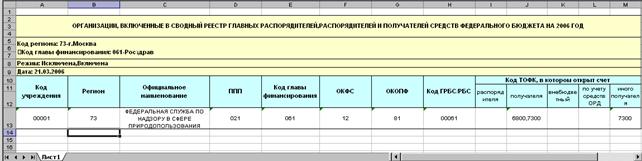
Рисунок 92. Пример универсального отчета по Реестру
Данные в отчете выводятся в разрезе кода главы финансирования и региона, при этом организации выводятся по возрастанию кода главы финансирования. В рамках одной главы финансирования организации выводятся по возрастанию кода региона. В рамках одного региона организации выводятся по возрастанию кода бюджетополучателя. Организации, которые финансируются по двум и более ГРБС, выводятся в отчет два и более раза.
Для сохранения отчета в файл следует использовать стандартные инструменты работы с приложением MS Excel.
В случае если указанным параметрам отчета не соответствует ни одной организации, Система выдаст информационное сообщение (см. Рисунок 93).
Рисунок 93. Информационное сообщение
12.1.3 Отчет по уровням подчиненности
Отчет по уровням подчиненности используется для вывода информации по организациям Реестра БП, отсортированным по уровням подчиненности. Данный отчет позволяет просматривать взаимосвязи распорядителей каждого уровня и его бюджетополучателей по подведомственной сети.
Отчет строится на основании определения уровня бюджетополучателя:
– I уровень – главный распорядитель бюджетных средств (ГРБС).
– II уровень – получатели и распорядители, у которых распорядителем является сам ГРБС.
– III уровень – получатели и распорядители, у которых распорядителем бюджетных средств (РБС) является распорядитель II - уровня.
– IV уровень – получатели и распорядители, у которых РБС является распорядитель III уровня.
– V уровень – получатели и распорядители, у которых РБС является распорядитель IV уровня.
– VI уровень – получатели и распорядители, у которых РБС является распорядитель V уровня и т. д.
В отчет выводятся организации, отсортированные по коду в порядке возрастания.
Для начала работы с отчетом о принятых документах необходимо выбрать пункт главного меню Отчеты→По реестру распорядителей и получателей→По уровням подчиненности.

|
Из за большого объема этот материал размещен на нескольких страницах:
1 2 3 4 5 6 |
