

Партнерка на США и Канаду по недвижимости, выплаты в крипто
- 30% recurring commission
- Выплаты в USDT
- Вывод каждую неделю
- Комиссия до 5 лет за каждого referral
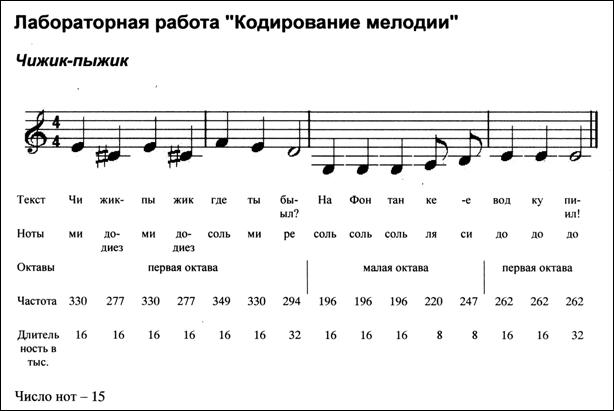
Таблица определения частоты ноты
Разница между двумя соседними нотами называется полутоном.
За основу принимается частота ноты ЛЯ первой октавы – 440 МГц,
Соседние ноты отличаются по частоте в 2^(1/12) – (корень 12 степени из двух). Диез (#) означает повышение частоты на полтона, бемоль (ь) – понижение частоты на полтона. Эти знаки пишутся перед нотой или возле ключа. Знак возле ключа распространяется на все одноименные ноты.
|
 Таблица определения длительности звучания нот
целая (64000) | 1/2 (32000) | 1/4 (16000) | 1/8 (8000) | 1/16 (4000) |
Программа на Паскале
 program chig;
uses crt;
const
f: array [1..15] of integer =
(330,277,330,277,349,330,294,
196,196,196,220,247,262,262,262);
l: array [1..15] of integer = (16,16,16,16,16,16,32,16,16,16,8,8,16,16,32);
var i: integer;
begin
for i:=1 to 15 do
begin
Sound(f[i]);
Delay(l[i]*4000);
NoSound;
delay(1000);
end;
end.
Если мелодия будет звучать слишком медленно или слишком быстро, нужно уменьшить или увеличить в несколько раз коэффициент в процедуре Delay. Это зависит от тактовой частоты процессора. Данные коэффициенты настроены на тактовую частоту компьютера Pentium III ≈ 250 МГц.
Приложение 5
Игра "Информатик-бизнесмен"
Правила:
§ Учащиеся делятся на команды, выбирают капитана, придумывают название команды.
§ Каждой команде дается ссуда в банке – 10 жетонов.
§ За каждый верный ответ команда получает от банка 2 дополнительных жетона.
§ За каждый неверный ответ команда платит в банк 2 жетона.
§ Команда может продать вопрос другой команде за 1 жетон. Тогда вопрос переходит к этой команде. Вопрос продается после его объявления.
§ На обдумывание вопроса дается 1 минута. За досрочный ответ команда получает 1 дополнительный жетон. Команда может купить 1 дополнительную минуту за 1 жетон.
§ В конце игры команда возвращает ссуду – 10 жетонов – в банк.
§ Побеждает та команда, которая наберет больше жетонов.
§ Команда, истратившая все жетоны, становится банкротом и из игры выбывает.
§ За нарушение дисциплины команда платит штраф – 1 жетон.
§ Для учета индивидуального вклада учеников заработанные жетоны хранятся у тех членов команды, кто их заработал, в конце игры отдаются капитану. "Ссуда" хранится у капитана.
§ Болельщики могут заработать 1 жетон за верный ответ и отдать его любимой команде.
Жеребьевка
Первой начинает игру команда, давшая первой правильный ответ на вопрос:
Расположите слова в порядке возрастания
1. Информатика
2. игра
3. 11а класс
4. Zero
Верный ответ 3, 4, 1, 2
Примерные вопросы
1. Сколько единиц содержится в сумме двоичных чисел 1002 и 1102? (2)
2. Световое табло состоит из лампочек, каждая из которых может находиться в двух состояниях («включено» или «выключено»). Какое наименьшее количество лампочек должно находиться на табло, чтобы с его помощью можно было передать 50 различных сигналов? (6)
3. Вычислите информационный объем сообщения, переданного по электронной почте: "Завтра последний звонок!" Кавычки не считать. Ответ выразить в битах. (192 бита).
4. Определите значение целочисленных переменных a и b после выполнения фрагмента программы: с := 1234; a := с div 100; b := c mod 100. (a = 12, b = 34).
5. Определите значение переменной a после выполнения фрагмента алгоритма a:=1; b:=0; пока b<=4 повторять нц b:=b+1; a:=a*2; кц (16).
6. Какой из данных операторов вычисляет корень квадратного уравнения:
1. x:=–b + sqrt(b*b – 4*a*c)/2*a;
2. x:=–b + sqrt(b*b – 4*a*c)/(2*a);
3. x:=(–b + sqrt(b*b – 4*a*c))/(2*a);
4. x:=(–b + sqr(b*b – 4*a*c))/(2*a);
Верный ответ – 3.
7. Скорость передачи данных через ADSL-соединение равна 256000 бит/c. Передача файла через это соединение заняла 2 минуты. Определите размер файла в килобайтах. (3750 Кбайт).
8. У исполнителя Калькулятор две команды, которым присвоены номера:
1. прибавь 2
2. умножь на 3
Выполняя первую из них, Калькулятор прибавляет к числу на экране 2, а выполняя вторую, утраивает его. На экране было число 1. Какое число получится после выполнения программы 21211? (19)
9. Скорость передачи данных через ADSL-соединение равна 256000 бит/c. За какое время (в секундах) будет передан файл, имеющий размер 512 Кбайт. (16,384 с).
10. Найдите закономерность и продолжите числовую последовательность:
15, 14, 16, 15,17,16, … (18)
Приложение 6
Предмет: Операторы ЭВМ. 11 класс. 1-я группа
Учитель:
Стратегия урока
Тема: Применение шаблонов в документах
Концептуальная цель: Создать условия для предпрофессиональной подготовки учащихся.
Стратегическая цель: Создать условия для совершенствования навыков применения компьютерных технологий при решении практических задач.
Задачи:
1. Закрепить с учащимися алгоритмы создания и сохранения шаблонов.
2. Познакомить учащихся с алгоритмами редактирования шаблонов и создания документов на основе шаблонов.
3. Обобщение знаний основного программного материала.
4. Познакомить учащихся с элементами малого бизнеса и чертами современного офиса.
5. Создать условия для воспитания деловых качеств, духа соперничества и коллективизма, творческой активности и индивидуальности.
Проблема: Учащиеся не достаточно представляют, где могут пригодиться в жизни их знания, умения и навыки в области ИКТ.
Проблемный вопрос: Как расширить жизненный опыт учащихся в применении ИКТ?
Варианты решения:
· Использовать разнообразные возможности ИКТ в усвоении темы.
· Использовать увлекательную форму работы с документами на компьютере.
· Вызвать у учащихся удовлетворение решением поставленной задачи.
· Пополнить знания, умения и навыки учащихся новыми элементами из области ИКТ.
Оптимальный вариант: Создав имитацию существующей действительности, побудить учащихся к активному решению намеченных целей.
Сценарий урока
Тезис: Хочешь быть богатым и счастливым – будь им!
(народная мудрость)
— Здравствуйте!
Тема урока: Применение шаблонов в документах (MS Word)
План урока:
1. Повторим, что такое шаблон, как он создается.
2. Рассмотрим, как изменить готовый шаблон.
3. Создадим документ на основе шаблона.
4. Подведем итоги урока.
Урок проведем в форме деловой игры. Продолжительность урока – 2 часа.
На уроке будем использовать ТСО: ПК и принтер, локальную сеть.
ПО: Текстовый процессор MS Word.
РМ (раздаточный материал) в приложении
I. Введение
— Давайте повторим, для чего используются шаблоны? В бытовом представлении – это бланк, в который можно вносить информацию. Приведите примеры шаблонов, с которыми вы имеете дело каждый день.
Ответы: Классный журнал, школьный дневник, 1-я страница дневника.
— Вы знаете, что в компьютере тоже можно создать шаблон. Чем отличается шаблон от обычного документа? В чем преимущества его применения?
Ответ: Шаблон – это файл с расширением.dot, который хранится в специальной папке «Шаблоны», этот файл не изменяется при добавлении информации, т. к. при внесении изменений автоматически получается новый файл с расширением.doc. Таких файлов можно создать много и за короткое время. Исключается вероятность ошибок. Основное преимущество – время.
— Расскажите, как создать шаблон?
— Можно ли задать расширение. dot позже, при сохранении файла? И изменить место хранения шаблона?
Ответ: Да, при сохранении в окне «Тип файла» указать.dot и задать другой путь к файлу в окне «Папка».
Ваша задача на этом уроке
1. Внести изменения в заготовленный шаблон.
2. Создать на основе измененного шаблона документ
3. Распечатать документ на принтере.
II. Новый материал
Посмотрите на листок с заданием. В первой части его образец документа, который вы должны создать, затем записаны два алгоритма:
Алгоритм редактирования готового шаблона и
Алгоритм заполнения оперативной формы
Внимательно прочитайте их. Есть вопросы?
Тогда у меня есть уточняющие вопросы:
– Сравните путь к файлу, который описан у меня, с тем, что вы записали в тетрадь. Если они отличаются, то какой вариант вы выберите?
– Как включить панель Формы?
– Как снять защиту?
– Как добавить фамилию в список?
Ответы на эти вопросы есть в предыдущем РМ.
Дополнительное задание. Определите время создания документа. (Файл Þ Свойства Þ Статистика Þ Общее время правки). Запишите результат. (Написать на доске)
Практическая работа на ПК
— А сейчас на территории нашего кабинета начнет работать промышленно-торговая ярмарка. Пожалуйста, представьте ваши фирмы (название, чем занимаются).
— Гости, сделайте по одному заказу в какой-нибудь одной фирме.
— Налетай — торопись, покупай — не ленись!
Потом вы оцените полученный документ.
— Ребята, приступайте к работе.
Ученики выполняют задание на ПК, распечатывают документ и демонстрируют работу гостям.
IV. Итоги урока
— Итак, чему вы сегодня научились?
— Понравилась ли вам роль бизнесменов (бизнеследи)?
— Поставьте оценку себе, мне, гостям. Поднимите смайлики. (смайлик двойной: с одной стороны лицо улыбается, с другой – печальное).
Учащиеся заполняют бланк "Рефлексия"
Рефлексия | Отметьте галочкой |
Я узнал(а) много нового | |
Мне это пригодится в жизни | |
Мне было интересно испытать себя | |
Я работал(а) добросовестно и цели достиг(ла) | |
Мне понравилась форма урока | |
У меня остались нерешенные вопросы ____________________________________________ (вопрос) |
На этом урок окончен. До свидания. Спасибо за урок.
Приложение к уроку
Раздаточный материал для учеников на предыдущем уроке
Тема: Шаблоны
Образец
|
Алгоритм создания шаблона
Файл Þ Создать Þ Переключатель Создать установите в положение Шаблон ÞОК
Алгоритм сохранения шаблона
Файл Þ Сохранить как… Þ Введите имя файла в файловом окне. Выберите путь ÞОК
Алгоритм создания оперативной формы
· Наберите Заголовки, вставьте таблицы, введите постоянные тексты (Имя, Адрес, Телефон, Наименование изделия, Количество, Цена, Стоимость, Готовое изделие, Полуфабрикат).
· Вставьте дату Вставка ÞДата и время… Þ Выберите формат даты. Дата будет обновляться автоматически.
· Включите панель Формы: Вид Þ Панели инструментов Þ Формы
· Вставка поля со списком: Установите курсор в нужное место таблицы. Щелкните Поле со списком на панели Формы. Щелкните Параметры поля формы. Добавьте элементы списка. Щелкните Текст справки… Введите подсказку, которая будет появляться в строке состояния.
· Вставка вычисляемых полей. Установите курсор в нужное место таблицы. Щелкните Текстовое поле на панели Формы. Запомните название полей.
Щелкните Параметры поля формы. Введите подсказку в Текст справки… Формула вводится след. образом: Выделите клетку таблицы. Таблица Þ Формула… После знака равно введите, например, такую формулу
=ТекстовоеПоле4*ТекстовоеПоле6
Названия полей выбираются в окне Вставить закладку…
Суммирование клеток над данной выполняется по формуле =Sum(Above)
· Вставка полей-переключателей. Установите курсор в нужное место. Щелкните Флажок на панели Формы. Щелкните Параметры поля формы. Введите подсказку.
· После завершения создания формы установите защиту: Щелкните Защита формы на панели Формы. Защиту можно снять также, или Сервис Þ Снять защиту
Раздаточный материал для учеников на открытом уроке
Редактирование готового шаблона
Заполнение оперативной формы
ПИЦЦЕРИЯ
(вход со двора)
' 90
Бланк-заказ на доставку продуктов на дом
Дата 20 января 2014 г.
Имя | |
Адрес | , кв. 7 |
Телефон | °°8-°° |
Наименование изделия | Количество | Цена | Стоимость | Готовое изделие | Полуфабрикат | ||
| 2 | 30,50 | 61,00 | ||||
| 1 | 31,20 | 31,20 | ||||
Всего | 3 | 92,20 |
Алгоритм редактирования готового шаблона
Откройте сам шаблон.
· Файл Þ Открыть Þ В окне Папка выберите путь к своему шаблону
(на старых ПК: C:\WINDOWS\Application Data\Microsoft\Шаблоны
или на новых ПК:
C:\Documents and Settings\NoName\Application Data\Microsoft\Шаблоны).
В окне Тип файла выберите Шаблоны документов (*.dot) ÞОткрыть
· Включите панель Формы. Снимите защиту. Внесите изменения. Например, добавьте клиента, его адрес и телефон. Снова установите защиту. Сохраните файл.
Алгоритм заполнения оперативной формы
Создайте документ на основе вашего шаблона
· Файл Þ Создать… Þ В Области задач выберите Создание с помощью шаблона Þ Общие шаблоны… Þ В открывшемся окне выберите свой шаблон Þ Переключатель Создать должен быть установлен в положение Документ ÞОК (Область задач можно включить: Вид Þ Панели инструментов Þ Область задач)
· Внесите необходимую информацию, посмотрите, как работают списки, флажки, как отображается в строке состояния справка.
· Введите числа в соответствующие клетки таблицы и обновите вычисляемые поля. Для этого щелкните по вычисляемому полю ЛКМ и выберите: Обновить поле.
· Обратите внимание, что изменять можно только поля Формы, потому что включена Защита формы.
· Подготовьте бланк-заказ для своего клиента и распечатайте его. Сохраните созданный документ.
Подготовка к уроку
Каждый ученик приготовил себе бэйдж размером 5,4 х 8,7 см, а заодно и для меня.
Придумали название фирмы и сделали табличку, напечатали базу данных своих клиентов и прайс-листы на свою продукцию.
Я заготовила «смайлики» для оценки урока учениками.
Образец "бэйджа"
|
Образцы прайс-листа и базы данных клиентов
Прайс-лист
Наименование цветов | Цена, руб. |
Ромашка полевая | 7 |
Ромашка садовая | 10 |
Георгины | 35 |
Флоксы | 18 |
Розы | 80 |
Мак китайский | 42 |
База данных
Ф. И.О | Адрес | Телефон |
ул. Полевая, 17 | ||
ул. Революции, 56 | ||
ул. Кирова, 20 | ||
ул. Школьная, 10 |
Документ, который выполнили ученики на уроке
ЦВЕТОЧКИ
ул. Ленина, 45
Тел.
Бланк-заказ на доставку цветов на дом
Дата понедельник, 20 января 2014 г.
Имя | |
Адрес | |
Телефон |
Наименование сорта | Количество | Цена | Стоимость | В наличии |
|
| 0 | ||
3 | 80 | 240 | ||
Всего | 3 | 240 |
Заказ выполнили: Бояршинова Алёна и Пичкалёва Катя
Оценка качества | 5 | 4 | 3 |
Приложение 7
Правила печатания знаков препинания, цифр, чисел и
некоторых сокращений
Точка, запятая, двоеточие, перенос, вопросительный и восклицательный знаки | Пишутся со словом без промежутка. После этих знаков делается пробел. Два подряд идущих знака пишутся без пробела. |
Процент, градус, показатель степени, минута, секунда | Пишутся без пробела с цифрой, к которой они относятся: 115%, 60о, х2, 12о 59' 25" |
Кавычки, скобки | Пробел делается перед раскрытием скобок, кавычек и после закрытия скобок, кавычек. Слова, которые заключаются в кавычки, скобки, пишутся без пробела. Журнал «Наука и жизнь»; (аплодисменты) |
Тире | Пишется с пробелом до этого знака и после него. Этим тире отличается от черточки (дефиса). Слева пишется неразрывный пробел, справа – обычный. Тире не переносится в другую строку. В начале абзаца тире пишется без пробела слева. Москва – столица нашей родины. Допуск – 5-6%, 1993–1994 гг. |
Параграф, номер | Отделяются пробелом от цифры, к которой они относятся: № 18; § 23; (§§ 5-6). |
Написание некоторых цифр, чисел | Классы разделяются пробелом, начиная с 5-значных чисел: 4256;или 3.245.317; четырехзначные числа разделяют на группы только в таблицах: 6 245 25 318 2-я линия; 2-мя сутками; 2-метровый; 3-этажный; 6-й день. 5 2/3 – целое число отделяется пробелом. |
Знаки арифметических | Выполняются через пробел: 100 + 250 = 350; (а + в)2 = а2 + 2ав + в2 |
Римские цифры | Для обозначения римских цифр используются заглавные латинские буквы. Римские цифры употребляются для обозначения веков, кварталов года, съездов, конференций, конгрессов, глав учебников и др. В VII главе; ХХ век; VIII съезд. |
Некоторые сокращения | см, м, км, км/час, кг, 200 т., 25 кг, 32 см После цифры – пробел. Если число записано словом, то единицы измерения пишутся без сокращений: Один метр, два сантиметра. |
Инициалы | После точки пробел не пишется: |
[1] Муниципальное образовательное учреждение "Черновская средняя общеобразовательная школа".
[2] Боголюбов в обществоведческом курсе. // Обществознание в школе. №2,1998 г.
[3] http://*****sedu. info/PrintArticle867.html
[4] http://*****sedu. info/modules. php? op=modload&name=News&file=article&sid=19
[5] Юрий Левитанский. Диалог у новогодней елки.

|
Из за большого объема этот материал размещен на нескольких страницах:
1 2 3 4 5 |
