


Партнерка на США и Канаду по недвижимости, выплаты в крипто
- 30% recurring commission
- Выплаты в USDT
- Вывод каждую неделю
- Комиссия до 5 лет за каждого referral
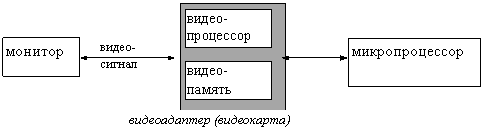
Изображение, которое выдается на экран, хранится в закодированном виде в памяти компьютера (видеопамять, вместе с видеопроцессором входит в состав видеоконтроллера). Коды изображения видеоконтроллер (видеоадаптер, видеокарта) преобразует в видеосигналы. От типа видеоадаптера зависит качество изображения.
 |
Типы видеоадаптеров
адаптер | цветность | текстовый режим | графический режим |
MDA | моно | 80´25, 2 цвета | |
CGA | цветной | 80´25, 16 цветов | 640´200, 2 цвета 320´200, 4 цвета |
EGA | цветной | 80´25, 16 цветов 80´43, 16 цветов | 640´350, 16 цветов + режимы CGA |
VGA | цветной | 80´25, 16 цветов 80´50, 16 цветов | 640´480, 16 цветов 640´350, 16 цветов 320´200, 256 цветов + режимы EGA, CGA |
SVGA | цветной | 80´25, 16 цветов 80´50, 16 цветов | 640´480, 800´600, 1024´768, 256 цветов + режимы VGA |
MDA - Monochrome Display Adapter
CGA - Color Graphics Adapter
EGA - Enhanced (улучшенный) Graphics Adapter
VGA - Video Graphics Adapter
SVGA - Super VGA
XGA - Видеоадаптер, обеспечивающий разрешающую способность 1024´768 точек.
43. ПАМЯТЬ КОМПЬЮТЕРА
В памяти компьютера хранятся программа и обрабатываемые данные. Память делится на постоянную (ПЗУ) и оперативную (ОЗУ).
ПЗУ (ROM - Read Only Memory). Объем 8-64К. Данные записываются в микросхемы ПЗУ при изготовлении компьютера и хранятся в нихнеизменными. В ПЗУ находятся:
- вспомогательные программы для выполнения функций управления компьютером.
- программы проверки оборудования, которые автоматически запускаются при каждом включении компьютера в сеть.
ОЗУ (RAM - Random Access Memory). В отличие от ПЗУ позволяет не только считывать хранящиеся в ней данные, но и записывать их. При выключении электропитания данные, хранящиеся в ОЗУ, теряются. Объем от 512 К до 128 М и более.
ТИПЫ ПАМЯТИ
КЭШ-память - отдельная микросхема памяти, сверхбыстродействующая, для хранения копий наиболее часто используемых участков оперативной памяти ( ОП ).
BIOS - то же, что и ПЗУ.
CMOS - память для хранения конфигурации компьютера. Не стирается при выключении электропитания. Это полупостоянная память. Для ее электропитания используется специальный аккумулятор, который также питает и встроенные компьютерные часы. Эту память можно изменить при помощи программы SETUP, которая находится в BIOS.
44. УСТРОЙСТВА ДЛЯ ХРАНЕНИЯ ИНФОРМАЦИИ
Гибкий диск (дискета, Floppy Disk) - это гибкий 5,25-дюймовый или 3,5-дюймовый (1 дюйм = 2,54 см) в твердом футляре диск из пластика со специальным магнитным покрытием. Дискету можно защитить от записи. В гибких дискетах для этой цели заклеивают специальный вырез, а в твердых - передвигают рычажок.
Разновидности дискет:
Дискеты размером 5,25:
DS/DD - емкость до 360 К
DS/HD - емкость до 1,2 М
( DS = double side, DD = double density, HD = high density)
Дискеты размером 3,5: емкость 720 К и 1,44 М.
Жесткий диск ("винчестер"). "Винчестер" - жаргонное название, Обозначение первого жесткого диска (30/30) совпало с обозначением винтовки ХIХ века фирмы Winchester.
В отличие от формата гибких дисков, который может задаваться во время их форматирования пользователем, физический формат жеских дисков задается во время их производства.
Дорожки всех поверхностей диска, находящиеся одна под другой, т. е. на одинаковом расстоянии от центра диска, образуют цилиндр. Информация с диска считывается специальными магнитными головками, количество которых соответствует количеству поверхностей диска. Головки объединены в блок головок, который с помощью специального механизма может перемещаться от края диска, т. е. от нулевого цилиндра до его центра и в обратном направлении.
Емкость винчестера до 9,1 Г (готовятся к выпуску винчестеры емкостью 18–27 Г ).
Стример - устройство для записи информации на магнитную ленту. Емкость кассеты ( картриджа ) с магнитной лентой, которая внешне очень похожа на кассету бытового магнитофона, за счет высокой плотности записи 20M - 40Г.
Магнитооптические диски (лазерные). Чтение и запись осуществляется с помощью луча лазера. Размеры 3,5 ( емкость 230М или 640М ) и 5,25 дюйма ( емкость 1,3Г или 2,6Г; дисковод APEX может записать до 4,6Г ). Скорость доступа к данным почти такая же, как у "винчестера" 80-х годов, но в 4 раза медленнее, чем у современных.
СТРУКТУРА ДАННЫХ НА МАГНИТНЫХ ДИСКАХ
Диск разбивается на дорожки, дорожки на сектора. Нулевая дорожка - служебная, там хранится системная информация ( программа начальной загрузки ) и FAT - таблица ( таблица размещения файлов, в которой находятся адреса файлов : номер дорожки и номер сектора) .
РАЗМЕЩЕНИЕ ФАЙЛОВ НА ДИСКЕ
Таблица FAT-16 предназначена для размещения 216 адресов ( FATадресов, используется в WINDOWS
Возьмем для примера диск емкостью 1Г. Посчитаем количество секторов на этом диске, учитывая, что размер одного сектора равен 512 Б или 0,5 К. Тогда

Это превышает возможность нумерации. Поэтому весь диск делится на 216 участков - кластеров. Для диска 1Г размер одного кластера равен 221 / 216 = 25 = 32 сектора.
Кластер - минимальная адресуемая единица диска. Каждый файл занимает целое количество кластеров, даже если некоторые сектора оказались пустыми. Для дискеты 1 кластер = 1 сектору.
45. УСТРОЙСТВА ПЕРЕДАЧИ ИНФОРМАЦИИ
Модем (МОдулятор-ДЕМодулятор) – устройство для обмена информацией с другими компьютерами через телефонную сеть. Модемы отличаются друг от друга максимальной скоростью передачи данных( 14400, 28800, 333600 бот, 1 бот = бит/с). По конструктивному исполнению модемы бывают встроенными (вставляемыми в системный блок компьютера) и внешними(подключаемыми через коммуникационный порт). Модемы преобразуют цифровой сигнал компьютера в аналоговый (речевой ) сигнал телефонной сети и обратно.
Факс-модем - устройство, сочетающее возможности модема и средства для обмена факсимильными изображениями с другими модемами и обычными телефаксными аппаратами. Факсимильный аппарат - комплекс механических, светооптических и электронных устройств для передачи изображения неподвижных плоских объектов по каналам электросвязи или /и приема таких изображений с воспроизведением объекта в виде его копии (от лат. fac simile - сделай подобное).
46. УСТРОЙСТВО ОБРАБОТКИ ИНФОРМАЦИИ
Устройство обработки информации (логическое устройство компьютера) состоит из микропроцессора, сопроцессора, оперативной памяти, контроллеров и шины.
Микропроцессор - самый главный элемент компьютера, его "мозг". Это небольшая (в несколько сантиметров) электронная схема, выполняющая все вычисления и обработку информации. Микропроцессор умеет производить сотни различных операций и делает это со скоростью в несколько десятков или даже сотен миллионов операций в секунду.
Сопроцессор. В тех случаях, когда на компьютере приходится выполнять много математических вычислений, к основному микропроцессору добавляют математический сопроцессор. Он помогает выполнять математические операции над вещественными числами. Новейшие микропроцессоры фирмы INTEL (80486DX и Pentium) сами умеют выполнять операции над вещественными числами, так что для них сопроцессоры не требуются.
Оперативная память (ОП). Именно из нее процессор и сопроцессор берут программы и исходные данные для обработки, в нее они записывают полученные результаты. Название "оперативная" эта память получила потому, что она работает очень быстро, так что процессору не приходится ждать при чтении данных из памяти или записи в память. При выключении компьютера почти все содержимое ОП стирается.
Оперативная память делится на 2 части:
1) Используется прикладными программами и операционной системой (ОС); может быть увеличена за счет использования расширенной и дополнительной памяти.
2) для хранения части операционной системы DOS, которая обеспечивает тестирование компьютера, начальную загрузку ОС, для передачи изображения на экран, для хранения различных расширений ОС.
Контроллеры и шина. Чтобы компьютер мог работать, необходимо, чтобы в его оперативной памяти находились программа и данные. А попадают они туда из различных устройств компьютера: клавиатуры, дисководов и т. д. Таким образом, для работы компьютера необходим обмен информацией между любым внешним устройством и ОП. Такой обмен называется вводом-выводом. Но этот обмен не происходит непосредственно: между любым внешним устройством и ОП в компьютере имеются целых два промежуточных звена.
1. Для каждого внешнего устройства в компьютере имеется электронная схема, которая им управляет. Эта схема называется контроллером или адаптером.
2. Все контроллеры взаимодействуют с микропроцессором и ОП через системную магистраль передачи данных, которую в просторечии обычно называют шиной (их может быть несколько).
БЛОК-СХЕМА УСТРОЙСТВА КОМПЬЮТЕРА

|

|

|

|

|

|

|
|
|



|
|



|


|


|
|


|
|
|
|
47. НАЗНАЧЕНИЕ И ВИДЫ ПРОГРАММНОГО ОБЕСПЕЧЕНИЯ
Программным обеспечением называется совокупность программ для решения на компьютере различных задач.
Различают три основных типа программ для компьютера:
- системное программное обеспечение;
- прикладное программное обеспечение;
- инструментальные средства.
Системное программное обеспечение - программы, предназначенные для управления работой компьютера, организации диалога “пользователь-компьютер”, помощи человеку в разработке новых программ и выполнении работ, связанных с обслуживанием компьютера.
К системному программному обеспечению относятся:
- операционные системы ( MS-DOS, OS/2 , WINDOWS 95,;
- драйверы (программы для управления устройствами ввода/вывода);
- программы-оболочки (Norton Commander, DOS-навигатор);
- операционные оболочки ( Windows 3.11);
- программы управления локальной сетью ;
- вспомогательные программы ( архиваторы, антивирусные программы и т. д.).
Прикладное программное обеспечение- программы для решения разнообразных задач из различных сфер человеческой деятельности.
Примеры прикладного программного обеспечения:
- табличные процессоры (SuperCalc, Excel);
- системы управления базами данных (Access, FoxPro);
- графические редакторы (Picture Maker, PaintBrush);
- текстовые редакторы (Lexicon, Word, Write);
- бухгалтерские программы (“1C - бухгалтерия”, ”Парус”,...)
Инструментальные средства (системы программирования) - пакеты программ для создания новых программ.
Примеры инструментальных средств:
- Turbo Pascal;
- DELPHI.
48. ОПЕРАЦИОННАЯ СИСТЕМА
Операционная система (ОС) - комплекс программ, управляющий работой компьютера. При включении ПК происходит загрузка ОС (процесс помещения некоторых программ ОС в память компьютера). Загрузка ОС происходит также при нажатии кнопки RESET на системном блоке и при нажатии комбинации клавиш CTRL+ALT+DEL на клавиатуре (такая загрузка называется перезагрузкой).
Операционная система организует диалог пользователя с компьютером, управляет распределением и использованием оперативной и дисковой памяти, ди-рижирует работой всех аппаратных элементов компьютера.
Самой первой ОС является операционная система MS-DOS (фирма MICROSOFT, 1981 г. MS = MicroSoft ; DOS = Disk Operation System ). Сейчас наибольшее распространение получили ОС той же фирмы: Windows 95 и Windows 98.
49. ОСНОВНЫЕ ТЕХНОЛОГИЧЕСКИЕ ПРИНЦИПЫ WINDOWS
1. Стандартный интерфейс пользователя. Каждое приложение Windows можно настроить для удобства работы конкретного пользователя. Способ взаимодействия человека с программой и называется интерфейсом.
2. Принцип “SELECT” (выделение). Чтобы работать с объектом проиложения Windows (копирование, перемещение, удаление, изменение шрифта, размеров и других свойств) , его надо выделить. Существует два способа выделения объектов:
- протаскивание мыши с нажатой левой клавишей от начала объекта до конца (текстовые фрагменты);
- щелчок мышью по объекту (графические и другие объекты).
3. Принцип “Drag-and-Drop”(переместить и оставить). Чтобы переместить выделенный объект, нужно тащить его по экрану с нажатой левой клавишей мыши. Если при этом еще держать нажатой клавишу CTRL, то произойдет копирование.
4. Принцип “WYSIWYG” ( What You See Is What You Give - что видите, то и получаете).Страница текста на экране выглядит так же, как и на бумаге после распечатки.
5. Принцип OLE ( Object Linking and Embedding - связывание и встраивание объектов). В документ одного приложения, например Word, можно внедрять объекты, подготовленные в другом приложении, например Paintbrush, Equation, Word Art.
50. ФАЙЛОВАЯ СИСТЕМА MS-DOS
Файл - поименнованная совокупность байтов, записанная на жесткий или гибкий МД.
Файловая система - совокупность средств ОС, обеспечивающих обслуживание файлов.
Имя файла включает в себя:
- собственно имя (1-8 символов);
- расширение (1-3 символа).
Имя отделяется от расширения точкой. Расширения может и не быть.
В состав собственно имени и расширения могут входить строчные и прописные латинские буквы, цифры и символы: _ - $ # & @ ! % ~ ^ ( ) { }
В Windows 95, 98 имя файла может быть длиной до 254 символов, допустимо использование пробелов, знаков + , ; = [ ] и русских букв.
В большинстве случаев о функциях и происхождении файлов можно судить по их расширениям:
.exe - выполняемый файл
.com - командный выполняемый файл
.bat - пакетный командный файл
.bak - страховая копия файла
.bas - программа на Бейсике
.pas - программа на Паскале
Нельзя использовать в качестве имени: PRN, CON, NUL, AUX, LPT1-LPT3 , COM1-COM3, т. к. эти имена имеют некоторые устройства компьютера.
Файлы объединяются в группы. Поименнованная группа файлов называется каталогом (директорией). В Windows 95, 98 каталог называется папкой. В каталоге хранятся имена файлов, их размер и даты их последней модификации. В каждом каталоге может быть несколько файлов, но каждый файл всегда регистрируется только в одном каталоге. При использовании программ-оболочек (Norton Commander, Windows и т. д.) можно визуально отличить имена каталогов от имен файлов, т. к. имена каталогов обозначаются прописными буквами, а файлов - строчными.
Все каталоги (кроме корневого) на самом деле являются файлами специального вида. Каждый каталог имеет имя и может находиться в другом каталоге. Если каталог Х находится в каталоге У, то Х - подкаталог У, а У - родительский каталог (надкаталог) Х. Корневой каталог - главный на диске, он не имеет имени. Каталог, с которым в данный момент работает пользователь, называется текущим.
Если пользователь работает с файлом, находящимся в текущем каталоге, то доступ к файлу осуществляется по его имени и расширению, например: prim. pas.
Если нужно использовать файл из другого каталога, то указывается полное имя файла :
 |
дисковод:\путь\имя_файла ,
дисковод - имя накопителя на магнитном диске (A, B,C и т. д.);
путь - имена каталогов, разделенных символами "\".
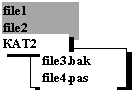
 Пример:

 дисковод С:
 | |
| |

Во многих командах в именах файлов можно употреблять символ "*" для указания группы файлов из одного каталога, например:
*.pas - все файлы с расширением .pas
с*.d* - все файлы, имя которых начинается с "с", а расширение с "d".
51. КОМАНДЫ MS-DOS
КОМАНДЫ ОБЩЕГО НАЗНАЧЕНИЯ
1) VER - выдать на экран версию ОС.
2) TIME - выдать и установить системное время.
3) DATE - выдать и установить системную дату.
КОМАНДЫ ДЛЯ РАБОТЫ С КАТАЛОГАМИ
1) DIR - просмотр списка файлов каталога.
Примеры.
а) dir - просмотр текущего каталога.
б) dir a: - просмотр корневого каталога диска а:
в) dir c:\user\school - просмотр каталога school из каталога user диска с:
2) MD - создание каталога.
формат команды: MD путь
Пример: md a:\prog - создание каталога prog на диске а:
3) RD - уничтожение каталога.
формат команды: RD путь
Примечание. Удалить можно только пустой каталог.
4) COPY - копирование каталогов.
 формат команды: COPY каталог1 каталог2
 |
 Пример:
сорy c:\user a:\user - копирование каталога user с диска с: на диск а:
Примечание: каталог2 уже должен существовать.
КОМАНДЫ ДЛЯ РАБОТЫ С ДИСКАМИ
1) FORMAT - форматирование дискет.
Примеры: format a: - форматирование дискеты на дисководе а: как несистемной
format a: /s - форматирование системной дискеты (с нее можно будет загружать ОС)
Форматирование - это разметка диска специальным образом. При форматировании стирается вся информация и исключаются из использования дефектные участки. При обычном (несистемном) форматировании осуществляется только разметка. При системном на нулевую дорожку записывается программа начальной загрузки ОС и на сам диск помещаются три файла MS DOS:
- командный процессор (команды MS DOS)
|
IO. SYS - файлы
 |
Форматирование производится в следующих случаях:
а) новая дискета (если на ней есть метка formatted, то она уже форматирована)
б) сбои в работе с дискетой ( выдаются сообщения об ошибках чтения и записи файлов) и программа NDD не может восстановить дискету.
2) DISKCOPY - копирование дискет.
формат команды: DISKCOPY дисковод1 дисковод2
 |
|
Примеры:
а) diskcopy a: b: - копирование дискет с дисковода а: на дисковод в: ,если на компьютере имеется 2 дисковода
б) diskcopy a: - копирование на одном дисководе, будет сообщение об установке второй дискеты в дисковод.
КЛАВИШИ NORTON COMMANDER ДЛЯ РАБОТЫ С КАТАЛОГАМИ
F5 - копирование На первой панели сделать текущим каталог, куда будет осуществляться
копирование (если этого каталога нет, то он создастся при копировании). На второй панели перевести указатель на копируемый каталог и нажать F5. В окне диалога уточнить путь для копирования и нажать ENTER.
F6 - переименование Аналогично копированию, только в окне диалога набирается новое имя ката-
лога. Если указывается полный путь, не совпадающий с первоначальным ка-
талогом, то происходит перемещение каталога.
F7 - создание Сделать текущим тот каталог, в котором будет создаваться нужный ка-
талог. Нажать F7. В появившемся окне набрать имя создаваемого катало-
га и нажать ENTER.
F8 - удаление Перевести указатель на уничтожаемый каталог и нажать F8. В окне под-
тверждения подтвердить удаление ( ENTER).
ПРАКТИЧЕСКАЯ РАБОТА № 1
часть 1 (ms-dos)
1. Выйти из NC (клавиша F10).
2. Выдать на экран список файлов корневого каталога дискеты.
3. Создать каталог PROG на дискете.
4. Скопировать на диск А каталог NORT4 с диска С.
5. Войти в NC ( команда NC).
часть 2 (NC)
6. Выдать на одной из панелей NC список файлов корневого каталога дискеты (ALT + F1 или ALT + F2).
7. Подпись преподавателя.
8. Удалить каталоги PROG и NORT4 с дискеты. (Подвести указатель на нужную директорию и нажать F8. Переход между панелями - клавиша TAB.)
9. Создать каталог PROG на дискете. (Перейти в корневой каталог дискеты и нажать F7.)
10.Скопировать каталог NORT4 с диска C в корневой каталог диска А. (Перевести указатель на копируемый каталог и нажать F5.)
11.Подпись преподавателя.
52. КОМАНДЫ MS-DOS
КОМАНДЫ ДЛЯ РАБОТЫ С ФАЙЛАМИ
1) COPY - копирование файлов.
 формат команды: COPY файл1 файл2
 Примеры:
а) copy c:\user\prim. pas a:\prim. pas копирование файла prim. pas из каталога user
диска С на диск А с тем же именем; в этом случае, если файл копируется с тем же
именем, то имя файла2 можно не указывать: copy c:\user\prim. pas a:
б) copy c:\user\*.pas a: копирование всех файлов с расширением .pas
из каталога user диска С на диск А.
2) REN - переименование файлов.
формат команды: REN ст. имя_файла новое_имя_файла
В новом имени файла путь можно не указывать(файл остается в том же каталоге, только меняется имя).
Примеры:
а) ren a:\prog\prim. bas prim. pas переименование файла a:\prog\prim. bas в prim. pas
б) ren a:\prog\*.bas *.pas переименование всех файлов с расширением .bas
из каталога prog диска А в файлы с расширением.pas
3) DEL - удаление файлов.
формат команды: DEL имя_файла
Примеры:
а) del a:\prog\prim. bak удаление файла a:\prog\prim. bak
б) del a:\prog\*.bak удаление всех файлов с расширением.bak из
каталога prog диска А.
4) TYPE - вывод текстового файла на экран.
формат команды: TYPE имя_файла
Пример:
type c:\user\prim. pas вывод файла c:\user\prim. pas на экран.
5) PRINT - вывод файла на принтер.
формат команды: PRINT имя_файла
Пример:
print c:\user\prim. pas вывод на принтер файла c:\user\prim. pas
КЛАВИШИ РАБОТЫ С ФАЙЛАМИ В NORTON COMMANDER
F3 - просмотр файла (вывод на экран)
F4 - редактирование файла
F5 - копирование файла
F6 - переименование файла
F8 - удаление файла
ГРУППОВЫЕ ОПЕРАЦИИ С ФАЙЛАМИ В NORTON COMMANDER
В NC можно копировать, удалять и переименовывать сразу группу файлов. Чтобы поместить файл в группу, нужно перевести на него указатель и нажать клавишу INSERT ( повторное нажатие этой клавиши удаляет файл из группы, т. е. снимает с него выделение). После того, как все нужные файлы помещены в группу, нажимается функциональная клавиша необходимого действия : F5,F6 или F8. Чтобы поместить сразу все файлы каталога в группу, нужно нажать клавишу “Серый +” ( обратная операция - “Серый -”).

|
Из за большого объема этот материал размещен на нескольких страницах:
1 2 3 4 5 6 7 8 |
