


Партнерка на США и Канаду по недвижимости, выплаты в крипто
- 30% recurring commission
- Выплаты в USDT
- Вывод каждую неделю
- Комиссия до 5 лет за каждого referral
ПРАКТИЧЕСКАЯ РАБОТА № 2
часть 1 (ms-dos)
1.Выйти из NC.
2.Скопировать каталог NORT4 на дискету.
3.Удалить файл ncdemo. exe из A:\NORT4
4.Переименовать файл A:\NORT4\ncdemo. dat в ncdemo. txt
5.Войти в NC.
часть 2 (NC)
6.Высветить список файлов корневого каталога дискеты на одной из панелей NC.
7.Подпись преподавателя.
8.Удалить каталог NORT4 с дискеты.
9.Создать каталог NORT4 на дискете.
10.Скопировать туда все файлы из каталога NORT4 диска С (войти в каталог NORT4 диска С, отметить все файлы клавишей INSERT и нажать F5).
11.Удалить файл ncdemo. exe с диска А.
12.Переименовать файл A:\NORT4\ncdemo. dat в ncdemo. txt
13.Подпись преподавателя.
ЗАДАЧИ
Выполнить задания с помощью команд MS-DOS.
1. Записать полное имя файла : диск C® LANG® BP® BIN® turbo. exe
2. Указать все файлы с расширением. pas из каталога : диск А ®PROG ®GAME.
3. Скопировать в корневой каталог диска С с диска А файл mouse. sys.
4. Создать на диске С каталог KONTR и скопировать в него все файлы из каталога C: \ NC.
5. Просмотреть файл nc. mnu из каталога C: \ NC на экране.
6. Удалить каталог NC с диска С.
7. Вывести на принтер файл russian. rk с корневого каталога диска А.
8. Переименовать файл А: \ russian. rk в rus. rk.
53. НАЗНАЧЕНИЕ ФАЙЛОВ AUTOEXEC. BAT И CONFIG. SYS
Основную роль в установлении конфигурации DOS играют файлы CONFIG. SYS и AUTOEXEC. BAT. DOS при начальной загрузке считывает из корневого каталога диска эти файлы и выполняет содержащие в них команды.
Файл Autoexec. bat.При начальной загрузке MS-DOS ищет в корневом каталоге того диска, с которого она загружается, файл AUTOEXEC. BAT. Если этот файл найден, то он выполняется. В командный файл AUTOEXEC. BAT удобно записать команды, которые должны выполняться каждый раз при начальной загрузке ОС. Кроме того, при наличии этого файла ОС не задает в процессе загрузки вопросов о текущей дате и времени. Файл AUTOEXEC. BAT может быть отредактирован любым экранным редактором.
Пример файла Autoexec. bat
@ECHO OFF (1)
PATH C:\WINDOWS;C:\NC; (2)
(3)
(4)
NC (5)
(1) Команда @ECHO OFF отключает вывод текста каждой команды файла Autoexec. bat на экран. Команда @ECHO ON включает вывод.
(2) Команда PATH устанавливает для MS DOS список каталогов для поиска выполняемых программ. Если какой-то файл запущен на выполнение, но не указан полный путь к файлу, то MS DOS ищет его следующим образом : сначала просматривает все файлы текущего каталога, если файл не найден, то ищет его последовательно во всех каталогах, указанных в команде PATH файла Autoexec. bat.
(3) - драйвер мыши (драйвер - программа управления устройством). Без запуска драйвера указатель мыши на экране не появится. Таких программ-драйверов много.
(4) - русификатор ( драйвер ) клавиатуры. Без запуска русификатора русские буквы клавиатуры на экране не отображаются.
(5) nc - запуск Norton Commander.
Файл Config. sys. В корневом каталоге диска, с которого загружается ОС, может находиться файл CONFIG. SYS (файл конфигурации системы), содержащий команды для:
- загрузки драйверов нестандартных устройств и памяти;
- установки некоторых параметров системы (количество одновременно открытых файлов, распределение оперативной памяти и т. д.).
Если файла CONFIG. SYS нет, то используются стандартные параметры ОС, заложенные в BIOS. Файл CONFIG. SYS выполняется до файла AUTOEXEC. BAT.
Ошибка в каком-нибудь из файлов CONFIG. SYS или AUTOEXEC. BAT может не только повредить работе системы, но и вообще лишить пользователя возможности загрузить DOS.
54. ПРОГРАММЫ-ОБОЛОЧКИ
Программы-оболочки существуют для повышения эффективности диалога человека с компьютером. Оболочки позволяют в полноэкранном режиме выполнять наиболее часто встречаемые операции при работе с MS-DOS. В оболочках в удобном для программиста виде реализована возможность просматривать содержимое каталогов на дисках, копировать, переименовывать файлы и т. д. .Наиболее популярными программами-оболочками являются Norton Commander и DOS-навигатор.
NORTON COMMANDER
Оболочка Norton Commander была создана фирмой Питера Нортона для того, чтобы поместить между пользователем и унылым черным экраном DOS программу-посредника.
Norton Commander обеспечивает:
1) наглядное отображение файловой системы на экране и удоб-
ные средства для путешествия по этой системы;
2) простой и гибкий механизм диалога с DOS;
3) всевозможные служебные функции.
КРАТКАЯ СПРАВКА ПО NORTON COMMANDER
РАБОТА С ФАЙЛАМИ
просмотр F3
редактирование F4
копирование F5
переименование F6
создание каталога F7
уничтожение F8
архивация ALT + F5
разархивация ALT + F6
поиск на диске ALT + F7
выбор групы файлов INSERT
УПРАВЛЕНИЕ ПАНЕЛЯМИ
переход на другую панель TAB
вывести в панели оглавление другого диска ALT+F1/F2
перейти в начало каталога HOME
перейти в конец каталога END
переключение с 25 на 50 строк на экране и обратно ALT+F9
выход в верхнее меню F9
СЕРВИС
быстрый просмотр файлов CTRL+Q
ввод в командную строку предыдущей команды CTRL+E
вывод в командную строку имени указанного
файла CTRL+ENTER
информация о диске и каталоге CTRL+L
просмотр сообщения DOS CTRL+O
ИСПОЛЬЗОВАНИЕ МЫШИ
выбор файла, пункта меню, варианта ответа ЛЕВАЯ КЛАВИША
включить файл в группу ПРАВАЯ КЛАВИША
запуск файла на выполнение, вход в каталог ЛЕВАЯ КЛАВИША ( дважды )
ОПЕРАЦИОННАЯ ОБОЛОЧКА WINDOWS
В течение многих лет фирма Microsoft развивает новый технологический подход к обработке данных, основанный на работе с окнами в графическом режиме. Результат этого подхода - создание для MS-DOS графической оболочки (1985 год), которая под названием Windows 3.1 (окна) захватила весь мир. В отличие от оболочек типа Norton Commander, Windows не только обеспечивает удобный и наглядный интерфейс для операций с файлами, дисками и т. д. , но и предоставляет новые возможности для запускаемых в среде Windows программ. Такие программы не могут выполняться вне cреды Windows, позтому они называются Windows-приложениями. Впрочем, Windows может выполнять и программы, разработанные для DOS, но они работают медленее, чем при непосредственном вызове из DOS.
Основное понятие среды Windows - окно. Окно - это просто прямоугольный сегмент экрана, чаще всего ограниченный рамкой. Для работы с Windows нужен микропроцессор 80386 , оперативная память не менее 4 М, память на диске не менее 120-140 М, но это обеспечивает плохую работу в Windows, для хорошей работы в Windows компьютер должен отвечать требованиям мультимедийности.
Основные достоинства Windows - комфортная среда работы для пользователя и возможность одновременно выполнять несколько программ (мультизадачность).
Под Windows работает большинство мощных универсальных систем, разработанных как самой Microsoft, так и другими фирмами, например, офисный комплекс Microsoft ( Word, Excel, Access, PowerPoint, Mail).
ДИСПЕТЧЕР ФАЙЛОВ WINDOWS 3.11, ПРОВОДНИК WINDOWS 95
Программы “Диспетчер файлов” Windows 3.11 и “Проводник” Windows 95 являются графическим аналогом Norton Commander. Окно этих программ содержит следующие значки:
|
|
|
|
|
|
|
|
|


Выделение файла. Сделать один клик (щелчок левой клавишей мыши ) по значку файла.
Выделение группы файлов. Выделить первый файл, нажать CTRL и, удерживая ее, сделать клик по остальным файлам.
Снять выделение с файла. CTRL + клик по файлу.


 Копирование файла(группы). Выделить файл(группу), нажать клавишу CTRL, затем левую клавишу мыши и, удерживая обе клавиши, перетащить в нужное место или на значок каталога, в который происходит копирование, Затем сначала отпустить мышь, а потом CTRL. При копировании указатель мыши превращается в


 Перемещение файла(группы). Происходит так же, как копирование, только CTRL нажимать не нужно. При перемещении указатель мыши превращается в
Удаление файла. Выделить файл и нажать DELETE.
Переименование файла. Выделить файл, меню Файл ® Переименование.
Создать каталог. меню Файл ® Создать каталог.
Окно “Проводника” Windows 95 очень похоже на окно “Диспетчера”. Только у значка каталога, содержащего другие каталоги, есть еще два значка:
|
|
- свернуть каталог.
Операции с файлами аналогичны операциям с файлами в “Диспетчере”, кроме копирования (перемещения), которое происходит следующим образом: в левой панели выделить каталог, где находится файл, чтобы раскрыть этот каталог в правой панели; в правой панели выделить нужные файлы, нажать правую клавишу мыши и перетащить эти файлы на значок каталога левой панели, в который будет копирование(перемещение). При этом возникнет диалог, в котором нужно указать, что делать с файлами.
55. ТЕКСТОВЫЕ РЕДАКТОРЫ
Текстовые редакторы - программы, обеспечивающие работу с текстами. При подготовке текстовых документов можно выделить следующие этапы:
- набор текста;
- редактирование;
- орфографический контроль;
- печать.
Современные редакторы текста позволяют обрабатывать несколько документов одновременно, форматировать документ для печати с вы равниванием правой/левой границ строки, разбиением текста на страницы, использованием различных шрифтов для выделения фрагментов текста, выводом заголовков.
Существуют несколько видов редакторов текста:
1) редакторы текста программы (рассчитаны на редактирование программ на том или ином языке программирования).Это ре дакторы, входящие в компиляторы.
2) редакторы документов (Microsoft Word, Лексикон);
3) редакторы научных документов (с формулами): ChiWriter, Microsoft Word.
WORD - одна из самых совершенных программ в классе текстовых редакторов, которая дает возможность выполнять все без исключения традиционные операции над текстом, предусмотренные в современной компьютерной технологии:
- набор и модификация алфавитно-цифровой информации;
- форматирование символов с применением множества шрифтов True Type разнообразных стилей и размеров;
- форматирование страниц ( включая колонтитулы и сноски);
- форматирование документа в целом(автоматическое составление оглавления и разнообразных указателей);
- проверка правописания, подбор синонимов и автоматический перенос слов.
Кроме того, в WORD реализованы возможности новейшей технологии связывания и встраивания объектов, которая позволяет включать в документ текстовые фрагменты, таблицы, иллюстрации, подготовленные в других приложениях WINDOWS.
56. КОМПЬЮТЕРНАЯ ГРАФИКА
Компьютерная графика - автоматизированный процесс подготовки, преобразования, хранения и воспроизведения графической информации с помощью компьютера и различных графических устройств.
Графический редактор - программное средство для создания и модификации графических объектов.
ГРАФИЧЕСКИЙ РЕДАКТОР PICTURE MAKER
После запуска графического редактора необходимо установить параметры :
|
 |
 |
|
Рисовать
ПРАКТИЧЕСКАЯ РАБОТА В ГРАФИЧЕСКОМ РЕДАКТОРЕ
1. ВЫБОР ИНСТРУМЕНТА И ЦВЕТА РИСУНКА
Подвести мышь к нужному инструменту и щелкнуть левой клавишей. Подвести мышь к нужному цвету в палитре и щелкнуть левой клавишей.
2. РИСОВАНИЕ
Установить мышь в точке начала рисовки, щелкнуть левой клави-шей и двигать мышь. Для фиксации рисунка щелкнуть правой клавишей. Для выхода снова в поле инструментов нужно еще раз щелкнуть правой клавишей.
3. ЗАПОЛНЕНИЕ РИСУНКА УЗОРОМ
Установить мышь на клетку с нужным узором и щелкнуть левой клавишей. В поле инструментов выбрать заливку. Установить мышь внутрь рисунка (замкнутый контур) и щелкнуть левой клавишей.
4. РЕДАКТИРОВАНИЕ МЕЛКИХ ДЕТАЛЕЙ РИСУНКА
В поле инструментов выбрать микроскоп. Установить мышь в нужном месте рисунка и щелкнуть левой клавишей. Внести изменения. Перевести мышь на уменьшенный рисунок в левом верхнем углу и щелкнуть левой клавишей для возврата к нормальному масштабу рисунка.
5. ЗАПИСЬ РИСУНКА НА ДИСК
Выбрать пункт меню FILE, режим SAVE PICTURE. В бланке записи файла в разделе DRIVE выбрать нужный диск, в разделе FILENAME выбрать имя (для старого рисунка ) или NEW для нового. Для нового - ввести имя рисунка (без расширения). Выбрать слово YES на панели SAVE PICTURE FILE и щелкнуть левой клавишей.
6. СЧИТЫВАНИЕ РИСУНКА С ДИСКА
Выбрать пункт меню FILE, режим GET PICTURE. В бланке загрузки файла выбрать режим PIC. FILES , в разделе DRIVE выбрать нужный диск, в разделе FILENAME выбрать нужный файл. Выбрать слово YES на панели GET PICTURE FILE и щелкнуть левой клавишей.
7. ОЧИСТКА ЭКРАНА
Выбрать пункт меню EDIT, режим CLEAR.
Рабочее поле редактора Picture Maker имеет следующий вид:
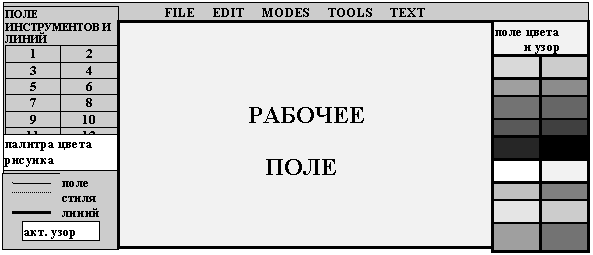 |
Инструменты:
1 - сместить рисунок
2 - текстовый режим
3 - выбрать участок на рабочем поле
4 - микроскоп
5 - ластик
6 - карандаш
7 - распылитель
8 - линейка(рисовать прямую линию)
9 - кисть
10 - прямоугольник
11 - залить рисунок активным узором
12 - круг (эллипс)
СПРАВОЧНИК ОПЦИЙ МЕНЮ
FILE (работа с файлами)
Get picture - загрузка рисунка с диска
Save picture - запись рисунка на диск
Remove picture - удаление рисунка с диска
Show page - демонстрация рисунка на полном экране
Main menu - выход в основное меню
EDIT (дополнительные возможности редактирования рисунка)
Flip ver - вертикальный поворот
Flip hor - горизонтальный поворот
Rotate - поворот
Scate - изменение размеров выделенного участка
Clear - очистка экрана
MODES (способы рисования)
Move - перемещение объекта по экрану
Copy - копирование объекта
TOOLS (вспомогательные средства)
Graph - рисование графиков Library - использование библиотеки рисунков
TEXT (использование текста в рисунке)
Set attributes - установка атрибутов текста
Enter text - вводить текст
Change font - сменить шрифт
свойства шрифта:
bold - полужирный
underline - с подчеркиванием
italic - наклонный
outline - с контуром
shadow - с тенью
double - с удваиванием
русские шрифты
standart - размер шрифта 1-2
strus1 - плакатные буквы
СОЗДАНИЕ НАДПИСЕЙ НА РУССКОМ ЯЗЫКЕ
Активизировать цвет для текста. Выбрать пункт меню TEXT, режим SET ATTRIBUTES. Выбрать CHANGE FONT. В открывшемся меню выбрать в пункте FILENAME русский шрифт. Подобрать атрибуты шрифта, наблюдая за изменением образца в окне атрибутов. Выбрать в окне ENTER TEXT ответ YES. Перевести перекресток линий в точку начала надписи и щелкнуть правой клавишей. Перевести клавиатуру в режим ввода русских букв. Набрать текст, щелкнуть правой клавишей.
ИСПОЛЬЗОВАНИЕ БИБЛИОТЕКИ РИСУНКОВ
В поле инструментов выбрать инструмент №3. Нажать левую клавишу мыши и установить нужное окно для вставляемого рисунка. Выбрать меню TOOLS, режим LIBRARY. В поле DESCRIPTION выбрать любой из пунктов, начиная со второго, затем VIEW PICTURE - просмотр рисунков. Нажимая левую клавишу, просматривать рисунки. На нужном рисунке щелкнуть правой клавишей. В окне DRAW PICTURE выбрать YES - рисунок появится на экране. Щелкнуть левой клавишей для окрашивания рисунка. В поле инструментов выбрать любой инструмент (для отмены инструмента № 3).
57. КОМПЬЮТЕРНАЯ ВИРУСОЛОГИЯ
Компьютерный вирус - это специально написанная небольшая по размерам программа, которая может приписывать себя к другим программам(размножаться), т. е. "заражать" их, а также выполнять различные нежелательные действия на компьютере.Компьютерный червь в отличие от обычного вируса не размножается, а “переползает” из программы в программу. Первые вирусы появились в середине 60-х годов, а сейчас известно более 60 000 тысяч вирусов. В настоящее время вирусы используются не только как средство “насолить” неугодным конкурентам, но и в качестве военного оружия. Например, США заразили вирусами компьютерную сеть военного ведомства Ирака (операция “Буря в пустыне”) и выиграли войну. Таким образом один человек, создавший программу-вирус, может поставить на колени целое государство.
Программа, внутри которой находится вирус, называется "зараженной". Когда такая программа начинает работу, то сначала управление получает вирус. Для маскировки вируса действия по заражению других программ и нанесению вреда могут выполняться не всегда, а при выполнении определенных условий (Пятница, 13-е). После того, как вирус выполнит нужные ему действия, он передает управление той программе, в которой находится, и она работает как обычно.
В зависимости от механизмов внедрения и воздействия на систему, вирусы подразделяются на 3 основные группы:
1) Вирусы, внедряющиеся в программу начальной загрузки ОС. При загрузке системы вирусы этой группы перехватывают управление и контролируют систему в течение всего сеанса работы. Выполняя функцию размножения, они обычно записываются в нулевой сектор на все дискеты, вставляемые в компьютер, и если в дальнейшем одна из них используется в качестве системной на другом компьютере, то происходит заражение.
2) Вирусы, внедряющиеся в модули ОС, драйверы устройств ввода-вывода. Последствием заражения вирусами этой группы могут быть частые сбои в работе системы, неправильное выполнение команд, частичная или полная потеря данных при вводе-выводе.
3) Вирусы, внедряющиеся в любую прикладную программу. Обычно вирусы записываются в конец прикладной программы или на свободное место в середину, и когда вызывается зараженная программа, вирус, получив управление, просматривает диски, отыскивает на них файлы .exe, .com, .bat и внедряется в них.
В последнее время появились программные продукты с преднамеренными вставками психоинформационного воздействия. Это тоже вирусы, но объектом их воздействия является не компьютер, а человек. Компьютер с такой программой в состоянии протестировать человека. Когда электронный мозг выяснит, что требуется оператору, он подбором видео - и аудиосигналов этого программного продукта создает пользователю комфортную обстановку с такими градациями, как "приятно" и "очень приятно". В конце концов человек за компьютером без этой программы буквально жить не может. Возникает вопрос: "А что же тут плохого?". Ответ уже дан. В лаборатории психологии МГУ, прежде чем запустить в работу "WINDOWS-95", отобрали группу весьма способных операторов. Творческая активность каждого оценивалась в 25-27 баллов. Через три месяца эта активность снизилась до 18-20 баллов. Проще можно сказать, что операторы кайфовали до такого состояния, что им было просто лень искать наиболее оптимальное решение предлагаемых задач. И если бы только это. Уже после получаса работы с панелями русицифицированной программы "Нортон-5" устают глаза даже при самом современном мониторе, повышается уровень ошибок, через час оператора клонит ко сну. Это происходит потому, что в загрузочном модуле этой программы заменены 108 байтов, в результате по строкам названий файлов очень быстро происходит однопозиционный сдвиг строк, что можно засечь только при сопоставлении последовательности отснятых кадров. Такие программы, как вышеприведенные или аналогичные им, не воздействуют на информационную структуру компьютера, не тестируются ни одним вирусным детектором, главным же элементом воздействия стал человек, его психика. С учетом того огромного парка вычислительной техники и уже большого числа людей, с нею работающих, реальны опасения проведения через них определенных кем-то идей и установок. Таким образом, легенды о вирусе 666, способном убить человека, не лишены основания.
Для защиты от "обычных" вирусов, действующих на компьютер, разработано много программ. Так, например, программа AIDSTEST (автор Лозинский) может обнаружить около 1000 вирусов (хотя их более 5000).Программа все время модифицируется авторами по мере появления новых вирусов. Эта программа проверяет, имеется ли в файлах на указанном пользователем диске специфическая для данного вируса комбинация байтов. При ее обнаружении выдается соответствующее сообщение и производится "лечение" зараженной программы. Те файлы, которые не удалось восстановить, делаются неработоспособными или удаляются.
Программа DRWEB ( фирма “Диалог-Наука” ) создана в 1994 году . Это более сложная программа, чем AIDSTEST, хотя назначение ее то же - обнаруживать вирусы и удалять их. Программа DRWEB снабжена эмулятором процессора, позволяющим имитировать выполнение проверяемой программы, и эвристическим анализатором, позволяющим выявлять при такой имитации подозрительное поведение анализируемой пограммы, обнаруживая тем самым новые, неизвестные DRWEB вирусы. Программа DRWEB работает в диалоговом режиме.
Программа AVP (автор Касперский) широко используется при работе с Windows. Эта программа работает в мультизадачном режиме и, запустив ее, можно параллельно решать на компьютере другие задачи. Программы Aidstest и Drweb работают в среде MS DOS и монопольно захватывают ресурсы компьютера (так, например, тестирование жесткого диска идет около двух часов и все это время компьютер недоступен для других работ).
58. АРХИВАЦИЯ ФАЙЛОВ
Архивация - это упаковка (сжатие) файла или группы файлов с целью уменьшить место, занимаемое ими на диске.
Для упаковки файлов используются программы-архиваторы, которые вместо одного или нескольких файлов создают один архивный файл в том или ином формате. Наиболее распространены следующие архиваторы:
ARJ - расширение. arj
PKZIP/PKUNZIP - расширение. zip
RAR - расширение. rar
Основными характеристиками архиватора являются :
- степень сжатия файла;
- скорость работы;
- сервис.
ПРИНЦИП АРХИВАЦИИ
Существуют несколько методов архивации файлов. Так, например, метод Шеннона-Фано (монах, живший в XVI веке, изобрел метод шифровки секретной корреспонденции) состоит в том, что информация кодируется исходя из частоты появления символа в файле. В обычном виде код символа запоминается в 8-битовом поле. При архивации каждому символу присваивается новый 2-3 битовый код, причем наиболее часто встречающиеся символы занимают только 2 бита.
Пример: Рассмотрим фразу: мама мыла раму.
В этой фразе 14 символов, считая пробелы, поэтому для запоминания этой фразы в памяти компьютера нужно 14 байт или 14*8=112 бит. Закодируем эту фразу по методу Шеннона-Фано. Выпишем из фразы в таблицу буквы в порядке уменьшения частоты появления их в фразе. Каждой букве поставим в соответствие двоичный код : сначала используем двузначные двоичные числа, потом трехзначные и т. д. Каждая буква будет занимать следующее количество бит памяти : длина кода*частота появления.
буква | частота появления | код | память |
м | 4 | 01 | 4*2=8 |
а | 4 | 10 | 4*2=8 |
пробел | 2 | 11 | 2*2=4 |
ы | 1 | 001 | 1*3=3 |
л | 1 | 010 | 1*3=3 |
р | 1 | 011 | 1*3=3 |
у | 1 | 100 | 1*3=3 |
Итого: 32 бита (экономия в 3,5 раза!).
СПРАВКА ПО АРХИВАТОРУ R A R
Помещение файлов в архив:
1. запустить rar. exe;
2. поместить указатель NC на архивируемый каталог и раскрыть его (ALT + D - выбор диска);
3. выделить клавишей INSERT архивируемые файлы;
4. нажать клавишу F2 (add);
5. набрать имя архива, например: a: \ nort4.rar.
Извлечение файлов из архива :
1. создать каталог (если его нет), куда будут копироваться файлы из архива ;
2. запустить rar. exe ;
3. раскрыть архив (поместить указатель на файл-архив и нажать ENTER);
4. выделить клавишей INSERT извлекаемые из архива файлы;
5. нажать клавишу ALT+F4 и указать полное имя каталога, куда будут помещаться файлы.
59. КОМПЬЮТЕР В СОВРЕМЕННОМ ОБЩЕСТВЕ
CD-ROM И МУЛЬТИМЕДИА
Термин "мультимедиа" можно перевести на русский язык как "много сред". Мультимедиа - это специальная технология, позволяющая с помощью программного обеспечения и технических средств объединить на компьютере обычную информацию (текст и графику) со звуком и движущимися изображениями (вплоть до показа видеофильмов).
Существуют определенный минимум аппаратных средств, которыми должен располагать компьютер, чтобы его можно было считать мультимедийным. Согласно спецификации, разработанной Международным советом по маркетингу продуктов мультимедиа(1995), для нормальной эксплуатации современных приложений, рекомендуется ПК со следующими характеристиками:

|
Из за большого объема этот материал размещен на нескольких страницах:
1 2 3 4 5 6 7 8 |
