


Партнерка на США и Канаду по недвижимости, выплаты в крипто
- 30% recurring commission
- Выплаты в USDT
- Вывод каждую неделю
- Комиссия до 5 лет за каждого referral
Название пунктов меню, закладок, а также названия документов и справочников в тексте заключаются в кавычки. Например: справочник «КБК», пункт меню «О программе», закладка «Основная информация» и т. д.
Последовательный переход пользователя по пунктам меню представлен в тексте в виде названий выбираемых пунктов, разделенных косой чертой и заключенным в кавычки. Например: «Обработка/Выгрузка данных» (пользователь должен последовательно выбрать пункт меню «Обработка», затем в открывшемся подменю пункт «Выгрузка данных».
Название файлов выделяются в тексте следующим образом: setup. exe.
Сведения, которые указывают на особенности данного описания, оформлены в виде примечаний, начинающихся со слова «Примечание». Примечание может предшествовать целой главе, разделу, подразделу или следовать непосредственно за элементом, к которому оно относится.
Сведения, имеющие критический характер для работы системы или пользователя, оформлены в виде примечаний, которые начинаются со слова «Внимание!». Как правило, эта информация имеет предупреждающий характер.
Необходимый минимальный набор рекомендаций для понимания работы системы отражен в описании и изображениях экранных форм, заполненных достоверными данными.
3. Назначение и условия применения
3.1. Виды деятельности, функции
АРМ ПБС представляет собой рабочее место пользователя организации-получателя бюджетных средств, включенного в систему удаленного финансового документооборота Федерального казначейства.
АРМ ПБС предназначен для организации и поддержки защищенного документооборота между ПБС (АИФ) и ОрФК в рамках задачи обеспечения автоматизированного выполнения функций обслуживания бюджета на федеральном и региональном уровне.
3.2. Программные и аппаратные требования к системе
Для нормального запуска и функционирования АРМ ПБС необходимо выполнение ряда требований, которые перечислены ниже.
Минимальный состав аппаратных средств:
– Процессор x86 частота 2.0 Ггц;
– ОЗУ 256 Мб;
– ПЗУ 40 Гб;
– Монитор 1024х768;
– Сеть FastEthernet (100+ Mbit/s).
Минимальный состав программных средств:
– Операционная система Microsoft Windows 2000/XP;
– Java 2 Runtime Environment;
– Клиентское приложение.
Данный документ соответствует 2.16.81 версии прикладного программного обеспечения АРМ ПБС.
4. Подготовка к работе
4.1. Запуск системы
Описание запуска АРМ ПБС представлено в Руководстве пользователя «СУФД. Основные принципы работы в системе».
4.2. Справочники системы
Описание справочников, используемых в АРМ ПБС, представлено в Руководстве пользователя «СУФД. Справочники».
4.3. Функции системы
В рамках юридически правомочного документооборота АРМ ПБС позволяет выполнять набор стандартных операций:
– создавать документы путем импорта из внешних систем, ручного ввода, копированием из существующих документов;
– печатать документы на локальных и сетевых принтерах;
– зашифровывать и расшифровать документы;
– формировать и проверять ЭЦП «под» документом;
– осуществлять различные контроли: на корректность заполнения документов, соответствие справочникам, наличие подписей, изменение состояний.
– экспортировать документы во внешние системы;
– осуществлять доставку документов между адресатами (отправка-получение);
– вести историю изменений документов;
– поддерживать жизненный цикл документов в виде последовательных изменений статусов в ходе их обработки.
В АРМ ПБС предусмотрена возможность расширять функции модуля путем включения в меню дополнительных документов и отчетов подготовленными специалистами ИТ-подразделений организаций-пользователей.
Стандартные операции над документами описаны в руководстве пользователя «СУФД. Основные принципы работы в системе». Доступные операции, экранные формы и особенности их заполнения для документов различных типов описаны в разделе 4.
4.4. Дополнительные настройки системы
Необходимо в настройках соответствующего браузера (MS Internet Explorer, Mozilla Firefox и др.) разрешить всплывающие окна для сайта, с которого запускается web-клиент СУФД. Пример настройки для Mozilla Firefox приведен в подразделе 5.1.
5. Описание операций и экранных форм
Описание стандартных операций над документами (создание, импорт, редактирование, просмотр, документарный контроль, подписание, отправка) и порядка работы с исходящими и входящими документами приведено в руководстве пользователя «СУФД. Основные принципы работы в системе». В зависимости от типа документа набор доступных стандартных операций и порядок его обработки могут различаться.
Ниже представлены описания экранных форм документов, используемых в АРМ ПБС , и наборы доступных операций над ними. Все экранные формы документов содержат закладки «Системные атрибуты», «Протоколы», описания которых представлены в руководстве пользователя «СУФД. Основные принципы работы в системе», поэтому в данном руководстве описаны только те закладки экранных форм, которые содержат непосредственно данные документов.
5.1. Группа документов «Ведение СРРПБС»
Группа документов «Ведение СРРПБС» включает следующие документы:
– «Заявка на внесение, изменение данных организации в СРРПБС» (п. 4.1.1),
– «Заявка на исключение данных организации из СРРПБС» (п. 4.1.2),
– «Список извещений об изменении СРРПБС» (п. 4.1.3).
В данном разделе рассматриваются документы, на основании которых производится изменение строк СРРПБС в ЦАФК. Эти документы подготавливаются ГРБС (ГАИФ, ГАДБ) в соответствующих АРМ СУФД в электронном и/или бумажном виде в орган ФК, обслуживающий данное ведомство. Если документы подготавливаются в УБП, не являющимися ГРБС (ГАИФ, ГАДБ), то они передаются в электронном и (или) бумажном виде в ОФК, откуда перенаправляются через соответствующее УФК в учетную систему ЦАФК, где вносятся изменения в справочник.
Извещения об изменении СРРПБС создаются в ЦАФК и доводят информацию о включении (изменении, исключении) реквизитов УБП в СРРПБС до ТОФК и УБП.
5.1.1. Заявка на внесение, изменение данных организации в СРРПБС
Для работы с документами «Заявка на внесение, изменение данных организации в СРРПБС» следует перейти в пункт меню «Документы / Ведение СРРПБС / Заявка на внесение, изменение данных организации в РУБП». Откроется ЭФ списка документов, представленная на рисунке 1.
5.1.1.1. Доступные операции
На АРМ ПБС доступны следующие операции над документом «Заявка на внесение, изменение данных организации в СРРПБС»:
– ввод документа вручную;
– импорт из внешней системы;
– документарный контроль;
– редактирование, просмотр введенного документа;
– удаление/отмена;
– подписание ЭЦП;
– вывод на печать;
– отправка в ОФК (УФК).
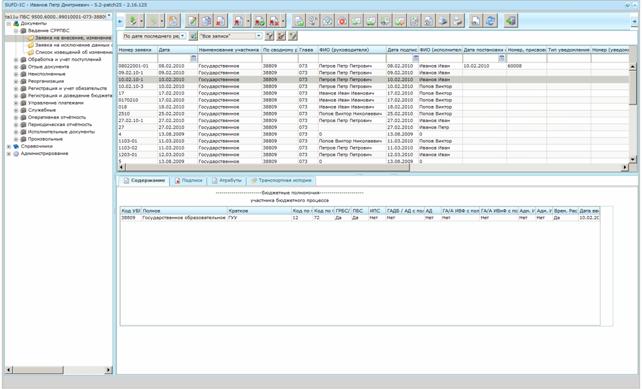
Рисунок 1. ЭФ списка документов «Заявка на внесение, изменение данных организации в СРРПБС»
5.1.1.2. Экранная форма документа
ЭФ «Заявка на внесение/изменение данных организации в РУБП» представлена на рисунке 2. Форма содержит следующие закладки:
– «Основные атрибуты»;
– «Системные атрибуты»;
– «Протоколы».
При импорте заявки из внешней системы поля закладки «Основные атрибуты» заполняются автоматически в соответствии с данными загружаемого файла. При вводе заявки вручную поля закладки заполняются в соответствии с данными бумажного документа.
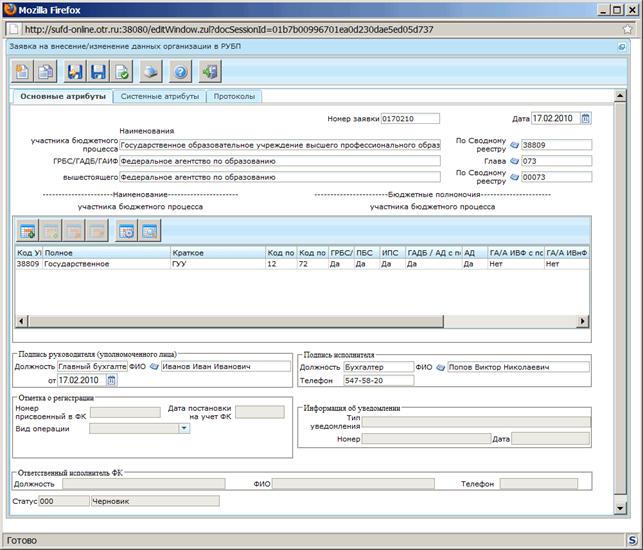
Рисунок 2. ЭФ «Заявка на внесение/изменение данных организации в РУБП»
Для ручного ввода документа «Заявка на внесение, изменение данных организации в СРРПБС» следует на ЭФ «Заявка на внесение/изменение данных организации в РУБП» заполнить поля, доступные для редактирования. Перечень полей приведен в таблице 2.
Таблица 2. Описание полей документа «Заявка на внесение, изменение данных организации в СРРПБС»
№ | Наименование поля | Описание поля | Дост. на редакт. | Значение по умолчанию | Автозап. |
1. | Номер заявки | Номер заявки | + | - | - |
2. | Дата | Дата заявки. Значение даты может быть выбрано с помощью системного календаря. | + | текущая дата | - |
3. | Статус | Пара полей: код и наименование статуса документа. Заполняется автоматически в результате обработки документа или присылается из учетной системы (в случае обработки документа в учетной системе). | - | 000 Черновик | - |
Группа полей «Наименования» | |||||
4. | участника бюджетного процесса | Полное наименование УБП по СРРПБС. Заполняется автоматически после выбора значения из справочника для поля «По Сводному реестру». | + | - | + |
5. | По Сводному реестру | Код УБП по СРРПБС. В документе «Заявка на внесение данных в СРРПБС» не заполняется. Значение может быть выбрано из справочника СРРПБС. | + | - | + |
6. | ГРБС/ГАДБ/ГАИФ | Наименование ведомства. Заполняется автоматически после выбора значения из справочника для поля «Глава». | + | - | + |
7. | Глава | Код ведомства. Значение может быть выбрано из справочника «Ведомства». | + | - | + |
8. | вышестоящего | Наименование вышестоящего УБП по СРРПБС. Заполняется автоматически после выбора значения из справочника для поля «По Сводному реестру». | + | - | - |
9. | По Сводному реестру | Код вышестоящего УБП по СРРПБС. Значение может быть выбрано из справочника СРРПБС. | + | - | - |
Группа полей «Подпись руководителя» | |||||
10. | Должность | Должность руководителя. Заполняется автоматически после выбора значения из справочника для поля «ФИО». | + | - | - |
11. | ФИО | ФИО руководителя. Значение может быть выбрано из справочника «Список сотрудников». | + | - | - |
12. | от | Дата подписания документа руководителем. Вводится вручную или из системного календаря. | + | текущая дата | - |
Группа полей «Подпись исполнителя» | |||||
13. | Должность | Должность исполнителя. Заполняется автоматически после выбора значения из справочника для поля «ФИО». | + | - | - |
14. | ФИО | ФИО исполнителя. Значение может быть выбрано из справочника «Список сотрудников». | + | ФИО пользователя, от имени которого создается документ | + |
15. | Телефон | Телефон исполнителя. Заполняется автоматически после выбора значения из справочника для поля «ФИО». | + | - | - |
Группа полей «Отметка о регистрации» | |||||
16. | Номер, присвоенный в ФК | Регистрационный номер заявки в ФК. Заполняется автоматически при обработке документа и присылается из OEBS. | - | - | - |
17. | Дата постановки на учет ФК | Дата постановки на учет ФК. Заполняется автоматически при обработке документа и присылается из OEBS. | - | - | - |
18. | Вид операции | Вид операции. Принимает значение из списка: «Ошибка в реестровой записи», «Отзыв заявки», « » (пусто – обыкновенная заявка)». При выборе значения «Ошибка в реестровой записи» ниже появится дополнительное поле для комментария. | + | « » | - |
Группа полей «Информация об уведомлении» | |||||
19. | Тип уведомления | Тип уведомления о подтверждении заявок на включение (изменение, исключение) реквизитов участников бюджетного процесса в СРРПБС. Передается из OEBS, после того как по заявке будет создано уведомление. | - | - | - |
20. | Номер | Номер уведомления о подтверждении заявок на включение (изменение), исключение реквизитов участников бюджетного процесса в СРРПБС. Передается из OEBS, после того как по заявке будет создано уведомление. | - | - | - |
21. | Дата | Дата создания уведомления о подтверждении заявок на включение (изменение), исключение реквизитов участников бюджетного процесса в СРРПБС. Передается из OEBS, после того как по заявке будет создано уведомление. | - | - | - |
Группа полей «Ответственный исполнитель ФК» | |||||
22. | Должность | Должность ответственного исполнителя УФК. Заполняется автоматически при обработке документа и присылается из OEBS. | - | - | - |
23. | ФИО | Фамилия, имя, отчество ответственного исполнителя УФК. Заполняется автоматически при обработке документа и присылается из OEBS. | - | - | - |
24. | Телефон | Телефон ответственного исполнителя УФК. Заполняется автоматически при обработке документа и присылается из OEBS. | - | - | - |
В центре закладки «Основные атрибуты» (рисунок 2) расположен табличный блок строк документа и панель инструментов. Таблица содержит строки документа «Заявка на внесение, изменение данных организации в СРРПБС», приведенные в таблице 2.

|
Из за большого объема этот материал размещен на нескольких страницах:
1 2 3 4 5 6 7 8 9 10 11 12 13 14 15 16 17 18 19 20 21 22 23 24 25 26 27 28 29 30 31 32 33 34 35 36 37 38 39 40 41 42 43 44 45 |
