


Партнерка на США и Канаду по недвижимости, выплаты в крипто
- 30% recurring commission
- Выплаты в USDT
- Вывод каждую неделю
- Комиссия до 5 лет за каждого referral
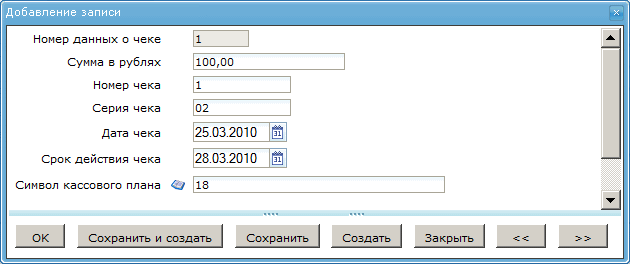
Рисунок 79. ЭФ «Добавление записи»
На форме «Добавление записи» заполняются следующие поля:
– «Номер данных о чеке». Поле заполняется автоматически.
– «Сумма в рублях» – сумма по чеку в рублях.
– «Номер чека».
– «Серия чека».
– «Дата чека». Значение даты может быть выбрано с помощью системного календаря.
– «Срок действия чека». Значение даты может быть выбрано с помощью системного календаря.
– «Символ кассового плана». Значение может быть выбрано из справочника «Символы касплана».
Нажать на кнопку «ОК» для сохранения заполненной строки и выхода из формы. В табличном блоке «Раздел 1. Реквизиты чека» появится добавленная строка.
Табличный блок «Раздел 2. Расшифровка заявки на получение наличных денег» (рисунок 78) закладки «Раздел 1,2» содержит строки расшифровки суммы заявки по КБК. Поля табличного блока приведены в таблице 20.
Для добавления записи в таблицу следует нажать на кнопку  «Добавить новую строку». Откроется форма «Добавление записи» (рисунок 80).
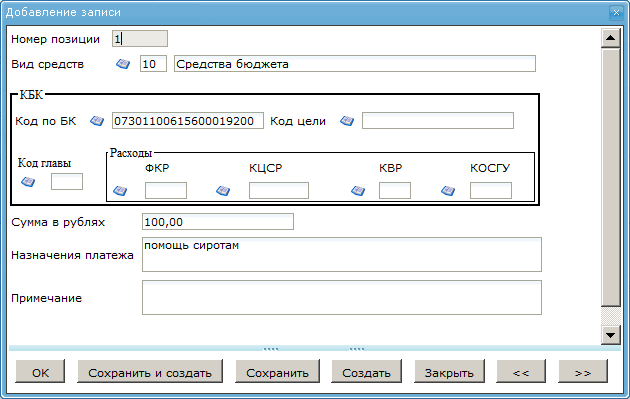
Рисунок 80. ЭФ «Добавление строки»
На форме «Добавление записи» заполняются следующие поля:
– «Номер позиции». Поле заполняется автоматически.
– «Вид средств» – код и наименование вида источника финансирования. Допустимые значения для кода: «10», «11», «20», «21», «30», «40», «80», «90». Значение по умолчанию – «10». Значение может быть выбрано из справочника «Источники финансирования».
– Группа полей «Код по КБК плательщика»:
– «Код по БК» – код по БК плательщика. Вводится вручную, либо формируется автоматически по заполненным значениям нижестоящих полей: «Код главы» + «ФКР»+«КЦСР»+«КВР»+«КОСГУ». Значение может быть выбрано из справочника «Коды бюджетной классификации».
– «Код цели» – код и наименование цели субсидий/субвенций. Значение может быть выбрано из справочника «Цели субсидий/субвенций».
– «Код главы» – код ведомства. Значение может быть выбрано из справочника «Ведомства».
– Блок полей «Расходы» содержит следующие поля (Поля необязательны для заполнения, если введен код по БК):
– «ФКР» – код функциональной классификации расходов. Значение может быть выбрано из справочника «Разделы/подразделы ФКР».
– «КЦСР» – код целевой статьи расходов. Значение может быть выбрано из справочника «Целевые статьи ФКР».
– «КВР» – код вида расходов. Значение может быть выбрано из справочника «Виды расходов ФКР».
– «КОСГУ» – код экономической классификации. Значение может быть выбрано из справочника «Экономические статьи».
– «Сумма в рублях» – сумма в рублях по КБК.
– «Назначение платежа».
– «Примечание».
Нажать на кнопку «ОК» для сохранения заполненной строки и выхода из формы. В табличном блоке «Раздел 2. Расшифровка заявки на получение наличных денег» появится добавленная строка.
В поле «Примечание», размещенном в нижней части блока, отображается значение соответствующего поля текущей строки блока.
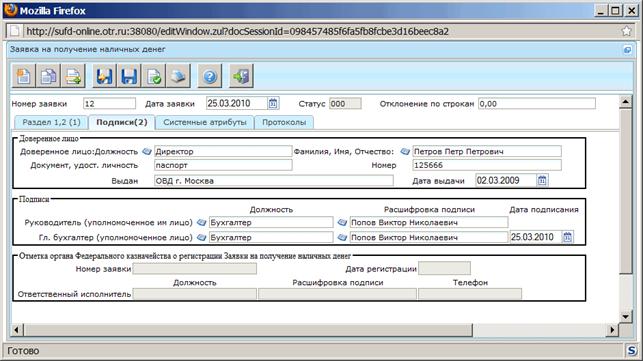
Рисунок 81. ЭФ «Заявка на получение наличных денег». Закладка «Подписи»
Перечень контрольных проверок, без которых невозможно сохранение документа «Заявка на получение наличных денег»:
– Проверка обязательности заполнения полей «Номер заявки» и «Дата заявки» в заголовке документа (рисунок 78);
– Проверка обязательности заполнения полей «Наименование клиента», «По сводному реестру», «Номер лицевого счета», «ГРБС», «Глава по БК», «Бюджет», «Финансовый орган», «Орган ФК», «по КОФК» на закладке «Раздел 1, 2» (рисунок 78). Для документа, заполняемого от лица УП, не осуществляется поверка обязательности заполнения поля «Номер лицевого счета».
– Проверка обязательности заполнения полей «Доверенное лицо: Должность», «Фамилия, Имя, Отчество», «Номер», «Выдан», «Дата выдачи», «Документ, удост. личность» в группе полей «Доверенное лицо» на закладке «Подписи» (рисунок 81);
– Проверка обязательности заполнения полей «Руководитель (уполномоченное им лицо). Расшифровка подписи», «Гл. бухгалтер (уполномоченное лицо). Дата подписания» в группе полей «Подписи» на закладке «Подписи» (рисунок 81);
– Контроль заполнения хотя бы одной строки табличном блоке «Раздел 1. Реквизиты чека» на закладке «Раздел 1, 2» (рисунок 78);
– Контроль заполнения хотя бы одной строки табличном блоке «Раздел 2. Расшифровка заявки на получение наличных денег» на закладке «Раздел 1, 2» (рисунок 78);
– Значение даты в поле «Дата чека» в табличном блоке «Раздел 1. Реквизиты чека» на закладке «Раздел 1, 2» (рисунок 78) должно быть больше, либо равно значению даты в поле «Дата заявки».
– Проверка на использование цифр/букв в полях сумм в разделах документа «Заявка на получение наличных денег»;
– Значение даты в поле «Дата заявки» в заголовке документа должно быть меньше, либо равно значению даты текущего календарного дня.
– Значение даты в поле «Срок дейст. чека» в табличном блоке «Раздел 1. Реквизиты чека» на закладке «Раздел 1, 2» (рисунок 78) должно быть больше, либо равно значению даты в поле «Дата чека».
– Значение даты в поле «Пред. дата» на закладке «Раздел 1, 2» (рисунок 78) должно быть больше, либо равно значению даты в поле «Дата заявки». Контроль выполняется только, если поле «Пред. дата» заполнено.
– Проверка на неотрицательность сумм в полях сумм в разделах документа «Заявка на получение наличных денег»;
– Проверка обязательности незаполнения поля «Код по БК» в табличном блоке «Раздел 2. Расшифровка заявки на получение наличных денег» на закладке «Раздел 1, 2» (рисунок 78), если значение в поле «Наименование вида средств» равно «Средства, поступающие во временное распоряжение».
– Проверка обязательности незаполнения поля «Учетный номер обязательства», если значение в поле «Наименование вида средств» в табличном блоке «Раздел 2. Расшифровка заявки на получение наличных денег» на закладке «Раздел 1, 2» (рисунок 78) равно «Средства на обеспечение оперативно-розыскных мероприятий».
– Проверка на соответствие значений полей «Номер чека», «Серия чека», «Дата чека», «Срок дейст. чека» для всех записей в таблице «Реквизиты чека» в рамках одной заявки на получение наличных денег;
– Значение в поле «Номер лицевого счета» на закладке «Раздел 1, 2» (рисунок 78) не должно соответствовать типу лицевого счета ФО (02 л/с).
– Значение даты в поле «Гл. бухгалтер (уполномоченное лицо). Дата подписания» в группе полей «Подписи» на закладке «Подписи» (рисунок 81) должно быть больше, либо равно значению даты в поле «Дата заявки».
– Проверка на дублирование документов в системе по значениям в полях заголовка документа «Номер заявки», «Дата заявки» и в полях «Наименование клиента», «Бюджет», «Глава по БК» на закладке «Раздел 1, 2» (рисунок 78). Проверка должна осуществляться без учета документов, которые находятся в статусе 000», «880», «888», а также для документов, которые не были загружены в учетную систему. Для документа, заполняемого от лица УП, проверка не осуществляется.
5.6.4. Заявка на получение наличных денежных средств, перечисляемых на карту
ЭД «Заявка на получение наличных денежных средств, перечисляемых на карту» формируется получателями денежных средств для получения наличных средств с использованием банковских карт.
Для получения наличных средств бюджетное учреждение создает документ «Заявка на получение наличных денежных средств, перечисляемых на карту». Ввод данных производится на уровне ПБС (АИФ). Далее документ передается в ТОФК.
Для работы с документами «Заявка на получение наличных денег» следует перейти в пункт меню «Документы / Регистрация и учет обязательств / Заявки на платеж / Заявка на получение наличных денежных средств, перечисляемых на карту». Откроется ЭФ списка документов, представленная на рисунке 82.
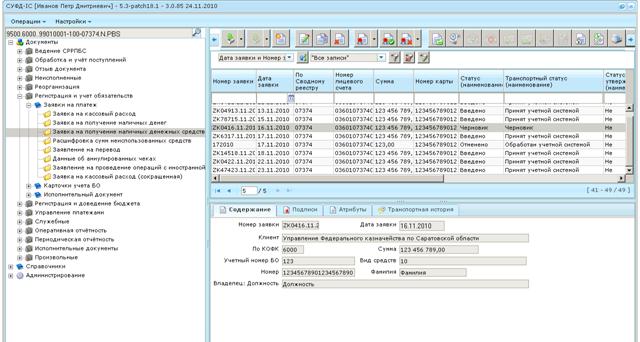
Рисунок 82. ЭФ списка документов «Заявка на получение наличных денежных средств, перечисляемых на карту»
5.6.4.1. Доступные операции
На АРМ ПБС доступны следующие операции над документом «Заявка на получение наличных денежных средств, перечисляемых на карту»:
– ввод вручную;
– ввод из родительского документа;
– документарный контроль;
– просмотр и редактирование;
– удаление;
– подписание ЭЦП;
– печать;
– отправка в ОФК (УФК, ЦАФК).
5.6.4.2. Экранная форма документа
ЭФ «Заявка на получение наличных денежных средств, перечисляемых на карту» представлена на рисунках 83 и 85. Форма содержит заголовочную часть и следующие закладки:
– «Заголовок»;
– «Подписи»;
– «Системные атрибуты»;
– «Протоколы».
При вводе документа поля заполняются вручную в соответствии с данными бумажного документа. При создании документа из родительского документа большая часть полей заполняется автоматически.
Рисунок 83. ЭФ «Заявка на получение наличных денежных средств, перечисляемых на карту». Закладка «Заголовок»
Документ может создаваться на основе следующих ЭД:
– «Сведения об обязательстве»;
– «Заявка на внесение изменений в обязательство»;
– «Заявка на перерегистрацию обязательства в очередном финансовом году».
Для ручного ввода документа «Заявка на получение наличных денежных средств, перечисляемых на карту» следует на ЭФ «Заявка на получение наличных денежных средств, перечисляемых на карту» заполнить поля, доступные для редактирования. Перечень полей приведен в таблице 21.
Таблица 21. Описание полей документа «Заявка на получение наличных денежных средств, перечисляемых на карту»
№ | Наименование поля | Описание поля | Дост. на редакт. | Значение по умолчанию | Автозап. |
1. | Номер заявки | Номер документа | + | - | - |
2. | Дата заявки | Дата документа. Значение даты может быть выбрано с помощью системного календаря. | + | Текущая дата | - |
3. | Статус | Код статуса документа. Заполняется автоматически в результате обработки документа. | - | 000 | - |
4. | Сумма | Сумма денежных средств, перечисляемых на карту | + | - | - |
5. | Отклонение по строкам | Сумма расхождения между значением в поле «Сумма» и суммарным значением в поле «Сумма» в табличном блоке «Расшифровка заявки». Поле заполняется автоматически. Значение выводится по модулю. | - | - | - |
Закладка «Заголовок» (рисунок 83) | |||||
6. | Клиент | Полное наименование клиента (ПБС или ФО). Заполняется автоматически после выбора значения из справочника для поля «По Сводному реестру». | + | - | + |
7. | По Сводному реестру | Код клиента. Значение может быть выбрано из справочника СРРПБС. | + | - | - |
8. | Номер лицевого счета | Номер лицевого счета клиента. Значение может быть выбрано из справочника «Лицевые счета». | + | - | - |
9. | ИНН | ИНН клиента | + | - | - |
10. | КПП | КПП клиента | + | - | - |
11. | ФК, Орган ФК | Полное наименование ТОФК, в котором открыт лицевой счет клиента. Заполняется автоматически после выбора значения из справочника для поля «По КОФК». | + | - | + |
12. | По КОФК | Код по КОФК ТОФК, обслуживающего клиента. Значение может быть выбрано из справочника «Справочник органов Федерального Казначейства». | + | - | - |
13. | Бюджет | Наименование бюджета | - | Федеральный | - |
14. | Учетный номер обязательства | Учетный номер БО. Поле заполняется, если расход осуществляется по бюджетному обязательству. Значение может передаваться из ОЕБС. | + | - | - |
15. | Вид средств | Наименование вида средств по справочнику «Источники финансирования». Возможные значения: «Средства бюджета»; «Средства по дополнительному бюджетному финансированию за счет арендных платежей»; «Средства от приносящей доход деятельности»; «Средства на обеспечение оперативно-розыскных мероприятий»; «Средства, поступающие во временное распоряжение бюджетных учреждений». | + | - | - |
Закладка «Заголовок», группа полей «Реквизиты карты банка» | |||||
16. | Номер | Номер банковской карты. Значение может быть выбрано из справочника банковских карт. | + | - | - |
17. | Владелец: Должность | Должность владельца банковской карты. Заполняется автоматически после выбора значения из справочника для поля «Номер». | + | - | + |
18. | Фамилия | Фамилия владельца банковской карты. Заполняется автоматически после выбора значения из справочника для поля «Номер». | + | - | + |
19. | Имя | Имя владельца банковской карты. Заполняется автоматически после выбора значения из справочника для поля «Номер». | + | - | + |
20. | Отчество | Отчество владельца банковской карты. Заполняется автоматически после выбора значения из справочника для поля «Номер». | + | - | + |
Закладка «Заголовок», табличный блок «Расшифровка заявки» | |||||
21. | № | Номер по порядку | - | - | - |
22. | Код по БК | Код бюджетной классификации плательщика | + | - | - |
23. | Сумма | Сумма в рублях | + | - | - |
24. | Назначение платежа | Назначение платежа | + | - | - |
Закладка «Подписи», группа полей «Подписи» (рисунок 85) | |||||
25. | Руководитель (уполномоченное им лицо). Должность | Наименование должности руководителя. Значение может быть выбрано из справочника «Список сотрудников». | + | - | - |
26. | Руководитель (уполномоченное им лицо). Расшифровка подписи | ФИО руководителя. Заполняется автоматически после выбора значения из справочника для поля «Руководитель (уполномоченное им лицо). Должность». | + | - | + |
27. | Гл. бухгалтер (уполномоченное лицо). Должность | Наименование должности главного бухгалтера. Значение может быть выбрано из справочника «Список сотрудников». | + | - | - |
28. | Гл. бухгалтер (уполномоченное лицо). Расшифровка подписи | ФИО главного бухгалтера. Заполняется автоматически после выбора значения из справочника для поля «Гл. бухгалтер (уполномоченное лицо). Должность». | + | - | + |
29. | Дата подписания | Дата подписания документа главным бухгалтером. Заполняется вручную или выбором из календаря. | + | - | - |
Закладка «Подписи», группа полей «Отметка органа Федерального казначейства о регистрации Заявки на получение наличных на карту» | |||||
30. | Номер заявки | Регистрационный номер заявки в УФК. Значение доставляется из учетной системы УФК после регистрации заявки в УФК. | - | - | - |
31. | Дата регистрации | Дата регистрации документа в УФК. Значение доставляется из учетной системы УФК после регистрации заявки в УФК. | - | - | - |
32. | Ответственный исполнитель. Должность | Наименование должности ответственного исполнителя в ТОФК. Значение доставляется из учетной системы УФК после регистрации заявки в УФК. | - | - | - |
33. | Ответственный исполнитель. Расшифровка подписи | ФИО ответственного исполнителя в ТОФК. Значение доставляется из учетной системы УФК после регистрации заявки в УФК. | - | - | - |
34. | Телефон | Номер телефона ответственного исполнителя в ТОФК. Значение доставляется из учетной системы УФК после регистрации заявки в УФК. | - | - | - |
В табличном блоке «Расшифровка заявки» закладки «Заголовок» содержится список чеков в разрезе символов кассового плана. Поля табличного блока приведены в таблице 21. Для добавления записи в список следует нажать на кнопку «Добавить новую строку». Откроется форма «Добавление записи» (рисунок 84).

|
Из за большого объема этот материал размещен на нескольких страницах:
1 2 3 4 5 6 7 8 9 10 11 12 13 14 15 16 17 18 19 20 21 22 23 24 25 26 27 28 29 30 31 32 33 34 35 36 37 38 39 40 41 42 43 44 45 |
