

Партнерка на США и Канаду по недвижимости, выплаты в крипто
- 30% recurring commission
- Выплаты в USDT
- Вывод каждую неделю
- Комиссия до 5 лет за каждого referral
</light>
<light type="point">
<diffuse r="1.0" g="1.0" b="1.0" />
<specular r="1.0" g="1.0" b="1.0" />
<position x="-1.07601e-005" y="-246.163" z="22.9885" />
</light>
</lights>
<!-- КАМЕРА -->
<?xml version="1.0" encoding="ASCII"?>
<camera eye_x="60.0" eye_y="-115" eye_z="0.0" at_x="0.952311" at_y="42.5127" at_z="0.0" fov="45.0"/>
8 ШАБЛОНЫ
В предыдущих разделах были описаны медиа-объекты, предназначенные для использования в составе учебных сцен. Последующие разделы содержат описание свойств, состава и структуры ШАБЛОНОВ, на базе которых собираются учебные сцены (шаги) ЭУМ. Основные отличия ШАБЛОНОВ от медиа-объектов заключаются в том, что первые обладают функционалом, обеспечивающим контроль (автоматизированный подсчет результатов) и управление деятельностью пользователя (ученика) в процессе выполнения учебного задания. ШАБЛОН – есть контейнер - документ, описывающий состав медиа-объектов и логику, - алгоритм (инструкции или сценарий) их поведения, изменяемого в зависимости от действий пользователя.
8.1 Общие элементы ШАБЛОНОВ
| Внимание! Объекты (медиа-объекты), входящие в состав шаблонов, могут иметь (в качестве атрибута) идентификатор id, позволяющий устанавливать логические связи с именованными объектами. При написании имени идентификатора недопустимы точки! |

8.1.1 Тип подсчета результатов. <resultof …/>
Разнообразие шаблонов, имеющих формальные и методологические различия, отличия учебных модулей по типу (информационный, практический и контрольный), различия мнений специалистов предметной области в отношении методов оценки работы, обуславливают потребность в разнообразии методов подсчета результатов. Разнообразие методов подсчета результатов достигается за счет применения различных формул подсчета. На данном этапе проекта определены следующие формулы (методы) подсчета результатов: discrete, smooth, smooth_err, attempts, repeat (none – указывает на отсутствие подсчета результатов в шаблоне). По каждому учебному модулю ведется автоматизированный сбор статистических данных (подробнее об этом можно узнать в разделе «Статистический учет действий пользователя при работе с модулем»). «Результат работы» – один из типов данных, обрабатываемых модулем сбора статистики. При подборе необходимой формулы подсчета результатов, следует учитывать, что в стандартном режиме работы сбор статистики и подсчет результатов происходит в автоматическом режиме; если требуется обеспечить метод учета результатов, отличный от «стандартного», следует ознакомиться с разделом данного руководства: «Управление сбором результатов посредством событий и действий (event and actions)». В стандартном режиме работы учет результатов определяется следующим правилом: при прерывании выполнения задания самим пользователем или по истечении заданного времени недовыполненная её часть учитывается при определении результата как выполненная неправильно.
Тип подсчета результатов для каждого шаблона можно установить в секции <param><resultof...> </param>.
Общая структура
<{Наименование шаблона}>
<param x="100" y="100" autoSkip="true" checkImmediately="true">
<resultof
type="[ none|discrete|smooth|smooth_err|attempts|repeat]"
/>
</param>
...
</{Наименование шаблона}>
Атрибуты
type | Определяет тип подсчета результатов Значение по умолчанию: DISCRETE. Возможные значения:
Формула подсчета результата: n/N*100% Примечание: Данную форму учета наиболее целесообразно использовать в конрольных заданиях. Следует отметить, что количество допустимых попыток, в данном случае, соответствует количеству правильных ответов (N)! Если установлен временной предел на выполнение задания и время истекло (или пользователь прервал выполнение задания), нереализованные попытки считаются как ошибки;
Формула подсчета результата: n/(N+k+h)*100%; Примечание: Данную форму учета наиболее целесообразно использовать в конрольных заданиях;
Формула подсчета результата: N/(M+h)*100% Примечание: Данную форму учета наиболее целесообразно использовать в практических заданиях. Очевидно, что если каждая попытка пользователя оказалась верной, и пользователь не запрашивал подсказки, то результат будет – 100%;
Примечание: Данную форму учета наиболее целесообразно использовать в практических заданиях, позволяющих многократную перепроверку действий пользователя. При выборе данной формулы, способ выборки результата сцены (шага) selectRule следует установить в значение: AVERAGE – вычисляется средний результат по всем попыткам работы в сцене (шаге) (см. раздел «Файл описания списка сцен (шагов) (/DATA/scene/lab. xml)»). Где: М – число попыток (выполненных в рамках алгоритма шаблона действий), P – число проверок (выборов кнопки: проверить/подтвердить и т. п.), N – число правильных ответов в задании, n – число правильно отвеченых, k – число неправильно отвеченых, h - число использованных подсказок; t – время на выполнение задания. |
8.2 Шаблон «Кроссворд» (crossword)
Шаблон «Кроссворд» позволяет выводить на экран кроссворд.
Возможности:
· положение на экране
· внешний вид клеток кроссворда
· выполнение действий после правильного ввода отдельного слова
· выполнение действий после правильного заполнения всего кроссворда
· проверка введённого слова сразу (т. е. проверка происходит, как только введены все буквы данного слова), либо по кнопке (пользователь сначала заполняет кроссворд и после этого нажимает на кнопку “Проверить”)
· определить основные настройки внешнего вида кроссворда заранее в отдельном файле, без необходимости каждый раз задавать все параметры
· ограничения времени, отведенного для выполнения задания
· удобство задания кроссворда (табличное задание)
Элемент имеет следующую общую структуру
<crossword
id="" visible="">
<param.../>
<layout.../>
<langsettings.../>
<data.../>
<actions.../>
</crossword>
Атрибуты:
id | Необязательный атрибут. Задаёт идентификатор объекта. Необходим, если нужно выполнять некоторые действия в отношении данного объекта. |
visible | Необязательный атрибут. Задаёт видимость объекта на экране. Значение по умолчанию: false (объект не виден на экране). В дальнейшем видимость объекта может быть изменена с помощью действий (actions): showObject, hideObject и т. д. |
8.2.1 Элемент <crossword><param>
Обязательный элемент
Задаёт основные характеристики вывода объекта на экран.
Общая структура
<param
src=""
x="0"
y="0"
checkImmediately="true"
autoSkip="true"
setFocusWithRollover="false"
depth="{число}"
/>
Атрибуты
x | Необязательный атрибут. Координата кроссворда по горизонтальной оси в пикселях относительно родительского контейнера. Значение по умолчанию: 0. |
y | Необязательный атрибут. Координата кроссворда по вертикальной оси в пикселях относительно родительского контейнера. Значение по умолчанию: 0. |
depth | Необязательный атрибут Глубина расположения слоя |
checkImmediately | Необязательный атрибут. Проверка сразу после введения буквы. Значение по умолчанию: true Возможные значения:
|
autoSkip | Необязательный атрибут. Автоматический переход к следующей клетке после введения буквы. Значение по умолчанию: true – автоматический переход включён Возможные значения:
|
setFocusWithRollover | Необязательный атрибут. Установка фокуса ввода при наведении мышью на соответствующую клетку. Значение по умолчанию: false – фокус не меняет своё положение при перемещении мыши. Выбор клетки осуществляется с помощью клика по нужной клетке Возможные значения:
|
Пример
Проверка кроссворда по кнопке
Для проверки кроссворда по кнопке необходимо задать кнопку, вызывающую следующее действие:
<crossword>
...
</crossword>
<button id="btnCheck" visible="true">
<param x="810" y="50" type="TEXT"
textValue="Проверить кроссворд"
width="200" styleNormal="Verdana_18"
styleActive="Verdana_18_Bold"
stylePressed="Verdana_18_Bold"/>
<actions>
<action event="onPress">
checkCrossword:crossword1
</action>
</actions>
</button>
8.2.2 Элемент <crossword><layout>
Необязательный элемент
Определяет внешний вид кроссворда, а именно – размер клеток, их цвет, цвет рамок и проч.
Общая структура
<layout
styleNormal="QUIZ_25"
styleActive="QUIZ_25"
styleDisabled="QUIZ_25"
autoFitStyle="true"
borderNormal="1"
borderActive="2"
borderDisabled="1"
cellSpacing="4"
indexStyle="Tahoma_12"
cellWidthNormal="39"
cellWidthActive="57"
cellWidthDisabled="39"
cellHeightNormal="39"
cellHeightActive="57"
cellHeightDisabled="39"
bgColorNormal="#FFFFFF"
bgColorActive="#FFFFFF"
bgColorDisabled="#DDDDDD"
borderColorNormal="#000000"
borderColorActive="#0000FF"
borderColorDisabled="#000000"
/>
Атрибуты:
styleNormal | Стиль текста клетки в нормальном состоянии (когда буква введена, но проверка ещё не произведена) Значение по умолчанию: Возможные значения: |
styleActive | Стиль текста клетки в активном состоянии (когда фокус ввода расположен на клетке, но проверка ещё не произведена) Значение по умолчанию: Возможные значения: |
styleDisabled | Стиль текста клетки в проверенном состоянии (когда слово проверено, и значение буквы уже изменить нельзя) Значение по умолчанию: |
autoFitStyle | Необязательный атрибут. Автоподбор размеров клеток в зависимости от стилей текста, указанного для них. При этом обязательно должны быть заданы атрибуты styleNormal, styleActive, styleDisabled Значение по умолчанию: false Возможные значения:
|
borderNormal | Необязательный атрибут. Толщина рамки клетки в пикселях в нормальном состоянии (когда буква введена, но проверка ещё не произведена) |
borderActive | Необязательный атрибут. Толщина рамки клетки в пикселях в активном состоянии (когда фокус ввода расположен на клетке, но проверка ещё не произведена) |
borderDisabled | Необязательный атрибут. Толщина рамки клетки в пикселях в проверенном состоянии (когда слово проверено, и значение буквы уже изменить нельзя) |
cellSpacing | Необязательный атрибут Размер отступа между клетками кроссворда в пикселях Значение по умолчанию: 2 пикселя |
indexStyle | Стиль текста индекса слова |
cellWidthNormal | Необязательный атрибут. Ширина клетки в пикселях в нормальном состоянии (когда буква введена, но проверка ещё не произведена) |
cellWidthActive | Необязательный атрибут. Ширина клетки в пикселях в активном состоянии (когда фокус ввода расположен на клетке, но проверка ещё не произведена) |
cellWidthDisabled | Необязательный атрибут. Ширина клетки в пикселях в проверенном состоянии (когда слово проверено, и значение буквы уже изменить нельзя) |
cellHeightNormal | Необязательный атрибут. Высота клетки в пикселях в нормальном состоянии (когда буква введена, но проверка ещё не произведена) |
cellHeightActive | Необязательный атрибут. Высота клетки в пикселях в активном состоянии (когда фокус ввода расположен на клетке, но проверка ещё не произведена) |
cellHeightDisabled | Необязательный атрибут. Высота клетки в пикселях в проверенном состоянии (когда слово проверено, и значение буквы уже изменить нельзя) |
bgColorNormal | Необязательный атрибут. Цвет ячейки в нормальном состоянии (когда буква введена, но проверка ещё не произведена) |
bgColorActive | Необязательный атрибут. Цвет ячейки в активном состоянии (когда фокус ввода расположен на клетке, но проверка ещё не произведена) |
BgColorDisabled | Необязательный атрибут. Цвет ячейки в проверенном состоянии (когда слово проверено, и значение буквы уже изменить нельзя) |
borderColorNormal | Необязательный атрибут. Цвет рамки клетки в пикселях в нормальном состоянии (когда буква введена, но проверка ещё не произведена) |
borderColorActive | Необязательный атрибут. Цвет рамки клетки в пикселях в активном состоянии (когда фокус ввода расположен на клетке, но проверка ещё не произведена) |
borderColorDisabled | Необязательный атрибут. Цвет рамки клетки в пикселях в проверенном состоянии (когда слово проверено, и значение буквы уже изменить нельзя) |
8.2.3 Элемент <crossword><langsettings>
Необязательный элемент
Определяет возможные для ввода символы.
Общая структура
<langsettings
symbols=""
/>
Атрибуты
symbols | Обязательный атрибут. Определяет допустимый «язык ввода». Значение по умолчанию: "RUS" Возможные значения:
|
8.2.4 Элемент <crossword><data>
Обязательный элемент
Определяет параметры вывода подписи к объекту на экран.
Общая структура
<data>
<tr><td></td>...</tr>
</data>
Каждый элемент <tr> определяет отдельную строку. Каждый элемент <td> задаёт отдельную ячейку строки.
Элемент <td>
Элемент определяет отдельную ячейку строки кроссворда.
Пример:
<data>
<tr><td></td><td></td><td wordIndex="1" vId="1">Н</td><td></td><td></td></tr> <!-- 1 -->
<tr><td></td><td></td><td>О</td><td></td><td></td></tr> <!-- 2 -->
<tr><td></td><td></td><td>С</td><td></td><td></td></tr> <!-- 3 -->
<tr><td></td><td></td><td>О</td><td></td><td></td></tr> <!-- 4 -->
<tr><td wordIndex="2" hId="2">П</td><td>О</td><td>Р</td><td>О</td><td wordIndex="3" vId="3">К</td></tr> <!-- 5 -->
<tr><td></td><td></td><td>О</td><td></td><td>А</td></tr> <!-- 6 -->
<tr><td></td><td></td><td>Г</td><td></td><td>Р</td></tr> <!-- 7 -->
<tr><td></td><td></td><td></td><td></td><td>Ь</td></tr> <!-- 8 -->
<tr><td></td><td></td><td></td><td></td><td>Е</td></tr> <!-- 9 -->
<tr><td></td><td></td><td></td><td></td><td>Р</td></tr> <!-- 10 -->
<tr><td></td><td></td><td></td><td></td><td>А</td></tr> <!-- 11 -->
</data>
<actions>
8.2.5 События, порождаемые шаблоном «Кроссворд»
Событие | Описание | Параметры |
onShow | возникает в момент показа кроссворда | - |
onHide | возникает в момент скрытия кроссворда | - |
onWordComplete | возникает при правильном вводе слова | Идентификатор слова (подробнее – см. Расстановка идентификаторов слов) или "all". |
onWordCompleteWrong | возникает при неправильном вводе слова | Идентификатор слова или "all". |
onCrosswordComplete | возникает при правильном заполнении всего кроссворда | - |
onCrosswordWrong | возникает при неправильном заполнении всего кроссворда Обязательное условие: Атрибут контейнера <crossword><param> – checkImmediately="false" | - |
8.2.6 Действия, применимые к шаблону «Кроссворд»
hideObject | Спрятать объект данным id | id объекта |
enableObject | Показать объект с заданным id, при этом спрятать объекты с другими id | id объекта |
showObjectOnly | Показать объект(ы) с заданным id, при этом спрятать объекты с другими id, расположенные на одном уровне (в общем контейнере), например, в общей группе. | id объекта |
disableObject | Сделать объекты неактивным | id объекта |
hideAllObjects | Спрятать все объекты | id объекта |
Пример
Назначение событий на правильный ввод отдельных слов
В шаблоне существует возможность назначить действия при правильном введении отдельного слова. Для этого необходимо
задать данному слову некоторый id. Делается это с помощью добавления атрибута hId или vId соответственно элементу <td>, содержащему первую букву слова, для указания того, начинается ли в данной клетке горизонтальное или вертикальное слово. Данный id должен быть уникальным внутри кроссворда
<td hId="horz1" vId="vert1"></td>
задать одно или несколько действий на событие onWordComplete:
<action event="onWordComplete" eventParam="{id|all}">…</action>
параметр "all" позволяет получить реакцию на событие от любого правильно (ошибочно) определенного слова.
Пример:
<crossword visible="true" id="crossword1">
<data>
<tr><td hId="1"></td>….</tr>
<tr>…</tr>
<tr><td hId="2"></td>…</tr>
…
</data>
<actions>
<action event="onWordComplete" eventParam="1">
showObject:01
</action>
<action event="onWordComplete" eventParam="2">
showObject:02
</action>
<action event="onWordComplete" eventParam="all">
showObject:t_a10;showObject:btn10
</action>
<action event="onWordCompleteWrong" eventParam="all">
showObject:t_a11;showObject:btn11</action>
</actions>
</crossword>
Назначение событий на правильный ввод всех слов (событие “Кроссворд заполнен”)
В шаблоне существует возможность назначить действия при правильном введении всех слов кроссворда. Для этого необходимо задать одно или несколько действий на событие onCrosswordComplete:
<action event=" onCrosswordComplete" eventParam="id">…</action>
Пример:
<crossword visible="true" id="crossword1">
<data>
…
</data>
<actions>
<action event="onCrosswordComplete">showObject:01</action>
</actions>
</crossword>
Расстановка индексов слов
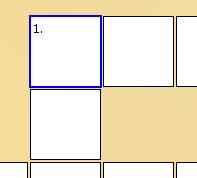
Для того, чтобы в некоторой клетке отображался индекс слова, необходимо задать атрибут wordIndex элемента td:
<td wordIndex="2"></td>
Параметры вывода индекса (шрифт, размер шрифта, цвет) задаются в элементе layout (см выше.)
На экране при этом будет отображено примерно следующее:
<crossword id="cr1" visible="true">
<param x="100" y="100" autoSkip="true" checkImmediately="true">
<resultof type="smooth_err"/>
</param>
<layout styleNormal="cVerdana16"
styleActive="cVerdana16Green"
styleDisabled="cVerdana16Grey"
autoFitStyle="true"
borderNormal="1"
borderActive="2"
borderDisabled="1"
cellSpacing="4"
indexStyle="ciVerdana10"
bgColorNormal="#FFFFFF"
bgColorActive="#FFFFFF"
bgColorDisabled="#DDDDDD"
borderColorNormal="#000000"
borderColorActive="#0000FF"
borderColorDisabled="#000000"
lineSpacing="0"/>
<langsettings symbols="RUS"/>
<data>
<tr><td></td><td></td><td wordIndex="1" vId="1">Н</td><td></td><td></td></tr>
<!-- 1 -->
<tr><td></td><td></td><td>О</td><td></td><td></td></tr> <!-- 2 -->
<tr><td></td><td></td><td>С</td><td></td><td></td></tr> <!-- 3 -->
<tr><td></td><td></td><td>О</td><td></td><td></td></tr> <!-- 4 -->
<tr><td wordIndex="2" hId="2">П</td><td>О</td><td>Р</td><td>О</td><td wordIndex="3" vId="3">К</td></tr>
<!-- 5 -->
<tr><td></td><td></td><td>О</td><td></td><td>А</td></tr> <!-- 6 -->
<tr><td></td><td></td><td>Г</td><td></td><td>Р</td></tr> <!-- 7 -->
<tr><td></td><td></td><td></td><td></td><td>Ь</td></tr> <!-- 8 -->
<tr><td></td><td></td><td></td><td></td><td>Е</td></tr> <!-- 9 -->
<tr><td></td><td></td><td></td><td></td><td>Р</td></tr> <!-- 10 -->

|
Из за большого объема этот материал размещен на нескольких страницах:
1 2 3 4 5 6 7 8 9 10 11 12 13 14 15 16 17 18 19 20 21 22 23 |
