

Партнерка на США и Канаду по недвижимости, выплаты в крипто
- 30% recurring commission
- Выплаты в USDT
- Вывод каждую неделю
- Комиссия до 5 лет за каждого referral
· При записи check_text="/тест/,i" введенное слово «Тесты» будет оценено как истина
· При записи check_text=" /^тест$/,i" введенное слово «Тесты» будет оценено как ложь;
· Запись подобная данной – check_text="/(путь|дорога)/,i", – позволяет пользователю сделать альтернативный выбор…
8.4.8 Использование интервалов
Интервалы обозначаются так – (x..y) или [x..y), круглые скобки – не влючая крайние значения, квадратные – включая. В качестве x или y могут использоваться вещественные числа, целая часть от дробной отделена ',' или '.' (запятой или точкой). Кроме интервалов можно использовать проверку по конкретному числу, никаким особенным образом его выделять не нужно. Для объединения различных интервалов и чисел применяется симол '|'.
Пример:
<input id="InputBoxEx" visible="true">
<param x="1" y="1" width="150" height="30" depth="-300" maxChars="7" range="true" check_text="[10,4..12.3)|(33..100,1]|55.6" bgcolor="#FFFFFF" bgcolor_active="#F0FFFF" bgcolor_disable="#FFFFFF" multi_line="false">
***
</input>
8.5 Шаблон «Поле ввода» (расширенное, input_ex)
Данные объект предназначен для ввода символов с клавиатуры.
Поддерживает:
- ограничение на количество вводимых символов
- проверка введенной фразы по заданному образцу, или проверка введенной фразы по регулярному выражению.
- проверка сразу
Общая структура:
<input_ex id="InputBoxEx" visible="true">
<param x=""
y=""
width=""
height=""
depth=""
maxChars="2"
checkMode="[after|immediately]"
regex="[true|false]"
check_text="{сирока|регулярное выражение}"
bgcolor=""
bgcolor_active=""
bgcolor_disable="">
<styles styleNormal="" styleActive=""
styleDisable="" styleError=""/>
<border clrNormal="" clrActive="" clrError=""
sizeNormal="" sizeActive="" sizeError=""/>
<caretka src=""/>
</param>
</input_ex>
8.5.1 <param>
Задает параметры поля ввода.
Атрибуты
x | Необязательный атрибут. Отступ по горизонтальной оси Значение по умолчанию: 0. |
y | Необязательный атрибут. Отступ по вертикальной оси Значение по умолчанию: 0. |
width | Необязательный атрибут. Ширина изображения на экране. Значение по умолчанию: 0. |
height | Необязательный атрибут. Высота изображения на экране. Значение по умолчанию: 0. |
depth | Необязательный атрибут. Глубина объекта на экране относительно родительского объекта. Значение по умолчанию: 0. Примечание: Все видимые двухмерные объекты упорядочены на экране по глубине. Чем больше значение свойства depth, тем «дальше» от наблюдателя находится объект. |
maxChars checkMode | Необязательный атрибут. Задается максимальное количество вводимых символов. Значение по умолчанию: – 1. Если атрибут не задан или равен – 1, то количество символов не ограниченно. Необязательный атрибут. Определяет режим проверки. Занчение по умолчанию: after – проверка по нажатию кнопки. Возможные значения: · after – проверка по нажатию кнопки.
|
range | Необязательный атрибут. Определяет возможность проверки по интервалам. Значение по умолчанию: false – проверка по образцу (предопределенной фразе). Возможные значения: · false – проверка по образцу (предопределенной фразе).
|
regex | Необязательный атрибут. Определяет возможность проверки по регулярным выражениям. Значение по умолчанию: false – проверка по образцу (предопределенной фразе). Возможные значения: · false – проверка по образцу (предопределенной фразе).
|
check_text | Необязательный атрибут. Возможные значения: · Если regex="false" – задается текст, который будет сравниваться с содержимым поля. · Если regex="true" – задается регулярное выражение, по которому будет проверяться содержимое поля. |
bgcolor | Необязательный атрибут. Задается цвет фона поля ввода в нормальном состоянии. Значение по умолчанию: #FFFFFF. |
bgcolor_active | Необязательный атрибут. Задается цвет фона поля ввода в активном состоянии. Значение по умолчанию: #FFFFFF. |
bgcolor_disable | Необязательный атрибут. Задается цвет фона поля ввода в неактивном состоянии. Значение по умолчанию: #FFFFFF. |
8.5.2 <styles>
Задается стиль текста в поле ввода.
Атрибуты
styleNormal | Необязательный атрибут. Стиль текста в нормальном состоянии. Значение по умолчанию: null. |
styleActive | Необязательный атрибут. Стиль текста в активном состоянии. Значение по умолчанию: null. |
styleDisable | Необязательный атрибут. Стиль текста в неактивном состоянии. Значение по умолчанию: null. |
styleError | Необязательный атрибут. Стиль текста при допущенной ошибке. Значение по умолчанию: null. |
8.5.3 <border>
Задается цвет и размер бордюра вокруг поля ввода.
Атрибуты
clrNormal | Необязательный атрибут. Цвет бордюра в нормальном состоянии. Значение по умолчанию: #000000. |
clrActive | Необязательный атрибут. Цвет бордюра в активном состоянии. Значение по умолчанию: #000000. |
clrError | Необязательный атрибут. Цвет бордюра при допущенной ошибке. Значение по умолчанию: #000000. |
sizeNormal | Размер бордюра в нормальном состоянии. Значение по умолчанию: 0. |
sizeActive | Необязательный атрибут. Размер бордюра в активном состоянии. Значение по умолчанию: 0. |
sizeError | Необязательный атрибут. Размер бордюра при допущенной ошибке. Значение по умолчанию: 0. |
8.5.4 <caretka>
Задается каретка (курсор ввода) в поле ввода.
Атрибуты
src | Необязательный атрибут. Путь к файлу с изображением каретки (курсором ввода). Значение по умолчанию: 0. |
8.5.5 События, порождаемые шаблоном «Поле ввода»
Событие | Описание | Параметры |
onInputBoxComplete | возникает при проверке верно введенных в поле символов | - |
onInputBoxWrong onKeyDown onKeyUp | возникает при проверке неверно введенных в поле символов возникает при нажатии клавиши возникает про отпускании нажатой клавиши | - - - |
onAllInputBoxComplete | Возникает, если во все поля группы введены верные данные. Данное сообщение следует ставить на группу, в составе которой находится шаблон «Поле ввода». | - |
onAllInputBoxWrong | Возникает, если хотя бы в одном поле содержатся неверные данные. Данное сообщение следует ставить на группу, в составе которой находится шаблон «Поле ввода». | - |
onInputBoxCompareRight | Возниакет, если после ввода очередного символа в поле ввода, введенные символы соответствую проверочным в eventParam | i: или r: или t: перед проверочным интервалом, регулярным выражением или текстом соответственно |
8.5.6 Действия, применимые к шаблону «Поле ввода»
Для управления свойствами шаблона «Поле ввода» следует использовать действия, описанные в разделе «Действия (action), применимые ко всем видимым объектам сцены» данного руководства.
8.5.7 Принудительная проверка шаблона «Поле ввода»
В случае необходимости проверки состояния шаблона в принудительном порядке по действию пользователя (нажатию кнопки, например), следует воспользоваться вызовом действия (action) – checkObject.
Пример:
<button id="btnCheck" visible="true">
<param x="710" y="10" type="TEXT" textValue="Проверить ввод" width="200" styleNormal="Verdana_18" styleActive="Verdana_18_Bold"
stylePressed="Verdana_18_Bold"/>
<actions>
<action event="onPress">checkObject:InputBoxEx</action>
</actions>
</button>
8.5.8 Контроль (синхронная проверка) нескольких полей ввода
В процессе работы с реальным учебным модулем часто требуется синхронно контролировать правильность заполнения нескольких полей ввода, принадлежащих одной группе. Для объединения полей ввода в группу следует использовать стандартный объект «Группа» (group).
Внимание! Общие свойства (атрибуты) контейнера <param…/> объекта «Группа» прописаны в соответствующем разделе данного руководства. В данном варианте использования, когда объект «Группа» объединяет несколько шаблонов «Поле ввода», контейнер <param…/> объекта «Группа» имеет – исключительный вариант использования – атрибут checkMode.
<group><param …/>
Атрибуты
checkMode | Необязательный атрибут. Путь к файлу с изображением каретки (курсором ввода). Значение по умолчанию: нет. Возможные значения: · Если checkMode ="AFTER_READ_ONLY" – после проверки все поля будут заблокированы. · Если checkMode ="AFTER_WRITE" – после проверки в тех полях, где была допущена ошибка, можно будет менять содержимое, а в тех, где не было ошибок - заблокируются для ввода. |
Если шаблоны «Поле ввода» собраны в группу, то родительский объект «Группа» способен «отследить» возникновение таких событий, как onAllInputBoxComplete и onAllInputBoxWrong.
Пример.
Если требуется проверять несколько полей ввода в одной группе, то их следует объединить в одну группу:
<group id="grp_01" visible="true">
<param depth="-1" checkMode="AFTER_READ_ONLY"/>
<actions>
<action event="onAllInputBoxComplete">showObject:tao01;showObject:next</action>
<action event="onAllInputBoxWrong">showObject:tao02</action>
</actions>
<text id="t01" visible="true">
<param x="10" y="360" style="Verdana_14_Black"/>
<value>Рычаг обратного хода</value>
</text>
<element id="ib_01" style="InputBox" visible="true">
<param x="400" y="360" check_text="1"/>
</element>
<text id="t02" visible="true">
<param x="10" y="390" style="Verdana_14_Black"/>
<value>Винт-разъединитель</value>
</text>
<element id="ib_02" style="InputBox" visible="true">
<param x="400" y="390" check_text="2"/>
</element>
</group>
Комментарии к примеру.
Элемент <element >
Элемент – ссылка на входящий в состав контейнера <controls> именованный контейнер, описывающий свойства некоторого (в данном случае –поля ввода input_ex) визуального объекта.
Общая структура
<element id="ib_01" style="InputBox" visible="true">
<param x="400" y="360" check_text="1"/>
</element>
Атрибуты
id | Необязательный атрибут. Имя данного контейнера. Значение по умолчанию: нет. |
style | Обязательный атрибут. Ссылка на именованный контейнер. Значение по умолчанию: нет. |
За подробной информацией о правилах использования данного элемента следует обоатиться в раздел «Настройка элементов управления (<setting element="controls">)».
Так же есть два типа проверки группы:
Если в <param> группы указать checkMode="AFTER_READ_ONLY", то после проверки все поля будут заблокированы. Если в <param> группы указать checkMode="AFTER_WRITE", то после проверки в тех полях, где была допущена ошибка, можно будет менять содержимое, а в тех, где не было ошибок - заблокируются для ввода.Проверка группы происходит по вызову действия:
<action event="onPress">checkObject:grp_01</action>
8.5.9 Пример обработки событий шаблона «Поле ввода» и таймера
Пример: Объект input_ex получит сообщение onTimeOut от любого сработавшего таймера.
<input_ex id="IBE_1" visible="true">
<param x="190" y="170" width="100" height="30" depth="-200"
check_text="проверка"
bgcolor="#FFFFFF" bgcolor_active="#FFFFFF"
bgcolor_disable="#FFFFFF" multi_line="true">
<styles styleNormal="Verdana_16" styleActive="Verdana_16"
styleDisable="Verdana_16" styleError="Verdana_16"/>
<border clrNormal="#000000" clrActive="#000000"
clrError="#000000"
sizeNormal="2" sizeActive="3" sizeError="2"/>
<caretka src="/DATA/skin/edit_cursor. png"/>
<resultof type="smooth_err"/>
</param>
<actions>
<action event="onInputBoxComplete">
showObject:ibe1_eror</action>
<action event="onInputBoxWrong">
showObject:ibe1_eror_1</action>
<action event="onTimeOut">showObject:to;goToSummary</action>
</actions>
</input_ex>
8.5.10 Использование регулярных выражений
Основное функциональное назначение данного шаблона – автоматизированная оценка введенной пользователем символьной строки. Оценка, введенных пользователем символов, происходит посредством сравнения с эталонной символьной строкой, зафиксированной в сценарии. В большинстве случаев истинность соответствия значений введенной пользователем и эталонной сток не должна зависеть от различия в написании отдельных символов. Например, смысловое значение введенной строки может соответствовать истине вне зависимости от того, используются ли прописные или строчные буквы; также смысл введенного высказывания может быть тождественен смыслу эталонной фразы вне зависимости от измененных окончаний слов или использования синонимов. Очевидно, что посимвольное сравнение введенной и эталонной строк не всегда правильно. Решению подобных смысловых противоречий способствует использование регулярных выражений.
Регуля́рные выраже́ния (англ. regular expressions) — система синтаксического разбора текстовых фрагментов по формализованному шаблону, основанная на системе записи образцов для поиска. [http://ru. wikipedia. org/wiki/Регулярные_выражения]
Документация по использованию регулярных выражений достаточно объемна, формат данного руководства позволяет лишь привести некоторые примеры с комментариями
Пример:
<input_ex id="InputBoxEx" visible="true">
<param x="1" y="1" width="150" height="30" depth="-300" maxChars="7" regex="true" check_text="/тест/,i" bgcolor="#FFFFFF" bgcolor_active="#F0FFFF" bgcolor_disable="#FFFFFF" multi_line="false">
***
</input_ex>
Комментарии:
· Наличие символа i (ignore case – не различать строчные и прописные буквы) в эталонной строке check_text="/тест/,i", позволяет оценить (программному анализатору) ввод пользователем слов «тест», «ТЕСТ», или «Тест», как истинно верный;
· При записи check_text="/тест/,i" введенное слово «Тесты» будет оценено как истина
· При записи check_text=" /^тест$/,i" введенное слово «Тесты» будет оценено как ложь;
· Запись подобная данной – check_text="/(путь|дорога)/,i", – позволяет пользователю сделать альтернативный выбор…
8.5.11 Использование интервалов
Интервалы обозначаются так – (x..y) или [x..y), круглые скобки – не влючая крайние значения, квадратные – включая. В качестве x или y могут использоваться вещественные числа, целая часть от дробной отделена ',' или '.' (запятой или точкой). Кроме интервалов можно использовать проверку по конкретному числу, никаким особенным образом его выделять не нужно. Для объединения различных интервалов и чисел применяется симол '|'.
Пример:
<input id="InputBoxEx" visible="true">
<param x="1" y="1" width="150" height="30" depth="-300" maxChars="7" range="true" check_text="[10,4..12.3)|(33..100,1]|55.6" bgcolor="#FFFFFF" bgcolor_active="#F0FFFF" bgcolor_disable="#FFFFFF" multi_line="false">
***
</input>
8.6 Шаблон «Исследование» (research)
Исследование объекта с нанесёнными зонами
Возможности шаблона:
- задание видимых (при помощи произвольных объектов) и невидимых зон, что позволяет использовать данный шаблон при работе как в режиме информационного, так и в режиме практики и аттестации задание зон произвольной формы и расположения зона считается найденной в результате наступления одного из следующих событий: наезд мышью на зону, съезд мыши с зоны, нажатие кнопки мыши на зоне при нахождении её поверх зоны, отпускание кнопки мыши при нахождении её поверх зоны перетаскивание групп зон и других объектов пользователем задание обязательных и необязательных зон, при этом задание считается выполненным при нахождении всех обязательных зон назначение различных реакций на события зоны ограничение времени выполнения задания выполнение действий после нахождения пользователем всех зон
Общая структура объекта
<step>
<settings>
...
</settings>
<zone.../>
<{Медиа-объект} .../>
<actions>
Действия, происходящие по выполнению задания
</actions>
</step>
8.6.1 Элемент <zone>
Элемент задаёт исследуемую зону.
Общая структура
<zone id="1">
<param.../>
<area.../>
<mask.../>
<actions>
<action.../>
</actions>
</zone>
Атрибуты
id | Обязательный атрибут. Идентификатор зоны. |
8.6.2 Элемент <zone><param>
Общая структура
<param
x="0"
y="0"
depth="0"
optional="false"
visitedEvent="onPress"
/>
Атрибуты
x | Необязательный атрибут. Координата по горизонтальной оси в пикселях относительно родительского контейнера. Значение по умолчанию: 0. |
y | Необязательный атрибут. Координата по вертикальной оси в пикселях относительно родительского контейнера. Значение по умолчанию: 0. |
depth | Необязательный атрибут. Глубина объекта на экране относительно родительского объекта. Значение по умолчанию: 0. Примечание: Чем больше значение свойства depth, тем «дальше» от наблюдателя находится объект. |
optional | Необязательный атрибут. Определяет, является ли зона обязательной для нахождения (должен ли пользователь «посетить» данную зону). Значение по умолчанию: true (обязательная). Возможные значения:
Примечание: Для выполнения задания, необходимо найти все обязательные зоны. Необязательные зоны на результат не влияют. |
visitedEvent | Необязательный атрибут. Событие, после наступления которого данная зона считается посещённой. Значение по умолчанию: onPress – зона считается найденной после нажатия кнопки мыши на ней. Возможные значения:
|
8.6.3 Элемент <zone><area>
Атрибуты
x | Необязательный атрибут. Координата по горизонтальной оси в пикселях относительно родительского контейнера. Значение по умолчанию: 0. |
y | Необязательный атрибут. Координата по вертикальной оси в пикселях относительно родительского контейнера. Значение по умолчанию: 0. |
depth | Необязательный атрибут. Глубина объекта на экране относительно родительского объекта. Значение по умолчанию: 0. Примечание: Все видимые двухмерные объекты упорядочены на экране по глубине. Чем больше значение свойства depth, тем «дальше» от наблюдателя находится объект. |
Содержание
Строка, описывающая активную зону в стандартном формате.
Задаётся в стандартном виде:
- cтрока в формате '[x, y, ширина, высота]' определяет прямоугольную активную зону объекта строка в формате '{(x1, y1), (x2, y2), … (xn, yn)}' определяет многоугольную активную зону разные зоны можно комбинировать путем перечисления через пробел, например "{(x1, y1),…(xn, yn)} [x, y, width, height] {(x1,y1), … (xm, ym)}".
Пример
<zone id="1" enabled="true">
<param visitedEvent="onPress" depth="-5"/>
<area>[110,895,100,100]</area>
<actions>
<action event="onPress">showObject:01</action>
</actions>
</zone>
<zone id="2" enabled="true">
<param visitedEvent="onPress" depth="-5"/>
<area>{(0,59),(83,59),(207,0),(554,107),(85,281)}</area>
<actions>
<action event="onPress">showObject:02</action>
</actions>
</zone>
В данном примере приведены две зоны. Первая (с id="1") задана в виде прямоугольника. Вторая в виде многоугольника из 5ти точек.
8.6.4 Элемент <zone><mask>
Элемент определяет изображение, которое будет являться частью активной зоны (с учётом прозрачности частей изображения). Активными являются все части данного изображения, прозрачность которых не превышает 10% (0.1).
Атрибуты
x | Необязательный атрибут. Координата по горизонтальной оси в пикселях относительно родительского контейнера. Значение по умолчанию: 0. |
y | Необязательный атрибут. Координата по вертикальной оси в пикселях относительно родительского контейнера. Значение по умолчанию: 0. |
depth | Необязательный атрибут. Глубина объекта на экране относительно родительского объекта. Значение по умолчанию: 0. |
src | Обязательный атрибут Путь к файлу изображения, которое является маской. |
Пример:
Для приведённого ниже изображения, чувствительным к событиям мыши будет только часть, выделенная темным цветом (полностью непрозрачная), в то время как светлая часть не будет воспринимать события мыши.
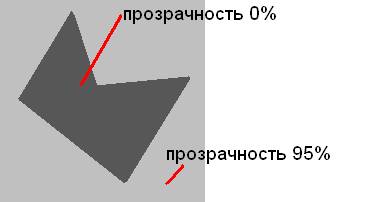
Задание зоны с помощью маски. Маской выступает в данном случае изображение "01.png"
<zone id="1" visible="true">
<mask src="/DATA/components/Research_groups/01.png" depth="-11"/>
<param visitedEvent="onPress"/>
<actions>
<action event="onPress">showObject:p1</action>
</actions>
</zone>
Пример описания шаблона research:
В данном примере приводится описание следующего варианта шаблона "Исследование":
- задана зона, после нажатия на которую, выводится группа объектов с идентификатором задана зона с идентификатором, после нажатия на которую, выводится перетаскиваемая группа, содержащая также несколько зон. после нажатия кнопки мыши на зоне выводится группа объектов задание считается выполненным после нахождения (в данном случае нажатия кнопки мыши) следующих зон: zone_1, zone_2, p1_zone_1 (расположена в группе p1), p1_zone_1 (расположена в группе p1)
<?xml version="1.0" encoding="windows-1251"?>

|
Из за большого объема этот материал размещен на нескольких страницах:
1 2 3 4 5 6 7 8 9 10 11 12 13 14 15 16 17 18 19 20 21 22 23 |
