

Партнерка на США и Канаду по недвижимости, выплаты в крипто
- 30% recurring commission
- Выплаты в USDT
- Вывод каждую неделю
- Комиссия до 5 лет за каждого referral
<group id="gruppa" visible="true">
<image id="img" visible="true">
<param src="..." x="322" y="342" width="243" height="111"/>
<actions>
<action event="onPress">testCondition:.Complete</action>
</actions>
</image>
<conditions>
<condition id="Complete"><![CDATA[
if([.img].width == 243){
setProperty:.img, x, eval([.img].x + 23);
}
]]></condition>
</conditions>
</group>
Пример
Здесь изначально задано 2 свойства для текущего шага (<property> находится в корне шага, а не внутри какого-либо объекта либо группы). После правильного выполнения шаблонов relations значения этих свойств изменяется на true (setProperty:сomplete1,true) и происходит проверка условия (testCondition:Complete). В случае, если правильно выполнены оба задания появляется объект "complete".
<properties>
<property name="complete1" type="Boolean">false</property>
<property name="complete2" type="Boolean">false</property>
</properties>
<conditions>
<condition id="Complete"><![CDATA[
if([].complete1 && [].complete2){
showObject:complete;
}
]]></condition>
<conditions>
<relations id="drag1" visible="true">
<actions>
<action event="onAllObjectsPlacedRight"> setProperty:complete1,true;testCondition:Complete</action>
</actions>
...
</relations>
<relations id="drag2" visible="true">
<actions>
<action event="onAllObjectsPlacedRight"> setProperty:complete2,true;testCondition:Complete</action>
</actions>
...
</relations>
6 Элементы управления
6.1 Правила использования объектов в составе контейнера <controls>
Любой визуальный объект, описанный в составе контейнера <controls>, можно использовать для включения в состав учебной сцены. В данной версии продукта можно использовать три функциональных метода для подобного включения:
· включение в состав учебной сцены типовых визуальных объектов, описанных в составе контейнера <controls> (Элемент <element>);
· включение панелей управления в состав визуального объекта, находящегося в составе учебной сцены (Элемент <control>);
· включение в качестве меню, появляющегося при наведении на объект (Элемент <rolloverMenu>).
Первый метод следует использовать в случае, если, например, в составе учебной сцены требуется многократно использовать однотипные кнопки. Второй метод следует использовать, например, когда необходимо всем видео файлам в составе учебного модуля добавить группу элементов управления (кнопки воспроизведения, паузы, остановки, перемотки; слайдер, временной маркер...). Третий метод следует использовать, когда визуальным объектам учебной сцены необходимо добавить контекстное («всплывающее») меню.
6.1.1 Включение в состав учебной сцены визуальных объектов, описанных в составе контейнера <controls> (Элемент <element>)
Для включения в состав учебной сцены визуальных объектов, представленных в составе контейнера <controls>, достаточно использовать предопределенный контейнер <element>. Контейнер <element> имеет параметр (style="Имя"), значение которого есть ссылка на контейнер в составе контейнера <controls>. Правила размещения контейнера <element> в составе учебной сцены, аналогичны правилам размещения типовых объектов (<text>,<button>,<image>…).
Пример описания и вызова кнопки (первого уровня)
Описание кнопки <button name="btn1"> в файле controlStylesDef. xml
<controls>
<!-- кнопка первого уровня -->
<button name="btn1">
<param type="text"
styleNormal="btn1Normal"
styleActive="btn1Active"
stylePressed="btn1Press"/>
</button>
</controls>
Пример включения элемента <element style="btn1"… > в контекст файла info.xml
(файл /DATA/scene/info. xml содержит информацию о составе и структуре учебной сцены)
...
<element style="btn1" id="2" visible="true">
<param sticky="true" x="810" y="65" depth="-5" textValue="Цвет граната"/>
<actions>
<action event="onPress">
playObjectOnly:context. begin.2;
showObjectOnly:small_buttons.2;
showObjectOnly:context. begin. border.2
</action>
</actions>
</element>
...
6.1.2 Включение панелей управления в состав визуального объекта, находящегося в составе учебной сцены (Элемент <control>)
Некоторым компонентам учебной сцены (видео, аудио, слайд-фильм и т. д.) требуются дополнительные элементы управления и регистрации состояния: кнопки воспроизведения, паузы, остановки, перемотки, временной терминал и т. п..
Для включения в состав визуальных объектов, представленных в составе учебной сцены, панелей управления достаточно использовать предопределенный контейнер <control>. Контейнер <control> имеет параметр (style="Имя"), значение которого есть ссылка на контейнер в составе контейнера <controls>. Контейнер <contol> включается в состав визуального объекта.
Пример подключения панели управления видео объектом.
Пример описания группы элементов управления медиаобъектом видео (файл controlStylesDef. xml).
<group name="DefaultVideo">
<playcontrol>
<button id="play">
<param type="IMAGE" x="0" y="0" srcNormal="/DATA/skin/buttons/play_n. png" srcActive="/DATA/skin/buttons/play_a. png" srcPressed="/DATA/skin/buttons/play_d. png"/>
</button>
<button id="pause">
<param type="IMAGE" x="0" y="0" srcNormal="/DATA/skin/buttons/pause_n. png" srcActive="/DATA/skin/buttons/pause_a. png" srcPressed="/DATA/skin/buttons/pause_d. png"/>
</button>
<button id="stop">
<param type="IMAGE" x="25" y="0" srcNormal="/DATA/skin/buttons/stop_n. png" srcActive="/DATA/skin/buttons/stop_a. png" srcPressed="/DATA/skin/buttons/stop_d. png"/>
</button>
<slider>
<param x="0" y="25" width="200" background="/DATA/skin/Playcontrol/slider_bg. png"/>
<ball srcNormal="/DATA/skin/Playcontrol/ball_n. png" srcPressed="/DATA/skin/Playcontrol/ball_d. png"/>
</slider>
<timer>
<param style="Verdana_14_Bold" x="75" y="0" width="100" timeFormat="MM:SS" />
<format>%remaining%</format>
</timer>
</playcontrol>
<button id="showtitle">
<param type="IMAGE" x="160" y="0" srcNormal="buttons/btnShowTitle. png" srcActive="buttons/btnShowTitle. png" srcPressed="buttons/btnShowTitle. png"/>
<hint type="text">Показать подпись</hint>
</button>
<button id="hidetitle">
<param type="IMAGE" x="160" y="0" srcNormal="buttons/btnShowTitle_n. png" srcActive="buttons/btnShowTitle_n. png" srcPressed="buttons/btnShowTitle_n. png"/>
<hint type="text">Спрятать подпись</hint>
</button>
<button id="save">
<param type="IMAGE" x="132" y="0" srcNormal="buttons/save. png" srcActive="buttons/save. png" srcPressed="buttons/save. png"/>
<hint type="text">Сохранить как...</hint>
</button>
</playcontrol>
</group>
Пример подключения элемента <control style="DefaultVideo" … > в контекст файла collection. xml (файл /DATA/scene/collection. xml содержит информацию о составе и структуре учебной сцены)
...
<video>
<param src="/data/components/illustrations/poezd. mpg" x="300" y="200" width="320" height="240"/>
<control x="10" y="10" style=" DefaultVideo " visible="true" attachPoint="ABOVE_FROMLEFT"/>
</video>
...
Элемент < control >
Элемент, входящий в состав контейнера родительского объекта <{Визуальный объект}>, устанавливает ссылку на контейнер, расположенный в составе контейнера <controls>. Структура контейнера <controls> подробно описана в разделе «Элементы управления (<setting element="controls">)» данного руководства.
Общая структура
<{Визуальный объект (видео, аудио...)}>
<!-- свойства конкретного визуального объекта -->
<control style="{указатель на объект}" x="{число}" y="{число}" attachPoint="{константа}"/>
</{Визуальный объект}>
Атрибуты
style | Обязательный атрибут. Указатель (ссылка) на объект. Значение по умолчанию: нет. |
x | Необязательный атрибут. Если указан параметр attachPoint, то значение атрибута “x” определяет смещение панели управления относительно родительского объекта по оси X (в зависимости от значения параметра attachPoint). Если параметр attachPoint отсутствует, то значение параметра “x” определяется в абсолютных координатах (от начала сцены). Значение по умолчанию: 0. |
y | Необязательный атрибут. Если указан параметр attachPoint, то значение атрибута “y” определяет смещение панели управления относительно родительского объекта по оси Y (в зависимости от значения параметра attachPoint). Если параметр attachPoint отсутствует, то значение параметра “y” определяется в абсолютных координатах (от начала сцены). Значение по умолчанию: 0. |
attachPoint | Необязательный атрибут. Определяет расположение меню относительно родительского объекта (визуального объекта, которому данное меню принадлежит). Возможны 25 вариантов значений свойства attachPoint. |
На иллюстрациях представлены возможные варианты разметки:
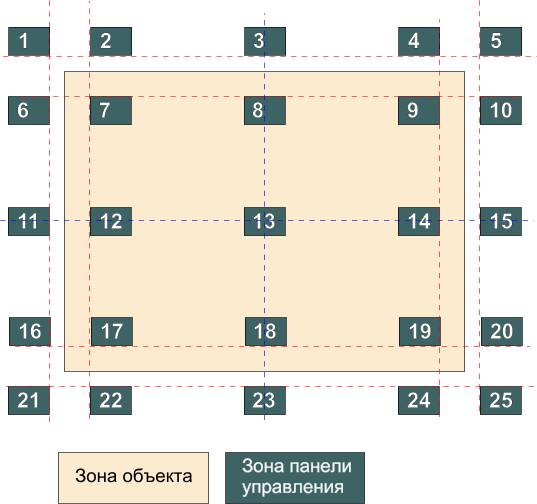
· 1) attachPoint="ABOVE_FROMLEFT" x="15" y="15";
· 2) attachPoint="ABOVE_LEFT" x="25" y="15";
· 3) attachPoint="ABOVE_CENTER" x="0" y="15";
· 4) attachPoint="ABOVE_RIGHT" x="25" y="15";
· 5) attachPoint="ABOVE_FROMRIGHT" x="15" y="15";
· 6) attachPoint="TOP_FROMLEFT" x="15" y="25";
· 7) attachPoint="TOP_LEFT" x="25" y="25";
· 8) attachPoint="TOP_CENTER" x="0" y="25";
· 9) attachPoint="TOP_RIGHT" x="25" y="25";
· 10) attachPoint="TOP_FROMRIGHT" x="15" y="25";
· 11) attachPoint="CENTER_FROMLEFT" x="15" y="0";
· 12) attachPoint="CENTER_LEFT" x="25" y="0";
· 13) attachPoint="CENTER_CENTER" x="0" y="0";
· 14) attachPoint="CENTER_RIGHT" x="25" y="0";
· 15) attachPoint="CENTER_FROMRIGHT" x="15" y="0";
· 16) attachPoint="BOTTOM_FROMLEFT" x="15" y="25";
· 17) attachPoint="BOTTOM_LEFT" x="25" y="25";
· 18) attachPoint="BOTTOM_CENTER" x="0" y="25";
· 19) attachPoint="BOTTOM_RIGHT" x="25" y="25";
· 20) attachPoint="BOTTOM_FROMRIGHT" x="15" y="25";
· 21) attachPoint="BELOW_FROMLEFT" x="15" y="15";
· 22) attachPoint="BELOW_LEFT" x="25" y="15";
· 23) attachPoint="BELOW_CENTER" x="0" y="15";
· 24) attachPoint="BELOW_RIGHT" x="25" y="15";
· 25) attachPoint="BELOW_FROMRIGHT" x="15" y="15".
6.1.3 Подключение меню, появляющегося при наведении на объект (Элемент <rolloverMenu>)
Дабы не занимать пространство сцены визуальными элементами, отвечающими за выполнение служебных (вспомогательных) функций, следует использовать компоненту, обеспечивающую вызов всплывающего меню, содержащего необходимые функциональные элементы. Данная компонента наделяет дополнительными функциональными свойствами те объекты, которым она будет сопутствовать.
Принцип действия данного функционала относительно прост: при наведении на некоторый «активный» визуальный объект указателя – курсора, на сцене в пределах данного объекта появляется группа дополнительных, наделенных определенным функционалом, визуальных элементов; при выведении курсора из зоны «активного» объекта, группа дополнительных визуальных элементов исчезает.
Новый синтаксис, предназначенный для установки параметров элемента <rollovermenu> и подключения его к управляющему (родительскому) объекту, представлен далее.
Элемент < rollovermenu >
Элемент, входящий в состав контейнера родительского объекта <{Визуальный объект}>, устанавливает ссылку на контейнер, расположенный в составе контейнера <controls>. Структура контейнера <controls> подробно описана в разделе «Элементы управления (element="controls")» данного руководства.
Общая структура
<{Визуальный объект}>
<!-- свойства конкретного визуального объекта -->
<rollovermenu style="{указатель на объект стиля}" attachPoint="TOP_LEFT"/>
</{Визуальный объект}>
Атрибуты
style | Обязательный атрибут. Ссылка на объект. Значение по умолчанию: нет. |
attachPoint | Необязательный атрибут. Определяет расположение меню относительно родительского объекта (визуального объекта, которому данное меню принадлежит). Значения свойства attachPoint могут быть следующие: · "TOP_LEFT" – вверху слева · "BOTTOM_LEFT" – внизу слева · "TOP_RIGHT" – вверху справа · "BOTTOM_RIGHT" – внизу справа Значение по умолчанию: "0" |
xOffset | Необязательный атрибут. Определяет смещение меню относительно родительского объекта по оси X (в зависимости от значения параметра attachPoint). Значение по умолчанию: . |
yOffset | Необязательный атрибут. Определяет смещение меню относительно родительского объекта по оси Y (в зависимости от значения параметра attachPoint). Значение по умолчанию: "0" |
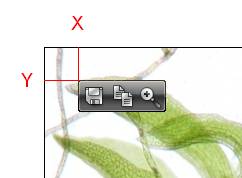
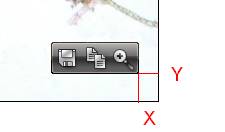
На иллюстрациях представлены возможные варианты разметки:
TOP_LEFT – присоединение к верхнему левому углу объекта.
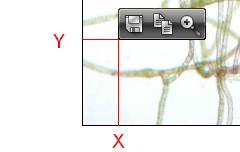
BOTTOM_LEFT– присоединение к нижнему левому углу объекта.
TOP_RIGHT – присоединение к верхнему правому углу объекта.
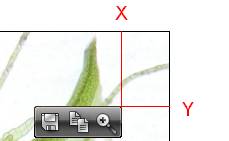
BOTTOM_RIGHT – присоединение к нижнему правому углу объекта.
| Внимание! Mодель использования rollOverMenu, описанная ниже, функционально устарела и остается на неопределенное время в руководстве для совместимости версий |

Файл настроек всплывающего меню, в приведенном ранее примере, расположен по адресу /DATA/skin/ rollOverMenu. xml (в реальном модуле имя файла может отличаться от данного).
Общая структура файла rollOverMenu. xml (устаревшая версия)
<rollovermenu>
<!-- Описание всплывающего меню -->
<param attachPoint="BOTTOM_RIGHT" xOffset="0" yOffset="0"/>
<layouts name="rollovermenu1">
<!-- раскладка для 2-х кнопок -->
<layout optionCount="2" buttonCoords="{(1,1),(26,1)}">
<image> <!-- фон -->
<param src="RollOverMenu/bkg_2.png"/>
</image>
</layout>
<!-- раскладка для 3-х кнопок -->
<layout optionCount="3" buttonCoords="{(1,1),(26,1),(51,1)}">
<image> <!-- фон -->
<param src="RollOverMenu/bkg_3.png"/>
</image>
</layout>
<layout name="playcontrol" optionCount="1" buttonCoords="{(1,1)}">
<image> <!-- фон -->
<param src="Playcontrol/bkg. png"/>
</image>
</layout>
</layouts>
<!-- Список объектов (кнопок, элементов управления) -->
<element style="copy" id="copy"/>
<element style="save" id="save"/>
<element style="play" id="play"/>
<element style="pause" id="pause"/>
<element style="playcontrol" id="playcontrol"/>
</rollovermenu>
Элемент <rollovermenu> – контейнер, содержащий описание свойств элементов, определяющих внешний вид состав, и структуру различных вариантов организации (раскладка для 2-х, 3-х кнопок, и т. д.) всплывающего меню. В зависимости от количества выбранных в составе меню управляющих кнопок, программа автоматически подберёт нужный фон и автоматически разместит на нём выбранные кнопки (количество и порядок и значение кнопок устанавливается в процессе конфигурирования визуального объекта в структуре учебной сцены)
· param – определяет состав свойств объекта rollovermenu
o attachPoint, xOffset, yOffset – группа свойств, указывающая на расположение меню относительно родительского объекта (визуального объекта, которому данное меню принадлежит). Значения свойства attachPoint могут быть следующие:
§ "TOP_LEFT" – вверху слева
§ "BOTTOM_LEFT" – внизу слева
§ "TOP_RIGHT" – вверху справа
§ "BOTTOM_RIGHT" – внизу справа
· layouts – контейнер, содержащий различные структуры организации меню, свойства которых определены в контейнере layout
· layout – контейнер, описывает организацию состава кнопок в различных меню
o optionCount – определяет количество кнопок в составе меню
o buttonCoords – определяет координаты каждой кнопки в составе меню
· image, param – данные элементы в составе контейнера layout определяют фон меню
· element – контейнеры с данным именем определяют возможный состав интерактивных объектов меню (кнопок, элементов управления)
o style – значение данного атрибута – ссылка на контейнер в составе контейнера <controls> файла controls. xml, содержащего описания свойств данного интерактивного объекта (кнопки, элемента управления) в составе данного меню
o id – наименование данного интерактивного объекта (кнопки, элемента управления) в составе данного меню
6.2 Настройка вида меню списка сцен (списка шагов) ЭУМ (element="stepList")
Содержит описание свойств настройки вида меню списка сцен (списка шагов) ЭУМ.
Если организация учебного материла ЭУМ предполагает наличие списка сцен, то внешний вид и поведение данного списка сцен следует определить в данном файле.
Файл настроек всплывающего меню, в приведенном ранее примере, расположен по адресу /DATA/skin/ stepList. xml (в реальном модуле имя файла может отличаться от данного).
Предположительно поведение меню списка сцен удовлетворяет следующим требованиям:
- Список отображается при нажатии на кнопку. Список отображается посредством плавного перемещения из-за границ экрана. При перемещении указателя мыши за границы списка меню, список плавно перемещается за границы экрана. Содержание списка представлено построчно. При нажатии на выбранную строку, следует переход к соответствующей сцене. Названия сцен (строки списка), по которым был осуществлен переход, визуально маркируются.
Общая структура файла stepList. xml
<?xml version="1.0" encoding="UTF-8"?>
<steplist>
<param hitArea="{(0,0),(310,0),(310,595),(20,595),(20,32),(0,32)}" x="998" y="0" depth="-5000"/>
<effects>
<effect id="showList">move:20,{(998,0),(710,0)}</effect>
<effect id="hideList" uninterrupted="true">move:20,{(710,0),(998,0)}</effect>
</effects>
<actions>
<action id="hideStepList" event="onRollOut" enabled="true">
applyEffect:hideList;hideObject:btnHideList;showObject:btnShowList
</action>
</actions>
<image id="background" visible="true">
<param src="StepList/bkg. png" x="23" y="0" depth="100"/>
</image>
<button id="btnShowList" visible="true">
<param type="image" x="0" y="0" depth="-100"
srcNormal="StepList/b_open_norm. png"
srcActive="StepList/b_open_over. png"
srcPressed="StepList/b_open_down. png"/>
<hint type="text">Показать план работы</hint>
<actions>
<action event="onRelease">
applyEffect:showList;hideObject:btnShowList;showObject:btnHideList
</action>
</actions>
</button>
<button id="btnHideList" visible="false">
<param type="image" x="0" y="0" depth="-100"
srcNormal="StepList/b_close_norm. png"
srcActive="StepList/b_close_over. png"
srcPressed="StepList/b_close_down. png"/>
<hint type="text">Скрыть план работы</hint>
<actions>
<action event="onRelease">
applyEffect:hideList;hideObject:btnHideList;showObject:btnShowList
</action>
</actions>
</button>
<!-- сам список -->
<list>
<!-- параметры -->
<param x="38" y="50" width="254" height="510"
currentColor="#E0DC9C" selectedColor="#E5A05B"/>
<visitedmark src="StepList/visited. png"/>
<step id="Even">
<item width="15">%VisitedMark%</item>
<item width="254" style="stepListStyle">%StepIndex%. %StepName%</item>
</step>
<step id="Odd">
<item width="15">%VisitedMark%</item>
<item width="254" style="stepListStyle">%StepIndex%. %StepName%</item>
</step>
</list>
</steplist>
Элемент <steplist> – описание свойств, определяющих внешний вид и поведение интерактивного списка сцен
Элемент <param> – задаёт настройки параметров расположения списка сцен.
Общая структура
<param
x="0"
y="0"
depth="0"
hitArea=""
/>
Атрибуты
x | Обязательный атрибут. Координата по горизонтальной оси в пикселях относительно левого верхнего угла экрана. Значение по умолчанию: 0. |
y | Обязательный атрибут. Координата по вертикальной оси в пикселях относительно левого верхнего угла экрана. Значение по умолчанию: 0. |
depth | Обязательный атрибут. Глубина объекта на экране. Примечание: Все видимые двухмерные объекты упорядочены на экране по глубине. Чем больше значение свойства depth, тем «дальше» от наблюдателя находится объект. |
hitArea | Определяет зону чувствительности (область интерактивного взаимодействия) меню списка сцен. Значение по умолчанию: bounds (весь объект) Возможные значения: Строка в формате "[ x, y, ширина, высота]" определяет прямоугольную активную зону объекта. Строка в формате "{(x1, y1), (x2, y2), … (xn, yn)}" определяет многоугольную активную зону объекта-кнопки. bounds определяет прямоугольную активную зону [0, 0, width, height]. |
Элемент <effects> – данный элемент содержит настройки определяющие поведение визуального представления меню списка сцен:
· ffect id="showList" – позволяет описать скорость, начальные и конечные координаты перемещения меню в процессе его появления (раскрытия)
· ffect id=" hideList" – позволяет описать скорость, начальные и конечные координаты перемещения меню в процессе его исчезновения (закрытия)
Элемент <actions> – данный элемент содержит настройки, определяющие изменения поведения и некоторых свойств steplist при возникновении определенного события
Действия: applyEffect:hideList, applyEffect:showList – данные действия «запускают на исполнение» указанные эффекты (позволяют плавно скрыть или отобразить панель меню списка сцен).
Элемент <list> – данный контейнер содержит элементы, определяющие настройки текстового списка (списка сцен), каждая строка которого – гиперссылка на соответствующую сцену (шаг) ЭУМ
· param – определяет относительные координаты и область (x, y, width, height), текстовыми полями
o currentColor – изначальный цвет текстовой строки
o selectedColor – цвет текстовой строки, переход по которой был осуществлен
Элемент <visitedmark> – определяет ссылку на файл изображения, являющегося визуальной меткой текстового поля, по которому был осуществлен переход
Элемент <step id="Even"> – описывает чётные строки списка (каждая строка, подобно строке таблицы, может состоять из ячеек, описываемых элементом item)
· item width – ширина ячейки
o %VisitedMark% – определяет область появления визуального маркера (метки) гипертекстового перехода для данной строки
o %StepIndex% – заменяется номером сцены (шага)
o %StepName% – заменяется названием сцены (шага)
6.3 Объект «Кнопка»
Определяет объект кнопку.
Возможности:
· графический тип кнопки – кнопка задаётся в виде набора изображений (по изображению для каждого состояния)
· текстовый вид кнопки – кнопка задаётся в виде текста и набора стилей (по стилю для каждого состояния кнопки)
· всплывающая подсказка
· выполнение действий на события мыши (наведение указателя на кнопку, перевод указателя за пределы активной границы кнопки, нажатие кнопки мыши, отпускание кнопки мыши)
Элемент имеет следующую общую структуру
<button
id="" visible="">
<param.../>
<activemark.../>
<visitedmark.../>
<hint.../>
<actions>
<action.../>
</actions>
</button>
6.3.1 Атрибуты:
id | Необязательный атрибут. Задаёт идентификатор объекта. Необходим, если нужно выполнять некоторые действия в отношении данного объекта, а также при использовании автоматического присоединения других объектов к данному.
|
| ||
visible | Необязательный атрибут. Задаёт видимость объекта на экране. Значение по умолчанию: false (объект не виден на экране). В дальнейшем видимость объекта может быть изменена с помощью действий (actions): showObject, hideObject и т. д. | |||
pressed | Необязательный атрибут. Задаёт состояние кнопки (нажатое или не нажатое состояние). Значение по умолчанию: false (кнопка не находится в нажатом состоянии). |
|
6.3.2 Элемент <param>
Обязательный элемент
Задаёт основные характеристики вывода объекта на экран.
Общая структура
<param
type="image"
x="0"
y="0"
width="0"
height="0"
depth="0"
sticky="true"
textValue="Кнопка_1"
styleNormal="Verdana_12"
styleActive="Verdana_12_Bold"
stylePressed=" Verdana_12_Bold "
styleDisabled="/DATA/skin/buttons/button_normal. jpg"
srcNormal="/DATA/skin/buttons/button_normal. jpg "
srcActive="/DATA/skin/buttons/button_active. jpg "
srcPressed="/DATA/skin/buttons/button_pressed. jpg "
srcDisabled"="/DATA/skin/buttons/button_disabled. jpg "
/>
Атрибуты
type | Обязательный атрибут Тип кнопки. Значение по умолчанию: image – графическая кнопка. Возможные значения:
|
x | Необязательный атрибут. Координата кнопки по горизонтальной оси в пикселях относительно родительского контейнера. Значение по умолчанию: 0. |
y | Необязательный атрибут. Координата кнопки по вертикальной оси в пикселях относительно родительского контейнера. Значение по умолчанию: 0. |
width | Необязательный атрибут. Ширина кнопки на экране. Значение по умолчанию: 0. |
height | Необязательный атрибут. Высота кнопки на экране. Значение по умолчанию: 0. |
depth | Необязательный атрибут. Глубина кнопки на экране относительно родительского объекта. Значение по умолчанию: 0. Примечание: Все видимые двухмерные объекты упорядочены на экране по глубине. Чем больше значение свойства depth, тем «дальше» от наблюдателя находится объект. |
sticky | Необязательный атрибут. Включает или отключает "залипание" кнопки. Если включено, то после нажатия кнопка остается в нажатом состоянии. Значение по умолчанию: false – "залипание" выключено. Возможные значения:
|
textValue | Текст кнопки (в случае, если type="text") |
styleNormal | Обязательный атрибут (в случае, если type="text") Стиль текста кнопки в нормальном состоянии. |
styleActive | Обязательный атрибут (в случае, если type="text") Стиль текста кнопки в активном (когда указатель мыши находится на кнопке) состоянии. |
stylePressed | Обязательный атрибут (в случае, если type="text") Стиль текста кнопки в нажатом состоянии. |
styleDisabled | Необязательный атрибут (в случае, если type="text") Стиль текста кнопки в отключённом (недоступном) состоянии. |
srcNormal | Обязательный атрибут (в случае, если type="image") Путь к файлу изображения для нормального состояния кнопки (см. Задание путей к объектам). |
srcActive | Обязательный атрибут (в случае, если type="image") Путь к файлу изображения для активного (когда указатель мыши находится на кнопке) состояния кнопки (см. Задание путей к объектам). |
srcPressed | Обязательный атрибут (в случае, если type="image") Путь к файлу изображения для нажатого состояния кнопки (см. Задание путей к объектам). |
srcDisabled | Необязательный атрибут (в случае, если type="image") Путь к файлу изображения для отключенного (недоступного) состояния кнопки (см. Задание путей к объектам). |
6.3.3 Элемент <effects>
Необязательный элемент

|
Из за большого объема этот материал размещен на нескольких страницах:
1 2 3 4 5 6 7 8 9 10 11 12 13 14 15 16 17 18 19 20 21 22 23 |
