


Партнерка на США и Канаду по недвижимости, выплаты в крипто
- 30% recurring commission
- Выплаты в USDT
- Вывод каждую неделю
- Комиссия до 5 лет за каждого referral
Описание панелей инструментов Microsoft Word
Панель инструментов Стандартная

 Создать документ
  Открыть документ
  Сохранить документ
  Сообщение
  Найти
Найти  Печать документ
  Предварительный просмотр документа
  Правописание
  Вырезать
  Копировать
  Вставить
  Форматная кисть
  Отменить действие
  Вернуть действие
  Добавление гиперссылки
  Панель инструментов Таблицы и границы
  Добавить таблицу
  Добавить таблицу Excel
  Колонки
  Панель инструментов Рисование
  Схема документа
  Непечатаемые знаки
  Масштаб
  Справка по Microsoft Word
  Другие кнопки
 Панель инструментов Форматирование

 Стили и форматирование
  Стиль
Стиль  Шрифт
Шрифт  Размер
  Полужирный
  Курсив
  Подчеркнутый
  По левому краю
  По центру
  По правому краю
  По ширине
  Междустрочный интервал
  Нумерация
  Маркеры
  Уменьшить отступ
  Увеличить отступ
  Границы
  Выделение цветом
  Цвет шрифта
  Надстрочный знак
  Подстрочный знак
  Другие кнопки
 Строка состояния

Задание 2. Элементы строки состояния
Для ознакомления с элементами строки состояния воспользуйтесь Справкой по Microsoft Word. Для этого:
Выполните команду Справка – Справка по Microsoft Word. Разверните появившееся окно Справка Microsoft Word кнопкой Развернуть . Выберите закладку Мастер ответов. Используя клавиши Delete и Backspace, удалите содержимое поля Выберите действие:. Введите в поле Выберите действие: фразу строка состояния. Нажмите кнопку Найти. Элементы строки состояния описаны в тексте, появившемся в правой части окна. Закройте программу Word. Окно справки закроется автоматически.
 Внимание!
Пользуйтесь справкой Word при возникновении вопросов. Это облегчает работу и помогает узнать много нового.
Создание нового документа
Существует три способа создания нового документа:
Автоматически – при открытии программы Word. Нажатием на кнопку - Создать панели инструментов Стандартная. С помощью команды Файл – Создать…
 Задание 3. Создание документов
Запустите программу Microsoft Word. Обратите внимание на присутствие в окне документа курсора l и символа конца абзаца ¶. В появившемся окне введите фразу Мой первый документ… Закройте абзац нажатием на клавишу Enter. Обратите внимание: теперь в окне документа два абзаца. Первый – введенная вами фраза, законченная нажатием на клавишу Enter. Второй – пустой абзац – одиночный символ ¶. Создайте еще один документ нажатием на кнопку - Создать панели инструментов Стандартная. Введите фразу Второй мой документ… Закройте абзац нажатием на клавишу Enter. Обратите внимание на Панель задач: на ней появились две кнопки – Документ 1 - Microsoft Word и Документ 2 - Microsoft Word. Сохранение документа
Способов сохранения документов также три.
Первый способ сохранения относится к сохранению нового (созданного) документа. При таком сохранении можно использовать любую из приведенных ниже команд:
Нажать на кнопку - Сохранить панели инструментов Стандартная. Использовать команду Файл – Сохранить. Использовать команду Файл – Сохранить как..
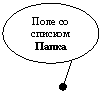
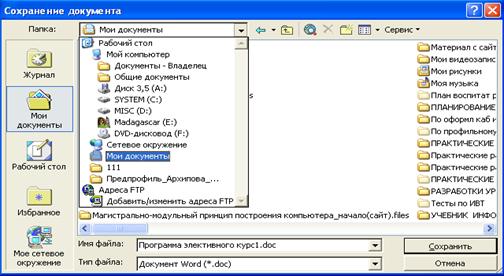
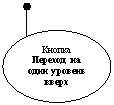
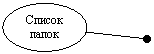
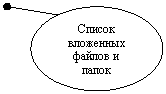
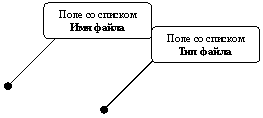
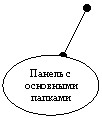
 В результате выполнения любой из этих команд появится диалоговое окно Сохранение документа (рис. 3).
Второй и третий способы сохранения относятся к сохранению открытого (т. е. ранее созданного и сохраненного документа, называемого документом-оригиналом), а затем
измененного документа.
 |
 |
 |
 |
 |
 |
 |
 |
Рис. 3. Диалоговое окно Сохранение документа
Второй способ – сохранение измененного документа-оригинала. Для этого можно использовать любое из приведенных ниже действий:
Нажать на кнопку - Сохранить панели инструментов Стандартная. Использовать команду Файл – Сохранить.
 При таком сохранении диалоговое окно Сохранение документа не появляется, а изменения вносятся в документ-оригинал.
Третий способ – сохранение измененного документа-оригинала в документе с другим именем. При таком сохранении документ-оригинал не изменяется. Это сохранение выполняется командой Файл – Сохранить как… После выполнения команды появится диалоговое окно Сохранение документа, в котором измененному документу-оригиналу присваивается новое имя.
В том случае, если вы не сохранили новый документ или внесенные в документ-оригинал изменения, то при попытке закрыть окно программы или окно документа появится информационно-диалоговое окно Microsoft Word (рис. 4).
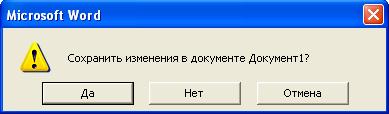
Рис. 4. Информационно-диалоговое окно Microsoft Word
Если документ новый, то при нажатии на кнопку Да появится диалоговое окно Сохранение документа (рис. 3).
Если документ ранее сохранялся, то при нажатии на кнопку Да диалоговое окно Сохранение документа не появится, а изменения будут внесены в документ-оригинал.
Открытие документа
Существует несколько способов открытия документов:
Нажатием на кнопку - Открыть панели инструментов Стандартная. Командой Файл – Открыть… Двойным щелчком на значке открываемого документа в среде Windows. Щелчком на имени нужного документа в списке быстрого открытия меню Файл.
 Если воспользоваться одним из первых двух способов, то появится диалоговое окно Открытие документа (рис. 5). Если воспользоваться третьим или четвертым способом, то диалоговое окно Открытие документа не появится.





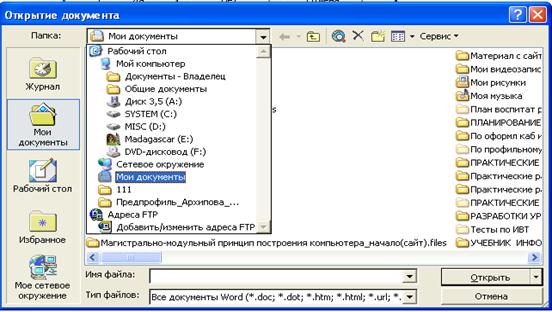
Рис. 5. Диалоговое окно Открытие документа
Печать документа
Предварительный просмотр документа перед печатью
Устраивает ли вас расположение документа на листе, элементы форматирования, внешний вид и пр.?
Кнопка Подгон страниц  служит для попытки размещения всего документа на меньшем числе страниц.
Печать документа:
1) выбрать в меню Файл – Печать;
2) указать в поле Копия количество печатаемых экземпляров (по умолчанию – 1);
3) указать в поле Диапазон страниц один из следующих параметров:
§ все – для печати всего документа;
§ текущая – для печати страницы, в пределах которой находится курсор;
§ номера – для печати определенных страниц;
§ выделенный фрагмент – для печати только выделенного фрагмента.
4) нажмите ОК.
Для отмены еще не начавшейся печати дважды щелкните по значку принтера в строке состояния.
Для отмены уже начавшейся печати нажмите клавиши Ctrl + Esc.
Внимание! Помните, какая бы не была задана ориентация документа, листы в обычный принтер (не широкоформатный) всегда вставляются по высоте.
Фигурный текст
Для создания фигурного текста предназначена кнопка на панели инструментов Рисование. Существует возможность добавить к тексту тень, наклонять, вращать и растягивать его.

Добавление фигурного текста:
1) на панели инструментов Рисование нажать кнопку Добавить объект WordArt  ;
;
2) выбрать нужный текстовый эффект и нажать кнопку ОК;
3) ввести текст, который необходимо сделать фигурным, выбрать необходимые параметры, а затем нажать кнопку ОК.
Для изменения фигурного текста используйте кнопки на панелях инструментов WordArt и Рисование.
Изменение фигурного текста:
1) дважды щелкнуть фигурный текст, который следует изменить;
2) изменить текст, внести прочие изменения, а затем нажать кнопку ОК.
Задания для самостоятельной работы
Создайте рекламное объявление по образцу. Сохраните документ на дискете подименем фигурный текст1.doc
Индийского океана по сказочно низким ценам
Наш телефон: Мы ждем Вас!!! |


 прекрасный отдых на берегу
Создание и редактирование формул
Для создания формул, содержащих обозначения переменных, индексы, показатели степени и другие математические знаки, программа Word использует встроенное средство – Редактор формул. Формула создается как встроенный объект. Этот объект является точечным рисунком (точнее говоря, преобразуется в рисунках при печати или при переносе в другое приложение), но содержит также дополнительную информацию, позволяющую редактировать формулы, созданные ранее.
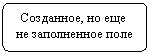
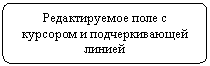
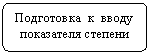
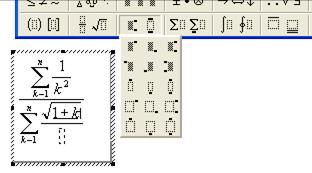
- Вставка формулы в документ процессора Word осуществляется так же, как вставка любого другого объекта – с помощью команды Вставка – Объект. В диалоговом окне Вставка объекта следует выбрать на вкладке Создание в списке Тип Объекта пункт Microsoft Eguation 3.0. Редактор формул работает непосредственно в окне программы Word. Из окна автоматически удаляются все панели и инструментов, заменяется строка меню и открывается новая панель инструментов Формулы. Панель инструментов Формулы содержит две строки кнопок. Верхняя строка позволяет вводить отдельные символы или дополнительные значки к символам. Нижняя строка используется для создания шаблонов, которые могут включать в себя несколько полей для ввода символов. Примером такого шаблона может служить знак радикала, который включает поле для показателя корня и поле для ввода подкоренного выражения. При вводе формул можно также использовать любые символы, вводимые с помощью клавиатуры. Таким образом, вводятся числовые константы, названия переменных и вспомогательные комментарии, если формула должна их содержать. Переход от одного поля ввода к другому осуществляется при помощи курсорных клавиш. Размер курсора и специальная подчеркивающая линия показывают, в каком из полей производится ввод. Выбрать поле можно и щелчком мыши. После завершения ввода и редактирования формулы можно вернуться к редактированию документа путем нажатия клавиши Esc. Формула включается в документ на правах графического объекта. Двойной щелчок на имеющейся формуле позволяет вернуться к ее редактированию.


Символы Надстрочные Символы Строчные
отношений знаки Стрелки теории греческие




 множеств буквы
Пробелы и Логические Разные Прописные
многоточия Операторы символы символы греческие

 буквы
буквы
 | | | | |
| | | ||
Скобки Верхние Интегралы Стрелки Матрицы
и нижние с текстом
индексы
Дроби Суммы Надчеркивание Произведения и
и радикалы и подчеркивание символы теории
множеств




Задания для самостоятельной работы
1.  ; 5.
; 5. 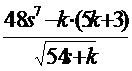 ;
;
2.  ; 6.
; 6.  ;
;
3.  ; 7.
; 7.  ;
;
4.  ; 8.
; 8. 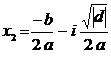 .
.
Рисование схем и диаграмм с помощью таблиц Word
Схемы или диаграммы, состоящие из нескольких блоков, содержащих текстовые пояснения, являются удобным способом наглядного представления информации. Блоки соединяют линиями или стрелками, показывающими логическую связь или последовательность действий.
Те, кто работают с текстовыми редакторами, нередко приобретают нехорошую привычку применять для форматирования текстов пробелы и переходы на новую строку. Так действовать не следует, особенно при создании схем и диаграмм. Если схема отформатирована с помощью пробелов, ее крайне трудно изменить или использовать как основу для другой схемы.
Между тем, текстовый процессор Word предлагает два неплохих способа создания схем и структурных диаграмм. Первый способ основан на таблицах. Использовать таблицы удобно, если структура схемы задана жестко, а содержимое отдельных блоков может меняться. Программа Word позволяет изменять размеры ячеек таблицы, не нарушая целостности схемы.
В таблице блоки с текстом создаются объединением нескольких ячеек, а соединительные линии представляются границами между более мелкими ячейками. Давайте представим таким образом схему спортивных поединков с выбыванием по олимпийской системе, начиная с четвертьфинала.
1. Начнем с того, что определим необходимый размер таблицы. Лучше это сделать на бумажном эскизе. В данном примере выбран размер 7х18, хотя это и не единственный вариант.
Таблица – Вставить таблицу – далее в диалоговом окне указываете число столбцов и строк – ОК.
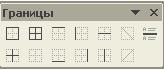 2. Создав таблицу, выделим ее всю и удалим все границы между ячейками. Если щелкнуть на раскрывающейся стрелке рядом с кнопкой Внешние границы на панели инструментов Форматирование, появится отделяемое меню, которое можно «подхватить» за расположенную сверху полоску и разместить в виде отдельной панели инструментов Границы. Щелчок на кнопке Нет границы позволяет удалить границы.
3. Крупные ячейки для текста получаются объединением нескольких ячеек. Выделив нужные ячейки протягиванием мыши, следует щелкнуть в любой из них правой кнопкой и выбрать в контекстном меню команду Объединить ячейки. Затем в получившиеся «крупные» ячейки можно вводить текст.
4. Для рисования соединительных линий удобно использовать панель инструментов Границы. Проведем границы ячеек так, чтобы они создавали впечатление линии, соединяющей ячейки с текстом. При выборе любой ячейки или группы ячеек нажатые кнопки на панели инструментов Границы соответствуют проведенным граничным линиям, а не нажатые – отсутствующим. Изменяя щелчком состояние кнопок, можно добиться того, что в таблице будут только те линии, которые нужны.
5. Улучшить оформление таблицы можно изменением размеров ячеек. Для этого можно изменять положение разделительных линий методом перетаскивания или с помощью некоторых команд меню Таблица.


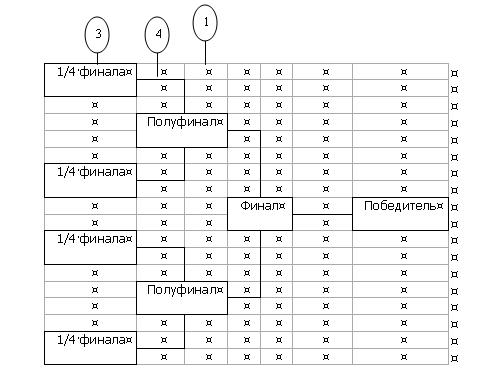
Готовая таблица в программе Word

1/4 финала | ||||||
Полуфинал | ||||||
1/4 финала | ||||||
Финал | Победитель | |||||
1/4 финала | ||||||
Полуфинал | ||||||
1/4 финала | ||||||
Та же таблица при выдаче на печать

|
Из за большого объема этот материал размещен на нескольких страницах:
1 2 3 4 |
