


Партнерка на США и Канаду по недвижимости, выплаты в крипто
- 30% recurring commission
- Выплаты в USDT
- Вывод каждую неделю
- Комиссия до 5 лет за каждого referral
Задания для самостоятельной работы
1. Постройте кроссворд по аналогии с помощью таблиц.
1 | 2 | 3 | 4 | |||||||||||
5 | ||||||||||||||
6 | ||||||||||||||
2. Создай таблицу по образцу:
а)
Тип величин | Значение величин | Операция | Результат |
a, b – целые числа | a: 44 b: 55 | a + b | |
a, b – строки | a: ´информатика´ b: ´ это здорово´ |
б)
Автомобиль | |
Имя атрибута | Тип |
Местонахождение | Строка |
Скорость | Целое |
Цвет | Цвета |
Марка | Марки |
Литров в баке | Целое |
Ехать | |
Изменять скорость | |
Ремонтировать |
Рисование схем и диаграмм с помощью механизма создания «надписей»
Если блоки на диаграмме должны быть соединены или предполагается возможность «наращивания» диаграммы новыми блоками, то вместо таблиц (см. предыдущий раздел) лучше использовать вариант создания схемы как графического объекта. Встроенные средства рисования программы Word позволяет создать сколь угодно сложную схему. При этом текстовое содержание располагается не в основном документе, а в специальных графических вставках – надписях.
При создании схемы такого рода, так же как и при любом другом рисовании в программе Word, следует открыть панель инструментов Рисование. Для этого надо щелкнуть правой кнопкой мыши на любой панели инструментов и включить в открывшемся контекстном меню пункт Рисование. Панель инструментов Рисование обычно располагается в нижней части окна программы. Инструменты для рисования прямоугольника или овала имеются непосредственно на панели инструментов Рисование. Для того чтобы нарисовать более сложную стандартную фигуру, можно воспользоваться раскрывающимся списком Автофигуры, содержащим дополнительные инструменты и готовые шаблоны различных фигур. Для добавления к схеме текста используется инструмент Надпись. С помощью этого инструмента для ввода текста создается прямоугольная область. Текст надписи можно форматировать обычными средствами программы Word. В частности, такими средствами были созданы нижние индексы. По умолчанию надпись заключается в прямоугольную рамку. Если нужно наложить надпись на фигуру другого вида, эту рамку следует удалить. Для этого надо щелкнуть на надписи правой кнопкой мыши и выбрать в контекстном меню пункт Формат надписи. В открывшемся диалоговом окне следует раскрыть палитру Цвет в группе Линии и выбрать вариант Нет линий. Так на рисунке оформлены надпись, вписанная в овал, и дополнительные внешние надписи. Стрелки на диаграмме рисуют с помощью инструмента Стрелка. Свойства стрелки могут быть изменены так же, как и свойства надписи. При этом можно управлять толщиной стрелки, видом линии, формой конца стрелки и т. д. Для объединения частей рисунка в единое целое следует воспользоваться операцией Группировать в меню Действия. Рекомендуется сначала «привязать» каждую надпись к фигуре, на которую она наложена, а затем объединить все созданные графические объекты вместе. Кроме того, меню Действия позволяет проводить и другие операции по выравниванию, перемещению и преобразованию объектов. |  | 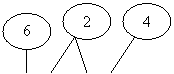 |
 | ||

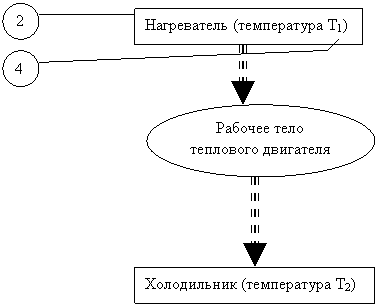
Теплота Q1
 |
 |
 |
Работа А
Теплота Q2
Задания для самостоятельной работы
1. Создай рисунок по образцу с помощью Автофигур
 |
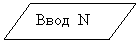
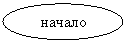
2. Зарисуй блок-схему алгоритма по образцу

|

|
Из за большого объема этот материал размещен на нескольких страницах:
1 2 3 4 |
