


Партнерка на США и Канаду по недвижимости, выплаты в крипто
- 30% recurring commission
- Выплаты в USDT
- Вывод каждую неделю
- Комиссия до 5 лет за каждого referral
Элективный курс
по информатике
для 9 класса
 |
Разработан:
–
учитель информатики и ИКТ
высшей категории
МОУ «Гимназия г. Вольска
Адрес:
Площадь Равенства, 96
тел. 7 – 20 79
2005
I. Пояснительная записка.
В свете задач перехода к профильному обучению проводимая в России модернизация образования обуславливает поиск новых педагогических идей и решений, которые позволят решать не только образовательные задачи, но и носят творческий характер и способствуют приобретению, углублению и активному использованию приобретенных знаний, расширению кругозора.
Программа курса “Оформляем рефераты ” предназначена для выявления направленности личности, ее читательской культуры и профессиональных интересов, а также для углубления знаний по информатике и ознакомления учащихся девятых классов с основами издательской деятельности, технологией редактирования и форматирования текстов, рисунков и иллюстраций, оформления заголовков и подзаголовков, выполнением многоколонной верстки.
На занятиях ученик усваивает основные понятия, необходимые для практической работы, постигает суть технологического процесса, приходит к самосознанию и саморегуляции своей умственной работы.
Компьютер обладает уникальной особенностью. С одной стороны, он является объектом изучения, а с другой – сам может служить техническим средством обучения. Многие учащиеся готовят с помощью компьютера домашние задания, рефераты и другие работы. Приемы работы, представленные в этом курсе, помогут учащимся еще шире использовать компьютер в повседневной практике.
Ученикам часто приходится иметь дело с учебными документами, которые должны содержать не только текст, но и таблицы, формулы, графики, диаграммы и другие иллюстрации подобного рода. Курс имеет профориентационную и практическую направленность. В него включены практические работы, диспуты и защита творческих проектов.
Данный курс предназначен для учащихся тех школ, где информатика ведется на полном теоретическом и частично практическом уровне из-за малого количества часов по предмету и недостаточного количества компьютеров для учащихся.
Цели:
Создание условий для формирования и развития у обучающихся:
- интеллектуальных и практических умений в создании различных документов; интереса к изучению возможностей текстового процессора редактора; умения самостоятельно приобретать и применять знания в издательской деятельности; творческих способностей; коммуникативных навыков.
Задачи курса:
- развитие индивидуальных и творческих способностей учащихся; воспитание уважения к труду книгоиздателей; развитие познавательной активности и самостоятельности; формирование технологической и художественной культуры учащихся; освоение теории и практики создания печатного издания; создание условий для осознанного профессионального самоопределения.
Знания:
Знать, как подготовить страницу для размещения в ней текстового документа; технологию редактирования текста; возможности текстового процессора по форматированию текста. Знать основные правила оформления заголовков и подзаголовков; что такое колонтитул и где он применяется; графические возможности и технологию работы с иллюстрациями; понятие верстки и технологию выполнения многоколонной верстки. Знать, как просматривать документ перед выводом на печать; как подготовить издание к распечатке.Умения:
Формы контроля:
- Тесты. Самостоятельные работы. Практические работы. Лабораторные работы. Устный опрос (домашние задания). Диспут. Выступления. Конференции. Рефераты.
Результативность содержания курса:
- Выставки творческих работ. Участие в конкурсах. Творческие проекты. Выполнение общественно-полезных работ и заказов по изготовлению документов.
Учебная программа элективного курса рассчитана на 14 часов, 1 час в неделю.
II. Учебно-тематический план
№ | Содержание | Количество часов | Форма проведения | Образовательный продукт | ||
Всего | Лекция | Практика | ||||
1 | Общие сведения о текстовом процессоре: - Назначение текстового процессора Microsoft Word. - Первичная настройка Microsoft Word. - Панели инструментов в Microsoft Word. - Создание, сохранение и открытие документа. | 1 | 0,5 | 0,5 | Лекция Практикум Анкетирование | Конспект |
2 | Правила оформления рефератов | 1 | 1 | Лекция | Конспект | |
3 | Фигурный текст. Печать документа | 1 | 0,5 | 0,5 | Лекция Практикум | Тексты, конспект, выступления |
4 | Создание и редактирование формул. | 1 | 0,5 | 0,5 | Лекция Лабораторная работа | Конспект Выступления |
5 | Рисование в Microsoft Word: - с помощью таблиц; - с помощью механизма создания «надписей». | 2 | 0,50,5 | 0,5 0,5 | Лекция Лабораторная работа | Конспект Выступления |
6 | Вставка в текст картинки. Изменение обтекания картинки текстом. | 1 | 0,5 | 0,5 | Лекция Лабораторная работа | Конспект |
7 | Применение шрифтов в учебных документах. | 1 | 0,5 | 0,5 | Лекция | Конспект |
8 | Вставка буквицы. Разбивка текста на колонки. | 1 | 0,5 | 0,5 | Лекция Практикум Лабораторная работа | Конспект |
9 | Списки. | 1 | 0,5 | 0,5 | Лекция Лабораторная работа | Конспект |
10 | Поиск и замена. Вставка колонтитулов. Параметры страницы. | 1 | 0,5 | 0,5 | Лекция Лабораторная работа | Конспект |
11 | Шаблоны. Анкетирование | 1 | 0,5 | 0,5 | Лекция Практикум | Конспект |
12 | Разработка и защита проектов. | 2 | 2 | Защита проектов | Проекты, выступления |
III. Межпредметная связь:
Содержательные компоненты курса могут дополнять элективные курсы предпрофильной подготовки по:
- литературе (восприятие художественного произведения, работа со справочной литературой, словарями); информатике (изучение текстового и графического редактора); русскому языку (грамотность, соблюдение орфографического режима); изобразительному искусству (воспитание художественного вкуса, эстетичность и художественное оформление документов); музыке (восприятие музыкального сопровождения презентаций).
IV. Анкета для учащихся:
(заполняется на входе и выходе курса):
Чем Вас заинтересовала тема данного элективного курса? Что желаете вы узнать о создании рефератов? Что вы уже знаете о профиле избираемого курса? Как Вы думаете, какая связь между информатикой и созданием рефератов?№ п/п | Ответы на входе | Ответы на выходе | Пожелания |
V. Дидактическое обеспечение:
Компьютер, сканер, принтер, ТСО и плакаты, Печатные материалы (СМИ, учебно-методическая литература); Инструменты для создания текстового документа; Полиграфические материалы (бумага, картон, пленки).VI. Тематика проектов:
Разработка и создание версий визитных карточек. Прекрасное оформление документа. Как работает цветной принтер? Что такое хороший школьный учебник? Интересная публикация в газете. Оформление титульного листа. Фотография в книге. Дизайн печатного документа. Технология изготовления печатных изданий.VII. Список литературы
Для учителей:
1. Семакин курс информатики.
2. Семакин базового курса информатики в средней школе. М., Лаборатория базовых знаний Юнимедиастайл, 2002.
3. Угринович технологии
4. Практическая информатика: Учебное пособие для средней школы. Универсальный курс. – М.: АСТ-ПРЕСС: Инфорком-Пресс, 2001.
5. Евсеев Г, Специальная информатика: Учебное пособие. – М.: АСТ-ПРЕСС: Инфорком-Пресс, 2002.
6. Персональный компьютер 2002. Энциклопедия для всех: ученику, студенту, учителю.
7. Информатика и образование.
9.Информатика. Приложение к газете 1 сентября.
10. Информатика в школе.
11. Информатика: Лабораторный практикум. Создание простых текстовых документов в текстовом редакторе Microsoft Word 2000 / Авт.-сост. , , . – Саратов: Лицей, 2003.
12. Информатика: Лабораторный практикум. Создание комплексных текстовых документов в текстовом редакторе Microsoft Word 2000 / Авт.-сост. , , . – Саратов: Лицей, 2003.
Для учащихся:
1. Семакин. Базовый курс информатики.
2. Угринович технологии.
3. Практическая информатика: Учебное пособие для средней школы. Универсальный курс. – М.: АСТ-ПРЕСС: Инфорком-Пресс, 2001.
4. Евсеев Г, Специальная информатика: Учебное пособие. – М.: АСТ-ПРЕСС: Инфорком-Пресс, 2002.
5. Энциклопедия.
Общие сведения о текстовом процессоре
Общее название программных средств, предназначенных для создания, редактирования и форматирования простых и комплексных текстовых документов, - текстовые процессоры. В настоящее время в России наибольшее распространение имеет текстовый процессор Microsoft Word. Это связано прежде всего с тем, что его издатели относительно давно предусмотрели локализацию программы в России, включив в нее средства поддержки работы с документами, исполненными на русском языке.
Назначение текстового процессора Microsoft Word
Текстовый процессор Microsoft Word предназначен для ввода, редактирования, верстки и печати документов различной степени сложности. Microsoft Word обеспечивает следующие функции:
- ввод, просмотр и корректировку текста; манипулирование фрагментами текста; использование различных шрифтов; автоматическую верстку абзацев и страниц текста с учетом заданных пользователем параметров; использование в документе рисунков, диаграмм, формул, таблиц и других объектов; автоматическое создание оглавления документа; проверку правописания; одновременное редактирование нескольких документов.
Имеются и другие возможности.
Понятие «Документ Microsoft Word» подразумевает:
Ø текст;
Ø элементы оформления (рисунки, формулы, таблицы и т. п.);
Ø виды размещения текста и элементов оформления.
Документ состоит из разделов, для которых установлены параметры:
§ размер листа;
§ поля;
§ колонтитулы – надписи, повторяющиеся на каждой странице раздела и размещаемые на верхнем или нижнем поле;
§ способ нумерации страниц.
Основной единицей текста является абзац. Абзац характеризуется стилем. Стили абзаца имеют названия. Для каждого стиля абзаца определены:
Ø межстрочный интервал;
Ø границы абзаца и абзацный отступ;
Ø способ выравнивания текста;
Ø позиции табуляции;
Ø обрамление и фон абзаца;
Ø особенности размещения абзаца на странице;
Ø внешний вид символов.
Если в стиль абзаца вносятся изменения, меняются все абзацы, оформленные этим стилем. Параметры могут быть установлены для отдельного абзаца без внесения изменений в стиль.
Символы характеризуются стилем символа. Если не указан стиль, то вводимым символам присваивается стиль «по умолчанию».
Стиль символа отражает его внешний вид:
- наименование шрифта; размер; положение относительно линии набора; жирность, наклон, подчеркивание; расстояние между символами; цвет.
Вызов текстового редактора Microsoft Word
 Запуск программы Microsoft Word осуществляется двойным щелчком левой кнопкой мыши по ярлыку этой программы на Рабочем столе Windows или командой Пуск – Программы – Microsoft Word.
Обратите внимание: при запуске программы Word автоматически создается новый документ.
Первичная настройка текстового редактора
Microsoft Word
Приступая к первому знакомству с текстовым редактором Microsoft Word, следует выполнить ряд первичных настроек. Некоторые средства автоматизации, имеющиеся в программе, могут отвлекать начинающего пользователя от главной задачи – освоение основных приемов. В ряде случаев из-за работы автоматических средств результаты операций получаются неожиданными, что препятствуют усвоению практических приемов.
Комплекс настроек, рекомендуемых перед началом освоения текстового процессора, приведен в задании.
Задание 1. Первичная настройка Word
1. Запустите текстовый редактор командой Пуск – Программы – Microsoft Word.
2. Откройте меню настройки панелей управления (Вид – Панели инструментов). Убедитесь в том, что включено отображение только двух панелей: Стандартная и Форматирование (в меню настройки панелей управления должны присутствовать флажки напротив названной только этих панелей ).
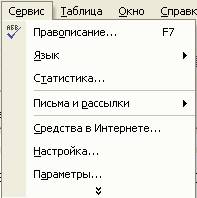
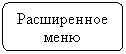
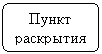
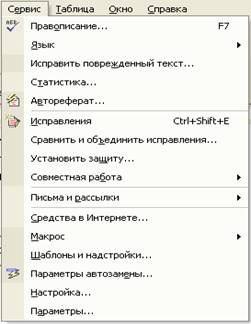 Следует иметь в виду, что пункты строки меню могут открываться в два приёма: на первом этапе открывается сокращенное меню, и, если необходимого элемента управления в нем нет, открывают расширенное меню наведением указателя мыши на пункт раскрытия. Использованные пункты расширенной части меню далее открываются в составе сокращенного меню (рис 1).
 |
 |
 |
 |

Сокращенное меню
Рис. 1. Варианты отображения выпадающих меню
3. Сбросьте настройки обеих панелей. Для этого:
а) щелкните на элементе управления Другие кнопки  в правой части панели, настройки которой нужно сбросить;
б) щелкните на появившемся элементе управления  ;
;
в) в появившемся меню настройки выполните команду Сброс панели;
г) подтвердите выполнение команды в появившемся окне Microsoft Word.
4. В качестве режима отображения документа выберите Режим разметки. Для этого используйте команду Вид – Разметка страницы.
5. Настройте масштаб изображения командой Вид – Масштаб. Установите переключатель в положение По ширине страницы.
6. Установите отображение Масштабных линеек командой Вид – Линейка. Возле этой команды должен стоять флажок.
7. Установите панели Стандартная, Форматирование, Рисование.
8. Покажите результат учителю.
Панели инструментов Microsoft Word
Программа Microsoft Word поддерживает возможность самостоятельной настройки панелей инструментов. Щелкните правой кнопкой мыши на любом свободном месте панели команд или выполните команду Вид – Панели инструментов – появится контекстное меню панелей инструментов. Установите в нем флажки нужных (или снимите флажки ненужных) панелей инструментов – окно программы примет вид, как на рис. 2. Обратите внимание: часть панелей примыкает к панели команд или краям окна приложения, а часть оказывается в произвольном положении.
 |
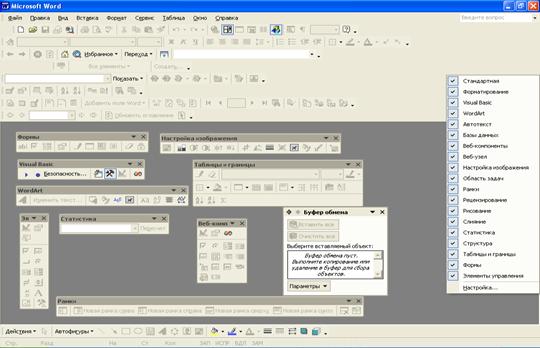
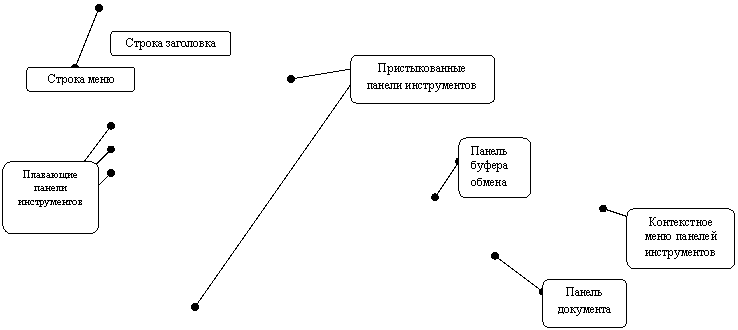
Рис. 2. Окно программы Microsoft Word
Название первых – пристыкованные, название вторых – плавающие. Захватывая панели мышью, пристыкованные – за «ручку»  (рубчик, расположенный на левом краю панели), плавающие – в любом месте, вы можете перемещать их по своему усмотрению. Наведите указатель мыши на край плавающей панели – он примет форму двусторонней стрелки. Установите стрелку на границе панели – и сможете изменить ее форму.
Панели инструментов не только допускают настройку, но и обладают контекстной чувствительностью. Так, при выделении в поле документа какого-либо объекта автоматически открывается панель инструментов, предназначенная для его редактирования.

|
Из за большого объема этот материал размещен на нескольких страницах:
1 2 3 4 |
