


Партнерка на США и Канаду по недвижимости, выплаты в крипто
- 30% recurring commission
- Выплаты в USDT
- Вывод каждую неделю
- Комиссия до 5 лет за каждого referral
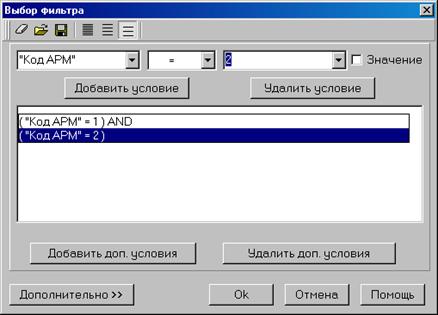
Рисунок 22. Окно выбора фильтра
В окне «Выбор фильтра» можно задать как условие равенства/неравенства полей заданному значению/полю, так и различные их сочетания.
При работе с фильтрами следует выполнить действия:
1. Определить список используемых полей фильтра (см. пункт 3.3.6.1).
2. Выбрать из раскрывающегося списка доступных полей нужное поле, для которого будет задаваться фильтр.
3. Выбрать условие фильтра (см. пункт 3.3.6.3).
4. Задать значение поля, при котором будет выполняться фильтр. В качестве значения фильтра используется произвольное (пользовательское) значение, введенное вручную с клавиатуры, либо выбирается из списка другое поле, относительно которого задается условие. При вводе значения фильтра с клавиатуры следует учитывать формат выбранного для фильтра поля (текст, дата, номер и т. д.).
5. Для добавления следующего условия фильтра используются кнопки:
– «Добавить условие» – добавляет условие фильтра с оператором AND («и»), при котором наступление события (фильтрация записей) происходит при выполнении всех указанных условий. Для ввода фильтра необходимо повторить действия, начиная с шага 2.
– «Добавить доп. условия» – добавляет условие фильтра с оператором OR («или»), при котором наступление события (фильтрация записей) происходит при выполнении хотя бы одного из указанных условий. Для ввода фильтра необходимо повторить действия, начиная с шага 2.
6. Для удаления фильтров следует выделить запись курсором и использовать кнопки:
– «Удалить условие» – удаляет фильтр с оператором AND.
– «Удалить доп. условия» – удаляет фильтр с оператором OR.
7. Для сохранения настроек фильтров следует нажать «ОК». Для выхода из формы без сохранения сделанных изменений следует нажать «Отмена».
8. Для восстановления режима просмотра всех документов фильтр следует отменить. Это можно сделать при помощи пошагового удаления строк фильтра, либо при помощи кнопки очистки  или клавиши <F10>.
3.3.6.1. Настройка списка доступных полей
Список доступных для фильтра полей содержится в раскрывающемся списке в левом верхнем углу окна. Список полей фильтра задается настройками кнопок панели инструментов:
–  – для фильтра будут доступны все поля (в том числе системные).
–  – для выбора будут доступны пользовательские поля (видимые и скрытые).
–  – для выбора будут доступны только поля скроллера (названия столбцов).
По умолчанию задано значение «поля скроллера».
3.3.6.2. Сохранение фильтров в файл
Для того чтобы не настраивать фильтры списка документов в каждом необходимом случае, существует возможность сохранить настройки фильтров в файл. Данный функционал применяется для часто используемых настроек фильтров. Файл настроек фильтров впоследствии можно загрузить в СЭД и использовать в списке документов.
Для сохранения настроек фильтров в файл следует задать в окне «Выбор фильтра» требуемые условия фильтрации и нажать кнопку  . В открывшемся окне следует указать путь к директории сохранения и имя файла. Файл будет сохранен в формате *.flt.
Для загрузки файла настроек фильтров следует в окне «Выбор фильтра» нажать кнопку  . В открывшемся окне найти требуемый файл настроек *.flt и нажать «Open/Открыть».
3.3.6.3. Условия фильтра
Условие фильтра задает правило применения фильтра, то есть условие соответствия поля и значения этого поля, задаваемого пользователем. Для выбора условия фильтра, следует использовать раскрывающийся список условий, расположенный между списком полей и значением. По умолчанию будет использоваться условие фильтра «строго равно».
Таблица 3. Правила применения фильтров
Знак | Значение | Пример использования | Правила применения фильтра |
= | «строго равно» |
| Будут отображены документы, у которых общая сумма равна 10000. |
| Будут отображены документы, у которых дата создания совпадает с датой исполнения. | ||
< | «строго меньше» |
| Будут отображены документы, у которых общая сумма меньше 10000. |
| Будут отображены документы, у которых дата создания строго раньше даты исполнения. | ||
<= | «меньше, либо равно» |
| Будут отображены документы, у которых общая сумма не больше 10000. |
> | «строго больше» |
| Будут отображены документы, у которых общая сумма больше 10000. |
>= | «больше, либо равно» |
| Будут отображены документы, у которых общая сумма не меньше 10000. |
<> | «не равно» |
| Будут отображены все документы, кроме тех, у которых сумма равна 10000. |
LIKE | «похоже» |
| Будут отображены все документы, в которых код ТОФК начинается с «73». |
NOT LIKE | «не похоже» |
| Будут отображены все документы, кроме тех, в которых ИНН госзаказчика начинается с «77». |










Для условий отбора LIKE и NOT LIKE используются символы маски. Символы маски используются для того, чтобы искать не полное соответствие ключевому слову, а все варианты, содержащие одинаковую часть ключевого слова, то есть похожие слова.
– «%» – любое количество символов перед указанным значением;
– «% в конце маски» – любое количество символов после указанного значения;
– «_» – любое значение одного символа поля.
3.3.7. Просмотр системной информации документа
При выделении документа в списке и нажатии клавиши <F12> будет представлена форма, содержащая список системных параметров строки.
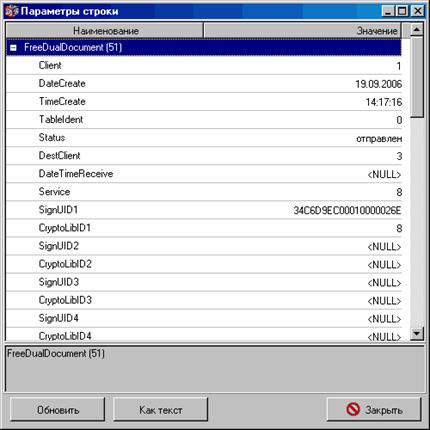
Рисунок 23. Окно «Параметры строки»
При выборе кнопки «Как текст» откроется текстовая форма параметров строки. Данный режим позволяет работать с данными системы, как с обычным текстовым документом.
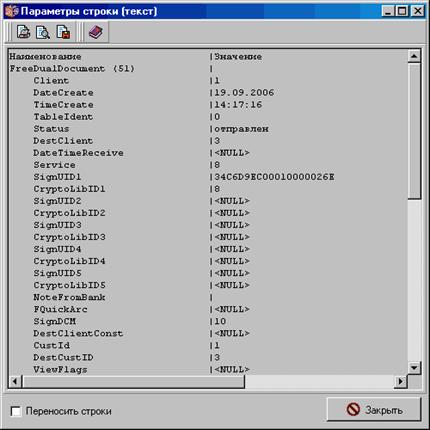
Рисунок 24. Окно «Параметры строки (текст)»
Содержание документа наглядно можно видеть в его печатной форме.
3.3.8. История изменения документа
При выделении документа в списке и нажатии клавиши <Alt+F11> откроется окно «История изменения документа», содержащее информацию об обработке документа в части даты и времени обработки документа, изменения статуса документа и имени пользователя, осуществлявшего изменения.
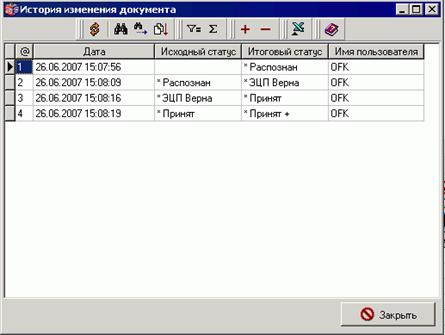
Рисунок 25. Окно «История изменения документа»
Для окна «История изменения документа» доступна стандартная панель инструментов скроллера (см. п.2.2.1.1).
3.3.9. Настройка цветовой заливки документов
На любом АРМ «СЭД» можно настроить цветовую схему заливки документов в скроллере, в зависимости от их статуса. Для настройки цветовых схем необходимо:
1. Войти в режим «Справочники – Внутренние – Цветовые схемы – Цветовые схемы статусов». Создать хотя бы одну цветовую схему т. е. заполнить соответствия «статус – цвет».
2. Войти в режим «Справочники – Внутренние – Цветовые схемы – Цветовые схемы документов». Настроить документы на цветовую схему, т. е. заполнить соответствия «документ – цветовая схема».
3. Войти в режим «Сервис – Служебные – Общие настройки» и установить флажок «Использовать цветовые схемы».
Чтобы настройка цветовой заливки документов в скроллерах вступила в силу, необходимо перезагрузить АРМ. Раскрашиваются только те документы, для которых установлена цветовая схема (см. п. 2).
Подробное описание настройки цветовой заливки документов в зависимости от статуса представлено в документе «Установка и настройка сервера СЭД. Руководство системного администратора» (см. п. 5.6.5).
3.4. Работа с исходящими документами
Документы, создаваемые на данном АРМ СЭД или импортируемые из АС на данный АРМ СЭД и далее передаваемые на другой АРМ СЭД, называются исходящими. Создание исходящего документа производится двумя способами:
1. Импорт документа из АС при помощи команды контекстного меню «Экспорт/импорт – Импорт» (документ в статусе «Импортирован»).
2. Создание документа вручную (документ в статусе «Новый»).
Работа с исходящими документами проводится следующим образом:
1. Проверка корректности заполнения документа (в случае успешной проверки - статус «Новый», в случае неуспешной проверки – статус «Ошибка автоконтроля»).
2. Подписание ЭЦП.
3. Отправка на другой АРМ.
4. Проверка и обработка документа на другом АРМ.
Состояние документа определяется по статусу. Созданный и сохраненный документ имеет статус «Новый». Затем, в зависимости от выполняемых операций, документ последовательно меняет статусы и, когда обработка по данному документу завершена, он переходит в конечный статус.
3.5. Работа с входящими документами
Документы, созданные на другом АРМ СЭД и полученные на данный АРМ СЭД, называются входящими. Входящие документы не доступны для редактирования и предназначены только для просмотра и/или обработки. По умолчанию в списке отражаются только те документы, которые удовлетворяют условиям отбора, приведенным на панели фильтрации. Можно как расширить, так и уменьшить диапазон видимых документов с помощью задания условий фильтра. Также в списке отражаются только те документы, статусы которых находятся на статусах, отмеченных флагом  на панели статусов документов.
3.6. Общие действия с документами
3.6.1. Импорт документа
Созданные в сторонней АС документы можно импортировать в СЭД для дальнейшей обработки. Документ импортируется в виде файла установленного формата с последующим преобразованием файла в документ. Импорт документов может осуществляться автоматически при помощи настроенных автопроцедур, либо вручную при помощи команды контекстного меню.
Вызов процедуры ручного импорта:
1. В списке документов следует выбрать команду контекстного меню «Экспорт/импорт – Импорт». Откроется форма выбора шаблона импорта.
2. В форме выбора шаблонов импорта установите курсор на название нужного шаблона и нажмите «ОК». Откроется форма выбора файлов импорта. При необходимости отредактируйте параметры шаблона по кнопке  .
.
3. В открывшейся форме выберите тип импорта:
– «Все файлы по маске из директории по умолчанию» – при выборе данного режима система будет искать файлы для импорта из директории, указанной в настройках шаблона в параметре «Директория с импортируемыми файлами» в поле «Значение по умолчанию».
– «Все файлы по маске из пользовательской директории» – при выборе данного режима система будет искать файлы для импорта из директории, указанной в настройках шаблона импорта в параметре «Директория с импортируемыми файлами» в поле «Пользовательское/Администраторское значение».
– «Указанный файл (указанная директория/маска файлов)» – данный режим позволяет вручную выбрать директорию загрузки и файл любого формата для импорта при помощи кнопки  .
.
– В поле «Загружать файлы по маске» отображается значение формата файла импорта, указанное в настройках шаблона импорта. При выборе значения «Все» будут выбраны для загрузки все найденные в директории импорта файлы указанного формата. При выборе значения «Выбранные» можно отметить флагом . файлы, которые предназначены для загрузки. Файлы, не отмеченные флагом , не будут импортированы.
4. Нажмите «ОК», начнется процедура импорта. По окончании импорта система выдаст результаты в информационном окне. В списке документов появится новый документ со статусом «Импортирован».
3.6.2. Создание документа
3.6.2.1. Создание нового документа вручную
Для ввода нового документа необходимо в списке документов нажать кнопку  или клавишу <Insert>. Откроется форма нового документа, предназначенная для заполнения полей документа. Для сохранения введенного документа нажмите кнопку «OK». Чтобы сохранить введенные изменения нажмите «Применить».
Для того чтобы после закрытия формы сохраненного документа на экране осталась форма ввода для следующего нового документа, следует включить в документе флагом опцию «Потоковый ввод».
3.6.2.2. Создание нового документа с копированием
Для создания нового документа с копированием необходимо выделить курсором копируемый документ в списке и выбрать в контекстном меню команду «Копировать…» или нажать кнопку  на панели инструментов. В результате сформируется документ, аналогичный копируемому, с автоматически заполненными полями. Для сохранения нового документа нажмите кнопку «OK».
3.6.3. Просмотр и редактирование документа
Для того чтобы просмотреть содержание документа нужно выбрать его в списке и нажать кнопку на панели инструментов, либо открыть двойным щелчком «мыши» или нажатием клавиши <Enter>. Откроется форма документа. В зависимости от статуса документ может быть доступен или не доступен для редактирования.
Документ доступен для редактирования только в статусах «новый» или «импортирован». Для того чтобы отредактировать подписанный документ, необходимо удалить с него все подписи, после чего он перейдет в статус «новый», а затем отредактировать и подписать заново.
3.6.4. Подписание документа
Перед отправкой документа его необходимо подписать электронно-цифровой подписью (ЭЦП). Может проставляться одна, либо несколько подписей под документом (до пяти). Для того чтобы подписать документ, необходимо выполнить следующие действия:
– Вставить ключевую дискету с данной подписью (как правило, каждая подпись требует отдельной ключевой дискеты) в дисковод. Документ подписывается на статусе «новый».
– Установить курсор на необходимом документе (или выделить сразу несколько документов) и вызвать контекстное меню.
– Выбрать операцию «Подписать», в результате документ будет подписан подписью текущего пользователя.
Для того чтобы выбрать пользователя для подписи, следует выбрать команду «Подписать пользователем». Откроется форма «Подпись документов», в которой следует выбрать абонента подписи.
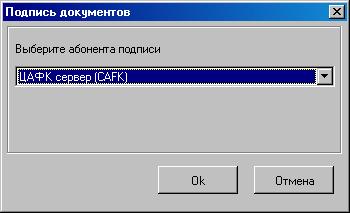
Рисунок 26. Окно «Подпись документов»
Количество необходимых подписей зависит от настроек, выполненных при установке программы. После установки всех подписей документ переходит в статус «подписан».
3.6.5. Подготовка к отправке
Подготовить к отправке можно документ, имеющий статус «подписан». Если документ имеет статус «новый», то сначала его надо подписать.
Следует выделить курсором документ для отправки (или выделить сразу несколько документов) и выбрать команду контекстного меню «К отправке». Документ перейдет в статус «ждет отправки».
3.6.6. Отправка документа
Отправить можно только документы в статусе «ждет отправки». Для этого надо установить курсор на необходимом документе (или выделить сразу несколько документов) и в контекстном меню выбрать команду «Отправить». Далее система автоматически переведет документ в статус «ждет отправки», затем в статус «отправлен». При получении документа на другом АРМ документ перейдет в статус «доставлен».
3.6.7. Повторная отправка документа
Документ можно повторно отправить, если он имеет статус «отправлен». Для этого следует выбрать в списке документ, который требует повторной посылки (или выделить несколько документов) и в контекстном меню выбрать операцию «Повторить отправку». Документ автоматически будет принимать статусы «отправляется», затем «отправлен».
3.6.8. Проверка подписи документа
Проверить подпись можно у любого подписанного документа. Для этого следует выделить курсором в списке документ и в контекстном меню выбрать команду «Проверка подписи». Откроется окно, содержащее информацию о наличии/отсутствии правильных/ошибочных подписей у данного документа.
3.6.9. Отмена подписи документа
Для отмены подписи следует в списке выделить курсором документ, имеющий статус «подписан» (или выделить несколько документов) и в контекстном меню выбрать команду «Снять подпись».
После подтверждения запроса, выводимого системой на экран, документ перейдет в статус «новый».

Рисунок 27. Окно «Снятие подписи»
При снятии нескольких подписей пользователей следует применять команду «Снять подпись пользователем» до тех пор, пока документ не перейдет в статус «новый».
3.6.10. Просмотр сообщения документа
При нажатии на кнопку «Подробно…» в нижней части экранной формы входящего документа откроется окно «Сообщение принимающей стороны», где может содержаться дополнительная текстовая информация, касающаяся документа.
Для закрытия формы нажимается кнопка «Закрыть».
3.6.11. Обработка документа
Входящие документы на АРМ СЭД могут быть предназначены для дальнейшей обработки. В общем случае возможны следующие варианты обработки:
Запуск в обработку
Если пользователем АРМ СЭД принимается о запуске документа в обработку, выбирается команда контекстного меню «Запустить в обработку». Система принимает документ в обработку, по окончании которой статус документа изменится на «*Исполнен+». Информация о статусе будет доведена до отправителя.
Отказ исполнения
Если пользователем АРМ СЭД принимается решение об отказе документа, выбирается команда контекстного меню «Отказать». При этом открывается окно для указания причины отказа.
В данной форме при постановке флага «Установить причину отказа» необходимо выбрать причину отказа из справочника причин отказа документов или ввести ее вручную. Статус отказанного документа примет значение «*Отказан+». Информация о статусе будет доведена до отправителя. В зависимости от типа документа механизм обработки может отличаться.
3.6.12. Экспорт документа
Любой документ системы может быть выгружен в виде файла установленного формата в директорию экспорта. Экспорт может осуществляться автоматически при помощи настроенных автопроцедур, либо вручную при помощи контекстного меню списка документов.
Вызов процедуры ручного экспорта:
1. В списке документов следует выделить документ в статусе «Принят» и выбрать команду контекстного меню «Экспорт/импорт – Экспорт». Откроется форма выбора шаблона экспорта.
2. В форме выбора шаблонов экспорта установите курсор на название нужного шаблона и нажмите «ОК». Откроется форма выбора директории экспорта. При необходимости отредактируйте параметры шаблона по кнопке .
3. В окне выбора директории в поле «В директорию по умолчанию» указан путь, заданный в настройках шаблона в поле «Администраторское значение». В поле «В пользовательскую директорию» указан путь, заданный в настройках шаблона в поле «Пользовательское значение». При необходимости измените путь к директории выгрузки при помощи кнопки  . Выберите нужный тип выгрузки и нажмите «ОК».
По окончании экспорта система выдаст результаты в информационном окне. Статус экспортированного документа примет значение «экспортирован».
3.6.13. Удаление документа
Операция удаления доступна только для исходящих документов в статусе «новый», «импортирован» или «ошибка автоконтроля». Для того чтобы удалить подписанный документ, с него следует снять подпись.
Для удаления документа следует установить курсор на необходимом документе (или выделить сразу несколько документов) и нажать кнопку  на панели инструментов или клавишу <Del> на клавиатуре. Программа запросит подтверждение удаления документа:
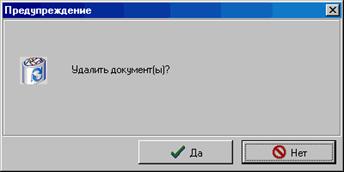
Рисунок 28. Подтверждение удаления документа
Удаленный документ не уничтожается, ему присваивается статус «удален». Для просмотра удаленных документов в списке следует установить флаг  на панели статусов.
3.6.14. Печать документов/списка документов
3.6.14.1. Печать списка документов
Для печати реестра документов нужно выделить в списке документы, которые должны входить в реестр, и в локальном меню выбрать операцию «Печать» или сочетание клавиш <Ctrl+P>. Откроется окно «Печать».
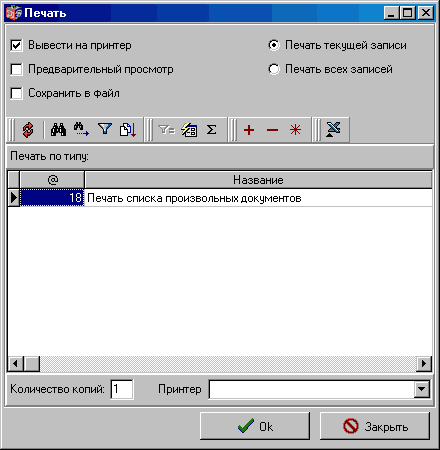
Рисунок 29. Настройки печати списка документов
В окне «Печать» настраиваются следующие параметры печати:
– «Вывести на принтер» – постановка флага инициирует вывод документа на печать.
– «Предварительный просмотр» – постановка флага инициирует вывод документа в предварительный просмотр печатной формы документа.
– «Сохранить в файл» – постановка флага инициирует сохранения печатной формы документа в файл.
Выбор документов списка для печати:
– «Печать текущей записи» – на печать будет выведен только выделенный в списке курсором документ.
– «Печать всех записей» – на печать будут выведены все документы списка.
– «Печать выделенных записей» – на печать будут выведены только выделенные документы списка.
В блоке данных «Печать по типу» автоматически подставляется системное значение шаблона печати. В поле «Количество копий» следует с клавиатуры установить количество копий для печати. В поле «Принтер» следует выбрать из раскрывающегося списка название принтера для печати.
Печатная форма реестра будет открыта в приложении MS Word.
3.6.14.2. Печать документа
Для печати документа используется форма «Печать», вызываемая при нажатии кнопок печати.
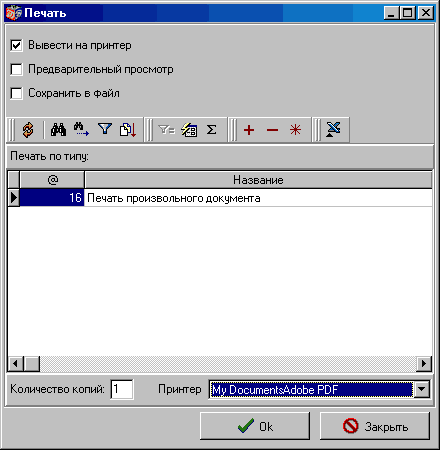
Рисунок 30. Настройки печати документа
Сохранение печатной формы документа в файл
Для сохранения печатной формы в документ Word нужно в форме документа нажать кнопку  или воспользоваться сочетанием клавиш <Ctrl+Alt+P>. В открывшейся форме «Печать» будет автоматически отмечено флагом поле «Сохранить в файл». После нажатия кнопки «ОК» на экране появится диалоговое окно «Сохранить как», в котором следует выбрать каталог месторасположения и ввести название файла, после чего сохранить файл. Печатная форма документа открывается в приложении MS Word. Сохраненную в файле печатную форму можно открыть и распечатать.
Просмотр печатной формы документа
Для просмотра печатной формы документа нужно в форме документа нажать кнопку  или сочетание клавиш <Alt+P>.
В открывшейся форме «Печать» будет автоматически отмечено флагом поле «Предварительный просмотр». После нажатия «ОК» откроется окно предварительного просмотра образа документа в приложении MS Word, в этом режиме документ можно распечатать при помощи стандартных инструментов MS Word.
Вывод документа на печать
Для вывода на печать документа нужно в форме документа нажать кнопку  или сочетание клавиш <Ctrl+P>. В открывшейся форме «Печать» будет автоматически отмечено флагом поле «Вывести на принтер».
В блоке данных «Печать по типу» автоматически подставляется системное значение шаблона печати.
В поле «Количество копий» следует с клавиатуры установить количество копий для печати. В поле «Принтер» следует выбрать из раскрывающегося списка название принтера для печати. Также документ можно распечатать из списка документов.
3.6.15. Перемещение документов в архив
Документы, у которых завершена обработка, подлежат переносу в архив. Архивация документов может производиться автоматически при помощи настроенных автопроцедур, либо вручную пользователем.
Архивация документов может осуществляться тремя способами:
Ручная архивация
Ручная архивация документов выполняется в экранных формах документов. В архив могут быть отправлены только те документы, которые находятся на допустимом для архивации статусе.
Для отправки в архив всех документов списка, находящихся на допустимых для архивации статусах, следует выполнить команду контекстного меню «Отправить в архив все».
Для отправки в архив только выделенных документов, находящихся на допустимых для архивации статусах, следует выполнить команду контекстного меню «Отправить в архив выделенные».
Автоматическая архивация
Настройка автоматической архивации осуществляется ТОЛЬКО администратором системы СЭД. Пользовательское вмешательство в настройки автоматической архивации может привести к некорректной работе системы.
Ручная автоархивация
Ручная автоархивация позволяет запускать архивацию всех документов и объектов системы, находящихся на приемлемом для архивации статусе, в любое время при помощи команды «Сервис – Служебное – Архивация – Запустить автоархивацию».
В случае успешной архивации документы должны переместиться в экранную форму соответствующего архива (пункт меню «Документы – [Тип документа] – Архив»).
3.6.16. Восстановление документов из архива
В каждой группе документов, собранной в одном пункте меню, находится раздел «Архив», при помощи которого открываются экранные формы архивных документов этой группы.
Экранные формы архивных документов имеют такой же интерфейс, как и экранные формы списка рабочих документов.

|
Из за большого объема этот материал размещен на нескольких страницах:
1 2 3 4 |
