


Партнерка на США и Канаду по недвижимости, выплаты в крипто
- 30% recurring commission
- Выплаты в USDT
- Вывод каждую неделю
- Комиссия до 5 лет за каждого referral
УТВЕРЖДАЮ | УТВЕРЖДАЮ | |
Заместитель руководителя Федерального казначейства __________________ /Попов А. Ю./ «___» ____________ 200__ г. | Генеральный директор OOO «ОТР2000» ________________ /Крикунчик Д. Г./ «___» ____________ 200__ г. | |
ППО «Казначейское исполнение доходов и расходов федерального бюджета и кассовое обслуживание территориальных бюджетов v. 101 (Центр-КС)» (модуль «СЭД») | ||
СЭД. Общая часть | ||
Руководство пользователя | ||
Лист утверждения | ||
Код документа: .10.12,00.11.10-1.6 1-ЛУ | ||
СОГЛАСОВАНО | СОГЛАСОВАНО | |
От Федерального казначейства | От OOO «ОТР2000» | |
Начальник Управления ______________ /Гусельников А. М./ «___» ____________ 200__ г. | Руководитель подразделения ________________ // «___» ____________ 200__ г. |
Утвержден .10.12,00.11.10-1.6 1-ЛУ | ||
ППО «Казначейское исполнение доходов и расходов федерального бюджета и кассовое обслуживание территориальных бюджетов v. 101 (Центр-КС)» (модуль «СЭД») | ||
СЭД. Общая часть | ||
Руководство пользователя | ||
Код документа: .10.12,00.11.10-1.6 1 | ||
Листов: 41 | ||
Содержание
1. Общее описание............................................................................................................... 4
1.1. Назначение документа....................................................................................................... 4
1.2. Перечень сокращений........................................................................................................ 4
1.3. ППО СЭД............................................................................................................................ 5
1.4. Вход в Систему................................................................................................................... 6
1.5. Выход из системы............................................................................................................... 7
2. Интерфейс программы................................................................................................. 8
2.1. Главное меню...................................................................................................................... 8
2.1.1. Панель инструментов главной формы...................................................................... 9
2.2. Экранные формы................................................................................................................ 9
2.2.1. Скроллеры (списки)..................................................................................................... 9
2.2.2. Диалоговое окно........................................................................................................ 14
2.3. Команды Системе............................................................................................................. 18
2.3.1. Список горячих клавиш............................................................................................ 18
2.3.2. Кнопки управления................................................................................................... 19
2.4. Настройка внешнего вида интерфейса........................................................................... 19
2.5. О программе...................................................................................................................... 20
3. Работа с Системой........................................................................................................ 21
3.1. Общие положения............................................................................................................. 21
3.2. Атрибуты документов...................................................................................................... 21
3.3. Работа со списком документов........................................................................................ 22
3.3.1. Настройка колонок списка........................................................................................ 22
3.3.2. Выделение нескольких документов......................................................................... 23
3.3.3. Поиск документа в списке........................................................................................ 23
3.3.4. Контекстный поиск документа в списке................................................................. 24
3.3.5. Сортировка списка документов............................................................................... 25
3.3.6. Использование фильтра списка документов........................................................... 26
3.3.7. Просмотр системной информации документа........................................................ 29
3.3.8. История изменения документа................................................................................. 30
3.3.9. Настройка цветовой заливки документов............................................................... 31
3.4. Работа с исходящими документами................................................................................ 31
3.5. Работа с входящими документами.................................................................................. 31
3.6. Общие действия с документами...................................................................................... 32
3.6.1. Импорт документа..................................................................................................... 32
3.6.2. Создание документа................................................................................................... 32
3.6.3. Просмотр и редактирование документа.................................................................. 33
3.6.4. Подписание документа.............................................................................................. 33
3.6.5. Подготовка к отправке.............................................................................................. 34
3.6.6. Отправка документа.................................................................................................. 34
3.6.7. Повторная отправка документа................................................................................ 34
3.6.8. Проверка подписи документа................................................................................... 34
3.6.9. Отмена подписи документа...................................................................................... 34
3.6.10. Просмотр сообщения документа.............................................................................. 35
3.6.11. Обработка документа................................................................................................. 35
3.6.12. Экспорт документа.................................................................................................... 35
3.6.13. Удаление документа.................................................................................................. 35
3.6.14. Печать документов/списка документов................................................................... 36
3.6.15. Перемещение документов в архив........................................................................... 38
3.6.16. Восстановление документов из архива................................................................... 39
ЛИСТ РЕГИСТРАЦИИ ИЗМЕНЕНИЙ..................................................................................... 41
1. Общее описание
1.1. Назначение документа
Настоящий документ содержит описание интерфейса ППО СЭД, основные его элементы и общие принципы работы с СЭД. Документ предназначен для пользователей СЭД.
1.2. Перечень сокращений
Таблица 1. Перечень терминов и сокращений
Термин | Содержание |
АРМ | Автоматизированное рабочее место. |
АС | Автоматизированная система. |
ГРБС | Главный распорядитель бюджетных средств – орган государственной власти Российской Федерации, имеющий право распределять средства федерального бюджета по подведомственным распорядителям и получателям бюджетных средств, а также наиболее значимое бюджетное учреждение науки, образования, культуры, здравоохранения и средств массовой информации. |
АРМ Клиент-ГРБС СФ/МО | Автоматизированное рабочее место пользователя – Главного распорядителя средств бюджета субъекта Российской Федерации/муниципального образования, включенное в систему электронного документооборота Федерального казначейства (клиентская часть). |
ОФК | Отделение Управления Федерального казначейства по субъекту Российской Федерации. |
ПБС | Получатель бюджетных средств – орган государственной власти (государственный орган), орган управления государственным внебюджетным фондом, орган местного самоуправления, орган местной администрации, находящееся в ведении главного распорядителя (распорядителя) бюджетных средств бюджетное учреждение, имеющие право на принятие и (или) исполнение бюджетных обязательств за счет средств соответствующего бюджета». |
АРМ Клиент-ПБС СФ/МО | Автоматизированное рабочее место пользователя – Получателя средств бюджета субъекта Российской Федерации/муниципального образования, включенное в систему электронного документооборота Федерального казначейства (клиентская часть). |
ППО | Прикладное программное обеспечение. |
РБС | Распорядитель бюджетных средств (распорядитель средств соответствующего бюджета) – орган государственной власти (государственный орган), орган управления государственным внебюджетным фондом, орган местного самоуправления, орган местной администрации, бюджетное учреждение, имеющие право распределять бюджетные ассигнования и лимиты бюджетных обязательств между подведомственными распорядителями и (или) получателями бюджетных средств. |
АРМ Клиент-РБС СФ/МО | Автоматизированное рабочее место пользователя – Распорядителя средств бюджета субъекта Российской Федерации/муниципального образования, включенное в систему электронного документооборота Федерального казначейства (клиентская часть). |
СЭД | Автоматизированная система электронного документооборота Федерального казначейства Российской Федерации. |
ТОФК | Территориальный орган Федерального казначейства. К территориальным органам Федерального казначейства относятся управления Федерального казначейства по субъектам Российской Федерации и подведомственные им – отделения управлений Федерального казначейства по субъектам Российской Федерации. |
УФК | Управление Федерального казначейства по субъекту Российской Федерации. |
ФК | Федеральное казначейство Российской Федерации. |
ЦАФК | Центральный аппарат Федерального казначейства. |
ЦКС | Автоматизированная система «Центр-КС». |
ЭД | Электронный документ системы, аналог бумажного документа в системе документооборота организации, имеющий строго оговоренные функции (в зависимости от класса документа), несущий только определенный набор информации (поля) и обладающий жестко установленными жизненными циклами (статусами). |
ЭЦП | Электронная цифровая подпись – реквизит электронного документа, предназначенный для защиты данного электронного документа от подделки, полученный в результате криптографического преобразования информации с использованием закрытого ключа электронной цифровой подписи и позволяющий идентифицировать владельца сертификата ключа подписи, а также установить отсутствие искажения информации в электронном документе. В электронном документе признается равнозначной собственноручной подписи в документе на бумажном носителе. |
1.3. ППО СЭД
ППО СЭД предназначен для защищенной, гарантированной доставки электронных документов, обеспечивающих исполнение бюджетов, между участниками бюджетного процесса. Обмен документами между уровнями Федерального казначейства осуществляется по технологии клиент-сервер.
СЭД решает следующие задачи:
– Обмен сообщениями в произвольном формате;
– Ведение Сводного реестра главных распорядителей, распорядителей и получателей средств федерального бюджета;
– Обмен электронными документами между органами ФК, ГРБС, РБС и ПБС при доведении ассигнований, лимитов бюджетных обязательств, объемов финансирования до получателей средств федерального бюджета;
– Доставка электронных документов от ПБС в органы ФК при осуществлении кассового обслуживания получателей средств федерального бюджета;
– Доставка электронных документов из органа ФК до ГРБС, РБС, ПБС для осуществления сверки между участниками федерального бюджета;
– Доставка электронных документов от ТОФК до ФО СФ/МО по кассовым поступлениям в бюджеты СФ/МО;
– Обмен электронными документами между ТОФК и ФО СФ/МО по кассовым выплатам из бюджетов СФ/МО, в условиях открытия в ТОФК единого лицевого счета финансовому органу;
– Обмен электронными документами между ГРБС, РБС, ПБС и ТО ФК в условиях доведения реестрами объемов финансирования расходов бюджета СФ/МО;
– Обмен электронными документами между ГРБС, РБС, ПБС и ТО ФК в условиях доведения расходными уведомлениями лимитов бюджетных обязательств, объемов финансирования расходов бюджета СФ/МО;
– Обмен электронными документами между ТОФК, ПБС, ФО СФ/МО по кассовым выплатам из бюджетов субъектов РФ/МО, в условиях открытия лицевого счета ПБС в ТОФК;
– Обмен электронными документами между ТОФК и администраторами поступлений о проведенных операциях по учету поступлений в бюджетную систему Российской Федерации, а также документов о возврате (зачете) плательщикам излишне (ошибочно) перечисленных в бюджет платежей, документов об уточнении вида и принадлежности поступлений;
– Обмен электронными документами между органами ФК, ГРБС, РБС и ПБС в условиях исполнения государственных контрактов, заключенных по итогам размещения государственного заказа на поставку продукции, работ, услуг;
– Обмен данными (документами и справочниками) между СЭД и ЦКС в виде экспорта/импорта текстовых файлов, содержащих передаваемые данные;
– Ведение нормативно-справочной информации;
– Доставка «Произвольного документа».
1.4. Вход в Систему
Запуск АРМ СЭД после установки возможен тремя способами:
1. Выбор программной группы в меню операционной системы Windows «Пуск – Программы – OTR – Сервер СЭД/Клиент СЭД – Сервер/ Клиент СЭД v.1».
2. Запуск из папки «OTR», созданной автоматически на рабочем столе после инсталляции. Папка содержит ярлыки запуска системы СЭД.
3. Запуск из каталога установки. Следует зайти в <каталог установки>\EXE и запустить файл программы «!cbank. bat».
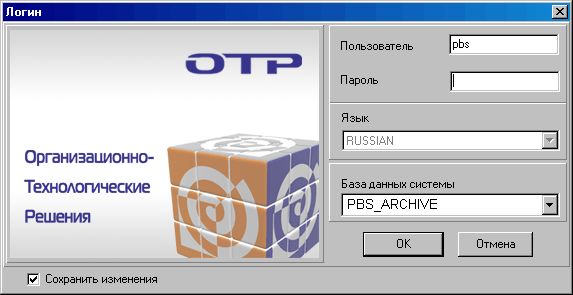
Рисунок 1. Вход в систему
В открывшемся окне следует ввести имя пользователя и пароль для входа в систему.
1.5. Выход из системы
Выход из программы можно осуществить следующими способами:
– нажать на кнопку  в углу главного меню;
– нажать сочетание клавиш <Alt+F4> в главном меню;
– выполнить двойной щелчок мыши по логотипу ОТР в левом верхнем углу главной формы;
– выполнить щелчок правой кнопкой мыши на строке названия главного меню и выбрать команду контекстного меню «Закрыть/Close».
На АРМ сервера при этом будет открываться диалог подтверждения закрытия программы.
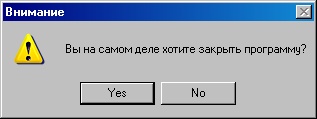
Рисунок 2. Подтверждение закрытия АРМ сервера СЭД
На АРМ клиента СЭД система не запрашивает подтверждения закрытия программы.
2. Интерфейс программы
2.1. Главное меню
При запуске АРМ СЭД открывается главное меню работы с программой. С помощью главного меню осуществляется навигация по разделам и подразделам программы, выход из Системы.

Рисунок 3. Главное меню
Главное меню содержит названия разделов и панель инструментов.
Основное меню – строка с названиями разделов программы – предназначено для вызова функций программы. Каждый пункт меню содержит выпадающий список подразделов меню, каждый из которых выполняет определенную функцию или команду. Каждая команда, имеющая в конце своего названия символ  , вызывает дополнительный список функций и команд.
Панель инструментов содержит кнопки с пиктограммами для быстрого вызова важных функций Системы, упрощающие работу пользователя с программой.
Таблица 2. Назначение пунктов меню
Пункт меню | Назначение |
Документы | Содержит подпункты, позволяющие перейти к работе с документами данного АРМ (входящими и исходящими). Все документы сгруппированы по темам (Инструкциям) в подразделах выпадающего меню. |
Системные | Содержит подпункты, позволяющие перейти к работе с системными объектами (репликациями, запросами). Все объекты сгруппированы по темам в подразделах выпадающего меню. |
Отчеты | Содержит подпункты, позволяющие перейти к работе с подсистемой отчетов СЭД. Получение отчетных форм является одним из главных элементов функционирования СЭД. |
Справочники | Содержит подпункты, позволяющие перейти к просмотру и редактированию справочников данного АРМ. Все справочники сгруппированы по темам в подразделах выпадающего меню. |
Администрирование | Содержит подпункты, позволяющие перейти к настройке СЭД. Все объекты сгруппированы по темам в подразделах выпадающего меню. |
Сервис | Содержит подпункты, позволяющие перейти к работе с сервисными функциями СЭД. Все объекты сгруппированы по темам в подразделах выпадающего меню. |
Справка | Содержит подпункты, позволяющие перейти к разделам помощи СЭД и окну информации о программе. |
2.1.1. Панель инструментов главной формы
Панель инструментов главной формы (строка пиктограмм) – это строка с кнопками, которая расположена в главном окне программы под строкой меню.

Рисунок 4. Панель инструментов главной формы
На панели инструментов собраны наиболее часто выполняемые команды для упрощения работы пользователя с программой. Команда кнопки выполняется после нажатия на нее левой кнопкой мыши. При подведении курсора мыши к кнопке появляется смысловая подсказка, раскрывающая назначение пиктограммы. В общем случае панель инструментов главной формы содержит следующие кнопки:
 – осуществляет переход к журналу запущенных автопроцедур.
 – позволяет перейти к работе с исходящими репликациями.
 – позволяет перейти к работе с входящими репликациями.
 – позволяет перейти к настройке удаленных АРМ.
 – позволяет перейти к настройке транспортной подсистемы.
 – проверка связи с клиентом/сервером.
 – позволяет перейти к справочнику «Реестр распорядителей и получателей».
 – переход к файлу помощи.
2.2. Экранные формы
Экранная форма является основным элементом представления данных в СЭД. После выбора функции в главном меню программы, активизируется экранная форма, с которой работает данная функция. Экранные формы имеют различную структуру в зависимости от выполняемых функций. Экранными формами являются скроллеры документов, диалоговые окна.
2.2.1. Скроллеры (списки)
При работе с документооборотом СЭД используются экранные формы документов, основную часть которых занимает список документов. Экранные формы, содержащие таблицу-список записей и полосу прокрутки, также называют скроллерами.
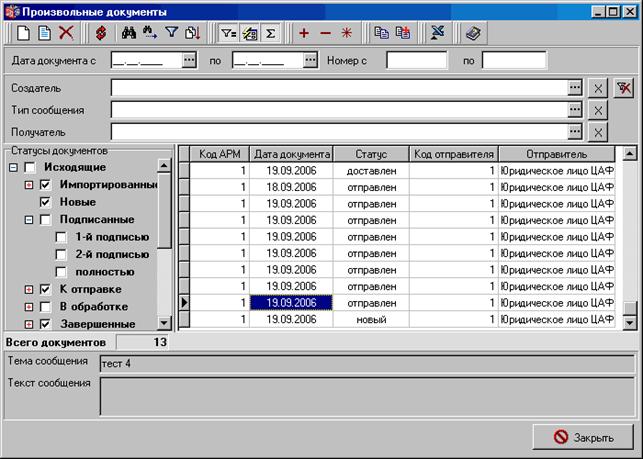
Рисунок 5. Пример скроллера
Для работы со списком документов (и не только) часто применяется полоса прокрутки, называемая еще полосой скроллинга. Поскольку изображение документа не всегда полностью помещается на экран, то для просмотра невидимой части, используется полоса прокрутки.

Рисунок 6. Полоса прокрутки (скроллинга)
Полоса прокрутки может быть:
– Горизонтальная – для смещения в пределах изображения по горизонтали вправо и влево.
– Вертикальная – для смещения в пределах изображения по вертикали вверх и вниз.
2.2.1.1. Панель инструментов экранной формы
Панель инструментов экранной формы (строка пиктограмм) – это строка с кнопками, которая расположена в функциональном экране в верхней части рабочего окна программы.

Рисунок 7. Панель инструментов экранной формы
Строк пиктограмм может быть несколько. Каждая пиктограмма – определённая команда, которая выполняется после нажатия данной кнопки-пиктограммы левой кнопкой мыши. В различных экранных формах содержатся разные пиктограммы панели инструментов. Некоторые пиктограммы могут быть не активны. В экранных формах используются следующие кнопки пиктограмм:
 – осуществляет переход к созданию нового объекта/документа.
 – осуществляет переход к просмотру/редактированию объекта/документа.
 – осуществляет удаление объекта/документа.
 – обновление списка объектов.
 – переход к поиску объекта/документа в списке.

|
Из за большого объема этот материал размещен на нескольких страницах:
1 2 3 4 |
