


Партнерка на США и Канаду по недвижимости, выплаты в крипто
- 30% recurring commission
- Выплаты в USDT
- Вывод каждую неделю
- Комиссия до 5 лет за каждого referral
Курс «Основы сетевых коммуникаций педагога».
Лекция №2 «Создание блога с помощью сервиса Google Blogger».
Тема «Как создать блог».
Блог – это веб-сайт, основное содержимое которого регулярно добавляемые записи, содержащие текст, изображения или мультимедиа. Для блогов характерны недлинные записи, отсортированные в обратном хронологическом порядке (последняя запись сверху). Отличия блога от традиционного дневника обусловливаются средой: блоги обычно публичны и предполагают сторонних читателей, которые могут вступить в публичную полемику с автором (в комментарии к блогозаписи или своих блогах).
Как правило, содержание блогов зависит от их авторов. Кто-то создаёт блоги для использования их в качестве политической арены, а кто-то для того, чтобы поделиться впечатлениями об увиденных фильмах или прочитанных книгах. В любом случае, блог – это средство высказывания своих мыслей и обмен ими же с другими людьми. В блоге можно получить хороший дельный совет от совершенно незнакомого человека, который прокомментирует Ваше сообщение.
Сервисы поисковой системы Google предлагают возможность создания и размещения блогов в Сети.
Давайте создадим блог с помощью сервиса Blogger.
- Запустите любой браузер;
- Зайдите в поисковую систему www.google.ru:
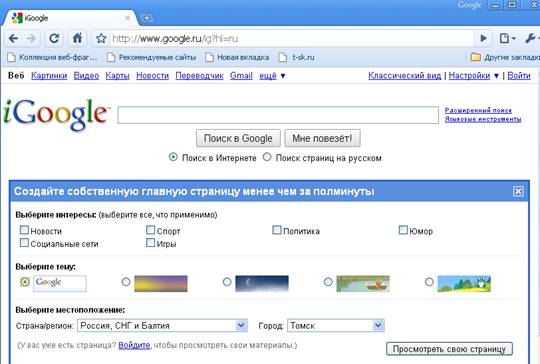
- Войдите в свой аккаунт; Еёлкните по ссылке Ещё:
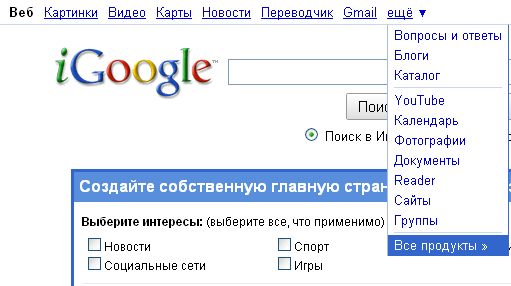
· В открывшемся окне выберите ссылку Все продукты:
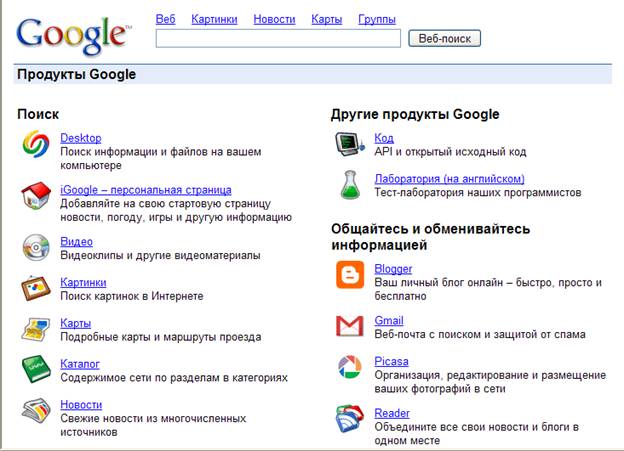
· Найдите сервис Blogger и щёлкните по ссылке. Перед Вами появится окно следующего вида:

Можно приступать к созданию блога.
- Войдите в свой аккаунт; Заполните поля регистрации:
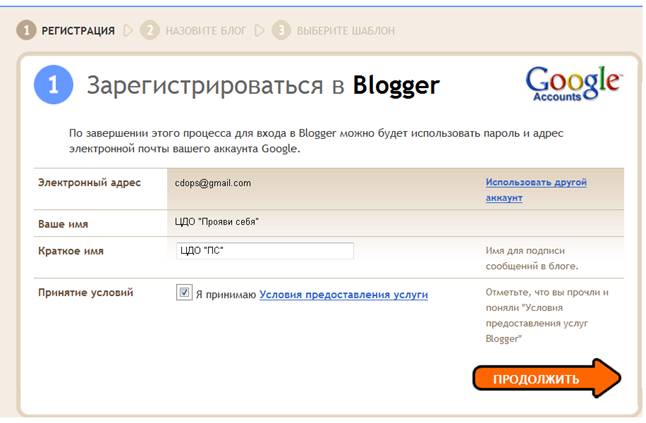
· Примите условия предоставления услуги;
· Нажмите ссылку Продолжить. В следующем окне определите название блога, а его адрес в Сети Google предоставит автоматически.
- Введите и проверьте на доступность имя блога. Если выбранный Вами адрес занят под другой блог, то Google сообщит об этом. Попробуйте найти другой адрес.
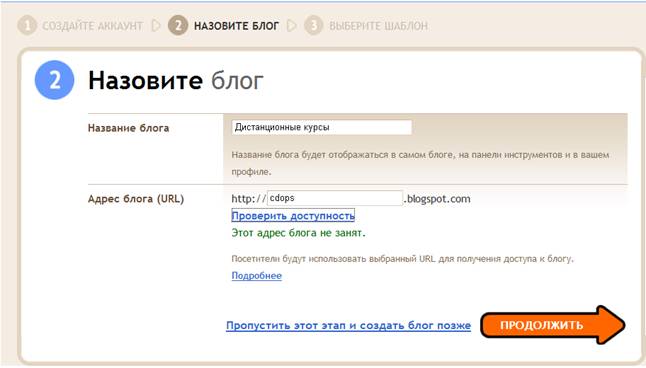
· После того, как заполните поля этого окна, нажмите ссылку Продолжить.
Тема «Шаблоны оформления блогов».
Следующим этапом Google предложит Вам выбрать шаблон оформления блога.
· Просмотрите предлагаемые шаблоны.
· Выберите наиболее приглянувшийся:
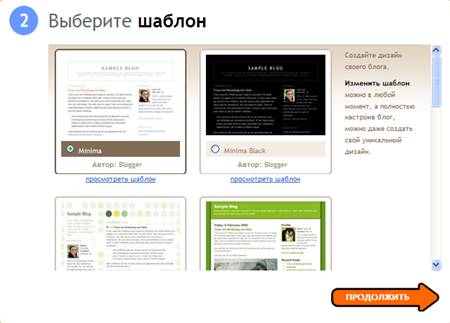
· Нажмите ссылку Продолжить. Начальный этап пройден, и Вы создали свой блог, о чём Google сообщит в таком окне:
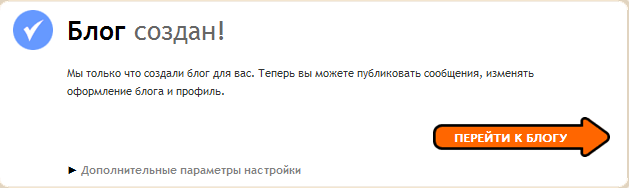
· Далее — нажмите ссылку Перейти к блогу. В открывшемся окне редактора можно написать первое сообщение:
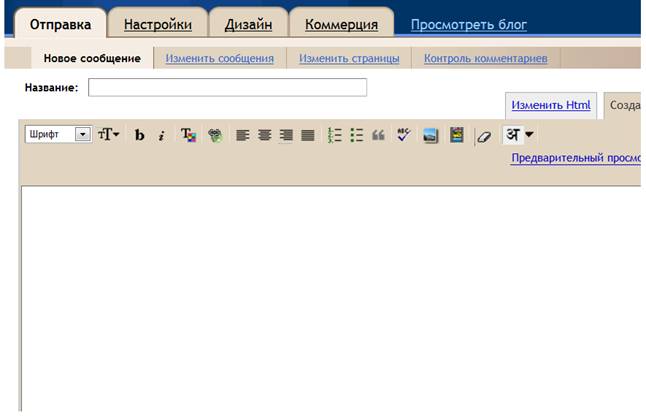
· Напишите его;
· Выберите Опубликовать сообщение.
· Просмотрите своё сообщение:
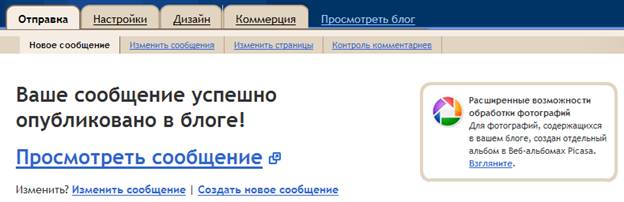
Тема «Настройки блога».
Чтобы настроить блог «под себя»:
· Нужно щёлкнуть по ссылке Настройки и добавить ту информацию, которую Вы сочтёте необходимой.
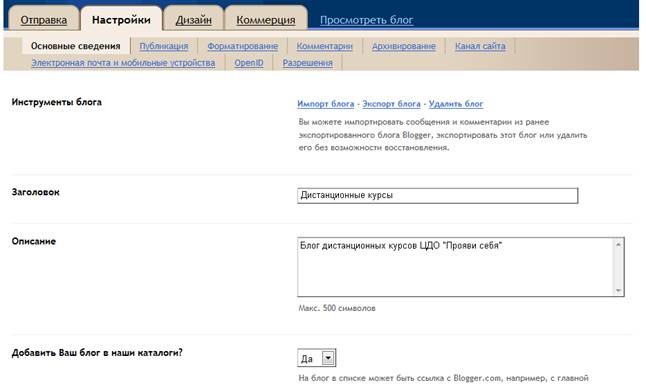
· Для сохранения настроек нажмите ссылку

· Затем просмотрите свой блог, нажав на ссылку Просмотреть блог.
Тема «Изменение своего профиля».
А теперь измените свой профиль, добавив в блог фотографию или рисунок. Для этого:
- Нажмите ссылку Просмотреть весь профиль;
· Найдите кнопку Изменить профиль и щёлкните по ней;
· Найдите в появившемся окне пункт Фотография;
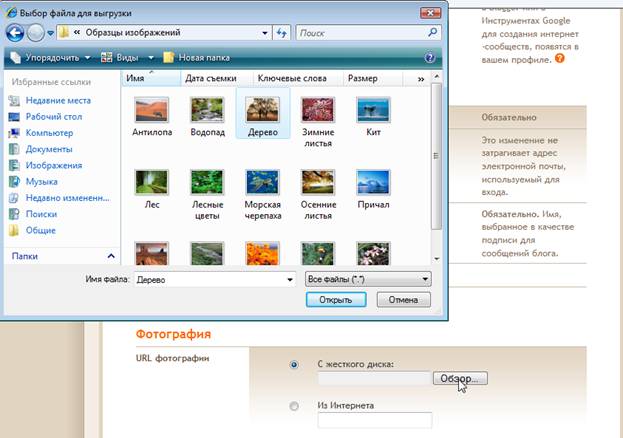
· Чтобы загрузить фотографию или рисунок с жёсткого диска, выберите кнопку Обзор;
· Найдите файл с фотографией или рисунком;
· Щёлкните по нему мышкой и нажмите кнопку Открыть:
·
· Когда фотография или рисунок загрузится, Вы увидите такую картинку:
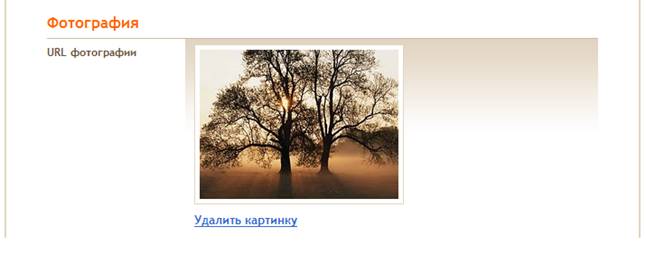
· Заполните поля, которые сочтёте необходимыми;
· Сохраните профиль.
Чтобы выйти из настроек профиля и просмотреть внешний вид блога и внесённые в него изменения:
· Нажмите ссылку Панель инструментов. Появится такое окно:
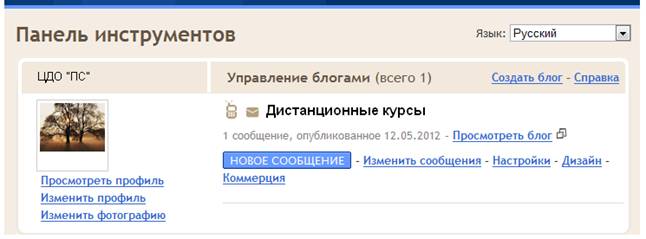
· Нажмите ссылку Просмотреть блог.
Тема «Изменение цветовой схемы».
Измените цветовую схему своего блога. Для этого:
· Щёлкните по ссылке Настроить:
· Нажмите ссылку Дизайн;
· Выберите вкладку Шрифты и цвета:
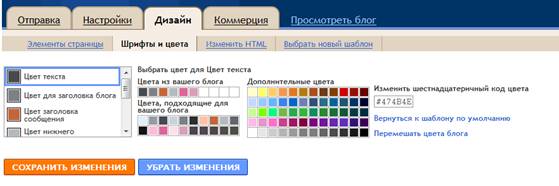
· В открывшемся окне подберите цветовую схему блога.
Тема «Добавление гаджета».
«Гаджет — оригинальное, нестандартное техническое приспособление. Сегодня гаджетом можно считать любой цифровой прибор, достаточно небольшой, чтобы надеть на руку или подключить к КПК или смартфонам. Появление и функциональный потенциал гаджетов предсказаны в произведениях киберпанка.
В программном обеспечении гаджет (так же применяется термин виджет, терминология программ этого класса размыта) — небольшое приложение, предоставляющее дополнительную информацию, например, прогноз погоды или курс валют.
Добавьте гаджет в свой блог. Для этого:
· Нажмите ссылку Дизайн;
· Выберите вкладку Элементы страницы:
· Щёлкните по ссылке Добавить гаджет.
· Выберите, например, Список ссылок:
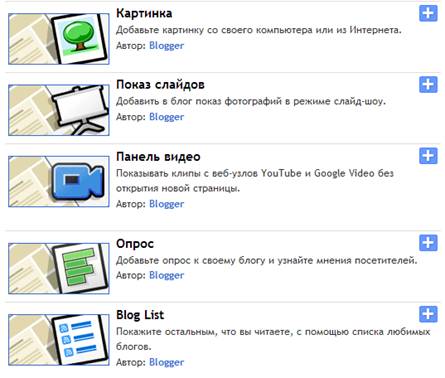
· Напишите заголовок, выберите нужные ссылки и предоставьте посетителям Вашего блога возможность перехода к этим ссылкам:
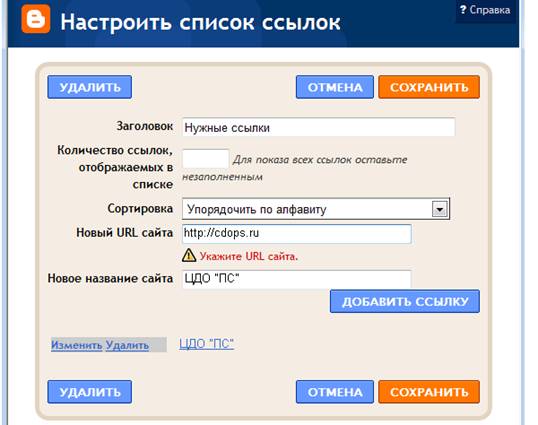
· Нажмите кнопку Сохранить.
· Просмотрите свой блог:
Тема «Добавление рисунка».
Чтобы добавить в блог рисунок, находящийся на Вашем компьютере или в сети, нужно:
· Щёлкнуть по иконке  в панели инструментов текстового редактора.
· В появившемся окне выбрать месторасположение рисунка (если на жёстком диске, то нажать ссылку Обзор…).
· Нажать ссылку Загрузить изображение:

Тема «Добавление видео».
Чтобы добавить в блог видео, находящееся на Вашем компьютере или в сети, нужно:
· Щёлкнуть по иконке  в панели инструментов текстового редактора.
· В появившемся окне выбрать месторасположение твоего рисунка (если на жёстком диске, то нажать ссылку Обзор…).
· Написать заголовок видеосюжета.
· Принять Общие положения и условия загрузки файлов.
· Нажать ссылку Загрузить видео.
Поработайте со своим блогом, настраивая его различными способами, разошлите по электронной почте его адрес своим знакомым. У нас адрес получился таким: http://cdops. .
