


Партнерка на США и Канаду по недвижимости, выплаты в крипто
- 30% recurring commission
- Выплаты в USDT
- Вывод каждую неделю
- Комиссия до 5 лет за каждого referral
2.3.3. Удаление элемента справочника форм/типов контроля/отчетности
Удаление элемента справочника осуществляется аналогично удалению элемента справочника возможных циклов дисциплин.
Примечание: Удаление элемента справочника возможно, только если этот элемент не содержится в описании ни одной учебной единицы.
2.3.4. Поиск элемента справочника форм/типов контроля/отчетности
Поиск элемента справочника осуществляется аналогично поиску элемента справочника возможных циклов дисциплин.
3. Дисциплины
В данной ИС существует 3 типа дисциплин:
- дисциплины по кафедре т. е. дисциплины приписанные к кафедре, и участвующие в расчете нагрузки на кафедру
- дисциплины по учебному плану т. е. дисциплины приписанные к определенному учебному плану без приписки к кафедре, и НЕ участвующие в расчете нагрузки на кафедру. Замечание: Учебные планы, используемые здесь это те планы, у которых организатор обучения и выпускающее подразделение совпадают.
- свободные дисциплины, дисциплины, не приписанные ни к плану, ни к кафедре (данный пункт предназначен для поиска потерянных дисциплин).
Переход к странице со списком дисциплин определенного типа осуществляется при переходе по ссылке с соответствующим названием режима (рис.1.4.).
При переходе по ссылке «Общий список дисциплин» осуществляется переход к режиму, в котором можно проводить операции со всеми типами дисциплин. Для простоты поиска дисциплин и перехода к ним, дисциплины по кафедре сгруппированы по читающим кафедрам, а дисциплины по учебным планам сгруппированы по организаторам обучения (Рис. 3.1.)
При переходе по ссылке «Дисциплины по кафедре» осуществляется переход к режиму, в котором можно проводить операции с дисциплинами по кафедре. Для простоты поиска дисциплин и перехода к ним, дисциплины сгруппированы по читающим кафедрам (рис 3.2.).
При переходе по ссылке «Дисциплины по уч/плану» осуществляется переход к режиму, в котором можно проводить операции с дисциплинами по учебным планам. Для простоты поиска дисциплин и перехода к ним, дисциплины сгруппированы по организаторам обучения (рис 3.3.)
При переходе по ссылке «Свободные дисциплины» осуществляется переход к режиму, в котором можно проводить операции со свободными дисциплинами.
Каждая страница при работе с дисциплинами состоит из меню режима и окна отображения информации (ООИ). В соответствии от режима ООИ содержит элементы, у которых есть свои подменю: меню кафедры (рис. 3.2.), меню организаторов обучения (рис.3.3.).
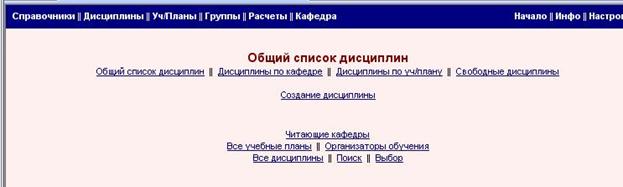
Рис 3.1. Меню режима
В меню режима ссылки логически сгруппированы.
Первый набор ссылок это ссылки перехода между режимами.
Ссылка «Создание дисциплин» необходима для перехода к странице создания дисциплины определенного типа (в соответствии с режимом в котором находимся. Т. е. если например, находимся в режиме «Дисциплины по кафедре», то добавлять мы будем дисциплину типа дисциплина по кафедре).
Ссылка «Читающие кафедры» необходима для перехода к странице работы с дисциплинами по кафедре.
Ссылка «Все учебные планы» предназначена для отображения списка учебных планов.
Ссылка «Организаторы обучения» предназначена для отображения списка организаторов обучения.
Группа ссылок для поиска и выбора дисциплин: «Все дисциплины», «Поиск», «Выбор».
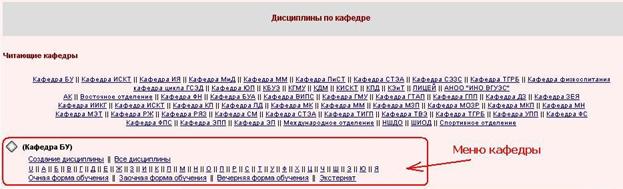
Рис 3.2. Меню кафедры
Группа ссылок названий кафедр позволяет быстро найти необходимую кафедру. Нажав на ссылку с нужным названием кафедры произойдет переход к части страницы, содержащей название кафедры и ее меню (пользователь останется на этой же странице, просто содержимое поднимется вверх до тех пор, пока выбранное название не будет у верхнего края экрана).
При нажатии на ссылку «Создание дисциплины» произойдет переход к странице создания дисциплины по кафедре, причем соответствующая кафедра уже будет отмечена.
При нажатии на ссылку «Все дисциплины» произойдет переход к странице содержащей все дисциплины приписанные к этой кафедре.
При нажатии на ссылку-букву произойдет переход к странице, содержащей дисциплины этой кафедры, начинающиеся на выбранную букву.
Группа ссылок, предназначенная для перехода на страницу, содержащую список дисциплин, определенной формы обучения.
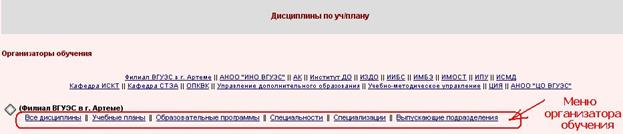
Рис 3.1. Меню организатора обучения
Группа ссылок названий организаторов обучения (ОО) позволяет быстро найти необходимого организатора обучения. Нажав на ссылку с нужным названием произойдет переход к той части страницы, которая содержит соответствующее название организатора обучения и его меню.
При нажатии на ссылку «Все дисциплины» произойдет переход к странице содержащей все дисциплины приписанные к учебным планам ОО.
При нажатии на ссылку «Учебные планы» произойдет переход к странице содержащей все учебные планы этого ОО.
При нажатии на ссылку «Образовательные программы» произойдет переход к странице, содержащей образовательные программы этого ОО.
При нажатии на ссылку «Специальности» произойдет переход к странице, содержащей список специальностей по образовательным программам этого ОО.
При нажатии на ссылку «Специализации» произойдет переход к странице, содержащей список специализаций по образовательным программам этого ОО.
Группа ссылок, предназначенная для перехода на страницу, содержащую список дисциплин, определенной формы обучения.
3.1. Поиск дисциплины
Поиск дисциплины описывается при помощи группы ссылок, расположенных в меню режима.
Ссылка «Все дисциплины» предназначена для отображения списка всех дисциплин, определенного типа, соответствующего текущему режиму (желательно не пользоваться т. к. при большом количестве дисциплин система работает очень медленно)
Ссылка «Поиск» предназначена для поиска дисциплины, определенного типа, соответствующего текущему режиму. При нажатии на ссылку отображается страница поиска дисциплины (Рис.3.1.1).
Ссылка «Выбор» предназначена для поэтапного перехода к искомой дисциплине (Рис.3.1.2)
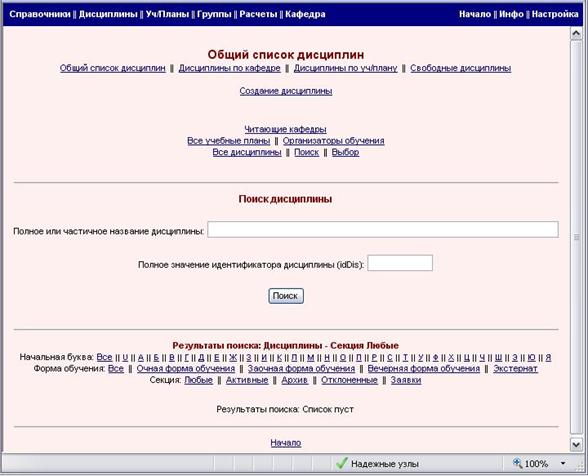
Рис. 3.1.1. Страница поиска дисциплины
На странице необходимо ввести параметры для поиска и нажать кнопку «Поиск». Ниже появится список дисциплин удовлетворяющих параметрам. Можно ввести несколько идентификаторов дисциплин через запятую или точку с запятой.
Появившийся список можно сортировать при помощи меню сортировки, расположенного ниже полей для поиска.
Меню сортировки позволяет отобрать определенные дисциплины из списка дисциплин. Можно выбрать дисциплины начинающиеся на определенную букву, определенной формы обучения или определенной секции. Параметры отбора можно совмещать, например можно выбрать дисциплины по форме обучения, а потом выбрать дисциплины начинающиеся на определенную букву, или наоборот.
3.2. Создание дисциплины
Создавать дисциплины могут пользователи которые обладают одной или несколькими ролями из списка.
_ главный системный администратор _ | Простая роль |
|
|
|
| ||
_ полный доступ ко всем режимам _ | Простая роль |
|
|
|
| ||
дисциплины любые: модификация на уровне учебно-методического управления | Простая роль |
|
|
|
| ||
дисциплины по кафедре: формирование | Роль на объект: Auth. dbo. OBJECTS_KAFEDRA |
|
|
|
|
|
|
дисциплины по уч-плану: формирование | Роль на объект: Auth. dbo. OBJECTS_PLN |
|
|
|
|
|
|


3.2.1. Односеместровая дисциплина
Создать новую дисциплину можно тремя способами:
1. Перейдя к странице создания дисциплины по ссылке «Создание дисциплины», расположенной в меню режима.
2. Перейдя к странице создания дисциплины по ссылке «Создание дисциплины», расположенной в меню кафедры (режимы:«Общий список дисциплин», «Дисциплины по кафедре») (отсутствует в ЯГУ)
3. Перейдя к странице создания дисциплины по ссылкам «Учебные планы»→ «Создание дисциплины», расположенной в меню организатора обучения кафедры режимы:«Общий список дисциплин», «Дисциплины по уч/плану»)
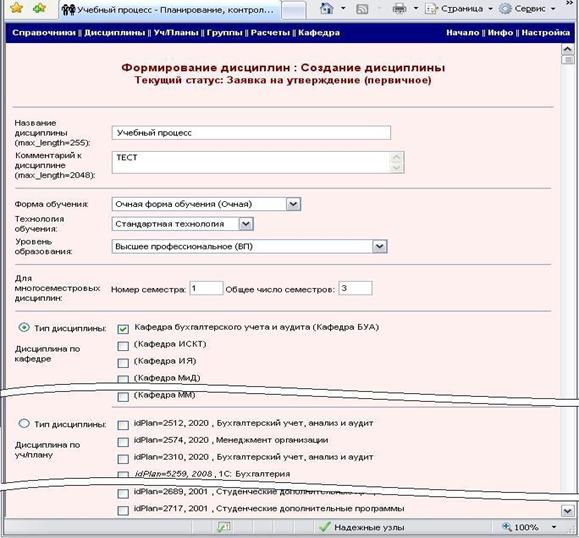
Рис. 3.4. Страница создания дисциплины
На странице создания дисциплины необходимо заполнить и отметить соответствующие поля и нажать кнопку «Сохранить». В появившемся окне диалога необходимо нажать кнопку «Ок» при этом происходит сохранение введенных данных и переход на страницу, с которой перешли к странице добавления дисциплины, при нажатии кнопки «Отмена» окно диалога закроется.
Поле «Название дисциплины». Значение по умолчанию «Unknown name». Поле не должно быть пустым.
Поле «Комментарий к дисциплине» не обязательно для заполнения.
Список выбора «Форма обучения». Выбор значения обязателен. Нет значения по умолчанию.
Список выбора «Технология обучения». Значение по умолчанию – «Стандартная технология».
Список выбора «Уровень образования». Выбор значения обязателен. Нет значения по умолчанию.
Поле «Номер семестра» и «Общее число семестров» значения по умолчанию «1». (Изменения в эти поля вносятся при добавлении многосеместровых дисциплин. Описано ниже).
Поля выбора типа дисциплины (дисциплина по кафедре или дисциплина по уч/плану). Значение по умолчанию «Дисциплина по кафедре». В зависимости от выбранного типа дисциплины мы можем приписать дисциплину либо к кафедре (одной или нескольким), либо к уч/плану (одному или нескольким).
Замечание: можно выбрать тип дисциплину только если перешли к созданию дисциплины по ссылке, расположенной в меню режима «Общий список дисциплин», во всех остальных случаях страница добавления дисциплины будет либо для добавления дисциплины по кафедре, либо для дисциплины по учебному плану т. е. будет либо список кафедр, либо список учебных планов.
Разделы выбора форм подачи/изучения дисциплины и форм отчетности/контроля по дисциплине. Необходимо отметить соответствующие поля и ввести значения.
Замечания
1. Если выбрана одна из форм подачи/изучения или отчетности/контроля, определяющая дисциплину не как обычную, а как дисциплину-практику или дисциплину-госэкзамен (эти формы отмечены жирным шрифтом), то нельзя выбирать еще и другие определяющие тип формы. Также нельзя выбирать дополнительные формы отчетности по дисциплине в случае дициплин-госэкзаменов. Если ни одна из отмеченных жирным шрифтом форм подачи/изучения или отчетности/контроля не выбрана, то дисциплина интерпретируется как обычная. Для обычной дисциплины можно устанавливать любое число неотмеченных жирным шрифтов форм подачи/изучения и отчетности/контроля.
2. Для ряда форм подачи/изучения и форм отчетности/контроля, используемых в процессе прямого и обратного копирования данных (эти формы отмечены курсивом), ограничен список возможных значений единиц измерения нагрузки: например, можно устанавливать только число часов в_неделю/всего, или число недель всего, или штук всего. Для всех других форм возможен выбор из полного списка возможных значений единиц измерения нагрузки: число часов/штук/недель в_неделю/всего.
3.2.2. Многосеместровые дисциплины
У составляющих многосеместровую дисциплину названия односеместровых дисциплин для каждого семестра должны совпадать.
Задать связь можно несколькими способами
1. создать несколько односеместровых дисциплин для каждого семестра и задать связь между ними.
2. создать первую односеместровую дисциплину и к ней автоматически прикреплять дисцилины для других семестров.
Способ первый:
Создадим дисциплину по кафедре для второго семестра. (аналогичным способом, изменив номер семестра с 1 на 2 , и общее число семестров должно быть не меньше 2).
Теперь ее необходимо «привязать» к дисциплине для первого семестра. Для этого мы должны перейти к списку дисциплин и найти созданные нами дисциплины. (Рис.3.5.)
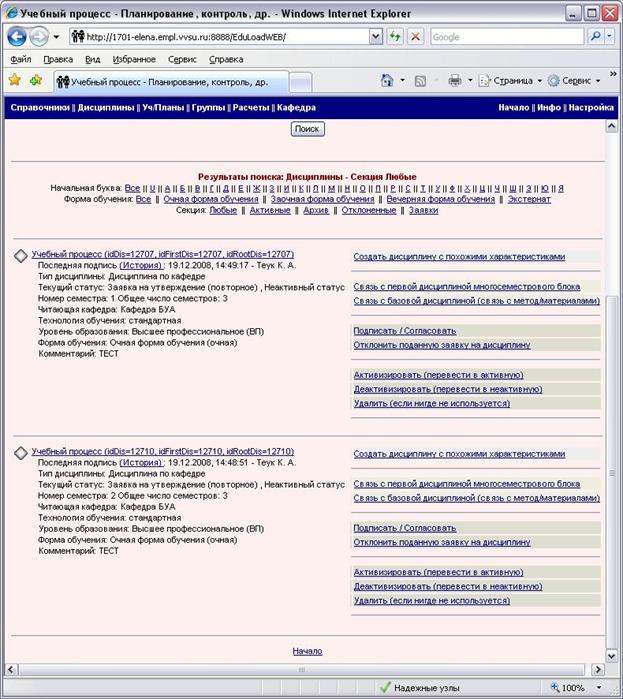
Рис. 3.5. Список найденных дисциплин
Теперь чтобы связать дисциплину «Учебный процесс» для второго семестра (IdDis=12710) с дисциплиной для первого семестра, нужно перейти по ссылке «Связь с первой дисциплиной многосеместрового блока», расположенной справа от дисциплины для второго семестра. В открывшейся странице надо отметить дисциплину для первого семестра (рис. 3.5.1.)
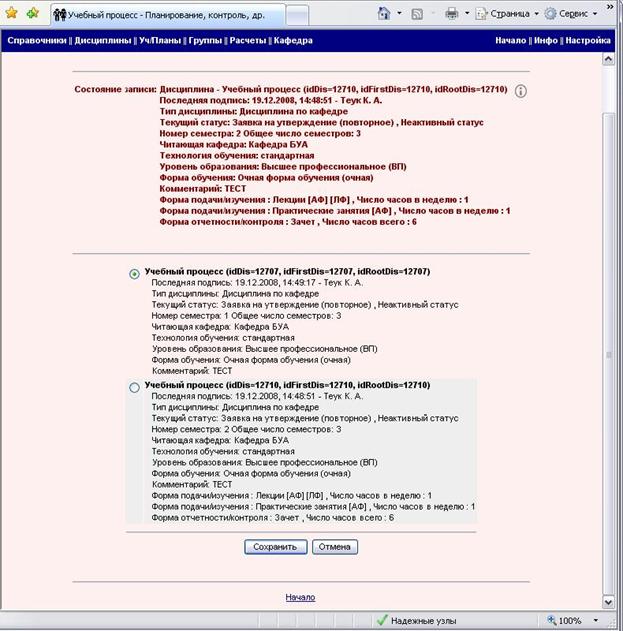
Рис. 3.5.1. Страница назначения связи с первой дисциплиной.
Серым цветом выделяется дисциплина которую «связывают» с первой дисциплиной многосеместрового блока.
Способ второй:
При нажатии ссылки «Создать дисциплину с похожими характеристиками», расположенной справа от первой дисциплины многосеместрового блока. При этом произойдет переход к странице создания дисциплины, где все поля будут содержать ту же информацию что и поля в первой дисциплине, кроме поля «Номер семестра», оно будет пустым. Необходимо заполнить поле «номер семестра», в нашем примере это цифра 2, и нажать кнопку «Сохранить». В появившемся диалоговом окне нажать кнопку «Ок», при этом произойдет сохранение введенных данных и переход к списку дисциплин. (Рис.3.6)
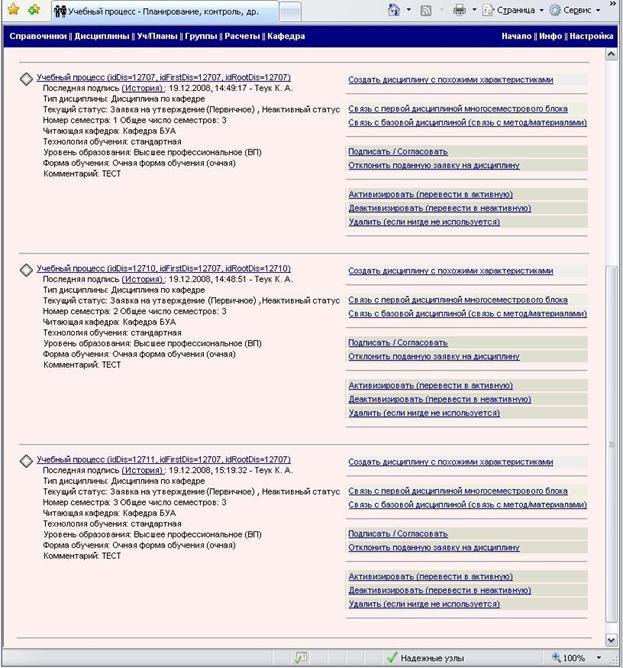
Рис. 3.6. Список дисциплин.
Можно заметить что теперь у дисциплин для обоих семестров IdFirstDis равен IdDis первой дисциплины.
Чтобы разорвать связь с дисциплиной, необходимо перейти по ссылке «Связь с первой дисциплиной многосеместрового блока», расположенной справа от дисциплины, которую хотим «отвязать». На открывшейся странице
3.3. Процесс согласования и утверждения дисциплин
После создания дисциплины она должна пройти процесс согласования и утверждения. В зависимости от уровня образования дисциплины определяется количество этапов согласования дисциплины.
Неочное образование, весь ИЗДО (институт заочного и дистанциорнного обучения)-> Cогласование (уровень института, неочники, весь ИЗДО) -> Утверждение
Дистанционное образование -> Cогласование (уровень института, экстернат) -> Cогласование (уровень института, неочники, весь ИЗДО) -> Утверждение
Вечернее образование -> Cогласование (уровень института, вечерники) -> Cогласование (уровень института, неочники, весь ИЗДО) -> Утверждение
Заочное образование -> Cогласование (уровень института, заочники) -> Cогласование (уровень института, неочники, весь ИЗДО) -> Утверждение
Высшее очное образование -> Cогласование (уровень кафедры) -> Cогласование (уровень института) -> Cогласование (уровень уч/управления) -> Утверждение
Дополнительное очное образование -> Cогласование (уровень института) -> Утверждение
Среднее очное образование -> Утверждение
Соответствующие действия выполняют сотрудники, имеющие одну или несколько соответствующих ролей из списка.
_ главный системный администратор _ | Простая роль |
|
|
|
| ||
_ полный доступ ко всем режимам _ | Простая роль |
|
|
|
| ||
дисциплины любые: модификация на уровне учебно-методического управления | Простая роль |
|
|
|
| ||
дисциплины по кафедре: просмотр | Роль на объект: Auth. dbo. OBJECTS_KAFEDRA |
|
|
|
|
|
|
дисциплины по кафедре: согласование на уровне института для вечерней формы | Роль на объект: Auth. dbo. OBJECTS_KAFEDRA |
|
|
|
|
|
|
дисциплины по кафедре: согласование на уровне института для заочной формы | Роль на объект: Auth. dbo. OBJECTS_KAFEDRA |
|
|
|
|
|
|
дисциплины по кафедре: согласование на уровне института для неочной формы | Роль на объект: Auth. dbo. OBJECTS_KAFEDRA |
|
|
|
|
|
|
дисциплины по кафедре: согласование на уровне института для очной формы | Роль на объект: Auth. dbo. OBJECTS_KAFEDRA |
|
|
|
|
|
|
дисциплины по кафедре: согласование на уровне института для формы экстернат | Роль на объект: Auth. dbo. OBJECTS_KAFEDRA |
|
|
|
|
|
|
дисциплины по кафедре: согласование на уровне кафеды | Роль на объект: Auth. dbo. OBJECTS_KAFEDRA |
|
|
|
|
|
|
дисциплины по кафедре: согласование на уровне учебного управления | Роль на объект: Auth. dbo. OBJECTS_KAFEDRA |
|
|
|
|
|
|
дисциплины по кафедре: утверждение | Роль на объект: Auth. dbo. OBJECTS_KAFEDRA |
|
|
|
|
|
|
дисциплины по кафедре: формирование | Роль на объект: Auth. dbo. OBJECTS_KAFEDRA |
|
|
|
|
|
|
дисциплины по уч-плану: просмотр | Роль на объект: Auth. dbo. OBJECTS_PLN |
|
|
|
|
|
|
дисциплины по уч-плану: согласование на уровне института для вечерней формы | Роль на объект: Auth. dbo. OBJECTS_PLN |
|
|
|
|
|
|
дисциплины по уч-плану: согласование на уровне института для заочной формы | Роль на объект: Auth. dbo. OBJECTS_PLN |
|
|
|
|
|
|
дисциплины по уч-плану: согласование на уровне института для неочной формы | Роль на объект: Auth. dbo. OBJECTS_PLN |
|
|
|
|
|
|
дисциплины по уч-плану: согласование на уровне института для очной формы | Роль на объект: Auth. dbo. OBJECTS_PLN |
|
|
|
|
|
|
дисциплины по уч-плану: согласование на уровне института для формы экстернат | Роль на объект: Auth. dbo. OBJECTS_PLN |
|
|
|
|
|
|
дисциплины по уч-плану: согласование на уровне уч/плана | Роль на объект: Auth. dbo. OBJECTS_PLN |
|
|
|
|
|
|
дисциплины по уч-плану: согласование на уровне учебного управления | Роль на объект: Auth. dbo. OBJECTS_PLN |
|
|
|
|
|
|
дисциплины по уч-плану: утверждение | Роль на объект: Auth. dbo. OBJECTS_PLN |
|
|
|
|
|
|
дисциплины по уч-плану: формирование | Роль на объект: Auth. dbo. OBJECTS_PLN |
|
|
|
|
|
|
После создания дисциплины ее текущий статус – «Заявка на утверждение (первичное)»

|
Из за большого объема этот материал размещен на нескольких страницах:
1 2 3 4 5 |
