


Партнерка на США и Канаду по недвижимости, выплаты в крипто
- 30% recurring commission
- Выплаты в USDT
- Вывод каждую неделю
- Комиссия до 5 лет за каждого referral
Руководство пользователя системы
«Управление учебным процессом»
Содержание
1 Содержание............................................................................................. 2
2 Глоссарий................................................................................................. 4
3 Сокращения.............................................................................................. 4
4 Введение................................................................................................... 5
5 1. Начало работы с программой................................................................. 7
2. Справочники............................................................................................ 13
5.1 Справочник возможных циклов дисциплин........................................... 15
5.1.1 Создание элемента справочника возможных циклов дисциплин........... 15
5.1.2 Изменение элемента справочника возможных циклов дисциплин......... 16
5.1.3 Удаление элемента справочника возможных циклов дисциплин........... 16
5.1.4 Поиск элемента справочника возможных циклов дисциплин................ 16
5.2 Справочник форм подачи/изучения материала....................................... 17
5.2.1 Создание элемента справочника форм подачи/изучения материала..... 17
5.2.2 Изменение элемента справочника форм подачи/изучения материала... 18
5.2.3 Удаление элемента справочника форм подачи/изучения материала..... 18
5.2.4 Поиск элемента справочника форм подачи/изучения материала.......... 18
5.3 Справочник форм/типов контроля/отчетности....................................... 18
5.3.1 Создание элемента справочника форм/типов контроля/отчетности..... 18
5.3.2 Изменение элемента справочника форм/типов контроля/отчетности... 18
5.3.3 Удаление элемента справочника форм/типов контроля/отчетности..... 18
5.3.4 Поиск элемента справочника форм/типов контроля/отчетности.......... 19
3. Дисциплины............................................................................................. 20
5.4 Поиск дисциплины................................................................................ 22
5.5 Создание дисциплины........................................................................... 23
5.5.1 Односеместровая дисциплина............................................................. 24
5.5.2 Многосеместровые дисциплины.......................................................... 26
5.6 Процесс согласования и утверждения дисциплин................................... 29
5.6.1 Отклонение заявки............................................................................. 31
5.6.2 Активация заявки............................................................................... 31
5.6.3 Деактивация заявки............................................................................ 31
5.6.4 Отмена текущего статуса заявки......................................................... 32
5.6.5 Удаление заявки/дисциплины............................................................. 32
5.6.6 Аварийное удаление.......................................................................... 32
6 4. Учебные планы.................................................................................... 33
1.1.1 Роли для формирования учебных планов............................................ 33
6.1 Создание списка дисциплин................................................................... 34
6.2 Формирование типового учебного плана............................................... 34
6.2.1 Формирование на основе типового плана............................................ 34
6.2.2 Формирование путем выбора дисциплин............................................ 35
6.2.3 Добавление дисциплины.................................................................... 36
6.2.4 Операции с дисциплиной.................................................................... 37
6.2.5 Редактирование дисциплины в учебном плане..................................... 38
6.3 Формирование рабочего учебного плана............................................... 40
1.2 Формирование рабочего учебного плана............................................... 40
1.2.1 Формирование на основе типового плана............................................ 42
1.2.2 Формирование путем выбора дисциплин............................................. 42
1.2.3 Очистка списка дисциплин.................................................................. 43
1.2.4 Операции с дисциплинами рабочего учебного плана........................... 43
1.3 Согласование и подписание учебных планов.......................................... 43
1.4 Просмотр информации.......................................................................... 45
6.4 Меню режима...................................................................................... 46
7 Расчет нагрузки на кафедру..................................................................... 49
7.1 Формирование планируемых групп....................................................... 50
1.5 Расчет нагрузки................................................................................... 51
1.5.1 Настройка формул............................................................................. 52
1.5.2 Настройка нормативов....................................................................... 54
1.5.3 Выполнение расчета.......................................................................... 54
1.6 Процедура формирования потоков и подгрупп...................................... 56
1.6.1 Общие замечания............................................................................... 56
1.6.2 Описание процедуры.......................................................................... 57
1.7 Процедура расчета нагрузки на поточные единицы................................ 58
1.7.1 Общие замечания............................................................................... 58
1.7.2 Ручной режим корректировки поточных единиц по формам подачи/контроля дисциплины...................................................................................................... 61
1.7.2.1 Подробное описание действий, доступных в режиме корректировки при помощи управляющих элементов блока поточных единиц.............................................. 61
Глоссарий
Браузер — это программное обеспечение для поиска, просмотра веб-сайтов. (Internet explorer, Opera, Mozilla Firefox и др.)
Объекты — объект, с которым работает информационная система. К учебным единицам относятся дисциплины, типовые и рабочие учебные планы, группы и потоки групп.
Диалоговое окно (Окно диалога) — появляющееся окно, содержащее вопрос и набор кнопок. Обычно используется для подтверждения действий пользователя пользователем.
Организатор обучения (институт) – подразделения у которых роль подразделения – институт
Кафедра – подразделение университета, у которых роль подразделения – кафедра.
Сокращения
ИС — информационная система «Управление учебным процессом»
ООИ — Окно отображения информации (часть главного окна ПС).
Введение
Информационная система «Планирование учебного процесса» предназначена для ведения и контроля учебного процесса: создания, редактирование, удаления и утверждение дисциплин; создания, редактирования, удаления и утверждения типовых и рабочих учебных планов; формирования плановых учебных групп; создания, удаления потоков; расчета нагрузки на кафедру, расчета штатов, формирование графика учебного процесса. Режимы, не вошедшие в поставку ЯГУ, содержит распределение нагрузки по преподавателям (плановое и текущее), фиксацию срывов занятий, отчетность преподавателей по учебной нагрузки.
Пользователями являются сотрудники ВУЗа, зарегистрированные в единой системе управления правами и имеющие права доступа к системе.
Роль | Описание | Действия |
Учебное управление (Задать форму подачи материала) | Простая без областей видимости | Редактировать справочник форм ведения дисциплины |
Зав. кафедрой (Подача заявки по кафедре) | Связана с подразделениями типа кафедра. По умолчанию назначается зав. кафедрам. Область видимости – кафедра | Подавать заявку на дисциплину по кафедре (на удаление, создание, модификацию) |
Руководитель программы (Подача заявки по свободной дисциплине) | Связана с учебной программой. Область видимости программа. По умолчанию назначается руководителям программы | Подать заявку на дисциплину по программе (без кафедры) |
Рассмотрение заявки по дисциплине кафедры | Связана с подразделением типа кафедра. Область видимости кафедра. Умолчания у нас нет. Назначается нескольким сотрудникам учебного управления | Рассмотреть заявку и – утвердить или отклонить с замечаниями |
Рассмотрение заявки по свободной дисциплине | Связана с учебной программой. Область видимости – учебная программа. По умолчанию у нас не назначается. Должна быть назначена нескольким сотрудникам учебного управления | Рассмотреть заявку и – утвердить или отклонить с замечаниями |
Основные понятия ИС.
Дисциплина описывается разными атрибутами. К ним относятся — уникальный номер (формируется автоматически), название, код, уровень и форма обучения, технология, формы подачи и формы контроля с указанием часов, штук в неделю, всего.
Дисциплина всегда является односеместровой (для очного обучения семестр — полгода, для неочного — семестр - год). Если дисциплина читается в течение нескольких семестров, то она описывается несколькими связанными друг с другом односеместровыми дисциплинами. (для примера создадим дисциплину «Учебный процесс» которая будет длится три семестра). Отдельная дисциплина выделяется и по признаку наличия оценки по дисциплине. Если дисциплина имеет несколько экзаменов, то она должна быть разделена на несколько дисциплин.
Учебные планы — типовые или рабочие создаются в системе ПОП в виде паспортов образовательных программ. В ИС «Управление учебным процессом» происходит наполнение этих планов дисциплинами.
При составлении учебных планов выбор дисциплин осуществляется из тех дисциплин, которые имеют сопоставимые с учебным планом характеристики (уровень, форма и технология обучения).
1. Начало работы с программой
Работа с ИС осуществляется в окне браузера.
Начало работы с программным средством происходит переходе по ссылке «Планирование учебного процесса» расположенной на главной странице портала в группе ссылок «Управление учебным процессом».
После нажатия ссылки происходит переход к начальной странице системы (Рис. 1.1.)
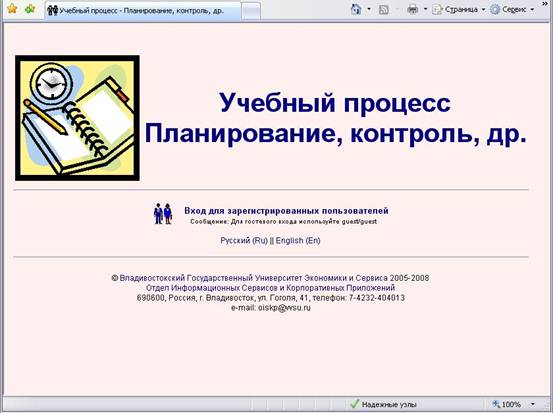
Рис. 1.1. Начальная страница
Для входа в ИС необходимо нажать на ссылку «Вход для зарегистрированных пользователей». В появившемся окне необходимо ввести свой портальный логин и пароль для авторизации. Если введенные данные правильны, то происходит переход к главному окну системы. (Рис. 1.2)
Ссылки «Русский (Ru)» и «English(En)» предназначены для изменения языка интерфейса. При переходе по ссылке все надписи переводятся на соответствующий ссылке язык.
Ссылка «Якутский государственный университет» предназначена для перехода к официальному сайту ЯГУ http://*****
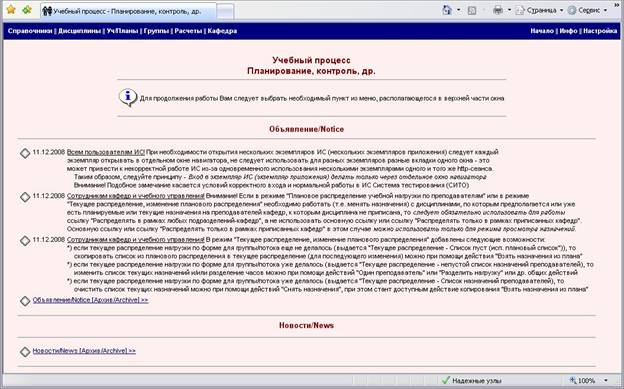
Рис. 1.2. Главное окно ПС
Главное окно ИС состоит из двух основных разделов: Главного меню (набор ссылок, расположенных на темно-синем фоне в верхней части окна) и окна отображения информации (ООИ) (фактически это все что расположено ниже главного меню)
Главное меню необходимо для перехода к определенному разделу, в котором проводятся операции по работе с объектами программного средства.
Пункты меню могут меняться для пользователя в зависимости от роли, которая ему назначена. У пользователя могут быть множество ролей.
Ссылка «Справочники» предназначена для перехода к разделу по работе со справочниками. При переходе по ссылке, в окне отображается список справочников и возможных действий с элементами справочников. (Рис.1.3.)
Ссылка «Дисциплины» предназначена для перехода к разделу по работе с дисциплинами. При переходе по ссылке, в окне отображается список возможных группировок для отображения списка дисциплин (Рис.1.4.)
Ссылка «Уч/Планы» предназначена для перехода к разделу по работе с учебными планами. При переходе по ссылке, в окне отображается ссылка перехода к списку учебных планов и возможных действий со списком учебных планов (Рис.1.5.)
Ссылка «Группы» предназначена для перехода к разделу по работе с группами. При переходе по ссылке, в окне отображается ссылка перехода к списку возможных действий с группами, сгруппированных по типу группы (обычная или сводная) (Рис.1.6.)
Ссылка «Расчеты» предназначена для перехода к разделу по работе с расчетами (нагрузки и штатов). При переходе по ссылке, в окне отображаются формы, параметры и нормативы участвующие в расчетах системы (Рис.1.7.)
Ссылка «Кафедра» предназначена для перехода к разделу по работе с кафедральной нагрузкой. При переходе по ссылке, в окне отображаются ссылки перехода к спискам распределения нагрузки по преподавателям (Рис.1.8.). Данная ссылка отсутствует в версии для ЯГУ.
Ссылка «Начало» предназначена для перехода к начальной странице ИС. (Рис. 1.1.)
Ссылка «Инфо» предназначена для просмотра информации о пользователе работающем с системой (в соответствии с данными введенными при авторизации в ИС). При переходе по ссылке отображается ФИО пользователя, его должность, категория сотрудника, приписанные сотруднику роли.
Ссылка «Настройка» предназначена для просмотра и изменения настроек ИС. При переходе по ссылке, в окне отображается текущий месяц в рамках текущего учебного года и Переход режимов планирования на работу с годом (т. е. выбор месяца с которого можно будет планировать нагрузку на следующий учебный год) (Рис.1.9.)
Рис. 1.3. Справочники
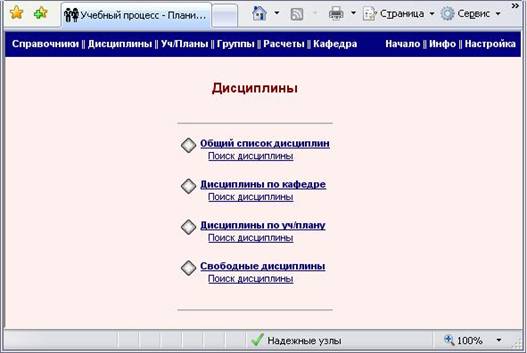
Рис. 1.4. Дисциплины
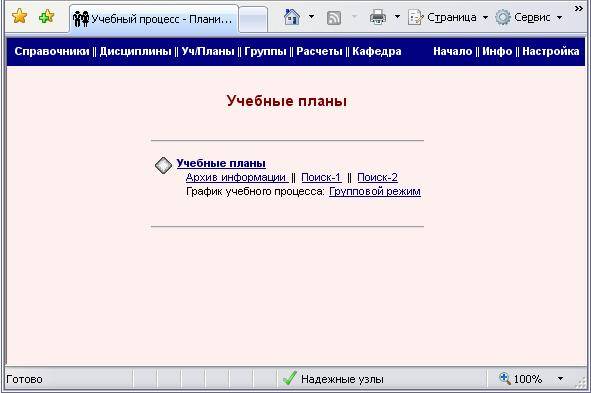
Рис. 1.5. Учебные планы
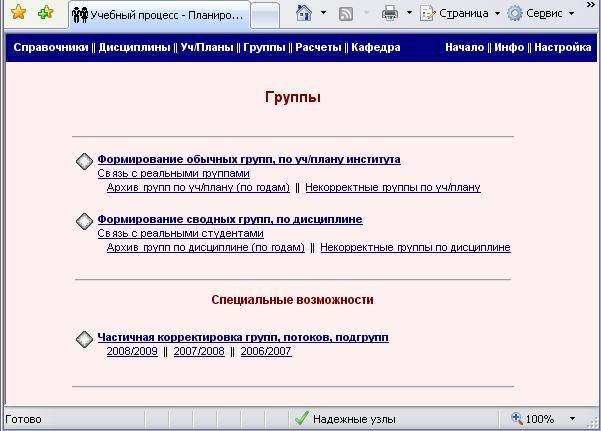
Рис. 1.6. Группы
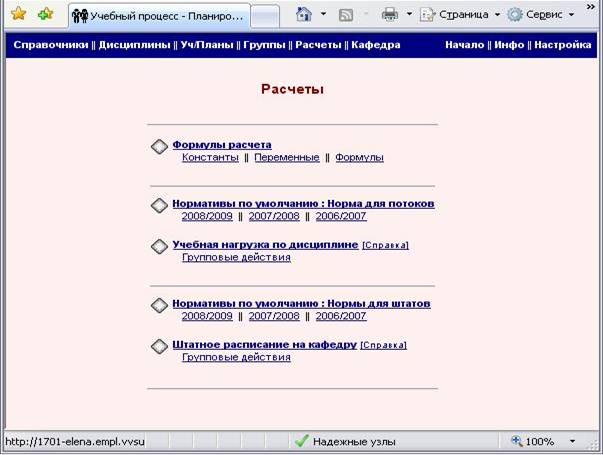
Рис. 1.7. Расчеты
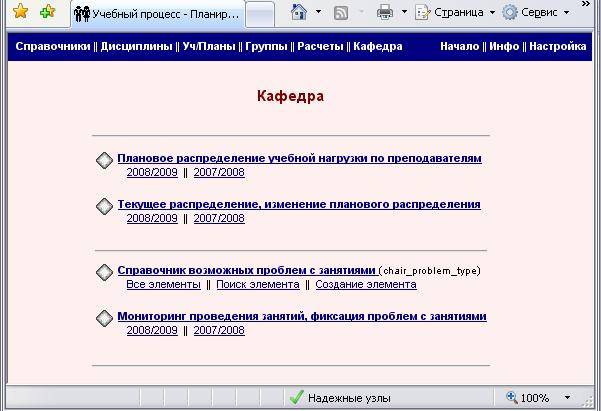
Рис. 1.8. Кафедра
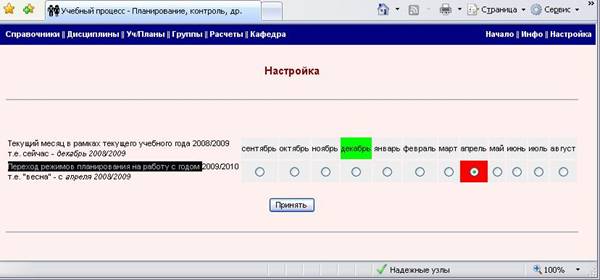
Рис. 1.9. Настройка
2. Справочники
Операции со справочниками производит сотрудник, имеющий одну или несколько ролей из следующего списка.
_ главный системный администратор _ | Простая роль |
|
|
|
|
_ полный доступ ко всем режимам _ | Простая роль |
|
|
|
|
_ полный просмотр всех режимов _ | Простая роль |
|
|
|
|
справочник форм контроля и отчетности: просмотр | Простая роль |
|
|
|
|
справочник форм контроля и отчетности: формирование | Простая роль |
|
|
|
|
справочник форм подачи материалов: просмотр | Простая роль |
|
|
|
|
справочник форм подачи материалов: формирование | Простая роль |
|
|
|
|
справочник циклов дисциплин: просмотр | Простая роль |
|
|
|
|
справочник циклов дисциплин: формирование | Простая роль |
|
|
|
|


Переход к определенному справочнику осуществляется при переходе по ссылке с соответствующим названием справочника из списка справочников (рис.1.3.).
При этом отображается основная страница справочника, содержащая список элементов соответствующего справочника и набор ссылок для выполнения операций со списком. (Для примера на рис. 2.1 список элементов справочника возможных циклов дисциплин) Каждый элемент списка является ссылкой, позволяющей перейти к просмотру и редактированию значения элемента. В случае если элемент справочника не используется ни в одной дисциплине, то при переходе по ссылке-названию элемента, так же есть возможность удалить элемент справочника.
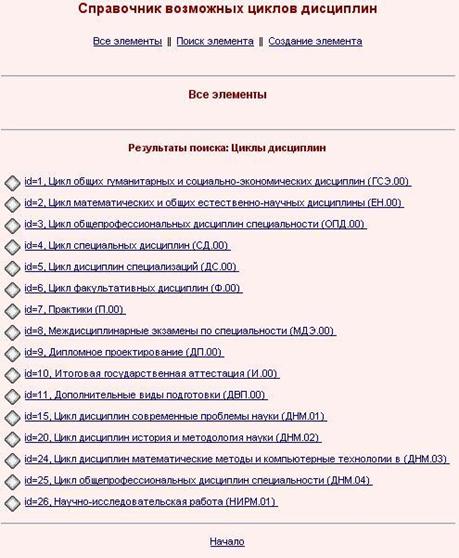
Рис. 2.1. Основная страница справочника «Справочник возможных циклов дисциплин»
При переходе по ссылке «Начало» происходит переход к списку операций с элементами справочника (рис.2.1.2.)
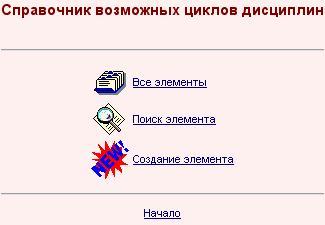
Рис. 2.1.2. Список операций с элементами справочника.
При переходе по ссылке «Все элементы» происходит переход к основной странице справочника (рис. 2.1.)
При переходе по ссылке «Поиск элемента» происходит переход к странице поиска элемента справочника (Рис. 2.4.)
При переходе по ссылке «Создание элемента» происходит переход к странице создания элемента справочника (Рис. 2.2.)
2.1. Справочник возможных циклов дисциплин
2.1.1. Создание элемента справочника возможных циклов дисциплин
Создание элемента происходит при переходе по ссылке «Создание элемента», расположенной сверху на странице списка элементов справочника (рис. 2.1.) или расположенной в списке операций (рис.2.1.2) . При этом происходит переход к странице создания элемента (Рис.2.2.)
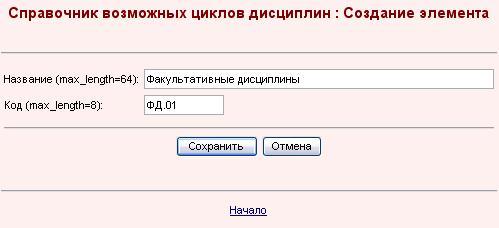
Рис.2.2. Страница добавления элемента справочника.
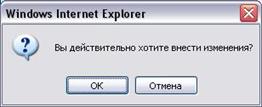
Рис. 2.2.1. Окно диалога
Необходимо ввести название и код цикла дисциплин и нажать кнопку «Сохранить». В появившемся диалоговом окне (рис. 2.2.1) необходимо нажать кнопку «Ок», при этом происходит добавление элемента справочника и переход к основной странице справочника (рис. 2.1) , где в списке элементов справочника содержится только что созданный элемент. В случае нажатия кнопки «Отмена» происходит закрытие диалогового окна. Только что созданному элементу автоматически присваивается уникальный номер (Id=<номер элемента>)
При нажатии на кнопку «Отмена» осуществляется переход к основной странице без сохранения введенных данных.
При переходе по ссылке «Начало» осуществляется переход к списку операций с элементами справочника (рис.2.1.2).
2.1.2. Изменение элемента справочника возможных циклов дисциплин
Изменение элемента осуществляется на странице изменения элемента. Переход к окну изменения происходит при переходе по ссылке-названию элемента (Рис. 2.3.)
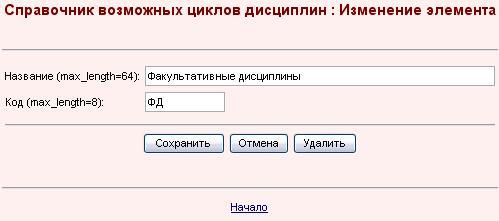
Рис. 2.3. Страница просмотра элемента
Необходимо внести изменения в соответствующих полях и нажать кнопку «Сохранить». В появившемся диалоговом окне (рис. 2.2.1) необходимо нажать кнопку «Ок», при этом происходит изменение элемента справочника и переход к основной странице справочника (рис. 2.1), в случае нажатия кнопки «Отмена» происходит закрытие диалогового окна.
При нажатии на кнопку «Отмена» происходит переход к основной странице без сохранения изменений элемента.
При нажатии на кнопку «Удалить» происходит удаление элемента из списка элементов справочника и переход к основной странице.
Примечание: Кнопка «Удалить» присутствует на странице просмотра, только если элемент справочника не участвует в описании ни одной учебной единицы.
2.1.3. Удаление элемента справочника возможных циклов дисциплин
Удаление элемента справочника происходит при нажатии кнопки «Удалить», расположенной на странице редактирования элемента справочника (рис. 2.3.). При этом происходит удаление элемента из списка элементов и переход к основной странице справочника. Если кнопка «Удалить» отсутствует, то это означает что данный элемент присутствует в описании какой-либо учебной единицы.
2.1.4. Поиск элемента справочника возможных циклов дисциплин
Поиск элемента происходит на странице поиска элемента (рис. 2.4.). Переход к этой странице осуществляется при помощи ссылки «Поиск элемента», расположенной на основной странице справочника (рис.2.1.)
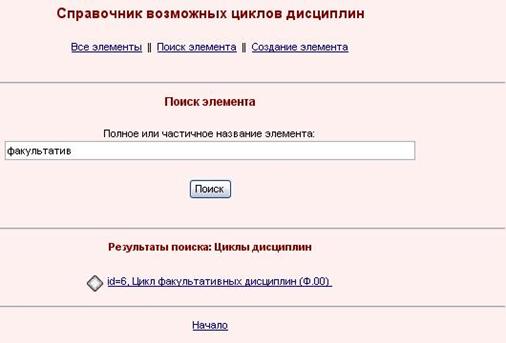
Рис. 2.4. Страница поиска элемента
Необходимо ввести полное или частичное название элемента в поле для ввода параметров и нажать кнопку «Поиск». При этом в разделе «Результаты поиска» отобразится список элементов справочника удовлетворяющих параметру поиска.
2.2. Справочник форм подачи/изучения материала
2.2.1. Создание элемента справочника форм подачи/изучения материала
Создание элемента справочника осуществляется аналогично созданию справочника возможных циклов дисциплин. Необходимо заполнить соответствующие поля на странице добавления элемента справочника (рис.2.5.)
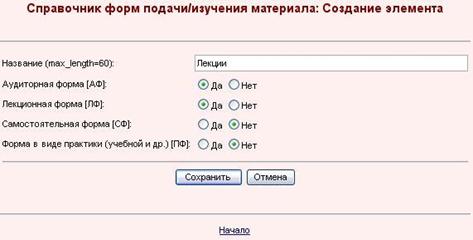
Рис.2.5. Страница добавления элемента справочника форм подачи/изучения материала
У всех типов форм (АФ, ЛФ и. т.д.) значение по умолчанию – «Нет». Все занятия вида лекции, лабораторные, практические, семинары обычно являются аудиторными занятиями. Для дисциплин вида практики необходимо установить тип «В форме практики». Формы подачи настраиваются в соответствии с правилами вуза.
2.2.2. Изменение элемента справочника форм подачи/изучения материала
Изменение элемента справочника осуществляется аналогично изменению элемента справочника возможных циклов дисциплин.
2.2.3. Удаление элемента справочника форм подачи/изучения материала
Удаление элемента справочника осуществляется аналогично удалению элемента справочника возможных циклов дисциплин.
Примечание: Удаление элемента справочника возможно, только если этот элемент не содержится в описании ни одной учебной единицы.
2.2.4. Поиск элемента справочника форм подачи/изучения материала
Поиск элемента справочника осуществляется аналогично поиску элемента справочника возможных циклов дисциплин.
2.3. Справочник форм/типов контроля/отчетности
2.3.1. Создание элемента справочника форм/типов контроля/отчетности
Создание элемента справочника осуществляется аналогично созданию справочника возможных циклов дисциплин. Необходимо заполнить соответствующие поля на странице добавления элемента справочника (рис.2.6.)
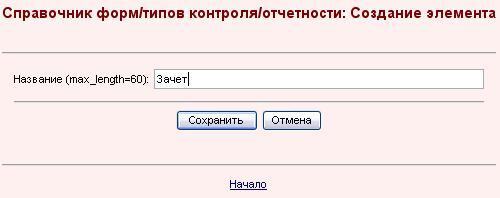
Рис.2.6. Страница добавления элемента справочника форм/типов контроля/отчетности
2.3.2. Изменение элемента справочника форм/типов контроля/отчетности
Изменение элемента справочника осуществляется аналогично изменению элемента справочника возможных циклов дисциплин.

|
Из за большого объема этот материал размещен на нескольких страницах:
1 2 3 4 5 |
