


Партнерка на США и Канаду по недвижимости, выплаты в крипто
- 30% recurring commission
- Выплаты в USDT
- Вывод каждую неделю
- Комиссия до 5 лет за каждого referral
При нажатии на ссылку «Подписать/согласовать» происходит согласование заявки и переход на следующий этап. Если последний шаг этапа согласования, то происходит подписание заявки на дисциплину и текущий статус дисциплины становится «Активная дисциплина».
Статус дисциплин и роли пользователя влияют на наличие или отсутствие ссылок для работы с дисциплиной.
3.3.1. Отклонение заявки
При нажатии на ссылку «Отклонить поданную заявку на дисциплину», на любом этапе согласования текущий статус заявки меняется на «Отклоненная заявка».
3.3.2. Активация заявки
При нажатии на ссылку «Активизировать (перевести в активную)» текущий статус заявки меняется на «Заявка на утвержедение (повторное)». Необходимо пройти весь путь согласования/утверждения заявки и потом заявка меняет статус на «Активная дисциплина».
3.3.3. Деактивация заявки
При нажатии на ссылку «Деактивизировать заявку» текущий статус заявки меняется на «Заявка на деактивацию». Необходимо пройти весь путь согласования/утверждения заявки и потом заявка меняет статус на «Неактивная дисциплина».
3.3.4. Отмена текущего статуса заявки
При нажатии на ссылку «Отменить текущий статус (перевести в заявку)» текущий статус заявки меняется на «Заявка на утверждение (повторное)» и процесс согласования должен проходить заново.
3.3.5. Удаление заявки/дисциплины
При нажатии на ссылку «Удалить (если нигде не используется)» появляется диалоговое окно и при нажатии на кнопку «Ок» происходит, либо удаление дисциплины, либо выдается сообщение о невозможности удаления дисциплины.
3.3.6. Аварийное удаление
При нажатии на ссылку «Аварийное удаление» происходит удаление дисциплины. (эта ссылка отображается только у пользователя, с ролью Главный системный администратор)
4. Учебные планы
Переход к режиму работы с учебными планами происходит по ссылке «Уч/Планы», расположенной в главном меню (ссылки на темно-синем фоне вверху страницы). Учебный план в данном режиме – это фактически упорядоченный набор дисциплин, которые мы добавили ранее (см. главу 2).
В данной ИС существует два типа планов: Типовой (он же базовый) и рабочий. Рабочий учебный план создается на основе типового плана. Взаимосвязь планов определяется в системе «Паспорт образовательных программ».
4.1 Создание списка дисциплин
В данной ИС учебные планы (в смысле паспорта плана) не создаются. Данная ИС позволяет формировать список дисциплин. Поэтому, и процесс добавления дисциплин в пустой план, и процесс добавления/удаления дисциплин в план будем называть формированием плана.
4.1.1 Роли для формирования учебных планов
Работать с учебными планами имеют право пользователи, обладающие одной или несколькими ролями из нижеприведенного списка.
_ главный системный администратор _ | Простая роль |
|
|
|
| ||
_ полный доступ ко всем режимам _ | Простая роль |
|
|
|
| ||
_ полный просмотр всех режимов _ | Простая роль |
|
|
|
| ||
учебные планы: просмотр [объект - автоматический] | Роль на объект: Auth. dbo. OBJECTS_DOP |
|
|
|
|
|
|
учебные планы: просмотр [объект - явный, институт] | Роль на объект: Auth. dbo. OBJECTS_DECANAT |
|
|
|
|
|
|
учебные планы: просмотр [объект - явный, кафедра] | Роль на объект: Auth. dbo. OBJECTS_KAFEDRA |
|
|
|
|
|
|
учебные планы: работа с графиком учебного процесса [объект - автоматический] | Роль на объект: Auth. dbo. OBJECTS_DOP |
|
|
|
|
|
|
учебные планы: согласование дисциплин на уровне института или организатора обучения [объект - автоматический] | Роль на объект: Auth. dbo. OBJECTS_DOP |
|
|
|
|
|
|
учебные планы: согласование дисциплин на уровне кафедры или выпускающего подраз-ния [объект - автоматический] | Роль на объект: Auth. dbo. OBJECTS_DOP |
|
|
|
|
|
|
учебные планы: согласование дисциплин на уровне учебного управления [объект - автоматический] | Роль на объект: Auth. dbo. OBJECTS_DOP |
|
|
|
|
|
|
учебные планы: утверждение дисциплин [объект - автоматический] | Роль на объект: Auth. dbo. OBJECTS_DOP |
|
|
|
|
|
|
учебные планы: формирование дисциплин [объект - автоматический] | Роль на объект: Auth. dbo. OBJECTS_DOP |
|
|
|
|
|
|
учебные планы: формирование дисциплин [объект - явный, институт] | Роль на объект: Auth. dbo. OBJECTS_DECANAT |
|
|
|
|
|
|
учебные планы: формирование дисциплин [объект - явный, кафедра] | Роль на объект: Auth. dbo. OBJECTS_KAFEDRA |
|
|
|
|
|
|


4.2 Формирование типового учебного плана
Формирование типового плана может проводиться двумя способами:
1. формированием на основе какого-то другого типового плана.
2. формирование путем выбора дисциплин.
4.2.1 Формирование на основе типового плана
Чтобы сформировать типовой план на основе другого типового плана необходимо перейти по ссылке «Установка нового списка дисциплин (на базе другого типового плана)» расположенной справа от типового плана (рис 4.2.). при этом произойдет переход на страницу выбора типового плана (рис.4.2.1.).
Группа ссылок с названием группы планов определенного типа, на этой странице позволяет быстро перейти к списку планов в этой в группе.
Необходимо выбрать план, на основе которого хотим сформировать учебный план и нажать кнопку «Сохранить»(расположена в конце страницы). При этом происходит очищение списка дисциплин формируемого плана и копирование списка дисциплин из того типового плана, на основе которого формируем типовой план.
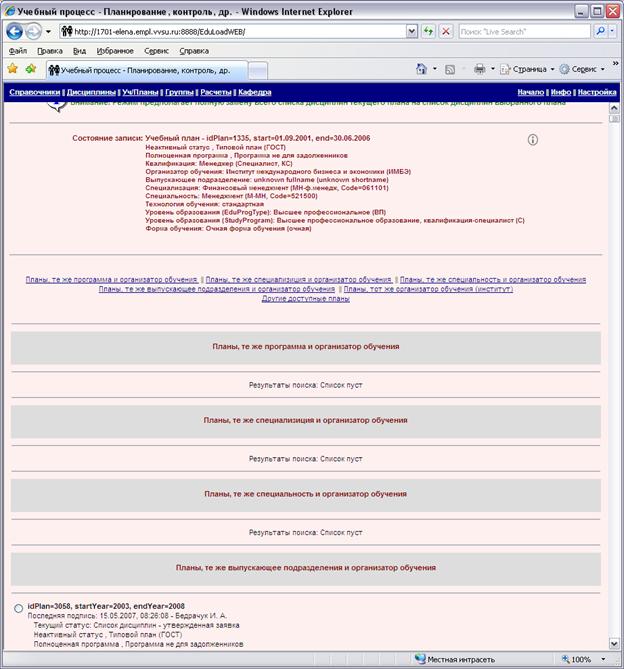
Рис. 4.2.1. Страница выбора типового плана
4.2.2 Формирование путем выбора дисциплин
Формирование плана происходит при переходе по ссылкам «По семестрам» или «По циклам дисциплин». При этом открывается страница со списком дисциплин сгруппированных в соответствии с названием ссылки по которой перешли к странице рис.(4.5.) После добавления дисциплин для сохранения изменений в плане необходимо нажать кнопку «Подписать».
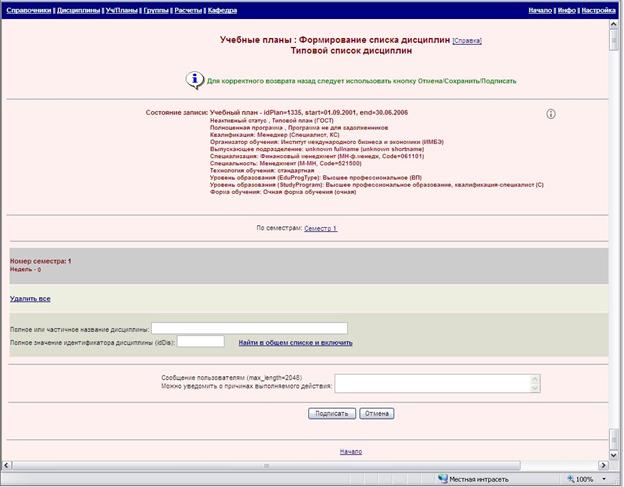
Рис.4.5. Страница формирования типового учебного плана (начальный этап)
На начальном этапе у нас есть группа первый семестр. После дополнения хотя бы одной дисциплины к семестру, появляется группа для второго семестра и т. д.
4.2.3 Добавление дисциплины
Добавление дисциплины к семестру в типовом учебном плане происходит при помощи поиска. Необходимо ввести полное или частичное имя дисциплины или идентификатор/список идентификаторов, разделенных «,»/«;» и нажать на ссылку «Найти в общем списке и включить». При нажатии на ссылку происходит переход на страницу, содержащую список дисциплин удовлетворяющих параметрам поиска. (Рис 4.5.)
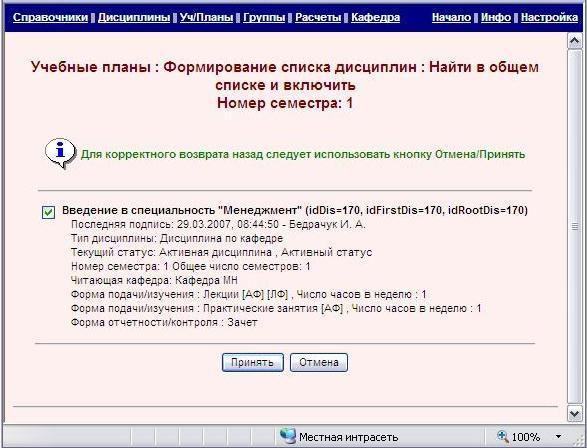
Рис.4.6. Страница выбора дисциплины
Необходимо отметить дисциплину, которую хотим добавить к учебному плану и нажать кнопку «Принять», при этом произойдет переход к странице формирования учебного плана, где в группе семестра будет содержаться добавленная дисциплина. При нажатии на кнопку «Отмена» произойдет переход к странице редактирования учебного плана, без добавления дисциплины. (Рис. 4.5.1.)
4.2.4 Операции с дисциплиной
Ссылка «Вычеркнуть», расположенная над дисциплиной позволяет отметить дисциплину для удаления. Дисциплина отображается в списке дисциплин до тех пор пока пользователь не сохранит изменения, нажав кнопку «Подписать». После перехода по этой ссылке название дисциплины отображается красным цветом и перечеркнуто.
Ссылка «Восстановить» (появляется после нажатия ссылки «Вычеркнуть» расположенная над дисциплиной позволяет отменить отметку на удаление. Дисциплина отображается в списке дисциплин.
Ссылка «Стереть», расположенная над дисциплиной позволяет отметить дисциплину для удаления. Дисциплина не отображается в списке дисциплин. Окончательно удалится из списка только после сохранения изменений (нажатия кнопки «Подписать»).
При отмене сохранения изменений в списке дисциплин у плана в плане остаются и вычеркнутые и удаленные дисциплины.
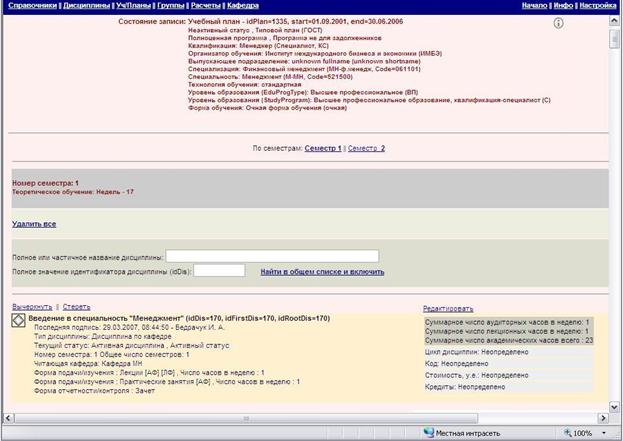
Рис. 4.5.1. страница формирования учебного плана(содержащая дисциплины).
4.2.5 Редактирование дисциплины в учебном плане
Ссылка «Редактировать», расположенная над дисциплиной справа, предназначена для перехода на страницу редактирования характеристик дисциплины по учебному плану (рис. 4.7.) Необходимо изменить значения полей и нажать на кнопку «Принять». Произойдет сохранение изменений и переход на страницу формирования учебного плана.
Список выбора «Номер семестра» значение по умолчанию соответствует номеру семестра, в списке дисциплин которого, содержится редактируемая дисциплина. Можно выбрать другой номер семестра. При сохранении изменения характеристик, дисциплина будет в списке дисциплин выбранного семестра.
Поле выбора цикла дисциплин. (список циклов дисциплин редактируется в соответствующем справочнике. См. Главу 2)
Поле Код – поле для ввода кода цикла дисциплины
Формы подачи/изучения дисциплины и отчетность/контроль по дисциплине – соответствующие характеристики для дисциплины в списке дисциплин учебного плана.
Обычно при формировании учебного плана в форме подачи выбирается только самостоятельная работа, при описании дисциплины из учебного плана суммируются данные из описания дисциплины и данные из описания дисциплины в учебном плане. Вынос самостоятельной работы в учебный план позволяет использовать одни и те же дисциплины в разных учебных планах с разной общей суммой часов по дисциплине, если аудиторная нагрузка у них совпадает. Формы контроля обычно не используются в описании дисциплины в рамках учебного плана.
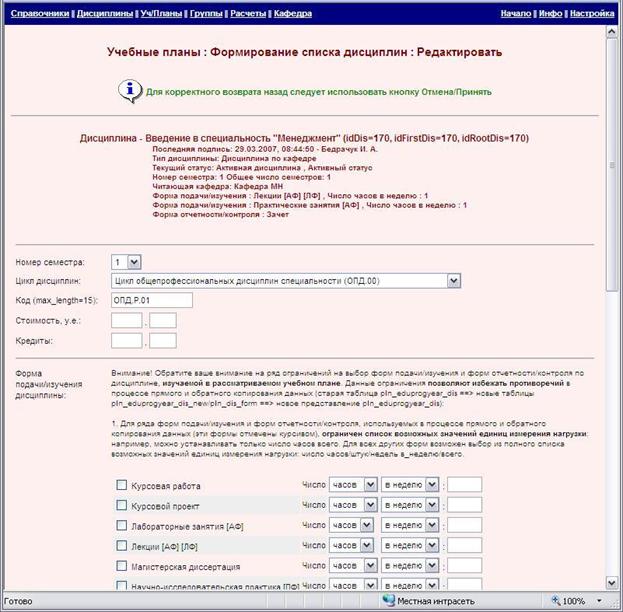
Рис. 4.7. Страница редактирования характеристик дисциплины.
ЗАМЕЧАНИЕ: Изменения, внесенные в формы подачи и контроля, влияют только на расчеты часов по учебному плану. В расчете нагрузки на кафедру и преподавателя участвуют основные характеристики дисциплины(те которые вносились в режиме «Дисциплины» см. Главу 3), а не характеристики дисциплины по учебному плану.

Аналогичным образом добавляем дисциплины для всех семестров. После добавления дисциплин, нажимаем кнопку «Подписать». При этом происходит переход к странице со списком учебных планов. (к той странице с которой перешли к странице формирования учебных планов)
Формирование учебного плана по циклам дисциплин осуществляется аналогичным образом. Только в этом случае они группируются не в соответствии с семестром, а в соответствии с циклом дисциплин, к которому относится дисциплина (естественно, в обоих случаях необходимо задать оба параметра — и цикл и семестр).
Сохраненные учебные планы должны пройти процесс согласования/Утверждения
Если у плана отсутствует график учебного процесса, то добавить дисциплину в него нельзя. Поэтому, если при попытке добавить дисциплину выводится пустой список, необходимо проверить
1. Наличие такой дисциплины (в меню Дисциплина/Поиск и поиск по идентификатору или названию)
2. Соответствие дисциплины и учебного плана, у них должны совпадать — уровни обучения (ВПО/СПО и т. п.), форма обучения (очное/заочное) и технологии (стандартная/дистанционная).
3. Наличие у плана графика учебного процесса в данном семестре (семестр, для которого рассчитывается нагрузка или вставляются дисциплины).
4.3 Формирование рабочего учебного плана
Формирование рабочего учебного плана можно выполнять двумя способами. Первый способ в точности совпадает с формированием типового учебного плана. Второй предназначен для создания рабочего плана на основании данных типового.
Для формирования планов на основании типового, необходимо выбрать рабочий план, выбрать режим редактирования и при наличии дисциплин в соответствующем ему типовом в семестрах, в которых у типового есть дисциплины будет представлена ссылка Скопировать из типового. Выбор ее приведет к появлению в рабочем плане всех дисциплин из заданного семестра типового. Такой план можно корректировать, используя те же механизмы, что и для типового, добавляя в план новые дисциплины и стирая (вычеркивая) существующие.
Формирование рабочего плана может проводиться двумя способами:
1. формированием на основе типового плана для этого рабочего плана.
2. формирование путем выбора дисциплин.
Формирование рабочего учебного плана на основе типового плана происходит путем выбора всех или нескольких дисциплин из списка дисциплин типового плана для каждого семестра соответственно.
Формирование рабочих учебных планов происходит на странице формирования рабочего плана (рис. 4.8.). Переход к странице осуществляется по ссылкам «По семестрам» и «По циклам дисциплин» расположенным в описании учебных планов. В открывшемся окне необходимо заполнить списки дисциплин для каждого семестра или для каждого цикла дисциплин (соответственно ссылкам, по которым перешли к странице формирования рабочего учебного плана) и нажать одну из кнопок «Сохранить»/«Подписать» (Название кнопки, а соответственно и действие с планом, зависит от прав пользователя )
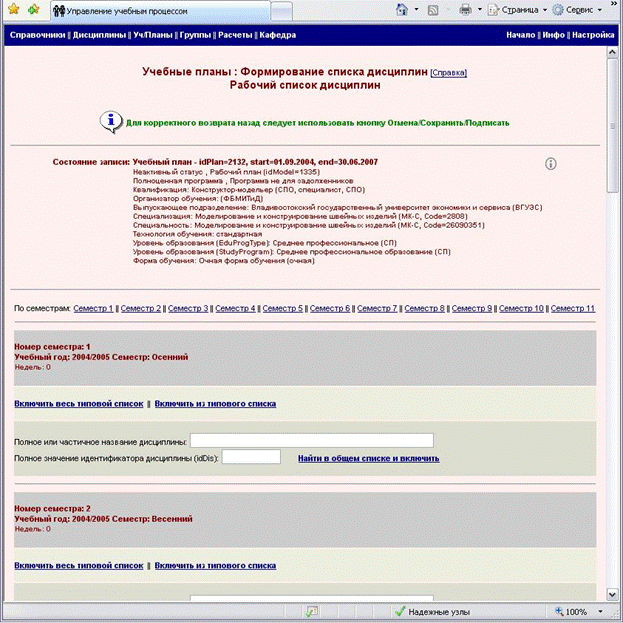
Рис. 4.8. страница формирования учебного плана (начальный этап)
Здесь в соответствии с типовым учебным планом содержится такое же количество семестров.
Заполнение списка дисциплин для семестра может выполняться при помощи одной из трех ссылок, находящихся в описании семестра.
4.3.1 Формирование на основе типового плана
«Включить весь типовой список» при переходе по ссылке, в текущем окне в пустой список дисциплин семестра записывается весь список дисциплин, из списка дисциплин для соответствующего семестра в типовом учебном плане.
«Включить из типового списка» при переходе по ссылке, осуществляется переход на страницу выбора дисциплин (страница содержит список дисциплин для соответствующего семестра) (рис.4.9.)
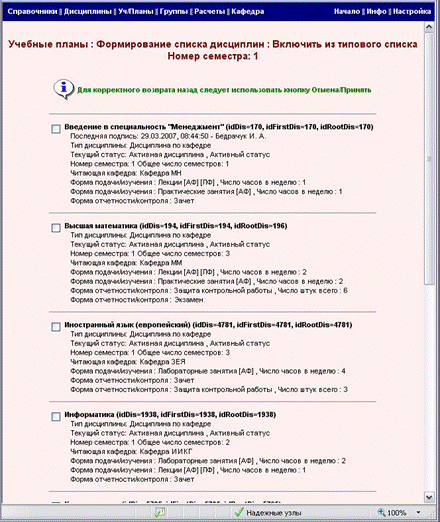
Рис.4.9. Страница выбора некоторых дисциплин из типового плана
На этой странице необходимо отметить галочкой дисциплины, которые хотите добавить в рабочий план и нажать кнопку «Принять». При нажатии на кнопку произойдет переход к формированию рабочего плана (рис.4.8.), где в списке дисциплин для соответствующего семестра будут содержаться выбранные дисциплины. При нажатии на кнопку «Отмена» произойдет переход на страницу формирования рабочего плана без добавления дисциплин в список
4.3.2 Формирование путем выбора дисциплин
«Найти в общем списке и включить» При переходе по ссылке будет осуществлен переход на страницу содержащую список дисциплин, удовлетворяющих параметрам поиска введенным в поля «Полное или частичное название дисциплины», «Полное значение идентификатора дисциплины». Необходимо отметить галочкой дисциплины для добавления и нажать на кнопку «Принять». При нажатии на кнопку произойдет переход к формированию рабочего плана (рис.4.8.), где в списке дисциплин для соответствующего семестра будут содержаться выбранные дисциплины. При нажатии на кнопку «Отмена» произойдет переход на страницу формирования рабочего плана без добавления дисциплин в список.
4.3.3 Очистка списка дисциплин
«Удалить все» (появляется вместо ссылки «Включить весь типовой список», только если список дисциплин не пуст) При переходе по ссылке происходит очистка списка дисциплин для данного семестра.
Аналогичным образом заполняются списки дисциплин для всех семестров или для циклов дисциплин.
4.3.4 Операции с дисциплинами рабочего учебного плана
Операции с дисциплинами проводятся аналогично операциям с дисциплинами типовом учебном плане.
4.4 Согласование и подписание учебных планов
После нажатия кнопок «Сохранить»/«Подписать» учебный план (типовой или рабочий) должен пройти процедуру согласования/утверждения.
Согласование на определенном этапе происходит путем нажатия ссылки «Подписать/Утвердить» расположенной справа от характеристик учебного плана (стр. 4.2.). Учебный план считается согласованным на данном этапе и переходит к следующему этапу процесса согласования/подписания.
При нажатии на ссылку «Отклонить поданную заявку на список дисциплин» статус учебного плана меняется на «отклоненная заявка» и процесс Согласования/утверждения не возможен, до тех пор, пока статус не изменится на «Заявка на утверждение(повторное)»
Уже утвержденный или частично согласованный учебный план можно перевести в состояние повторной заявки на утверждение нажав ссылку «Отменить текущий статус (перевести в заявку)». Процедуру согласования/утверждения после этого необходимо будет проводить заново.
Если в утвержденный учебный план внести изменения, то процесс согласования/утверждения должен будет пройти заново.
Каждый учебный план в соответствии с формой и технологией обучения проходит соответствующие этапы согласования/утверждения.
Подача заявки -> Согласование/Утверждение (неочное образование) -> Согласование (уровень кафедры, выпускающее подразделение) -> Согласование (уровень института, организатор обучения) -> Утверждение.

|
Из за большого объема этот материал размещен на нескольких страницах:
1 2 3 4 5 |
