


Партнерка на США и Канаду по недвижимости, выплаты в крипто
- 30% recurring commission
- Выплаты в USDT
- Вывод каждую неделю
- Комиссия до 5 лет за каждого referral
Подача заявки -> Согласование/Утверждение (дистанционное образование) -> Согласование (уровень кафедры, выпускающее подразделение) -> Согласование (уровень института, организатор обучения) -> Утверждение
Подача заявки -> Согласование/Утверждение (вечернее образование) -> Согласование (уровень кафедры, выпускающее подразделение) -> Согласование (уровень института, организатор обучения) -> Утверждение
Подача заявки -> Согласование/Утверждение (заочное образование) -> Согласование (уровень кафедры, выпускающее подразделение) -> Согласование (уровень института, организатор обучения) -> Утверждение
Учебная программа/план -> Формирование -> Подача заявки -> Согласование/Утверждение (дополнительное очное образование) -> Согласование (уровень института, организатор обучения) -> Утверждение
Формирование -> Подача заявки -> Согласование/Утверждение (среднее очное образование) -> Утверждение
Формирование -> Подача заявки -> Согласование/Утверждение (высшее очное образование) -> Согласование (уровень кафедры, выпускающее подразделение) -> Согласование (уровень института, организатор обучения) -> Согласование (уровень уч/управления) -> Утверждение
Действия по согласованию утверждению выполняют сотрудники, имеющие одну или несколько соответствующих ролей из списка.
_ главный системный администратор _ | Простая роль |
|
|
|
| ||
_ полный доступ ко всем режимам _ | Простая роль |
|
|
|
| ||
_ полный просмотр всех режимов _ | Простая роль |
|
|
|
| ||
учебные планы: согласование дисциплин на уровне института или организатора обучения [объект - автоматический] | Роль на объект: Auth. dbo. OBJECTS_DOP |
|
|
|
|
|
|
учебные планы: согласование дисциплин на уровне кафедры или выпускающего подраз-ния [объект - автоматический] | Роль на объект: Auth. dbo. OBJECTS_DOP |
|
|
|
|
|
|
учебные планы: согласование дисциплин на уровне учебного управления [объект - автоматический] | Роль на объект: Auth. dbo. OBJECTS_DOP |
|
|
|
|
|
|
учебные планы: утверждение дисциплин [объект - автоматический] | Роль на объект: Auth. dbo. OBJECTS_DOP |
|
|
|
|
|
|


Пользователь с ролью «Полный доступ ко всем режимам» нажимая кнопку «Подписать» процесс согласования на всех этапах проходит автоматически.
4.5 Просмотр информации
Просмотр информации о рабочем плане.
При переходе по ссылке «Рабочий список дисциплин (просмотр)» открывается новое окно в котором содержится информация о рабочем учебном плане и список дисциплин сгруппированных по семестрам.
Просмотр информации о типовом плане.
При переходе по ссылке «Типовой список дисциплин (просмотр)» происходит открытие нового окна, в котором содержится информация о типовом учебном плане и список дисциплин сгруппированных по семестрам.
Просмотр информации о планах, использующих ГОСТ.
При переходе по ссылке «Рабочие планы, использующие ГОСТ (Просмотр)» происходит открытие нового окна браузера, в котором содержится информация о типовом плане и список рабочих учебных планов, которые используют просматриваемый типовой план.
Просмотр информации об образовательной программе
При переходе по ссылке «Образовательная программа (Просмотр)» происходит открытие нового окна браузера, в котором содержится информация об образовательной программе по которой создан учебный план. (Рис.4.10.)
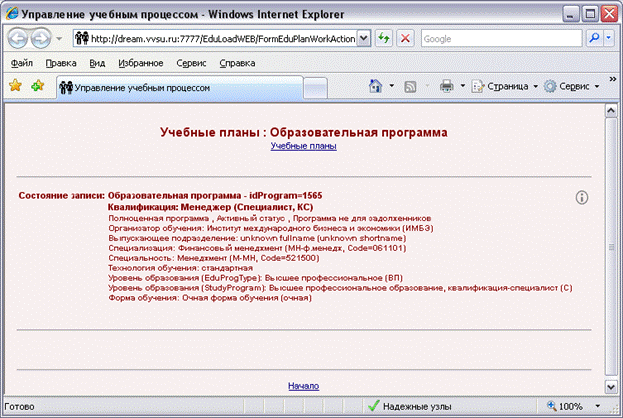
Рис.4.10. Страница просмотра информации об образовательной программе
Ссылка «Учебные планы» осуществляет переход к странице содержащей учебные планы, сгруппированные по организаторам обучения. По умолчанию группируются учебные планы, содержащие текущий учебный год. (фактически это просто часть архива учебных планов) (рис.4.1.)
Ссылка «Архив информации» осуществляет переход к странице содержащей учебные планы сгруппированные по организаторам обучения. По умолчанию группируются все учебные планы. При помощи списка выбора можно отобрать учебные планы, содержащие определенный учебный год.
Ссылка «Поиск-1» осуществляет переход к странице поиска учебного плана по его уникальному номеру (рис.4.2)
Ссылка «Поиск-2» осуществляет переход к странице поиска учебных планов по названию дисциплины, входящей в его состав (рис.4.3)
Ссылка «Групповой режим» осуществляет переход к настройкам и редактированию графиков учебного процесса, для некоторой группы учебных планов.(инструкция по работе с графиками учебного процесса см. п. 4.7.) (рис. 4.4.)
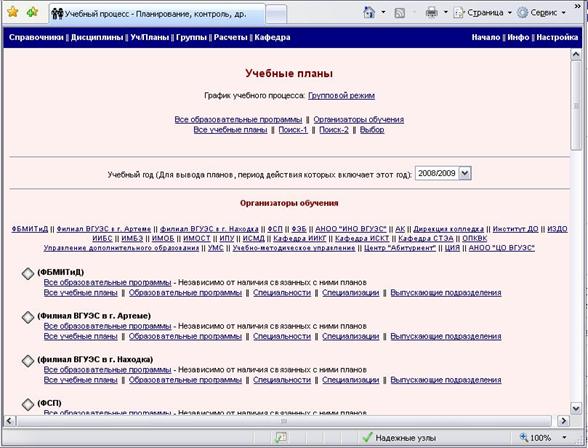
Рис. 4.1. Список учебных планов
Каждая страница при работе с учебными планами состоит из меню режима и окна отображения информации (ООИ).
4.6 Меню режима
Меню режима представляет собой набор ссылок позволяющих проводить операции с учебными планами.
Ссылка «Групповой режим» предназначена для перехода к списку всех образовательных программ, по которым есть учебные планы период действия которых, содержит выбранный учебный год.
Ссылка «Все образовательные программы» предназначена для перехода к списку всех образовательных программ, по которым есть учебные планы период действия которых, содержит выбранный учебный год.
Ссылка «Организаторы обучения» предназначена для перехода к списку учебных планов, сгруппированных по организаторам обучения (Рис.4.1.)
Ссылка «Все учебные планы» предназначена для отображения списка всех учебных планов с и характеристиками и списком операций, период действия которых, содержит выбранный учебный год.
Ссылка «Поиск-1» осуществляет переход к странице поиска учебного плана по его уникальному номеру (рис.4.2)
Ссылка «Поиск-2» осуществляет переход к странице поиска учебных планов по названию дисциплины, входящей в его состав (рис.4.3)
Ссылка «Выбор» осуществляет переход предназначена для перехода к списку учебных планов, сгруппированных по организаторам обучения, для последующего поэтапного перехода к учебному плану или списку учебных планов (Рис.4.1.)
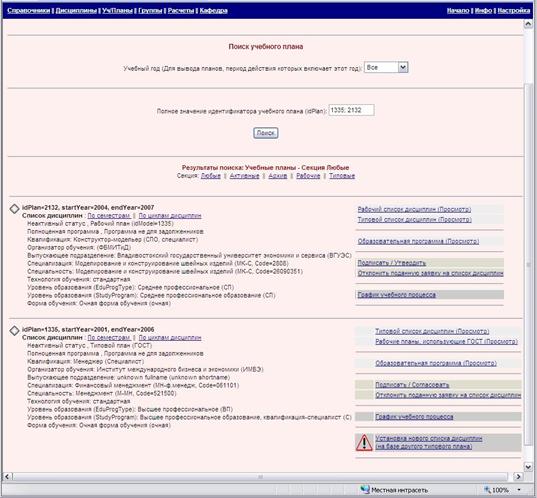
Рис. 4.2. Страница поиска по идентификатору учебного плана
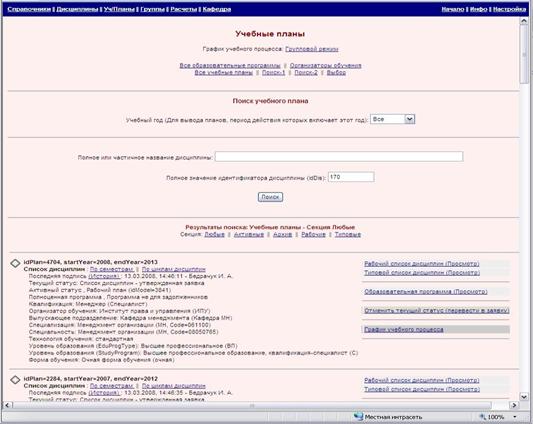
Рис. 4.3. Страница поиска по содержащейся в плане дисциплине
4.7 График учебного процесса
4.7.1 Редактирование графика для группы планов
Для редактирования графика процесса одновременно для нескольких планов необходимо перейти по ссылке «Групповой режим» расположенной на странице работы с учебными планами (рис. 1.5.). При этом происходит переход на страницу работы с графиками учебного процесса для нескольких учебных планов (рис. 4.4.)
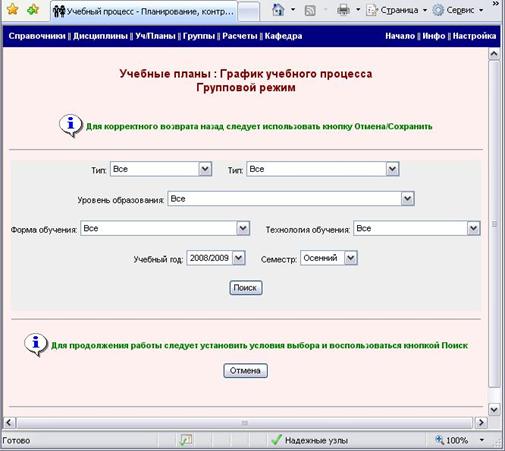
Рис.4.4. Страница работы с графиками учебного процесса для нескольких учебных планов
Необходимо выбрать соответствующие параметры отбора учебных планов и нажать кнопку «Поиск». В результате поиска отобразится список учебных планов, соответствующих параметрам. Кнопка «Отмена» предназначена для выхода с этой страницы. По умолчанию все планы в списке будут отмечены как «выбраны»(отмечены галочкой). Чтобы снять отметку со всех планов сразу необходимо нажать кнопку «Отключить все», расположенную в конце списка учебных планов. Чтобы отметить все планы сразу необходимо нажать кнопку «Включить все». Необходимо выбрать группу планов, у которых необходимо изменить график учебного процесса выбрать вид изменения графика (частичный или полностью).
Отметить этапы обучения которые хотим изменить, заполнить соответствующие поля значениями, количеством недель и выбрать дату начала для каждого выбранного этапа и нажать кнопку «Сохранить». При этом у каждого выбранного учебного плана из группы график учебного процесса изменится соответствующим образом.
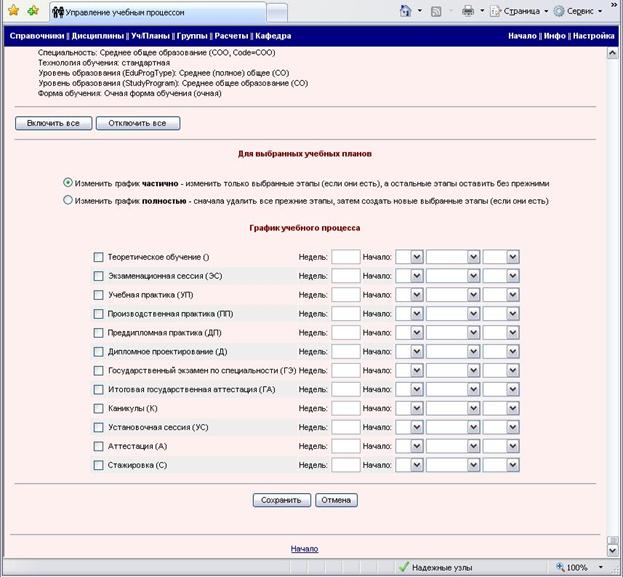
Рис. 4.4.1 Страница работы с графиками учебного процесса для нескольких учебных планов (конец страницы)
4.7.2 Редактирование графика для одного плана
Также можно изменить график учебного процесса для одного учебного плана. Эта процедура выполняется следующим образом.
Необходимо найти учебный план (при помощи поиска или переходами по ссылкам). На странице с описанием учебного плана, необходимо перейти по ссылке «График учебного процесса», расположенной справа от характеристик учебного плана. При этом произойдет переход на страницу редактирования Графика учебного процесса для одного учебного плана. (рис. 4.11)
Сначала необходимо добавить в график семестр. Добавление семестра происходит нажатием на ссылку «Добавить в график семестр». При этом добавляется семестр и автоматически добавляется этап «Теоретическое обучение».
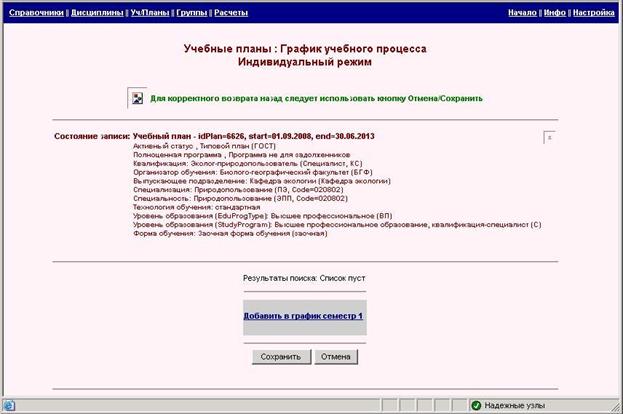
Рис. 4.11. Страница редактирования графика учебного процесса для одного учебного плана
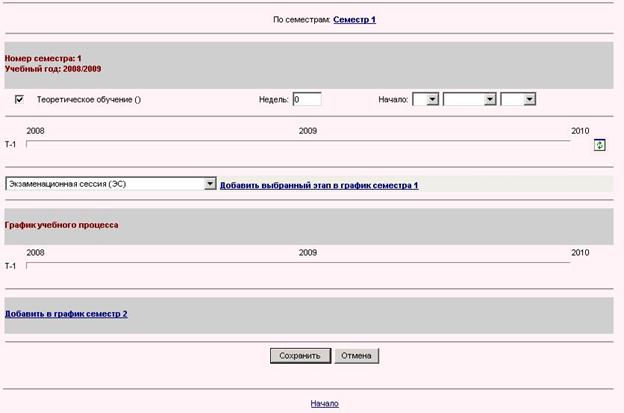
Рис. 4.11.1 Редактирование этапов в семестре
У этапа теоретическое обучение необходимо внести количество недель и дату начала этапа.
Добавить другие этапы можно выбрав в поле выбора этап графика процесса и нажав на ссылку «Добавить выбранный этап в график семестра». При этом происходит добавление этапа и отображение его в списке этапов для семестра.
Чтобы удалить этап, необходимо снять отметку у этапа и нажать на пиктограмму «Обновить»  . ПС позволяет удалить несколько этапов одновременно (выполняется аналогично удалению одного этапа, только снимается отметка у нескольких этапов)
Аналогичным образом редактируются другие семестры.
После внесения изменений, необходимо нажать кнопку «Сохранить». При этом происходит сохранение внесенных данных и переход на страницу с информацией об учебном плане.
6. Расчет нагрузки на кафедру
ИС «Управление учебным процессом» выполняет расчет нагрузки в автоматическом, полуавтоматическом и ручном режимах.
Нагрузка представляет собой группы или потоки, на которые приписаны дидактические единицы (формы подачи и формы контроля) дисциплины с соответствующими им часами/неделями/штуками.
Расчет нагрузки выполняется на плановых группах, которые могут отличаться от реальных групп студентов. Плановые группы формируются в ИС «Управление учебного процесса» деканатами, на основании реальных учебных групп, дополняя их группами первого курса, которых обычно в момент первого расчета нагрузки еще нет, и изменения в существующие группы, которые нельзя реализовать на учебных группах, так как учебный год еще не закончен.
Если по всем планам, в которых прописана дисциплина, отсутствуют плановые группы, то при поиске дисциплины для расчета нагрузки, такая дисциплина не выводится.
Кроме плановых групп требуются данные из графика учебного процесса, на основании которых будет рассчитана нагрузка.
Если для учебного плана, отсутствует график учебного процесса, то для соответствующих дисциплин нельзя посчитать нагрузку. Поэтому при поиске дисциплин, такие дисциплины (которые входят только в планы с отсутствующими графиками, не выводятся).
Проблема может возникнуть, если два или более учебных планов, в которые включена дисциплина в одном и том же семестре, имеют разное число недель. Эта проблема решается принятием максимального из всех недель значения для расчета нагрузки по данной дисциплине в заданном семестре.
6.1 Формирование планируемых групп
Планирование групп выполняется через меню «Группы». Меню доступно роли «Формирование плановых групп» с областью видимости Институт, что позволяет планировать группы по планам, где организатором обучения является соответствующий институт.
Формирование плановых групп выполняется в деканатах, обычно в апреле/мае, когда рассчитывается предварительная нагрузка на кафедру. В дальнейшем при необходимости вносится корректировка в плановые группы и при этом АВТОМАТИЧЕСКИ происходит пересчет нагрузки, если она была посчитана по дисциплинам данного плана.
Формирование плановых групп происходит на основании данных из системы ИСУСС, где формируются реальные учебные группы. По каждому учебному плану предлагается запланировать те группы, которые есть в виде учебных групп по учебному плану, запланированные групп, если они отличаются от реальных и добавить одну новую планируемую группу.
Если планируемая группа основывается на реальной, то, во-первых, нельзя менять у нее название, связь между ними устанавливается автоматически, и к изменению доступно только число студентов в группе (так как число студентов может измениться в следующем учебном году).
Если вводится новая планируемая группа, то можно вводить произвольные имя и число студентов.
Параметр Число студентов используется при расчете нагрузки (если это прописано в настраиваемых формулах расчета).
Окно формирования плановых групп показано на рис. 6.1.
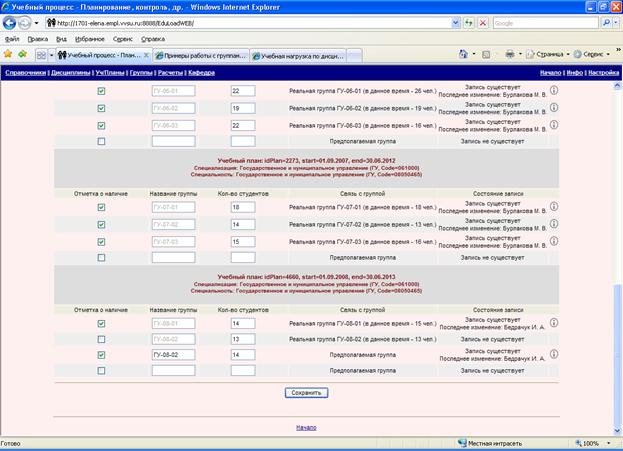
Рис. 6.1. Формирование плановых групп
Кнопка «Сохранить» позволяет внести изменения.
6.2 Расчет нагрузки
Выбор меню расчета приводит к выбору следующего шага, настройки формул, установки нормативов или выполнению расчета.
Формулы настраиваются в соответствии с правилами вуза. Их может изменять, расширять и сотрудник учебного управления, отвечающий за расчет. В отдельных редких случаях может понадобиться привлечение программиста.
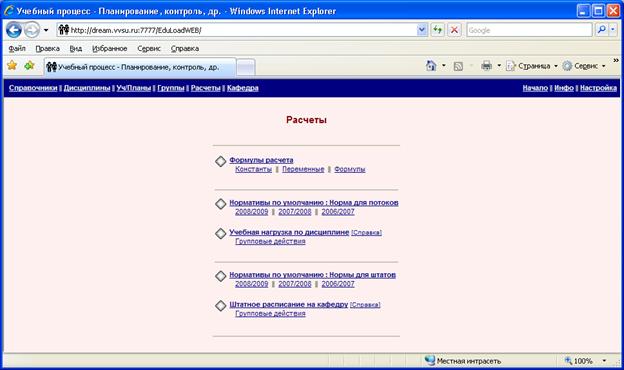
Рис. 6.2. Выбор действий по расчету нагрузки и штатов
6.2.1 Настройка формул
Формула состоит из констант, переменных и других формул, которые могут объединяться с помощью операций сложения, вычитания, умножения, деления.
Константы имеют имя и для создания новых констант или изменения существующих необходимо выбрать ссылку Константа.
В режиме редактирования Констант пользователь видит все существующие константы и их значения (рис.6.3)
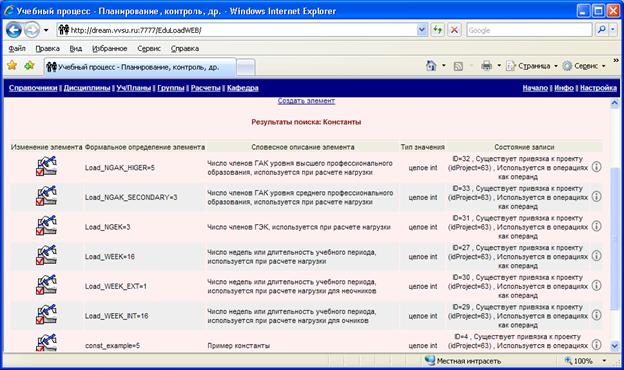
Рис. 6.3. Константы
Для создания новой константы необходимо выбрать ссылку «Создать элемент».
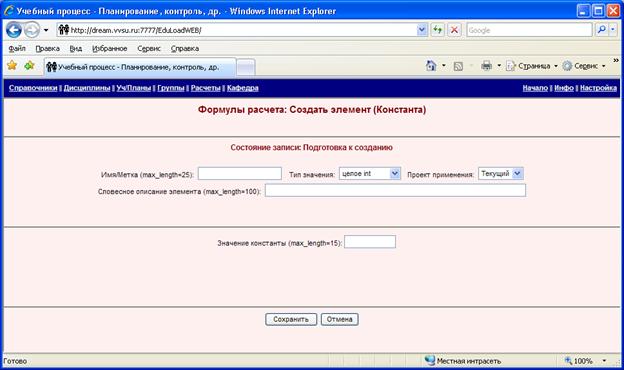
Рис. 6.4 Создание новой константы.
Создание переменной выполняется аналогично созданию констант, переменных и других формул правила расчета.
6.2.2 Настройка нормативов
В ИС «Управление учебным процессом» нормативами называются число студентов в потоке, который формируется при расчете нагрузки. По каждой дидактической единице (форме контроля или форме подачи) могут быть установлены свое максимальное число студентов. Есть два типа нормативов. Первый — это системные нормативы. Они задаются при выборе меню нормативы в Расчетах. Эти нормативы действуют при выходе в систему и до тех пор, пока пользователь не изменит текущие нормативы. Текущие нормативы действуют только для данного пользователя в рамках одного входа в приложения. Это позволяет сразу нескольким пользователям одновременно рассчитывать нагрузку по разным нормативам.
При следующем входе устанавливаются системные нормативы, которое могут быть изменены текущими. Изменения текущих нормативов возможно при входе в режим расчета нагрузки. В верхней части экрана расположена кнопка Нормативы, изменения, которые выполняются по ней действуют только для данного входа (и пока сессия не разорвана).
Нормы для потоков ограничиваются вместимостью учебных аудиторий. По умолчанию нормы задаются учебным отделом на год Если нормы по форме не установлены, то группы не объединяются в общий поток и не разделяются на потоки-подгруппы.
6.2.3 Выполнение расчета
При расчете нагрузки, во-первых, необходимо выбрать дисциплину(ы), во-вторых, метод расчета, в-третьих, выполнить расчет.
Действие 1. Условия вывода списка дисциплин
Выбираются условия поиска дисциплин для последующей работы с ними:
Читающая кафедра или все кафедры.
Уровень образования или любой.
Форма обучения или любая.
Технология обучения или любая.
Учебный год и семестр.
Т. е могут быть выбраны дисциплины кафедры ХХ, с уровнем обучения ВПО, формой обучения очная, стандартной технологией, которые читаются в заданный учебный год и семестр.
Действие 2. Список дисциплин и работа с ним
Определяется список дисциплин выбранной кафедры, которые предназначены для выбранного уровня образования, формы обучения, технологии обучения.
Выводятся не все дисциплины, а только те, которые удовлетворяют хотя бы одному из условий:
l Дисциплина в выбранном году и семестре проводится у обычных групп, запланированных на выбранный учебный год, т. е. дисциплина прописана в учебных планах этих групп на выбранный год и семестр.
l Дисциплина в выбранном году и семестре связана с дисциплинарными группами, т. е. по дисциплине на выбранный учебный год и семестр запланированы дисциплинарные группы.
При необходимости можно:
l Изменить установки текущих нормативов на потоки на выбранный год
l Предоставляется возможность выполнения действий, которые можно выполнять как над одной конкретной дисциплиной, так и над списком отмеченных дисциплин (действие выполняется над каждой дисциплиной в цикле):
l Просмотр всей текущей информации о потоках и подгруппах и о нагрузке (см. Действие 4).
l Удаление всей текущей информации о потоках и подгруппах и о нагрузке (см. Действие 5).
l Расчет нагрузки: автоматическое формирование потоков, выполнение расчета (см. Действие 6).
l Расчет нагрузки: автоматическое формирование потоков, ручная корректировка потоков, выполнение расчета (см. Действие 7).
l Расчет нагрузки: ручная корректировка нагрузки.
Действие 4. Просмотр всей текущей информации о потоках и подгруппах и о нагрузке
Вывод информации о нагрузке на потоки, группы, подгруппы (см. Процедура просмотра нагрузки на учебные единицы).
Действие 5. Удаление всей текущей информации о потоках и подгруппах и о нагрузке
Для дисциплины выполняется следующее:
1. Удаление всех потоков и подгрупп по дисциплине на выбранный год и семестр.
2. Удаление всей информации о нагрузке по дисциплине на выбранный год и семестр.
Действие 6. Расчет нагрузки: автоматическое формирование потоков, выполнение расчета
Для дисциплины выполняется следующее:
1. Удаление всей текущей информации о потоках и подгруппах и о нагрузке (см. Действие 5)
2. Новое автоматическое формирование потоков и подгрупп по формам работы (см. 6.3. Процедура формирования потоков и подгрупп).
3. Выполнение расчета нагрузки на сформированные потоки, группы, подгруппы (см. 6.4. Процедура расчета нагрузки на учебные единицы).
4. Просмотр всей текущей информации о потоках и подгруппах и о нагрузке (см. Действие 4).
Действие 7. Расчет нагрузки: автоматическое формирование потоков, ручная корректировка потоков, выполнение расчета
Для дисциплины выполняется следующее:
l Удаление всей текущей информации о потоках и подгруппах и о нагрузке (см. Действие 5)
l Новое автоматическое формирование потоков и подгрупп по формам работы (см. Процедура формирования потоков и подгрупп).
l Ручная корректировка потоков и подгрупп, их связей с формами работы по дисциплине и др.
l Выполнение расчета нагрузки на сформированные потоки, группы, подгруппы (см. Процедура расчета нагрузки на учебные единицы).
l Просмотр всей текущей информации о потоках и подгруппах и о нагрузке (см. Действие 4).
6.3 Процедура формирования потоков и подгрупп
6.3.1 Общие замечания
По каким основным формам работы по дисциплине рассчитывать нагрузку
У дисциплины есть основные формы подачи и контроля. Если у нескольких групп проводится дисциплина (т. е. прописана в их планах), то все эти основные формы проводятся у всех групп. В плане групп для некоторой дисциплины могут быть прописаны дополнительные формы обучения/контроля. Для расчета нагрузки по дисциплине выбирается только нагрузка из описания дисциплины, игнорируяы дополнительные дидактические единицы в описании плана.
Вопрос: по каким формам работы создавать потоки и подгруппы и рассчитывать нагрузку?
Только по основным формам, т. е. тем, которые прописаны в описании дисциплины, а не в описании дисциплины в рамках учебного плана.
Как создавать поточные единицы по основным формам работы по дисциплине
Поточная единица — это либо группа, либо поток, либо подгруппа, на которые назначается нагрузка.
Краткий алгоритм автоматического создания потоков и подгрупп в соответствие с нормативом на потоки на конкретную форму подачи/контроля (используется, если норма для этой формы установлена и есть непустой список групп, у которых должна проводиться эта форма):
Возьмем все группы, у которых должна проводиться конкретная форма и создадим иерархию, состоящую из нескольких уровней: дисциплина è институты è кафедры è специальности è специализации è группы. Полученную иерархию преобразуем в другую иерархию, состоящую из таких уровней: дисциплина è специальности è специализации è группы, причем если какая-то специальность есть на разных кафедрах, то все узлы специализаций одинаковой специальности разных кафедр/институтов ставим друг за другом внутри узла этой специальности самой первой кафедры (сначала одной кафедры, потом другой и т. д.) Посчитаем кол-во студентов во всех узлах на разных уровнях, чтобы знать, сколько студентов на каждой специализации и специальности (эти данные затем используются при попытках объединения сразу всех групп специальности или специализации). Пытаемся сформировать поточные единицы (потоки из групп, отдельные группы, подгруппы), у которых будет проводиться конкретная форма обучения/контроля, так чтобы общее число студентов учебных единиц не превышало норматив потока/подгруппы: Объединение специальностей: Сначала пытаемся объединить в потоки часть групп, объединяя все группы одной или более специальностей (это можно пытаться делать только для формы обучения лекционного типа); Объединение специализаций в рамках специальности: Затем для каждой из оставшихся (или всех) необъединенных на предыдущем шаге специальностей пытаемся объединить в потоки часть групп, объединяя все группы одной или более специализаций в рамках этой специальности; Объединение групп в рамках специализации: Далее для каждой из оставшихся (или всех) необъединенных на предыдущем шаге специализаций пытаемся объединить в потоки часть групп, объединяя несколько отдельных групп в рамках этой специализации; Разбиение групп на подгруппы: И, наконец, все оставшиеся необъединенные на предыдущем шаге группы пытаемся разбить на подгруппы: берем подгруппу и если число ее студентов больше норматива, то делим ее на две подгруппы, иначе оставляем группу в качестве отдельной группы, у которой проводится форма. В итоге для конкретной формы подачи/контроля общий список учебных единиц, у которых она будет проводиться, формируется из суммирования следующих списков (хотя бы один список не будет пустым): пустой или непустой список потоков из групп, пустой или непустой список отдельных групп, пустой или непустой список подгрупп.6.3.2 Описание процедуры
Необходимо автоматически сформировать поточные единицы по всем формам подачи/контроля (т. е. по основным формам работы) для дисциплины в рамках учебного года и семестра. Предварительно текущая информация о потоках и подгруппах по дисциплине и о нагрузке на дисциплину на выбранный год и семестр должна быть удалена из БД.
Входные данные: дисциплина, учебный год, семестр, текущие нормативы на год.
Алгоритм процедуры:
Определяем список планируемых на учебный год обычных групп, у которых в выбранном учебном году и семестре проводится дисциплина. Определяем список планируемых на учебный год и семестр дисциплинарных групп, связанных с дисциплиной. Объединяем оба списка в виде списка планируемых групп, у которых проводится дисциплина. Создаем пустой список поточных единиц по дисциплине (каждая единица может быть потоком, группой или подгруппой и должна быть связана хотя бы с одной формой подачи/контроля по дисциплине). Читаем список форм подачи и форм контроля по дисциплине. В цикле по формам подачи для каждой формы:· В качестве набора групп, у которых должна проводиться форма подачи, принимаем список поточных единиц.
· Выбираем норму потока для формы подачи из текущих нормативов.
· Если норма потока не установлена или список групп пуст, то в качестве поточных единиц по форме подачи принимаем отдельные группы из списка планируемых групп
· Иначе, используя норму потока и список групп, пытаемся по форме подачи сформировать поточные единицы (потоки, группы и подгруппы).
В цикле по формам контроля для каждой формы:Аналогично формированию поточных единиц для форм подачи
Оптимизируем поточные единицы, т. е. рассматриваем случаи, когда с разными формами подачи/контроля связаны одинаковые поточные единицы. В этом случае оставляем из итого списка только одну поточную единицу, но связываем ее со всеми требуемыми формами.
Сохраняем информацию об автоматически сформированных поточных единицах в памяти http-сессии.
Если после автоматического формирования поточных единиц предполагается их ручная корректировка, то это делается при помощи специального интерфейса пользователя, причем информация о текущих поточных единицах по-прежнему хранится памяти http-сессии.
6.4 Процедура расчета нагрузки на поточные единицы
6.4.1 Общие замечания
6.4.1.1 Связь основных форм работы (подачи/контроль) и дополнительных (консультации)
У дисциплины есть основные формы подачи/контроля. Некоторые из основных видов работы по дисциплине связаны с дополнительными формами работы (например, основная форма контроля ЭКЗАМЕН связана с дополнительной формой работы КОНСУЛЬТАЦИЯ и т. д.). Рассмотрим организацию связи основных форм работы по дисциплине с дополнительными формами работы на основании общего понятия формы работы в некотором направлении.

|
Из за большого объема этот материал размещен на нескольких страницах:
1 2 3 4 5 |
