


Партнерка на США и Канаду по недвижимости, выплаты в крипто
- 30% recurring commission
- Выплаты в USDT
- Вывод каждую неделю
- Комиссия до 5 лет за каждого referral
ØЕдиница измерения.
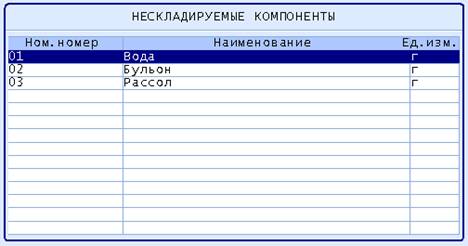
Рисунок 3‑5 Нескладируемые компоненты
Стандартные операции
При работе со справочником нескладируемых компонентов предусмотрены следующие стандартные операции:
ØВвод новой записи – клавиша <F4>, или кнопка на панели инструментов «Новая запись», или команда меню Правкаà Новая запись;
ØРедактирование записи – клавиша <Enter>, или кнопка «Редактировать», или команда меню Правкаà Редактировать;
ØУдаление записи – клавиша <F8>, или кнопка на панели инструментов «Удалить», или команда меню Правкаà Удалить;
Ø Сохранение данных – клавиша <F10>, кнопка на панели инструментов «Сохранить», или команда меню Правкаà Сохранить ;
ØСортировка записей – клавиша <F3>, или кнопка на панели инструментов «Сортировка»;
ØОтбор записей по заданным условиям (фильтр) – клавиши <F6>, <Alt+F6>, кнопки «Настроить фильтр» и «Контекстный фильтр» на панели инструментов, или команда меню Видà Фильтр;
ØОтмена фильтра – клавиша <Ctrl+F6>, кнопка «Отменить фильтр» на панели инструментов, или команда меню Видà Фильтрà Отменить фильтр.
ØПоиск записей – клавиши <F7>, <Alt+F7>, или кнопки «Поиск общий», «Контекстный поиск» на панели инструментов, или команда меню ПравкаàПоиск;
ØВывод на печать – клавиши <F9>, <Alt+F9>, или соответствующие кнопки на панели инструментов, или команды меню Файлà Печать, Файлà Печать с выбором шаблона.
Специальные операции
Кнопка | Функции |
Свойства | Справочная информация о базе данных, работающем с ней пользователе и дате начала расчетного периода. Вызов функций экспорта данных – в MS Excel, OpenOffice, XML и др. |
3.8.3.8 Стоимость питания (норма)
Данный справочник предназначен для ввода стоимостных норм питания. Каждой категории питающихся (т. е. типу меню) ставится в соответствие определенная норма питания, имеющая конкретный срок действия (Рисунок 3‑6). Введенные данные используются при формировании калькуляционного листа.
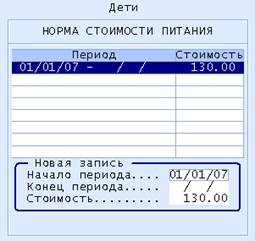
Рисунок 3‑6 Справочник норм питания
При входе в описываемый справочник Вам следует выбрать нужную категорию питающихся (заранее введенную в справочник ТКатегории питающихсяипы меню) и далее указать:
ØНачало периода – начальная дата периода, в течение которого будет действовать данная норма;
ØКонец периода – конечная дата периода, для которого вводится данная норма. Если конец периода не указан, считается, что данная норма распространяется и на последующий период;
ØСтоимость – стоимость (норма) питания для выбранной категории питающихся (типа меню).
Стандартные операции
При работе со справочником норм питания предусмотрены следующие стандартные операции:
ØВвод новой записи – клавиша <F4>, или кнопка на панели инструментов «Новая запись», или команда меню Правкаà Новая запись;
ØРедактирование записи – клавиша <Enter>, или кнопка «Редактировать», или команда меню Правкаà Редактировать;
ØУдаление записи – клавиша <F8>, или кнопка на панели инструментов «Удалить», или команда меню Правкаà Удалить;
Ø Сохранение данных – клавиша <F10>, кнопка на панели инструментов «Сохранить», или команда меню Правкаà Сохранить ;
ØСортировка записей – клавиша <F3>, или кнопка на панели инструментов «Сортировка»;
ØОтбор записей по заданным условиям (фильтр) – клавиши <F6>, <Alt+F6>, кнопки «Настроить фильтр» и «Контекстный фильтр» на панели инструментов, или команда меню Видà Фильтр;
ØОтмена фильтра – клавиша <Ctrl+F6>, кнопка «Отменить фильтр» на панели инструментов, или команда меню Видà Фильтрà Отменить фильтр.
ØПоиск записей – клавиши <F7>, <Alt+F7>, или кнопки «Поиск общий», «Контекстный поиск» на панели инструментов, или команда меню ПравкаàПоиск;
ØВывод на печать – клавиши <F9>, <Alt+F9>, или соответствующие кнопки на панели инструментов, или команды меню Файлà Печать, Файлà Печать с выбором шаблона.
Специальные операции
Кнопка | Функции |
Свойства | Справочная информация о базе данных, работающем с ней пользователе и дате начала расчетного периода. Вызов функций экспорта данных – в MS Excel, OpenOffice, XML и др. |
3.9.Сезоны
В этот справочник вносится список сезонов года с интервалами дат, определяющих продолжительность каждого из них (Рисунок 3‑7). Информация из данного справочника используется для формирования планового меню по сезонам.
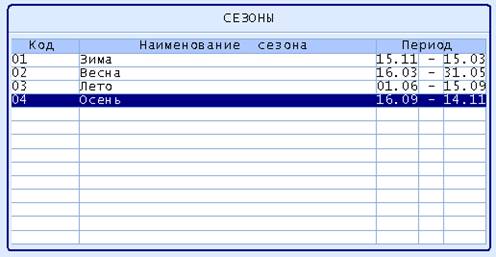
Рисунок 3‑7 Справочник сезонов
Вводимые интервалы дат должны в совокупности охватывать календарный год целиком и не пересекаться друг с другом. Начало и длительность сезона, а также общее количество сезонов могут быть произвольными: «привязка» сезонов к стандартным календарным периодам, например, к месяцам, совершенно необязательна.
Для каждого сезона указываются следующие характеристики:
ØКод – 7-символьный код, идентифицирующий сезон в системе;
ØНаименование – произвольное название сезона;
ØНачало периода – дата начала сезона. Вводится в формате ДД. ММ, где ДД – день, а ММ – месяц, при этом день и месяц разделены точкой;
ØКонец периода – дата окончания сезона. Вводится по тому же самому принципу, что и начало периода.
Стандартные операции
При работе со справочником сезонов предусмотрены следующие стандартные операции:
ØВвод новой записи – клавиша <F4>, или кнопка на панели инструментов «Новая запись», или команда меню Правкаà Новая запись;
ØРедактирование записи – клавиша <Enter>, или кнопка «Редактировать», или команда меню Правкаà Редактировать;
ØУдаление записи – клавиша <F8>, или кнопка на панели инструментов «Удалить», или команда меню Правкаà Удалить;
Ø Сохранение данных – клавиша <F10>, кнопка на панели инструментов «Сохранить», или команда меню Правкаà Сохранить ;
ØСортировка записей – клавиша <F3>, или кнопка на панели инструментов «Сортировка»;
ØОтбор записей по заданным условиям (фильтр) – клавиша <F6>, кнопка «Настроить фильтр» на панели инструментов, или команда меню Видà Фильтр;
ØОтмена фильтра – клавиша <Ctrl+F6>, кнопка «Отменить фильтр» на панели инструментов, или команда меню Видà Фильтрà Отменить фильтр.
ØПоиск записей – клавиша <F7>, или кнопка «Поиск общий» на панели инструментов, или команда меню ПравкаàПоиск;
ØВывод на печать – клавиши <F9>, <Alt+F9>, или соответствующие кнопки на панели инструментов, или команды меню Файлà Печать, Файлà Печать с выбором шаблона.
Специальные операции
Кнопка | Функции |
Свойства | Справочная информация о базе данных, работающем с ней пользователе и дате начала расчетного периода. Вызов функций экспорта данных – в MS Excel, OpenOffice, XML и др. |
4.4 Технологические карты
В данном режиме ведется реестры технологических (ТК) и технико-технологических карт (ТТК), регламентирующих приготовление блюд и полуфабрикатов.
4.1 Блюда
Для каждой технологической карты указываются технология приготовления блюда, показатели качества, калорийности, содержание белков, жиров и углеводов. Технологические карты могут быть либо введены в систему «с нуля», либо созданы на основе уже существующих карт на аналогичные блюда – путем копирования. Еще один способ формирования реестра ТК – использование уже подготовленного рецептурного справочника (см. п. 9.3). Под технико-технологическими понимаются карты, содержащие рецептуру блюд, не обоснованную нормативными документами. Во всем остальном технологические и технико-технологические карты не отличаются друг от друга.
Каждая ТК/ТТК состоит из заголовка и содержания (Рисунок 4‑1). В заголовке указываются:
ØТип карты. Нужный тип карты – Технологическая или Технико-технологическая – выбирается при помощи клавиши <Пробел>;
ØНомер – 7-значный буквенно-цифровой номер карты;
ØНазвание блюда;
ØГруппа ГП – группа готовой продукции, к которой относится данное блюдо. Выбирается из справочника групп ТМЦ, заполненного в приложении Товары. Продукция (клавиша <F2>). В зависимости от выбранной настройки параметров ТК/ТТК (см. п. 2.4), данное поле может быть «убрано» из формы для ввода карты;
ØНормативный документ – ссылка на нормативный документ, на основе которого составлен рецепт. Выбирается из справочника Нормативные документы (см. п. 3.5), вызываемого нажатием клавиши <F2>;
ØКатегория – категория данного блюда. Вводится вручную. В зависимости от выбранной настройки параметров ТК/ТТК (см. п. 2.4), это поле может быть отключено;
ØОбласть применения. Вводится вручную – в произвольном порядке. В зависимости от выбранной настройки параметров ТК/ТТК (см. п. 2.4), данное поле может быть отключено;
ØВыход блюд: вес – вес приготовленного блюда в граммах;
ØДетализация выхода. При необходимости, в данном поле может быть указана детализация веса блюда – в граммах. Кратко поясним назначение данного поля. Предположим, что нам надо приготовить блюдо «Картофельная запеканка с соусом». При этом вес самой запеканки составляет 140 г, а вес добавляемого к ней соуса – 10 г. Соответственно, вес готового блюда будет равен 150 г. Для отражения такой ситуации, в поле Детализация выхода нам следует указать 140/10. Если данное поле у нас не заполнено, в печатную форму ТК/ТТК войдет значение поля Выход блюд: вес. Наоборот, при заполнении данного поля в печатной форме ТК/ТТК будет указан детализированный вес блюда;
ØСодержание: белков, жиров, углеводов, Калорийность – в этих полях вводятся сведения об энергетической ценности блюда;
ØСоставил. ФИО составителя ТК/ТТК выбирается из Списка составителей (см. п.3.6). Для вызова этого списка используется клавиша <F2>.
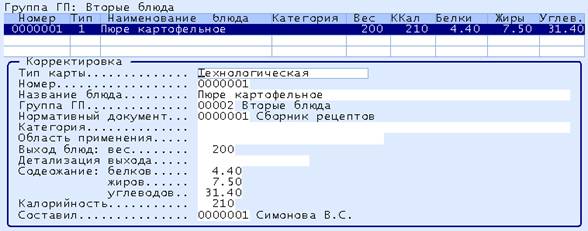
Рисунок 4‑1 Ввод заголовка технологической карты
Содержание ТК/ТТК (Рисунок 4‑2) представляет собой перечень компонентов, необходимых для приготовления данного блюда. Для перехода от заголовка ТК/ТТК к содержанию и обратно используется клавиша <Tab> или команда меню Движение по окнам, доступная при нажатии кнопки «Операции».
Для каждого компонента вводится следующая информация:
ØТип компонента. Соответствующий тип компонента – Складируемые или, Нескладируемые (см. п.3.7) или Полуфабрикат (см. п.4.2) – выбирается при помощи клавиши <Пробел>;
ØГруппа. Данное поле заполняется только для складируемых компонентов. Номенклатурная группа, к которой относится складируемый компонент, выбирается из Справочника групп ТМЦ, заполненного в приложении Сырье. Материалы. Для вызова справочника используется клавиша <F2>;
ØНоменклатура. В зависимости от выбранного типа компонента для ввода номенклатуры предлагается либо Номенклатурный справочник (где введена соответствующая номенклатура продуктов), либо справочник Нескладируемые компоненты, либо справочник ТК для полуфабрикатов. Для вызова справочника используется клавиша <F2>;
ØВес брутто – вес компонента, исходя из которого будут заказываться продукты на складе;
ØВес нетто, Детализация веса. В первом поле указывается собственно вес нетто для компонента. Во втором может быть указана какой-либо другой вид веса. Если второе поле заполнено, его содержимое будет выводиться в печатной форме ТК/ТТК, если нет – то выводится только содержимое первого поля;
ØСодержание: белков, жиров, углеводов. Вводятся показатели энергетической ценности компонента;
ØНомер секции. Данный параметр управляет последовательностью вывода на экран/печати компонентов, присутствующих в ТК/ТТК. Если Вам требуется сгруппировать компоненты по какому-либо критерию, то одной группе компонентов присваивают один номер секции, а следующей группе – другой.
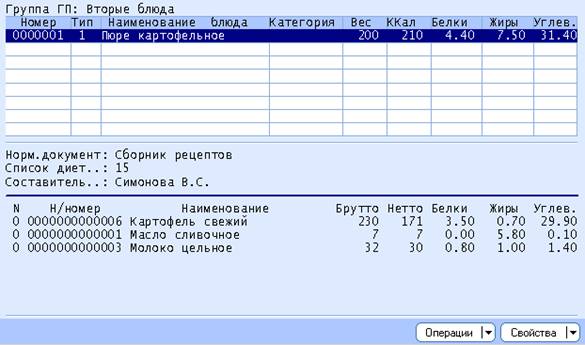
Рисунок 4‑2 Ввод содержания технологической карты
4.2. Полуфабрикаты
Технологические карты на полуфабрикаты ведутся аналогично технологическим картам для блюд. Отличие состоит в том, что ТК на полуфабрикаты могут быть подтянуты как компоненты в ТК блюд и не могут быть использованы для составления меню.
Стандартные операции
При работе с реестром ТК/ТТК предусмотрены следующие стандартные операции:
ØВвод заголовка/содержания ТК/ТТК – клавиша <F4>, или кнопка на панели инструментов «Новая запись», или команда меню Правкаà Новая запись;
ØРедактирование заголовка/содержания ТК/ТТК – клавиша <Enter>, или кнопка «Редактировать», или команда меню Правкаà Редактировать;
ØУдаление всей ТК/ТТК или отдельной строки содержания – клавиша <F8>, или кнопка на панели инструментов «Удалить», или команда меню Правкаà Удалить;
Ø Сохранение данных – клавиша <F10>, кнопка на панели инструментов «Сохранить», или команда меню Правкаà Сохранить ;
ØСортировка записей в реестре – клавиша <F3>, или кнопка на панели инструментов «Сортировка»;
ØОтбор записей по заданным условиям (фильтр) – клавиши <F6>, <Alt+F6>, кнопки «Настроить фильтр» и «Контекстный фильтр» на панели инструментов, или команда меню Видà Фильтр;
ØОтмена фильтра – клавиша <Ctrl+F6>, кнопка «Отменить фильтр» на панели инструментов, или команда меню Видà Фильтрà Отменить фильтр.
ØПоиск записей – клавиши <F7>, <Alt+F7>, или кнопки «Поиск общий», «Контекстный поиск» на панели инструментов, или команда меню ПравкаàПоиск;
ØВывод на печать – клавиши <F9>, <Alt+F9>, или соответствующие кнопки на панели инструментов, или команды меню Файлà Печать, Файлà Печать с выбором шаблона.
Кнопка «Операции»
В нижней части реестра располагается кнопка «Операции». Нажатие этой кнопки открывает доступ к меню, состоящему из следующих функций:
Команда | Функции |
Движение по окнам (Tab) | Переход от заголовка ТК/ТТК к содержанию и обратно |
Копирование рецептуры (F5) | Копирование ТК/ТКК с целью создания новой ТК/ТТК, похожей по содержанию. |
Выборка по компоненту (Alt+K) | Поиск ТК/ТТК, в которые входит указанный компонент. |
Выборка по диете (Alt+B) | Поиск ТК/ТТК блюд, употребляемых при указанной диете. |
Технология приготовления (Alt+T) | Ввод технологии приготовления блюда, т. е. описание выполняемых операций. |
Органолептические св-ва (Alt+O) | Ввод информации о внешнем виде, цвете, вкусе, запахе и иных характеристиках блюда. |
Список диет (Alt+D) | Определение принадлежности данного блюда к тем или иным видам диет. Одно и то же блюдо может быть включено в несколько видов диет. |
5.5 Плановое меню
В данном режиме ведется реестр плановых (типовых) меню (Рисунок 5‑1). Если у Вас настроено несколько столовых, то плановое меню составляется для каждой столовой в отдельности. Поэтому при входе в реестр система попросит Вас указать ту столовую, для которой нужно подготовить плановое меню.
В дальнейшем плановое меню может быть использовано при создании текущего меню (режим Меню-раскладка) и для расчета плановой потребности продуктов на период для каждой столовой в отдельности или по предприятию в целом.
&2&2 |
Данный режим значительно сокращает время подготовки меню-раскладок, а также позволяет делать различные типовые меню – например, недельное или десятидневное меню, меню на так называемый «рыбный день» и т. д.
Плановое меню состоит из заголовка и содержания. В заголовок планового меню вносятся:
ØСезон/Дата. Если при технической настройке Вы указали способ формирования планового меню по дням недели или десятидневное, то в заголовке планового меню отображается поле Сезон. Сезон, для которого составляется плановое меню, выбирается из предварительно заполненного справочника Сезоны (см. п. 3.9). Для вызова этого справочника используется клавиша <F2>. Если Вы выбрали способ формирования планового меню по дате, то в заголовке планового меню отображается поле Дата, где, соответственно, нужно ввести конкретную дату;
ØДень недели/День по порядку. Данное поле заполняется только в том случае, если при технической настройке был выбран способ формирования планового меню по дням недели или десятидневное. Название дня недели/дня по порядку, для которого надо составить плановое меню, выбирается при помощи клавиши <Пробел>;
ØКатегория. Тип меню/категория питающихся, на который/которую ориентировано это меню, выбирается из предварительного заполненного справочника Типы меню (см. п.3.2). Для вызова данного справочника используется клавиша <F2>;
ØВремя приема. Время приема пищи, соответствующее этому плановому меню, выбирается из заранее заполненного справочника Схема питания (см. п.3.1), вызываемого нажатием клавиши <F2>;
ØДиета. Вид диеты, для которой составляется плановое меню, выбирается из справочника Диета, вызываемого клавишей <F2>;
ØПланируемое количество. В этом поле указывается планируемое количество питающихся.
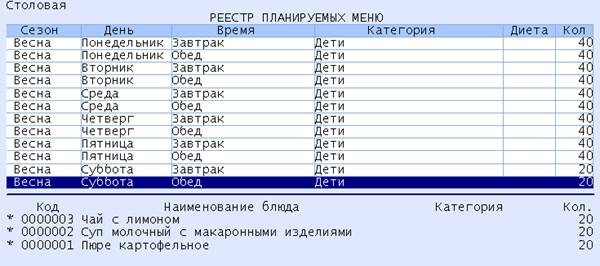
Рисунок 5‑1 Реестр плановых меню
Для перехода от заголовка планового меню к его содержанию и обратно используется клавиша <Tab>, или команда меню Движение по окнам, доступная при нажатии кнопки «Операции».
Содержание представляет собой перечень блюд, включаемых в данное плановое меню. Для каждого блюда при этом указываются:
ØБлюдо. Наименование блюда выбирается из реестра технологических карт (см. п.4). Данный реестр вызывается нажатием клавиши <F2>;
ØТип блюда. В меню предусмотрено два типа блюд – Дежурное или Заказное. Под заказным понимается блюдо, идущее на продажу. Выбор требуемого типа блюда осуществляется нажатием клавиши <Пробел>. Дежурное блюдо помечается в перечне блюд знаком *;
ØНомер в списке. Этот параметр определяет порядок отображения блюд в реестре на экране компьютера и последовательность их вывода в печатной форме;
ØКоличество порций в шт., Количество порций в %. Количество порций для данного блюда может быть указано либо в явном виде (т. е. как некое конкретное число), либо как процент от общего количества блюд данного меню.
&2&2 |
На основании планового меню можно рассчитать плановый расход продуктов за любой интервал времени. Плановый расход может быть рассчитан как для отдельно взятой столовой, так и по предприятию в целом.
Стандартные операции
При работе с реестром плановых меню предусмотрены следующие стандартные операции:
ØВвод заголовка/содержания планового меню – клавиша <F4>, или кнопка на панели инструментов «Новая запись», или команда меню Правкаà Новая запись;
ØРедактирование заголовка/содержания планового меню – клавиша <Enter>, или кнопка «Редактировать», или команда меню Правкаà Редактировать;
ØУдаление планового меню или отдельно взятого блюда – клавиша <F8>, или кнопка на панели инструментов «Удалить», или команда меню Правкаà Удалить;
Ø Сохранение данных – клавиша <F10>, кнопка на панели инструментов «Сохранить», или команда меню Правкаà Сохранить ;
ØСортировка записей в реестре меню – клавиша <F3>, или кнопка на панели инструментов «Сортировка»;
ØОтбор записей в реестре меню по заданным условиям (фильтр) – клавиши <F6>, <Alt+F6>, кнопки «Настроить фильтр» и «Контекстный фильтр» на панели инструментов, или команда меню Видà Фильтр;
ØОтмена фильтра – клавиша <Ctrl+F6>, кнопка «Отменить фильтр» на панели инструментов, или команда меню Видà Фильтрà Отменить фильтр.
ØПоиск записей – клавиши <F7>, <Alt+F7>, или кнопки «Поиск общий», «Контекстный поиск» на панели инструментов, или команда меню ПравкаàПоиск;
ØПечать – клавиши <F9>, <Alt+F9>, или соответствующие кнопки на панели инструментов, или команды меню Файлà Печать, Файлà Печать с выбором шаблона.
Кнопка «Операции»
В нижней части реестра располагается кнопка «Операции». Нажатие этой кнопки открывает доступ к меню, состоящему из следующих функций:
Команда | Функции |
В заголовке меню | |
Движение по окнам (Tab) | Переход от заголовка меню к содержанию. |
Копирование меню (F5) | Копирование составленного планового меню для создания нового планового меню сходного содержания. |
Копирование меню за день (Alt+F5) | Копирование планового меню, составленного для определенного дня недели, с целью создания нового планового меню аналогичного содержания. При копировании Вы можете откорректировать содержимое таких полей заголовка, как Сезон, День недели, Категория. |
Копирование в столовую (Ctrl+F5) | Копирование планового меню в реестр меню, относящихся к другой столовой (т. е. из даонной столовой в другую). Перед копированием в окне запроса следует указать ту столовую, в которую необходимо скопировать выбранное меню. |
Ввод планируемого кол-ва (Alt+K) | Групповой ввод планируемого количества питающихся для определенного сезона и типа меню. При этом количество порций может быть введено как в явном виде, так и в процентном отношении к общему числу питающихся. |
Удаление за период (Alt+F8) | Групповое удаление меню, относящихся к выбранному сезону и категории питающихся. |
В содержании меню | |
Движение по окнам (Tab) | Переход от содержания к заголовку. |
Ввод блюд списком (Alt+F4) | Одновременный ввод нескольких блюд (выбранных из реестра технологических карт) в содержательную часть планового меню. Для отметки выбранных блюд используется клавиша <Insert>. |
Кнопка «Свойства»
При нажатии данной кнопки выдается справочная информация о базе данных, работающем с ней пользователе и дате начала расчетного периода. Также осуществляется вызов функций экспорта данных – в MS Excel, OpenOffice, XML и др.
6. Меню-раскладка
В этом режиме составляются меню на каждый день, для каждого приема пищи и каждой категории питающихся, или меню, оформленные в виде заказа на готовую продукцию. В последнем случае в роли заказчика выступает склад готовой продукции (точка реализации, буфет и др.) Для этих меню резервируются продукты на складе, перемещаются со склада в столовую и списываются по мере их потребления. Блюда, представленные в меню, могут быть переданы на склад готовой продукции – для реализации. Для всех видов движения продуктов и готовой продукции формируются соответствующие документы.

|
Из за большого объема этот материал размещен на нескольких страницах:
1 2 3 4 |
