


Партнерка на США и Канаду по недвижимости, выплаты в крипто
- 30% recurring commission
- Выплаты в USDT
- Вывод каждую неделю
- Комиссия до 5 лет за каждого referral
ØРасчет Меню-Заказ выполнять. Если у Вас в один и тот же день предполагается формирование нескольких меню на заказ и если расчет меню на заказ и расчет меню на питание проводятся раздельно, то данный параметр позволит установить порядок расчета меню-заказов – вместе или в отдельности. В первом случае нам надо выбрать значение параметра в целом за день, а во втором – отдельно по заказу. Нужный вариант выбирается клавишей <Пробел>;
ØОкруглять количество в меню на порцию до. Данный параметр указывает, до какого количества знаков после запятой нужно количество продуктов в меню-раскладке из расчета на одну порцию. Желаемое количество знаков вводится вручную;
ØПодпись 3 в форме меню-раскладки. В этом текстовом поле Вы вводите должность третьего ответственного лица, подписывающего меню-раскладку (например, шеф-повар);
ØВыводить итоги по обедам и др., Выводить итоги по раскладке. Эти параметры определяют принципы представления (структурирования) данных в печатной форме меню-раскладки. Соответствующее значение каждого из этих параметров – да или нет – выбирается клавишей <Пробел>;
ØВыводить итоги по обедам и др. в таблицу. Данный параметр также управляет представлением данных в печатной форме меню-раскладки. Нужное значение параметра – сводную или отдельную – выбирается клавишей <Пробел>.
2.3. Настройка столовых
Этот режим предназначен для описания центров учета данного приложения – т. е. ввода списка столовых и настройки порядка учета для каждой из них.
Каждой столовой ставятся в соответствие определенные склады продуктов питания, введенные в приложении Сырье. Материалы. Кроме того, для каждой столовой указывают типовую операцию, отражающую списание продуктов в производство и определяют способ списания фасованных продуктов.
Окно режима настройки столовых (Рисунок 2‑2) разделено на две три части. В верхней части отображается список столовых, а в левой нижней – список складов, «привязанных» к той столовой, указанной в строке, на которой установлен курсор, в в правой нижней – список ответственных лиц, подписывающих документы.. Ввод настройки столовой выполняется с помощью клавиши <F4>, или кнопки на панели инструментов «Новая запись», или команды меню Правкаà Новая запись.
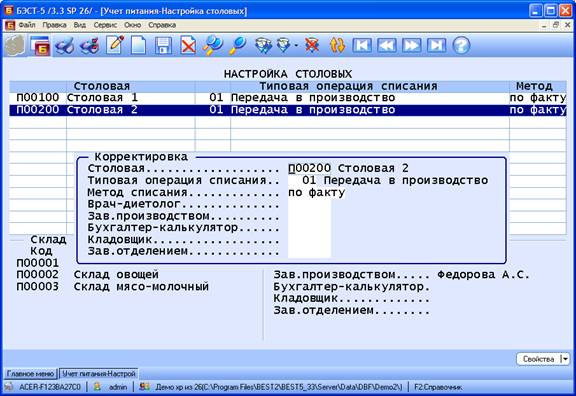
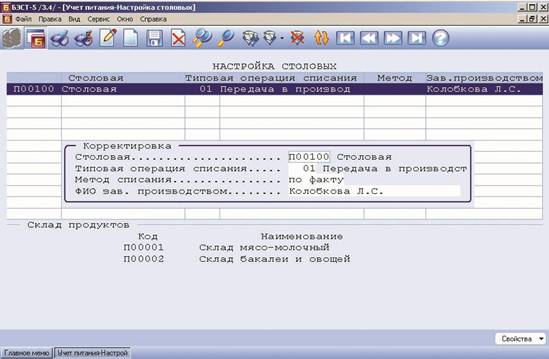
Рисунок 2‑2 Настройка столовых
При вводе необходимо указать следующие параметры:
ØСтоловая. Наименование столовой выбирается из справочника складов, заполненного в приложении Сырье. Материалы. Данный справочник вызывается нажатием клавиши <F2>;
ØТиповая операция списания. Код типовой операции, отражающей списание продуктов в производство, выбирается из справочника типовых операций, заполненного в приложении Сырье. Материалы и вызываемого клавишей <F2>;
ØМетод списания. В приложении предусмотрено два метода списания продуктов со столовых: по фактическому расчету (по факту) или по фасовочным единицам (фасов. ед). В первом случае (по фактическому расчету) со столовой будут списываться продукты в соответствии с расчетом меню-раскладки. Если ранее передача продуктов со склада осуществлялась в фасовочных единицах, то в столовой после списания возникнут остатки продуктов. Во втором случае списание со столовой будет выполняться в фасовочных единицах, и. следовательно, остатки в столовой числиться не будут. Нужный метод списания выбирается клавишей <Пробел>;
ØФВрач-диетологИО зав. производством – выбирается из справочника сотрудников, вызываемого клавишей <F2>водится вручную;
Зав. проиводством – выбирается из справочника сотрудников, вызываемого клавишей <F2>;
Бухгалтер-калькулятор – выбирается из справочника сотрудников, вызываемого клавишей <F2>;
Кладовщик – выбирается из справочника сотрудников, вызываемого клавишей <F2>;
Зав. отделением выбирается из справочника сотрудников, вызываемого клавишей <F2>...
Далее, в нижней части окна, необходимо выполнить «привязку» складов к данной столовой. Для перехода к списку складов используется клавиша <Tab> или кнопка «Операции». В предложенном списке Вам следует выбрать нужные склады, отметив их клавишей <Insert> и подтвердить сделанный выбор нажатием клавиши <Enter>.
Стандартные операции
При работе в данном режиме предусмотрены следующие стандартные операции:
ØВвод данных о столовой – клавиша <F4>, или кнопка на панели инструментов «Новая запись», или команда меню Правкаà Новая запись;
ØИзменение настройки столовой – клавиша <Enter>, или кнопка «Редактировать», или команда меню Правкаà Редактировать;
ØУдаление операции/проводки – клавиша <F8>, или кнопка на панели инструментов «Удалить», или команда меню Правкаà Удалить. Удаление сведений о столовой возможно только в том случае, если эта столовая не фигурирует ни в каких документах;
ØОтбор записей по заданным условиям (фильтр) – клавиша <F6>, кнопка «Настроить фильтр» на панели инструментов, или команда меню Видà Фильтр;
ØОтмена фильтра – клавиша <Ctrl+F6>, кнопка «Отменить фильтр» на панели инструментов, или команда меню Видà Фильтрà Отменить фильтр.
ØПечать реестра столовых – клавиши <F9>, <Alt+F9>, или кнопки «Печать», «Печать с выбором шаблона» на панели инструментов, или команды меню Файлà Печать, Файлà Печать с выбором шаблона;
ØСохранение данных – клавиша <F10>, кнопка на панели инструментов «Сохранить», или команда меню Правкаà Сохранить.
Специальные операции
Кнопка | Функции |
Операции | Переход к списку складов. |
Свойства | Справочная информация о базе данных, работающем с ней пользователе и дате начала расчетного периода. Вызов функций экспорта данных – в MS Excel, OpenOffice, XML и др. |
2.4. Настройка технологических карт
Этот режим управляет составом дополнительных полей, включаемых в заголовочную часть технологической карты, либо исключаемых из нее.
Настройка технологической карты состоит из трех пунктов:
ØГруппа ГП. Поле, предназначенное для ввода групп готовой продукции, настроенных в приложении Товары. Продукция. Для использования этого поля выбирают вариант Да, а для отказа от него – вариант Нет. Выбор нужного варианта осуществляется клавишей <Пробел>;
ØКатегория. Поле для указания категории блюда. Для использования этого поля выбирают вариант Да, а для отказа от него – вариант Нет. Выбор нужного варианта осуществляется клавишей <Пробел>;
ØОбласть применения. Поле для ввода области применения блюда. Для использования этого поля выбирают вариант Да, а для отказа от него – вариант Нет. Выбор нужного варианта осуществляется клавишей <Пробел>.
3. Справочники
Данная папка объединяет различные нормативно-информационные справочники, необходимые для работы с приложением Учет питания:
ØСхема питания;
ØТипы менюКатегории питающихся;
ØДиета;
ØСезонные нормы отходовОтходы и потери при холодной обработке;
ØНормативные документы;
ØСписок составителей;
ØНескладируемые компоненты;
ØСтоимость питания (норма);
ØСезоны.
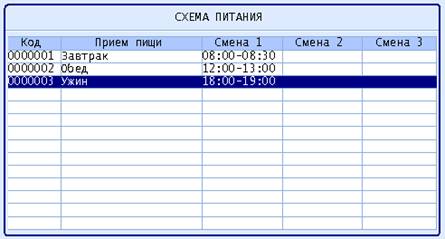
Рисунок 3‑1 Схема питания
3.1.Схема питания
Справочник содержит перечень видов питания, предоставляемых потребителям в течение дня – с указанием времени приема пищи для трех смен (Рисунок 3‑1). Содержимое этого справочника используется при составлении меню-раскладок и планового меню.
Для каждого вида питания в справочник вводятся:
ØКод приема – уникальный 7-символьный код вида питания, по которому он будет идентифицироваться в системе. Может содержать как буквы, так и цифры;
ØНаименование – произвольное наименование вида питания (например, завтрак);
ØСмена 1, Смена 2, Смена 3. Для каждой из трех смен необходимо указать время предоставления этого вида питания (в часах и минутах) – например, начало и окончание завтрака
Стандартные операции
При работе с данным справочником предусмотрены следующие стандартные операции:
ØВвод новой записи – клавиша <F4>, или кнопка на панели инструментов «Новая запись», или команда меню Правкаà Новая запись;
ØРедактирование записи – клавиша <Enter>, или кнопка «Редактировать», или команда меню Правкаà Редактировать;
ØУдаление записи – клавиша <F8>, или кнопка на панели инструментов «Удалить», или команда меню Правкаà Удалить;
Ø Сохранение данных – клавиша <F10>, кнопка на панели инструментов «Сохранить», или команда меню Правкаà Сохранить ;
ØСортировка записей – клавиша <F3>, или кнопка на панели инструментов «Сортировка»;
ØОтбор записей по заданным условиям (фильтр) – клавиши <F6>, <Alt+F6>, кнопки «Настроить фильтр» и «Контекстный фильтр» на панели инструментов, или команда меню Видà Фильтр;
ØОтмена фильтра – клавиша <Ctrl+F6>, кнопка «Отменить фильтр» на панели инструментов, или команда меню Видà Фильтрà Отменить фильтр.
ØПоиск записей – клавиши <F7>, <Alt+F7>, или кнопки «Поиск общий», «Контекстный поиск» на панели инструментов, или команда меню ПравкаàПоиск;
ØПечать справочника – клавиши <F9>, <Alt+F9>, или соответствующие кнопки на панели инструментов, или команды меню Файлà Печать, Файлà Печать с выбором шаблона.
Специальные операции
Кнопка | Функции |
Свойства | Справочная информация о базе данных, работающем с ней пользователе и дате начала расчетного периода. Вызов функций экспорта данных – в MS Excel, OpenOffice, XML и др. |
3.2.Категории питающихсяТипы меню
В справочнике ТКатегории питающихсяипы меню вводится список вариантов меню для разных категорий питающихся (Рисунок 3‑2). Содержимое этого справочника будет использовано при составлении меню-раскладок и планового меню. Для каждого типа меню вводятся:
ØКод группы – уникальный 7-символьный код типа меню, по которому он будет идентифицироваться в системе. Может содержать как буквы, так и цифры;
ØНаименование – произвольное наименование типа меню (например, «для персонала»).
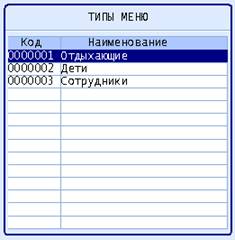
Рисунок 3‑2 Типы меню
Стандартные операции
При работе с данным справочником предусмотрены следующие стандартные операции:
ØВвод новой записи – клавиша <F4>, или кнопка на панели инструментов «Новая запись», или команда меню Правкаà Новая запись;
ØРедактирование записи – клавиша <Enter>, или кнопка «Редактировать», или команда меню Правкаà Редактировать;
ØУдаление записи – клавиша <F8>, или кнопка на панели инструментов «Удалить», или команда меню Правкаà Удалить;
Ø Сохранение данных – клавиша <F10>, кнопка на панели инструментов «Сохранить», или команда меню Правкаà Сохранить ;
ØСортировка записей – клавиша <F3>, или кнопка на панели инструментов «Сортировка»;
ØОтбор записей по заданным условиям (фильтр) – клавиши <F6>, <Alt+F6>, кнопки «Настроить фильтр» и «Контекстный фильтр» на панели инструментов, или команда меню Видà Фильтр;
ØОтмена фильтра – клавиша <Ctrl+F6>, кнопка «Отменить фильтр» на панели инструментов, или команда меню Видà Фильтрà Отменить фильтр.
ØПоиск записей – клавиши <F7>, <Alt+F7>, или кнопки «Поиск общий», «Контекстный поиск» на панели инструментов, или команда меню ПравкаàПоиск;
ØПечать справочника – клавиши <F9>, <Alt+F9>, или соответствующие кнопки на панели инструментов, или команды меню Файлà Печать, Файлà Печать с выбором шаблона.
Специальные операции
Кнопка | Функции |
Свойства | Справочная информация о базе данных, работающем с ней пользователе и дате начала расчетного периода. Вызов функций экспорта данных – в MS Excel, OpenOffice, XML и др. |
3.3.Диета
Справочник предназначен для хранения информации о видах диет, их основных характеристиках и областях применения (Рисунок 3‑3). Данные этого справочника будут использованы при составлении меню-раскладок, планового меню и технологических карт.
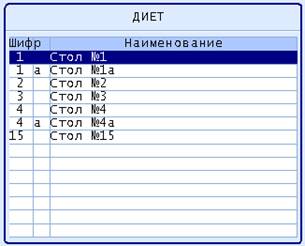
Рисунок 3‑3 Справочник видов диет
Каждый вид диеты характеризуется следующими параметрами:
ØКод диеты – двухсимвольный код, идентифицирующий диету в системе;
ØШифр диеты. Длина данного поля – 1 символ. Заполнение поля необязательно;
ØНаименование – произвольное наименование диеты.
Кроме того, для диеты можно ввести ее произвольное описание. Это делается с помощью кнопки «Диета» или клавиши <F10>.
Стандартные операции
При работе со справочником видов диет предусмотрены следующие стандартные операции:
ØВвод новой записи – клавиша <F4>, или кнопка на панели инструментов «Новая запись», или команда меню Правкаà Новая запись;
ØРедактирование записи – клавиша <Enter>, или кнопка «Редактировать», или команда меню Правкаà Редактировать;
ØУдаление записи – клавиша <F8>, или кнопка на панели инструментов «Удалить», или команда меню Правкаà Удалить;
Ø Сохранение данных – клавиша <F10>, кнопка на панели инструментов «Сохранить», или команда меню Правкаà Сохранить ;
ØСортировка записей – клавиша <F3>, или кнопка на панели инструментов «Сортировка»;
ØВыборка записей по заданным условиям (фильтр) – клавиши <F6>, <Alt+F6>, кнопки «Настроить фильтр» и «Контекстный фильтр» на панели инструментов, или команда меню Видà Фильтр;
ØОтмена фильтра – клавиша <Ctrl+F6>, кнопка «Отменить фильтр» на панели инструментов, или команда меню Видà Фильтрà Отменить фильтр.
ØПоиск записей – клавиши <F7>, <Alt+F7>, или кнопки «Поиск общий», «Контекстный поиск» на панели инструментов, или команда меню ПравкаàПоиск;
ØПечать справочника – клавиши <F9>, <Alt+F9>, или соответствующие кнопки на панели инструментов, или команды меню Файлà Печать, Файлà Печать с выбором шаблона.
Специальные операции
Кнопка | Функции |
Диета | Ввод описания диеты. |
Свойства | Справочная информация о базе данных, работающем с ней пользователе и дате начала расчетного периода. Вызов функций экспорта данных – в MS Excel, OpenOffice, XML и др. |
3.4.СОтходы и потери при холодной обработкеезонные нормы отходов
Справочник СОтходы и потери при холодной обработкеезонные нормы отходов предназначен для хранения сведений о процентных нормах убыли продуктов питания. Различают два вида продуктов: сезонные и не сезонные. Для сезонных продуктов процентная норма отхода назначается в зависимости от времени года, т. е. с разбивкой по месяцам. Для не сезонных продуктов норма отхода указывается одна на весь год. (Рисунок 3‑4). Данные сведения используются при расчете количества продуктов, требуемого для приготовления пищи, и для формирования требования на склад и расчета веса БРУТТО в технологических картах..
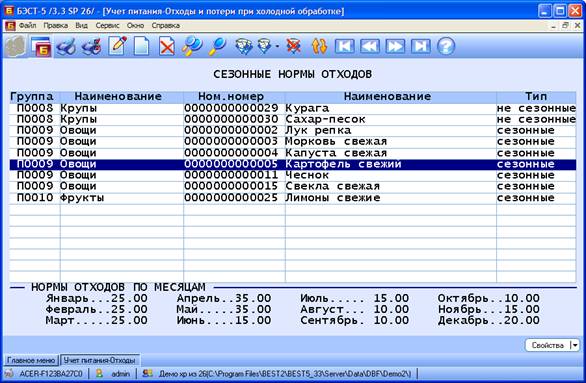
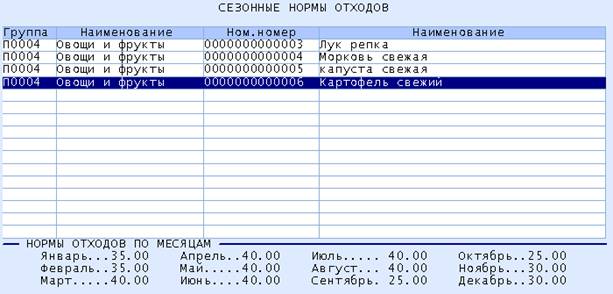
Рисунок 3‑4 Справочник сезонных норм отходов
Каждая запись данного справочника содержит следующий ряд реквизитов:
ØКод группы. Код номенклатурной группы выбирается из Справочника групп ТМЦ, заполненного в приложении Сырье. Материалы и вызываемого нажатием клавиши <F2>;
ØНоменклатура. Продукт питания, на который распространяются вводимые нормы. Выбирается из номенклатурного справочника – из списка продуктов, относящихся к выбранной номенклатурной группе. Для вызова справочника используется клавиша <F2>;
Тип. Тип продукта: сезонный или не сезонный. Выбор осуществляется клавишей <Пробел>;
ØЯнварь, Февраль,…, Декабрь. Для каждого календарного месяца если это сезонный продукт и один раз если продукт не сезонный указывается норма убылипотерь, выраженная в процентах.
Вес БРУТТО в технологических картах рассчитывается по норме на 1 сентября следующим образом:
(НЕТТО*100/100-НОРМА), где НЕТТО – вес продукта нетто, взятый из технологической карты конкретного блюда, а НОРМА – процент отхода, взятый из данного справочника на 1 сентября. Если для продукта не указаны нормы отхода (не включен в данный справочник), то вес БРУТТО приравнивается к весу НЕТТО.
Количество продуктов, требуемое для приготовления блюд, рассчитывается с учетом сезонности следующим образом:
(НЕБРУТТО*100/100-НОРМА), где НЕБРУТТО – вес продукта небрутто, взятый из технологической карты конкретного блюда, а НОРМА – процент убыли, взятый из данного справочника на день расчета.
Стандартные операции
При работе со справочником отходов и потерь при холодной обработкевидов диет предусмотрены следующие стандартные операции:
ØВвод новой записи – клавиша <F4>, или кнопка на панели инструментов «Новая запись», или команда меню Правкаà Новая запись;
ØРедактирование записи – клавиша <Enter>, или кнопка «Редактировать», или команда меню Правкаà Редактировать;
ØУдаление записи – клавиша <F8>, или кнопка на панели инструментов «Удалить», или команда меню Правкаà Удалить;
Ø Сохранение данных – клавиша <F10>, кнопка на панели инструментов «Сохранить», или команда меню Правкаà Сохранить ;
ØСортировка записей – клавиша <F3>, или кнопка на панели инструментов «Сортировка»;
ØОтбор записей по заданным условиям (фильтр) – клавиша <F6>, кнопка «Контекстный фильтр» на панели инструментов, или команда меню Видà Фильтр;
ØОтмена фильтра – клавиша <Ctrl+F6>, кнопка «Отменить фильтр» на панели инструментов, или команда меню Видà Фильтрà Отменить фильтр.
ØПоиск записей – клавиша <F7>, или кнопка «Поиск общий» на панели инструментов, или команда меню ПравкаàПоиск;
ØПечать справочника – клавиши <F9>, <Alt+F9>, или соответствующие кнопки на панели инструментов, или команды меню Файлà Печать, Файлà Печать с выбором шаблона.
Специальные операции
Кнопка | Функции |
Свойства | Справочная информация о базе данных, работающем с ней пользователе и дате начала расчетного периода. Вызов функций экспорта данных – в MS Excel, OpenOffice, XML и др. |
3.5.Нормативные документы
В справочнике Нормативные документы содержатся список литературы, используемой для составления технологических карт. Каждый нормативный документ характеризуется 7-символьным кодом и наименованием.
Кроме того, в справочнике существует возможность для ввода более подробных данных о документе (например, авторы-составители, издательство, год издания и т. д.). Ввод этих сведений осуществляется с помощью кнопки «Документ». Введенные данные будут выводиться на печать – в составе печатаемого списка документов.
3.6.Список составителей
В справочник Список составителей вводится список лиц, ответственных за ведение справочника технологических карт. Для каждого лица указываются его ФИО и должность.
Стандартные операции
При работе со справочником нормативных документов и списком составителей предусмотрены следующие стандартные операции:
ØВвод новой записи – клавиша <F4>, или кнопка на панели инструментов «Новая запись», или команда меню Правкаà Новая запись;
ØРедактирование записи – клавиша <Enter>, или кнопка «Редактировать», или команда меню Правкаà Редактировать;
ØУдаление записи – клавиша <F8>, или кнопка на панели инструментов «Удалить», или команда меню Правкаà Удалить;
Ø Сохранение данных – клавиша <F10>, кнопка на панели инструментов «Сохранить», или команда меню Правкаà Сохранить ;
ØСортировка записей – клавиша <F3>, или кнопка на панели инструментов «Сортировка»;
ØОтбор записей по заданным условиям (фильтр) – клавиши <F6>, <Alt+F6>, кнопки «Настроить фильтр» и «Контекстный фильтр» на панели инструментов, или команда меню Видà Фильтр;
ØОтмена фильтра – клавиша <Ctrl+F6>, кнопка «Отменить фильтр» на панели инструментов, или команда меню Видà Фильтрà Отменить фильтр.
ØПоиск записей – клавиши <F7>, <Alt+F7>, или кнопки «Поиск общий», «Контекстный поиск» на панели инструментов, или команда меню ПравкаàПоиск;
ØВывод на печать – клавиши <F9>, <Alt+F9>, или соответствующие кнопки на панели инструментов, или команды меню Файлà Печать, Файлà Печать с выбором шаблона.
Специальные операции
Кнопка | Функции |
Справочник нормативных документов | |
Документ | Ввод более подробных сведений о документе. |
Свойства | Справочная информация о базе данных, работающем с ней пользователе и дате начала расчетного периода. Вызов функций экспорта данных – в MS Excel, OpenOffice, XML и др. |
Список составителей | |
Свойства | Справочная информация о базе данных, работающем с ней пользователе и дате начала расчетного периода. Вызов функций экспорта данных – в MS Excel, OpenOffice, XML и др. |
3.7.Нескладируемые компоненты
Как уже было сказано ранее, для приготовления блюда могут использоваться компоненты двух категорий. Первая – это приобретенные (или выращенные в подсобном хозяйстве) продукты питания, хранящиеся на складе и подлежащие количественно-стоимостному учету. Вторая – это вода и различные компоненты, получаемые на промежуточных стадиях технологического процесса (бульон и др.). Компоненты, относящиеся ко второй категории, присутствуют исключительно в рецептуре блюд. Они не приходуются на продовольственные склады, не списываются по мере их потребления, и, соответственно, не требуют контроля остатков. Данные компоненты мы далее будем называть нескладируемыми.
Нескладируемые компоненты вводятся в одноименном справочнике (Рисунок 3‑5). Для каждого компонента указываются:
ØНоменклатурный номер, используемый для идентификации компонента в системе. Длина номера составляет 13 символов;
ØНаименование;

|
Из за большого объема этот материал размещен на нескольких страницах:
1 2 3 4 |
