


Партнерка на США и Канаду по недвижимости, выплаты в крипто
- 30% recurring commission
- Выплаты в USDT
- Вывод каждую неделю
- Комиссия до 5 лет за каждого referral
Реестр меню-раскладок ведется для каждой столовой в отдельности (Рисунок 6‑1). Название столовой запрашивается при входе в реестр. Меню-раскладка состоит из заголовка и содержания. Как уж было сказано ранее, в системе поддерживается два вида меню-раскладок – меню на питание и меню на заказ (или меню-заказ). Основное отличие этих видов меню заключается в том, что на основании меню на заказ может быть оформлена накладная, оформляющая оприходование готовой продукции (т. е. приготовленных блюд). Блюда, входящие в состав меню, поступают на склад готовой продукции с наценкой, указанной в режиме технической настройки (см. п.2.2) или в заголовке меню-заказа. Соответственно, оба названных вида меню-раскладок имеют различия в правилах ввода заголовка и содержания.
Новое меню на питание вводится с помощью клавиши <F4>, а новое меню на заказ – с помощью комбинации клавиш <Alt+F4> (либо, что то же самое, по команде Формирование меню-заказа, доступной при нажатии кнопки «Операции»).
7.1.6.1 Меню на питание
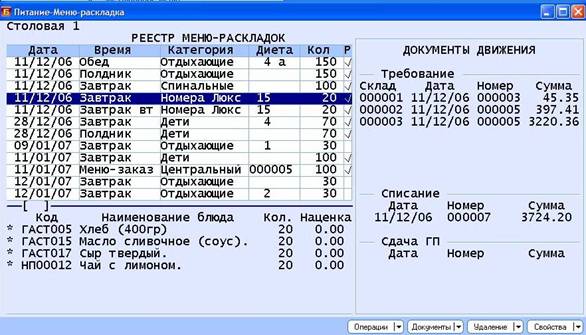
Рисунок 6‑1 Реестр меню-раскладок
Заголовок меню на питание заполняется следующим образом (Рисунок 6‑2):
ØДата – дата составления меню. По умолчанию, предлагается текущая системная дата, которую в случае надобности можно откорректировать;
ØВремя приема. Время приема пищи, для которого составляется это меню, выбирается из заранее заполненного справочника Схема питания (см. п.3.1), вызываемого нажатием клавиши <F2>;
ØКатегория. Категория питающихся (тип меню), для которой/которого составляется это меню, выбирается из предварительного заполненного справочника Типы меню (см. п.3.2). Для вызова данного справочника используется клавиша <F2>;
ØДиета. Нужный вид диеты выбирается из справочника Диета, вызываемого клавишей <F2>;
ØКоличество – количество питающихся, исходя из которого будет рассчитываться меню;
ØПримечание. Поле для ввода произвольного примечания, комментария.
Перейдем ко вводу содержания меню на питание. Для перехода от заголовка меню к его содержанию и обратно используется клавиша <Tab>, или, что то же самое, команда меню Движение по окнам, доступная при нажатии кнопки «Операции».
Блюда, включаемые в меню, можно вводить как поочередно, т. е. по отдельности (с помощью клавиши <F4>), так и списком, т. е. по нескольку блюд сразу (при помощи комбинации клавиш <Alt+F4>). Для отметки выбираемых блюд используется клавиша <Insert>, а для подтверждения сделанного выбора – клавиша <Enter>. Если в заголовке меню мы заполнили поле Диета, система предложит для выбора только блюда, относящиеся к данной диете.
При поочередном вводе блюд в экранной форме строки для ввода блюда указываются:
ØКоличество порций. По умолчанию, предлагается количество порций, введенное в заголовке;
ØТип блюда – Дежурное или Заказное – выбирается клавишей <Пробел>.
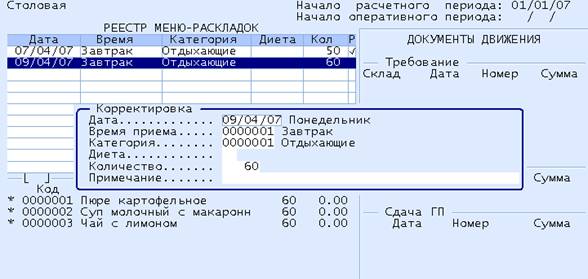
Рисунок 6‑2 Ввод меню на питание
Наименования дежурных блюд отмечены символом *. Если Вы вводите блюда списком, система по умолчанию указывает для каждого из них то количество, которое фигурирует в заголовке меню.
Ввод/корректировка количества питающихся и/или порций для выбранной категории питающихся(типа) меню за указанный интервал времени осуществляется с помощью комбинации клавиш <Alt+K> (или, что то же самое, с помощью команды Ввод количества, доступной в верхней части реестра меню при нажатии кнопки «Операции»). В окне для ввода/корректировки количества вводится следующая информация:
ØНа период. Указывается интервал дат, в пределах которого выбирается соответствующая группа меню;
ØКатегория. Нужнаяый тип меню ( категория питающихся) выбирается из справочника ТКатегории питающихсяипы меню (см. п.3.2). Справочник вызывается нажатием клавиши <F2>;
ØКоличество. Вводится новое количество питающихся;
ØКол-во порций. При вводе/корректировке количества питающихся Вы можете также скорректировать и количество порций, или же оставить это количество без изменения. Нужное действие – менять или не менять – выбирается клавишей <Пробел>.
Помимо ручного ввода меню на питание, в системе реализованы автоматизированные способы его подготовки. Один из них – создание меню на питание на основе уже существующего меню, т. е. путем копирования. Для этого применяется клавиша <F5> (либо, что то же самое, кнопка «Операции» и далее команда Копирование меню ). Чтобы использовать эту клавишу или команду, следует перейти в верхнюю часть экранной формы, т. е. к заголовку меню.
Если на один и тот же день было сделано несколько меню-раскладок (например, завтрак, обед, полдник, ужин), Вы можете копировать меню-раскладки за день в целом – при помощи комбинации клавиш <Alt+F5> (или с помощью кнопки «Операции» и далее команды Копирование меню за день). Чтобы использовать эту комбинацию клавиш или команду, следует перейти в верхнюю часть экранной формы, т. е. к заголовку меню. Копирование выполняется для даты, находящейся в той строке, на которой установлен курсор.
Еще один, очень удобный и рекомендуемый нами способ создания меню на питание, – формирование на основе планового меню (см. п. 5). Эта задача решается с помощью комбинации клавиш <Ctrl+F5> (или команды Копирование из план. меню, доступной при нажатии кнопки «Операции»). Чтобы использовать эту комбинацию клавиш или команду, следует перейти в верхнюю часть экранной формы, т. е. к заголовку меню.
&2&2 |
Составляя меню-раскладку, мы можем использовать плановое меню на соответствующий день недели и сезон в роли типового шаблона. В итоге нам только останется уточнить перечень блюд и количество порций, и наша меню-раскладка готова.
Расчет меню-раскладки
Расчет меню выполняется с помощью комбинации клавиш <Alt+R> (или, что то же самое, при нажатии кнопки «Документы» и выборе команды Расчет меню-раскладки). Чтобы использовать эту комбинацию клавиш или команду, следует перейти в верхнюю часть экранной формы, т. е. к заголовку меню.
Расчет проводится за день в целом. Если в режиме Настройка, сервис à Техническая настройка в качестве значения параметра При расчете Меню-раскладки Меню-заказ было указан вариант включать, расчет будет выполнен по всем меню – без разделения на меню на питание и меню на заказ. Если значение этого параметра выбрано исключать, то расчет также проводится за один день в целом, но отдельно для меню на заказ и отдельно для меню на питание. Строки меню, для которых был выполнен расчет, помечаются галочкой.
Для перерасчета уже рассчитанного меню необходимо сначала отменить проведенный расчет. Это делается при помощи комбинации клавиш <Ctrl+R>, или при помощи кнопки «Удаление» и далее команды Удаление расчета меню.
При расчете меню-раскладки производится резервирование продуктов на соответствующих складах. Резервирование осуществляется с учетом остатков продуктов, имеющихся в данной столовой (если они существуют). Каждый последующий расчет меню выполняется с учетом резерва, созданного при предыдущих расчетах.
&2&2 |
Таким образом, может возникать ситуация, когда для имеющегося на складе продукта будет выдано системное сообщение об отсутствии, поскольку этот продукт зарезервирован под другие меню.
Резерв формируется в целых фасовочных единицах (для фасованных продуктов) – в соответствии с остатками продуктов на складах и с учетом фасовки (которая может существовать в нескольких видах).
Если для какого-либо продукта на складе открыто несколько карточек партий (т. е. продукт присутствует в разных фасовках), и если этот продукт в номенклатурном справочнике был классифицирован как фасованный (т. е. установлен соответствующий признак в поле Марка), то его резервирование и последующее перемещение в столовую будет в первую очередь производиться по карточкам с меньшим номером и с точностью до фасовочной единицы.
В случае нехватки продуктов выдается соответствующее предупреждение. Для оперативного получения списка недостающих компонентов (Рисунок 6‑3) на конкретную дату применяется комбинация клавиш <Alt+D> (или команда Список недост. продуктов, вызываемая нажатием кнопки «Документы»).
&2&2 |
Еще раз обращаем внимание, что для внесения изменений в уже рассчитанную меню-раскладку Вы прежде всего должны аннулировать предыдущий расчет (<Ctrl+R>).
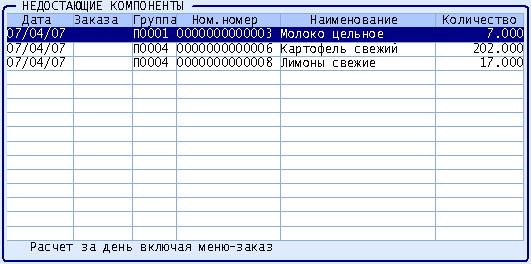
Рисунок 6‑3 Список недостающих компонентов
Принципы резервирования партий продуктов при расчете меню-раскладки
Напомним, что в настройке параметров приложения Сырье. Материалы существует специальный параметр «Красные» остатки, который разрешает или запрещает наличие отрицательных остатков на складе. Запрещение «красных остатков» означает запрет на ввод документов движения, приводящих к остатку со знаком «минус». От того, как настроен этот параметр, зависит и порядок резервирования партий продуктов при расчете меню-раскладки.
Предположим, что согласно итогам расчета меню-раскладки нам нужен продукт, количество которого больше, чем имеется в его первой партии и на складе вообще.
В ситуации, если «красные остатки» на складе разрешены, резервирование происходит следующим образом:
ØПроверяется остаток этого продукта в столовой, и если он есть, то он резервируется в первую очередь;
ØПроверяются остатки продукта на складе – по всем существующим партиям. Если они существуют, то резервируются. При этом проверяется дата партии, и если она является более поздней, чем дата расчета, то такие остатки не учитываются;
ØЕсли остатка в столовой и остатков по партиям недостаточно для приготовления указанных блюд, продукт резервируется в виде «красных остатков». При этом резервируется партия с максимальным порядковым номером, но «попадающая» в необходимый интервал дат.
При запрете на «красные остатки» делаются аналогичные виды проверок (наличие остатка в столовой и остатков по партиям). Резервирование выполняется по той же схеме, что и в первом случае – за исключением резервирования отрицательного количества.
Формирование документов движения
На основании рассчитанной меню-раскладки могут быть сформированы требования на продукты для столовой (на каждый склад продуктов в отдельности) и накладные списания продуктов по столовой. Для меню на заказ, наряду с этими документами, также создаются и накладные на оприходование блюд (для склада готовой продукции).
Накладные могут быть сформированы за произвольный промежуток времени. Если в режиме Настройка, сервис à Техническая настройка в качестве значения параметра При расчете Меню-раскладки Меню-заказ было указано включать, то за указанный интервал времени будут сформированы общие требования и общие накладные списания для всех типов меню-раскладки – т. е. совместно для меню на питание и для меню на заказ. Если в режиме Настройка, сервис à Техническая настройка в качестве значения параметра При расчете Меню-раскладки Меню-заказ было указано исключать, то требования на отпуск продуктов и накладные списания будут сформированы для меню на питание и для меню на заказ раздельно.
Как уже было сказано ранее, требования (Рисунок 6‑4) представляют собой накладные внутреннего перемещения со склада продуктов в столовую. Это перемещение выполняется с точностью до фасовочных единиц.
Требования формируются с помощью комбинации клавиш <Alt+T> или команды меню Формирование требования, доступной после нажатия кнопки «Документы». Формирование требований выполняется на основании данных о резервировании продуктов на складе, полученных в результате расчета меню-раскладки. Перемещаемые партии (фасовочные единицы) выбираются именно в момент резервирования.
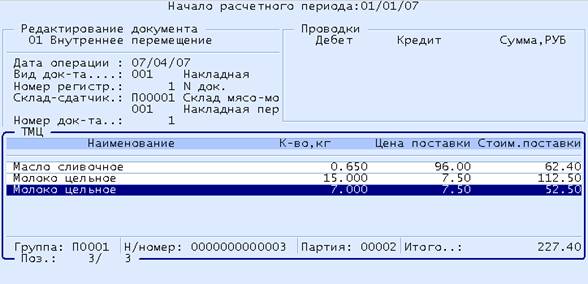
Рисунок 6‑4 Требование на отпуск продуктов со склада в столовую
В приложении существует возможность удаления требований (комбинация клавиш <Ctrl+Т> или команда меню Удаление требования, доступная при нажатии кнопки «Удаление»). При удалении требования резервирование соответствующих продуктов аннулируется.
Накладные, оформляющие списание продуктов со столовой, с точки зрения приложения Сырье. Материалы представляют собой накладные передачи материальных запасов в производство (Рисунок 6‑5). Для формирования этих накладных применяется комбинация клавиш <Alt+N> (или кнопка «Документы» и далее команда меню Формирование накл. списания).
В зависимости от выбранной настройки столовой (см. п. 2.3), списание производится или с точностью до фасовочных единиц, или с точностью, указанной в меню-раскладке (т. е. по результатам фактического расчета количества). Во втором случае в столовой образуются остатки продуктов. Далее эти остатки будут учитываться при последующих расчетах меню. Это значит, что количества заказываемых продуктов будут уменьшены на величины этих остатков.
:2&2 |
ПРИМЕР.
Предположим, что на складе имеется рис, расзафасованный в два вида пачек – по 0.5 кг и по 1 кг. Допустим, что для приготовления запеканки, по данным расчета меню-раскладки, нам требуется 11.6 кг, а для приготовления каши – 20 кг. Суммарное количество риса, необходимое для этих двух блюд, составит 31.6 кг. Остаток риса по первой партии (пачки 0.5 кг) – 11 кг (т. е. 22 пачки), а по второй партии (пачки 1 кг) – 25 кг (т. е. 25 пачек).В сформированном требовании на склад (напомним, что оно формируется с точностью до фасовочных единиц) будет заказано 22 пачки риса из первой партии (т. е выбрана вся партия полностью) и 21 пачка риса из второй партии. Соответственно, общий вес затребованного риса – 22*0.5 +21*1 =11+21=32 кг. Допустим, что в настройке столовой мы выбрали значение параметра Метод списания – фасов. ед. Тогда, при оформлении накладной на списание будут списаны все 32 кг риса, и, следовательно, его остаток в столовой не числится. Если мы выбираем значение параметра Метод списания – по факту, то рис будет списан в количестве 11 кг (первая партия) и 20,6 кг (вторая партия), т. е. в общем итоге – 31.6 кг. В результате, по столовой будет числиться остаток 0.4 кг. Этот остаток будет учтен в ближайшем новом расчете меню.
В случае надобности накладную на списание можно откорректировать или удалить. Для удаления используется комбинация клавиш <Ctrl+N>(или кнопка «Удаление» и далее команда Удаление накл. списания). При удалении накладной прежние величины остатков соответствующих продуктов будут восстановлены.
Формирование накладных, оформляющих сдачу готовой продукции (т. е. приготовленных блюд) выполняется с помощью комбинации клавиш <Alt+G>, или кнопки «Документы» и далее команды меню Формирование накл. оприход. Оприходование приготовленных блюд осуществляется по цене, полученной при расчете меню-раскладки и с учетом указанной наценки. Приготовленные блюда зачисляются на склад готовой продукции, зарегистрированный в приложении Товары. Продукция.
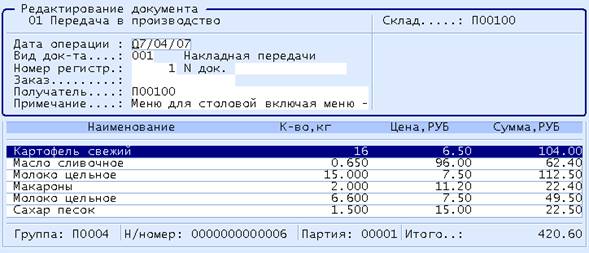
Рисунок 6‑5 Накладная списания продуктов со столовой
Как и другие документы, сформированные по итогам расчета меню-раскладки, накладную оприходования готовой продукции, если это потребуется, можно удалить. Удаление выполняется с помощью комбинации клавиш <Ctrl+G>(или кнопки «Удаление» и далее команды меню Удаление накл. оприходования). При удалении накладной оприходования готовой продукции восстанавливаются прежние величины остатков по соответствующим блюдам.
Список формируемых документов движения отображается в правой части реестра меню-раскладок. Просмотр содержания и печать всех сформированных накладных (и в т. ч. требований на отпуск продуктов в столовые) выполняется в приложениях Сырье. Материалы и Товары. Продукция.
2:2&2 |
По данным документов движения формируются необходимые наборы проводок для целей бухгалтерского, налогового и иных видов учета. Формирование проводок выполняется согласно настроенным типовым операциям.
7.2.6.2 Меню на заказ
В отличие от меню на питание, заголовок меню на заказ (Рисунок 6‑6) состоит из следующих реквизитов:
ØДата – дата составления меню на заказ. По умолчанию, предлагается текущая системная дата, которую, если это потребуется, можно отредактировать;
ØНомер заказа. Вводится символьно-цифровой номер заказа;
ØЗаказчик. В роли заказчика выступает подразделение, реализующее приготовленные блюда, т. е. склад/секция, настроенный в приложении Товары. Продукция. В дальнейшем блюда, указанные в меню-заказе, будут оприходованы именно на этом складе. Справочник складов вызывается нажатием клавиши <F2>;
Ø Наценка. Наценка на готовую продукцию вводится в виде процента от себестоимости готового блюда. По умолчанию предлагается процент, указанный в режиме Настройка, сервис àНастройка видов движения. Этот процент может быть изменен;
ØКоличество. Вводится количество питающихся, исходя из которого будет рассчитано меню-заказ;
ØПримечание. Вводится комментарий произвольного характера.
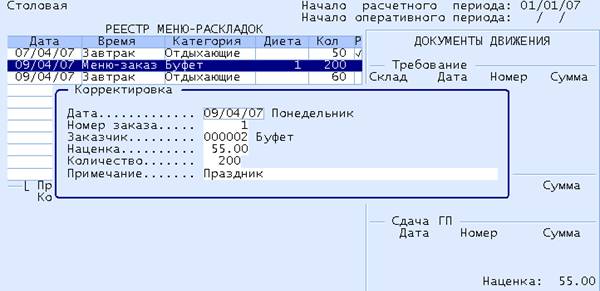
Рисунок 6‑6 Меню на заказ
2:2&2 |
Наценка на готовую продукцию указывается или для всего заказа в целом, или для каждого блюда в отдельности. Количество меню-заказов, оформляемых за один день, не ограничено.
Форма для ввода содержания меню на заказ также несколько отличается от формы для ввода содержания меню на питание. Вводя наименование блюда, входящего в состав меню, мы, если это потребуется, можем ввести/скорректировать для него процент наценки и/или количество порций.
В зависимости от выбранной нами технической настройки (см. п. 2.2), расчет меню-заказа может производиться либо раздельно от расчета меню на питание, либо совместно с ним.
Все документы, создаваемые на основании меню-заказа (требования, накладные списания) , формируются по тому же самому принципу, что и для меню на питание. Кроме того, как уже было сказано ранее, для меню-заказа может быть сформирована накладная оприходования готовой продукции. Напомним, что это делается с помощью с помощью комбинации клавиш <Alt+G>, или команды меню Формирование накл. оприход, доступной после нажатия кнопки «Документы». При необходимости, сформированную накладную можно откорректировать.
Для каждого блюда меню-заказа можно распечатать «Калькуляционную карточку» (унифицированная форма ОП-1). В калькуляционной карточке отражается стоимость сырьевого набора, наценка, стоимость блюда. Стоимость сырьевого набора определяется из расчета на 100 блюд, а стоимость одного блюда с учетом наценки округляется до второго знака после запятой (до копеек). Соответственно, стоимость готовой продукции может отличаться от стоимости сырьевого набора (за счет округлениянаценки). Калькуляционная карточка может формироваться как для каждого блюда в отдельности, так и для всех блюд, входящих в меню-заказ.
Стандартные операции
При работе с реестром меню-раскладок предусмотрены следующие стандартные операции:
ØВвод заголовка/содержания меню – клавиша <F4>, или кнопка на панели инструментов «Новая запись», или команда меню Правкаà Новая запись;
ØРедактирование заголовка/содержания меню – клавиша <Enter>, или кнопка «Редактировать», или команда меню Правкаà Редактировать;
ØУдаление меню или отдельно взятого блюда – клавиша <F8>, или кнопка на панели инструментов «Удалить», или команда меню Правкаà Удалить;
Ø Сохранение данных – клавиша <F10>, кнопка на панели инструментов «Сохранить», или команда меню Правкаà Сохранить ;
ØСортировка записей в реестре меню – клавиша <F3>, или кнопка на панели инструментов «Сортировка»;
ØОтбор записей в реестре меню по заданным условиям (фильтр) – клавиши <F6>, <Alt+F6>, кнопки «Настроить фильтр» и «Контекстный фильтр» на панели инструментов, или команда меню Видà Фильтр;
ØОтмена фильтра – клавиша <Ctrl+F6>, кнопка «Отменить фильтр» на панели инструментов, или команда меню Видà Фильтрà Отменить фильтр.
ØПоиск записей – клавиши <F7>, <Alt+F7>, или кнопки «Поиск общий», «Контекстный поиск» на панели инструментов, или команда меню ПравкаàПоиск;
ØПечать – клавиши <F9>, <Alt+F9>, <Ctrl+F9>,или соответствующие кнопки на панели инструментов, или команды меню Файлà Печать, Файлà Печать с выбором шаблона.
Кнопка «Операции»
Кнопка «Операции» объединяет ряд команд, предназначенных для выполнения различных функций, связанных со вводом меню. Назначение этих функций было описано в п.4.36.1.
Команда | Функции |
Движение по окнам (Tab) | Переход от заголовка меню-раскладки к содержанию и обратно |
Формирование меню-заказа (Alt+F4) | Ввод меню-заказа |
Копирование меню (F5) | Копирование записи реестра меню-раскладок, на которой установлен курсор. При этом имеется возможность изменения данных, стоящих в заголовке. |
Копирование меню за день(Alt+F5) | Копирование планового меню за день в целом |
Копирование из план. меню (Ctrl+F5) | «Подтягивание» планового меню с целью создания меню-раскладки на его основе. |
Ввод количества (Alt+K) | Ввод/корректировка количества питающихся и/или порций для выбранной категории (типа) меню за указанный интервал времени |
Кнопка «Документы»
Кнопка «Документы» инициирует вызов меню, в котором объединены различные функции по формированию документов на основании меню-раскладки. Назначение этих функций было описано в п.4.36.1, раздел «Формирование документов движения»).
Команда | Функции |
Расчет каллорийностименю-раскладки (Alt+RQ) | Оперативный Ррасчет меню-раскладкикалорийности питания по приемам пищи и за день в целом для выбранной категории питающихся. |
Расчет меню-раскладки (Alt+R) | Расчет меню-раскладки. |
Список недост. продуктов (Alt+D) | Оперативное получение списка недостающих компонентов блюд на заданную дату. |
Формирование требования (Alt+T) | Формирование требования на отпуск продуктов со склада в столовую. |
Формирование накл. списания (Alt+N) | Формирование накладной списания продуктов по столовой. |
Формирование накл. оприход.(Alt+G) | Формирование накладной оприходования готовой продукции (блюд) – для меню-заказов. |
Кнопка «Удаление»
Кнопка «Удаление» открывает доступ к меню, в котором сосредоточены функции удаления различных документов движения.
Команда | Функции |
Удаление расчета меню (Ctrl+R) | Аннулирование результатов расчета-меню раскладки. |
Удаление требования (Ctrl+T) | Удаление сформированного требования на отпуск продуктов со склада в столовую. |
Удаление накл. списания (Ctrl+N) | Удаление накладной списания продуктов по столовой. |
Удаление накл. оприход.(Ctrl+G) | Удаление накладной оприходования готовой продукции (блюд) – для меню-заказов. |
Кнопка «Свойства»
При нажатии данной кнопки выдается справочная информация о базе данных, работающем с ней пользователе и дате начала расчетного периода. Также осуществляется вызов функций экспорта данных – в MS Excel, OpenOffice, XML и др.
7. Подготовка печатных форм
Решение БЭСТ-ПИТАНИЕ предоставляет широкий спектр печатных форм, позволяющих контролировать и анализировать положение дел на всех ключевых участках общепита.
Эти печатные формы делятся на три категории:
ØПечатные формы реестров и документов, формируемые в различных функциональных режимах приложения Учет питания;
ØОтчетные формы приложения Учет питания (их подготовка осуществляется в режиме Формирование отчетов);
ØПервичные документы и отчеты по состоянию и движению запасов и готовой продукции, формируемые в приложениях Сырье. Материалы и Товары. Продукция (данные формы описаны в соответствующих главах «Руководства пользователя»).
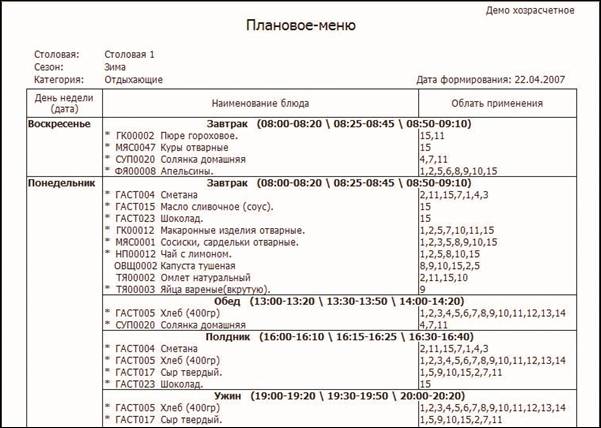
Рисунок 7‑1 Пример печатной формы планового меню
7.1. Печатные формы реестров и документов
Реестры
Находясь в режиме работы с любым из справочников, а также в реестрах ведения технологических карт, плановых меню и меню-раскладок, Вы можете вывести содержимое каждого из этих реестров на печать.

Рисунок 7‑2 Пример варианта печати меню-раскладки
Плановое меню
В режиме Плановое меню формируются такие отчетные документы, как:
ØПлановое меню. Оно представляет собой отчет о планируемом меню по дням недели на выбранный сезон и для выбранной категории питающихся (Рисунок 7‑1);
ØМеню-Заказ. Это планируемое меню на выбранный день для выбранной категории питающихся. Здесь предусмотрены графы для выбора блюд (заказа) и рассчитывается энергетическая ценность рекомендуемых (планируемых) блюд.
Меню-раскладка
Меню-раскладка (Рисунок 7‑2) печатается в нескольких видах – с ценой продуктов и без нее (когда указаны только вес компонентов и выход блюда), по форме №44-МЗ, Шахматная ведомость. В режиме реестра Меню-раскладок также доступны другие печатные формы:, в виде шахматной ведомости. В режиме Меню-раскладка также выводятся таблица Расходы за день и сводный, Меню за день в нескольких видах, Калькуляционная карточка (форма ОП-1) (Рисунок 7‑3), Требование в кладовую (форма ОП-3). Калькуляционная карточка (форма ОП-1) (Рисунок 7‑3) и Карточка-раскладка (форма № 1-85). Печатаются из реестра блюд.
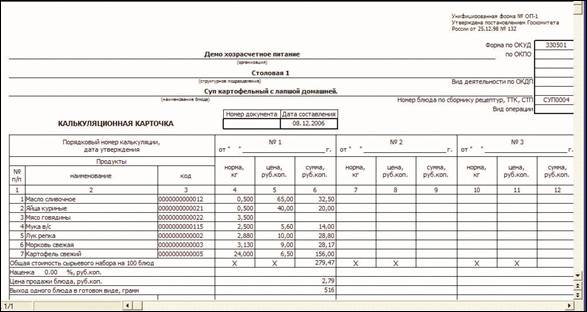
Рисунок 7‑3 Калькуляционная карточка
7.2. Основные отчеты
В режиме Формирование отчетов Вы можете получить следующие отчетные формы:
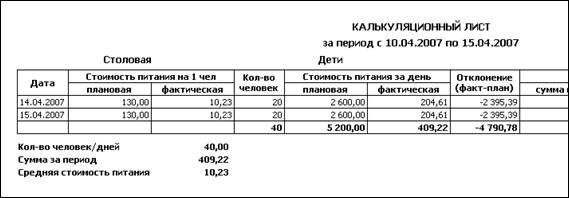
Рисунок 7‑4 Калькуляционный лист
ØПлановый расход продуктов. Данный отчет содержит сведения о требуемом количестве продуктов за выбранный период по предприятию в целом. Отчет формируется на основании составленного планового меню, исходя из планируемого количества порций;
ØСводная ведомость затрат. Сводная ведомость затрат представляет собой отчет, сформированный по предприятию в целом – в разрезе столовых, и категорий меню за произвольный период. Ведомость формируется на основании данных расчета меню-раскладки и данных фактического списания продуктов;
ØКалькуляционный лист. Калькуляционный лист (Рисунок 7‑4) представляет собой отчет, сформированный по столовой в разрезе категорий меню за произвольный период. Он содержит расчет средней стоимости рациона питания на 1 человека за период. Калькуляционный лист формируется на основании данных расчета меню-раскладки и данных фактического списания продуктов.
Раздаточная ведомость (форма ). В разаточной ведомости указывается перечень блюд и их общий вес по категориям питающихся за прием пищи или за день в целом.
Бракеражный журнал (форма 6-лп). Бракеражный журнал или Журнал контроля качества готовой пищи составляется на день по приемам пищи.
8. Управление периодами
Как известно, ведение учета в приложении Сырье. Материалы «привязано» к двум периодам: расчетному и оперативному. В приложении Учет питания даты начала расчетного и оперативного периодов отображаются в реестре меню-раскладок – в правом верхнем углу экрана. Заметим, что дата начала оперативного периода может быть и не установлена.
Мы можем создавать меню-раскладки на любую дату – вне зависимости от установленных дат периодов. В то же время расчеты меню и создание документов движения с датами, выходящими за границу оперативного периода (если он установлен), или выходящими за границу расчетного периода, – не допускаются.
Точно также не будут доступны для внесения изменений и ранее созданные меню-раскладки, а также сформированные по ним документы – в том случае, если их даты попадают за границу оперативного и/или расчетного периодов. Так, например, если в приложении Сырье. Материалы было указано начало расчетного периода 01.01.2007, то приложение Учет питания воспрепятствует попытке создания и расчета меню-раскладки за 2006 год.
9. СТехнологические операцииервисные режимы
Помимо режимов, предназначенных для выполнения настройки приложения Учет питания, в папке Настройка, сервис также существуют режимы, выполняющие различные сервисные функции:
ØПересчет резерва продукции;
Контроль расчета МР;
Контроль целостности данных МР;
Восстановление расчета МР;
ØУточнение цен в меню-раскладке;
ØРазворот рецептурного справочника.
9.1. Пересчет резерва продукции
При запуске этого режима производится пересчет зарезервированного количества продуктов. Он делается в соответствии с расчетами меню-раскладок, выполненными в пределах оперативного периода.
9.2. Контроль расчета МР
При выполнении данного режима на экран выводится таблица, в которой отражаются по каждому компоненту блюда по всем меню-раскладкам количество зарезервированное на складе и по меню-раскладке. Это позволяет визуально проконтролировать правильность резерва (Рисунок 9‑2) . Если имеются несоответствия, то рекомендуется провести Пересчет резерва продукции.
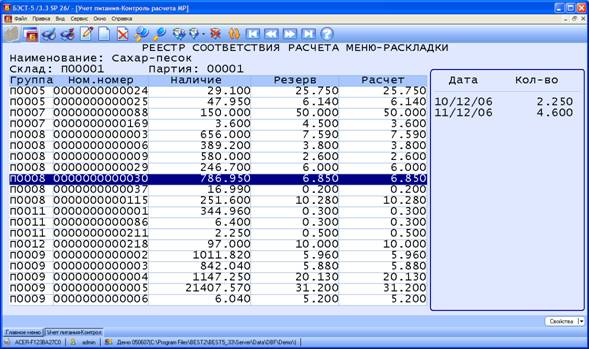
Рисунок 9‑2 Окно контроля расчета меню-раскладок.
9.3. Контроль целостности данных МР
Проверяется ссылочная целостность базы данных по питанию и формируется файл отчета.
9.4. Восстановление расчета МР
При выполнении данного режима возможно восстановление данных по расчету меню-раскладки по сформированным документам движения.
9.2.9.5. Уточнение цен в меню-раскладке
Так как в настройке счетов для учета продуктов (см. п.1.3.1) был указан Метод списания – Средние, то после расчета себестоимости запасов, выполненного в приложении Сырье. Материалы, цены на продукты за период могут измениться. Иными словами, цены, фигурирующие в документах движения, могут не совпадать с ценами, указанными в меню-раскладке. Таким образом, нам следует привести их к взаимному соответствию. Для этого и служит данный режим.
Напомним, что стоимость готовой продукции для меню-заказа рассчитывается как стоимость сырьевого набора, умноженная на величину наценки. Соответственно, при пересчете цен могут быть уточнены цены на готовую продукцию и/или уточнен процент наценки для меню-заказа. Пересчет может быть выполнен только в пределах оперативного периода. При запуске режима уточнения цен (Рисунок 9‑1) система предложит Вам выбрать одно из двух действий: либо уточнить цену готовой продукции (т. е. изменить цены в накладной оприходования готовой продукции), либо величину процента наценки. Требуемый вариант выбирается нажатием клавиши <Пробел.>.
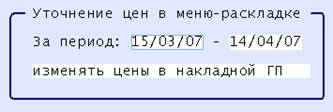
Рисунок 9‑1 Уточнение цен в меню-раскладке
9.3.9.6. Разворот рецептурного справочника
Вместе с приложением Учет питания может поставляться заполненный справочник, где собрано около 700 готовых рецептов, основанных на действующих нормативных документах (более 200 наименований). Справочник существенно облегчает такую трудоемкую процедуру, как ведение технологических карт. В справочнике также указаны калорийность, технологии приготовления, показатели качества блюд. По Вашему усмотрению, Вы можете редактировать и дополнять содержимое этого справочника.
Справочник является дополнительно приобретаемым компонентом системы. Он загружается с помощью сервисного режима Разворот рецептурного справочника.
2:2&2 |
Загрузка справочника выполняется только при наличии незаполненных баз данных в приложении Сырье. Материалы – т. е. до выполнения всех его настроек. Вместе с базой рецептов заполняется и номенклатурный справочник продуктов питания.
10. Работа с архивом
В приложения Учет питания, в папке Настройка, сервис существуют режимы, предназначенные для аботы с архивными данными:
Закрытие расчетного периода;
Работа с архивом МР;
Очистка архива МР.
10.1 Закрытие расчетного периода
В данном режиме устанавливается начальная дата работы с меню-раскладками. Все меню-раскладки за более раннюю дату будут перенесены в архив (см. п.10.2.).
10.2 Работа с архивом МР
В данном режиме доступен реестр меню-раскладок за архивный период. Изменения, удаления в данном режиме невозможны. Возможна печать меню-раскладок.
10.3 Очистка архива МР
В данном режиме проводится очиска данных за архивный период.

|
Из за большого объема этот материал размещен на нескольких страницах:
1 2 3 4 |
