


Партнерка на США и Канаду по недвижимости, выплаты в крипто
- 30% recurring commission
- Выплаты в USDT
- Вывод каждую неделю
- Комиссия до 5 лет за каждого referral
ТЕТРАДЬ
по дисциплине «Информатика»
ученик ______ класса ____________
___________________________________________
___________________________________________
Пояснительная записка.
Данная рабочая тетрадь является сборником контролирующих ЛПЗ по работе с информацией на персональном компьютере и применению приложений Microsoft Office, таких как MS Word, MS Excel, MS Power Point, Ms Access, MS Internet Explorer.
Рабочая тетрадь содержит практические задания по основным разделам учебной дисциплины «Информатика». Задания снабжены указаниями для исполнения, контролирующими вопросами. Для закрепления и проверки полученных навыков в неё включены дополнительные задания.
Рабочая тетрадь может быть использована для проведения лабораторно - практических занятий (основных и факультативных).
Изучив теоретический материал на лекциях, и выполнив практические задания предлагаемой тетради, пользователь будет обладать устойчивыми начальными навыками работы в среде Windows.
Лабораторная работа № 1.
Дата:________________ Тема: «Знакомство с операционной системой».
Цель занятия: знакомство с ОС и изучение технологии работы с файлами и папками.
1. Ответьте на вопросы или закончите предложения.
1. Операционная система - это________________________________________________
2. Какие компоненты входят в состав операционной системы?_____________________
________________________________________________________________________________________________________________________________________________________________________________________________________________________________________________________________________________________________________
3. Что такое утилиты?_______________________________________________________
________________________________________________________________________________________________________________________________________________________________________________________________________________________________________________________________________________________________________
4. Каковы основные этапы загрузки ОС?_______________________________________
______________________________________________________________________________________________________________________________________________________________________________________________________________________________
5. Файл – это_______________________________________________________________
__________________________________________________________________________
6. Какие операции с файлами можно выполнять?
____________________________________________________________________________________________________________________________________________________________________________________________________________________________________________________________________________________________________________________________________________________________________________________________________________________________________________________________
2. Выполните самостоятельно.
Задание: выполнить работу в соответствии с установленным порядком.
Порядок выполнения работы:
1. Включить компьютер.
2. Проследить за загрузкой ОС самостоятельно, выделив этапы загрузки. Приостановить отчёт о тестировании программы BIOS (для этого надо нажать клавишу Pause/Break) и выписать характеристики компьютера, полученные из отчёта (заполнить таблицу):
Тип процессора | |
Тактовая частота | |
Сколько жёстких дисков и их объём | |
Имеются ли дисководы гибких дисков и каковы их параметры | |
Тип монитора | |
Объём ОЗУ |
3. Отработка приёмов работы с мышью. Заполните таблицу по ходу выполнения работы:
Прием | Назначение |
Зависание | |
Щелчок | |
Двойной щелчок | |
Щелчок правой кнопкой | |
Перетаскивание | |
Протягивание | |
Специальное перетаскивание |
4. Найти в справочной системе ОС информацию об установке драйверов. Выписать информацию об устройстве Plug and Play.
__________________________________________________________________________________________________________________________________________
5. Создать на Рабочем столе ярлыки всех дисков, принтера и сканера. Создать ярлыки часто используемых приложений и документов.
6. Построить дерево каталогов (папок) в программе «Проводник».
Создать на диске С: папку с именем «Техникум» и в ней дерево папок:
Техникум – Фамилия студента – Лекции - Информатика- Математика - Физика - Химия – Рефераты.
Порядок создания папок:
Ø открыть папку, внутри которой следует создать новую папку
Ø выполнить команду Файл/Создать/Папку
Ø набрать имя новой папки.
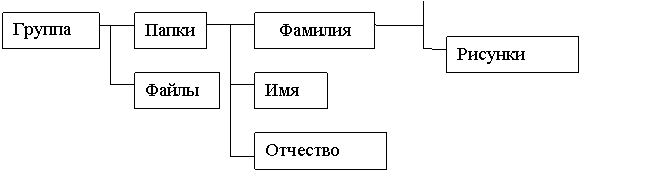
7. Построить на диске С: в папке «Мои документы» дерево папок согласно заданию:
|


8. Отработка этапов выключения компьютера:
§ пуск/выключение
§ щёлкнуть Выключение
§ дождаться разрешения на выключение питания
§ выключить компьютер нажатием на кнопку на передней панели системного блока.
Лабораторная работа № 2.
Дата: __________________ Тема: «Работа с текстовым редактором: ввод, редактирование и форматирование текстовых документов».
Цель занятия: изучение информационной технологии создания, форматирования и сохранения документов в текстовом редакторе.
1. Ответьте на вопросы.
1. Для чего предназначены текстовые редакторы?______________________________
________________________________________________________________________________________________________________________________________________
________________________________________________________________________
________________________________________________________________________________________________________________________________________________
2. Какие виды текстовых редакторов вы знаете?_______________________________
______________________________________________________________________________________________________________________________________________________________________________________________________________________________
3. Что значит «редактирование» документа?____________________________________
______________________________________________________________________________________________________________________________________________________________________________________________________________________________ 4. Что называется абзацем в компьютерных документах?________________________
________________________________________________________________________________________________________________________________________________________________________________________________________________________________________________________________________________________________________
5.В чём заключается форматирование абзаца?__________________________________
__________________________________________________________________________________________________________________________________________________________________________________________________________________________________________________________________________________________________________________________________________________________________________________________________________________________________________________________________________________________________________________________________________________________________________________________________________________________________________________________________________________________
2. Выполните самостоятельно.
Задание: выполнить работу в соответствии с установленным порядком.
Порядок выполнения работы:
1. Включить компьютер. Дождаться окончания загрузки ОС Windows. Запустить текстовый редактор Microsoft Word или Microsoft Office .
2. Набрать текст. Установить гарнитуру шрифта Times New Roman, размер шрифта 14.
3. Установить в первом абзаце напечатанного текста различные размеры шрифта: первое слово – 22 пт, второе – 18 пт, третье – 14 пт, четвёртое – 10 пт.
4. Оформить во втором абзаце в первой строке каждые два слова разным цветом.
5. Произвести во втором абзаце следующие преобразования, выделяя нужные слова:
Первые два слова оформить полужирным шрифтом;
Вторые два слова – курсивом;
Третьи два слова – подчёркиванием;
Следующие два слова – курсивом + полужирным + подчёркиванием.
6. Набрать слово «текст». Скопировать его 3 раза и наложить следующие видоизменения:
текст (зачёркнутый)
текст (верхний индекс)
текст (нижний индекс)
текст (малые прописные)
 (применение WordArt).
7. Выделить второй абзац текста и изменить гарнитуру шрифта на Arial.
8. Скопировать первый абзац текста 3 раза, установить следующие параметры абзаца: а) для первой копии: первая строка – отступ стандартный;
межстрочный интервал – полуторный;
выравнивание - по левому краю.
б) для второй копии: первая строка – отступ на 2,5 см;
межстрочный интервал – двойной;
выравнивание – по центру.
в) для третьей копии: первая строка – отступ на 1,5 см;
отступ справа – 3 см;
отступ слева - 6 см;
межстрочный интервал – 2,5;
выравнивание - по ширине.
9. Выделить абзацы текста, установить следующие параметры заливки: первый абзац – светло – жёлтый цвет; второй – зелёный цвет; третий – красный цвет.
10. Выделить абзацы текста, установить следующие параметры рамки.
Первый абзац.
тип линии – обычная линия;
цвет – авто;
ширина – 0,5 пт;
применить – к абзацу;
тип обрамления – рамка.
Второй абзац.
тип линии – обычная линия;
цвет – синий;
ширина – 2, 25 пт;
применить – к абзацу;
тип обрамления – линии слева и снизу.
Третий абзац.
тип линии – пунктирная линия;
цвет – красный;
ширина – 1,5 пт;
применить – к абзацу;
тип обрамления – линии слева и справа.
Структурные типы данных.
Сегодня в программировании нужны средства для группировки разнородных данных. Пусть в программе необходимо хранить параметры прямоугольника (ширину и высоту). Если использовать отдельные переменные (например, width и height), то формально нельзя утверждать, что эти переменные описывают свойства одного и того же объекта. В сложных программах это может привести к путанице и ошибкам.
Для обработки разных данных, описывающих один и тот же объект, их объединяют в структуру (или запись). Запись – это сложный тип данных. Такие сложные типы данных используются во всех современных языках программирования.
Простые типы данных входят в стандарты языков программирования. Они одинаково реализуются во всех программах. Простые типы данных можно использовать сразу, без предварительного описания. Сложные типы данных специфичны для разных языков программирования и для разных программ. Их необходимо предварительно описать. Имя нового типа данных строится по тем же правилам, что и идентификатор переменной.
Лабораторная работа № 3.
Дата: _________________ Тема: «Работа с текстовым редактором: создание таблиц, ввод данных, оформление».
Цель занятия: изучение информационной технологии создания и форматирования таблиц в текстовом редакторе.
1. Ответьте на вопросы.
1. Что называется таблицей?________________________________________________
________________________________________________________________________________________________________________________________________________
________________________________________________________________________
________________________________________________________________________
2. Каким образом производится редактирование структуры таблиц?_______________
______________________________________________________________________________________________________________________________________________________________________________________________________________________________
3. Что входит в операцию форматирования таблицы?____________________________
____________________________________________________________________________________________________________________________________________________
_____________________________________________________________________________________________________________________________________________________________________________________________________________________________
2. Выполните самостоятельно.
Задание: выполнить работу в соответствии с установленным порядком.
Порядок выполнения работы:
1) Включить компьютер. Дождаться окончания загрузки ОС Windows. Запустить текстовый редактор Microsoft Word или Microsoft Office.
2) Установить параметры страницы (размер бумаги – А4, ориентация книжная; поля: левое – 3см, правое – 2 см, верхнее – 3см, нижнее – 2, см).
3) Создать таблицу по образцу.
Принтер/сканер/копир HP OffisYet R 65.
Технические характеристики. | Информация для заказа. | |||
Печать. | Технология HP PhotoREt II с многослойным наложением цвета 600 х 600: чёрная с технологией улучшения разрешения HP (KYt) 600 х 600; цветная с технологией HP PhotoREt II. | Принтер/сканер/копир типа «всё в одном» | ||
С6693А | HP OffisYet R65 | |||
С6692А | HP OffisYet R45 | |||
Метод печати | Термальная по запросу струйная печать. | Кабели | ||
Язык управления принтером | P PC Level 3 или PCL3 GUI | С2946А | Параллельный кабель IEEE 1235A-С, 3 м | |
Нагрузка | 3000 страниц в месяц (в среднем) | С2947А | Параллельный кабель IEEE 1235A-С, 10 м | |
Скорость печати (с/мин) | Чёрная | Цветная | Струйные принтерные картриджи | |
Быстрая Обычная Наилучшая | 11 5,1 4,4 | 8,5 3,6 1 | 51645А | Большой чёрный картридж HP |
С1876G | Цветной картридж | |||
C1879D | Большой трёхцветный картридж HP | |||
54389G | Чёрный картридж | |||
Разрешение принтера | Чёрная | Цветная | ||
Быстрое Обычное Наилучшее | 600 х 300 600 х 300 600 х 600 | 300 х 300 600 х 600 600 х 600 | ||
Встроенные шрифты | Courier, Courier Italic; CG Times, CG Times Italic; Letter Gothic |
4) Оформить календарь и внести в соответствующие ячейки дни рождения друзей и наиболее важные дела на предстоящий месяц.
ДЕКАБРЬ | |||||||||||||||
Пн | Вт | Ср | Чт | Пт | Сб | Вс | |||||||||
1 | 2 | 3 | 4 | 5 | |||||||||||
6 | 7 | 8 | 9 | 10 | 11 | 12 | |||||||||
13 | 14 | 15 | 16 | 17 | 18 | 19 | |||||||||
20 | 21 | 22 | 23 | 24 | 25 | 26 | |||||||||
27 | 28 | 29 | 30 | 31 | |||||||||||
5) Сохранить таблицы под именем «Таблица 1».

|
Из за большого объема этот материал размещен на нескольких страницах:
1 2 3 4 5 |
