


Партнерка на США и Канаду по недвижимости, выплаты в крипто
- 30% recurring commission
- Выплаты в USDT
- Вывод каждую неделю
- Комиссия до 5 лет за каждого referral
Ниже группы настроек и иерархических отборов в некоторых отчетах может присутствовать настройка Группировка полей, обычно она обозначается значком  (Рисунок 12).
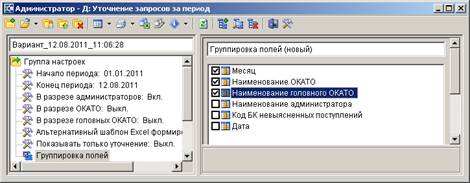
Рисунок 12. Настройка Группировка и сортировка полей
При выборе настройки на панели инструментов отображаются специальные кнопки для работы с различными вариантами группировки, а в рабочей области - наименование текущей группировки и её содержание.
Программный комплекс позволяет создавать и хранить множество различных вариантов группировки одного и того же отчета и выбирать необходимый в данный момент вариант из списка существующих. Для работы с различными вариантами группировки предусмотрены следующие кнопки на панели инструментов:
 Создать новый вариант группировки - добавление нового варианта группировки;
 «Выбор варианта группировки - вызов списка существующих вариантов группировки для данного отчета с возможностью выбора одного из них;
 Удалить вариант группировки - удаление текущего варианта группировки.
В настройке перечисляются основные реквизиты, в разрезе которых формируется текущий отчет. Порядок их расположения в данном списке определяет сортировку данных отчета. Также по любому из этих реквизитов могут быть подведены промежуточные итоги, для этого достаточно в строке нужного поля установить флажок и переместить все отмеченные поля в верхнюю часть списка в нужном порядке.
Если требуется отобразить в отчете только итоговые строки, достаточно установить флажок в настройке отчета Только итоги или Показывать только итоговые строки (название настроек может отличаться в разных отчетах), или, если такая настройка отсутствует, воспользоваться уровнями группировки в Excel.
2.2.4. Создание и редактирование фильтра
Во многих формах отчетов выборка записей ограничивается с помощью фильтра. Фильтр – совокупность отборов на определенные реквизиты. Добавить его в отчет можно с помощью кнопки  Новый фильтр панели инструментов (в отчетах, построенных на использовании вариантов настроек и отборов (см. п. 2.2.5), фильтры объединены с настройками и не требуют дополнительного создания). В результате в левой нижней части формы отчета отобразится список реквизитов и название вновь созданного фильтра «Пользовательский фильтр» (Рисунок 13).
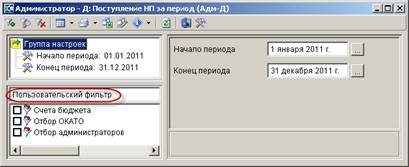
Рисунок 13. Создание и редактирование фильтра
| Следует помнить, что при создании нового фильтра его отборы заполняются на основании данных стандартного фильтра, который доступен только системному администратору. | |

Для работы с фильтрами предназначены следующие кнопки на панели инструментов:
Новый фильтр - создание нового фильтра на основании стандартного.
 Выбор существующего фильтра - вызов списка доступных фильтров с возможностью выбора одного из них.
 Удаление текущего фильтра - удаление текущего фильтра.
Наименование фильтра изменяется по усмотрению пользователя. Все фильтры, создаваемые пользователем, доступны только ему.
В результате выбора в списке фильтра какого-либо отбора в правой части формы отображается список доступных записей соответствующего справочника, в котором устанавливаются флажки только в строки тех значений, по которым необходимо получить данные отчета. Такой отбор называется «включающим» и обозначается в фильтре значком  (по умолчанию все отборы фильтра включающие) (Рисунок 14).
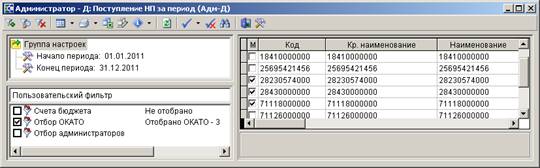
Рисунок 14. Включающий отбор
Для задания исключающего отбора (в таком случае отчет будет формироваться по всем записям отбора, кроме отмеченных) необходимо щелкнуть правой кнопкой мыши на его наименовании и в контекстном меню выбрать строку «Исключающий отбор». Такие отборы обозначаются в фильтре значком  (Рисунок 15).

Рисунок 15. Исключающий отбор
При задании отбора среди большого количества записей удобно пользоваться кнопками  Инверсия выделения,
  Разметить все и
  Поиск записей панели инструментов.
Следует помнить, что установленный флажок на отборе фильтра означает использование данного отбора и требует наличия среди его записей отмеченных. При их отсутствии при попытке сформировать отчет будет выводиться сообщение вида «Документ пуст! В отборе «Отбор администраторов» пользовательского фильтра не выбрано ни одного значения справочника». Если флажок на отборе не установлен, то вне зависимости от наличия отобранных записей этот отбор при выборке данных использоваться не будет.
2.2.5. Использование вариантов настроек и отборов
Часть отчетов Программного комплекса построена на использовании вариантов настроек и отборов, позволяющих сохранять не только различные варианты фильтров к отчету, а всю совокупность параметров его формирования: значения всех настроек (в том числе выбранные иерархические отборы и группировку полей) и отборов (Рисунок 16).

Рисунок 16. Вариант настроек и отборов
Для работы с вариантами на панели инструментов предусмотрены следующие кнопки:
 Новый вариант настроек и отборов - создание нового варианта.
 Выбор варианта настроек и отборов - выбор варианта из списка существующих, принадлежащих самому пользователю или всем пользователям в зависимости от использовавшегося в последний раз подпункта данного инструмента:
- «Выбор варианта настроек и отборов» - к выбору предоставляются только варианты текущего пользователя;
- «Выбор варианта настроек и отборов (полный список)» - в списке присутствуют все варианты, в том числе принадлежащие другим пользователям.
По умолчанию при нажатии кнопки отображается список вариантов пользователя.
Инструмент содержит также опцию «Копирование варианта настроек и отборов», позволяющую создавать копию выбранного варианта.
 Сменить пользователя варианта - для каждого варианта сохраняется имя его владельца, имеющего к нему полный доступ, при необходимости смена пользователя осуществляется с помощью данного инструмента.
 Выгрузить вариант настроек и отборов - инструмент позволяет выгрузить текущий вариант в скрипт (*.sql), который может быть впоследствии загружен в другую базу данных.
 Удалить вариант настроек и отборов - инструмент предназначен для удаления текущего варианта.
2.2.6. Дополнительные настройки отчетов
Переход к дополнительным настройкам отчетов (Рисунок 17) осуществляется по кнопке  Настройки на панели инструментов окна параметров формирования отчета. Настройки определяют внешний вид отчета в MS Excel.
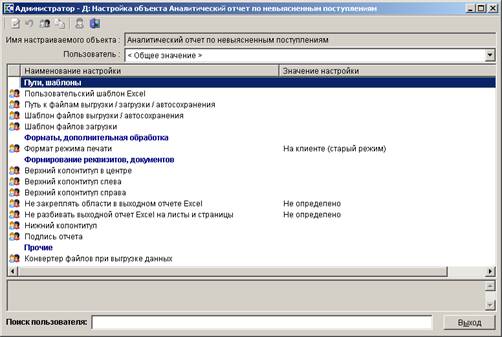
Рисунок 17. Окно дополнительной настройки отчетов
В дополнительных настройках отчетов устанавливаются следующие параметры:
Группа настроек «Пути, шаблоны»
- Пользовательский шаблон Excel – наименование пользовательского шаблона для печати отчета.
- Путь к файлам выгрузки/загрузки/автосохранения – путь к каталогу, в который помещаются файлы выгрузки/загрузки/автосохранения.
- Шаблон для файлов выгрузки/автосохранения – наименование шаблона для файлов выгрузки/автосохранения.
- Шаблон файлов загрузки – наименование шаблона для файлов загрузки.
Группа настроек «Форматы, дополнительная обработка»
- Формат режима печати - настройка определяет способ формирования отчёта: «Microsoft Excel (новый режим)», «Open Office (новый режим)», «HTML (новый режим)», «На клиенте (старый режим)».
Группа настроек «Формирование реквизитов, документов»
- Верхний колонтитул в центре, Верхний колонтитул слева, Верхний колонтитул справа - задание в печатной форме верхних колонтитулов слева, в центре или справа. При редактировании используются зарезервированные слова, которые при печати отчета будут заменяться соответствующими значениями. Перечень зарезервированных слов и их значений приведен в Таблице 1.
Таблица 1. Перечень зарезервированных слов колонтитулов отчетов
Зарезервированные слова | Значения |
&P | Текущая страница |
&N | Всего страниц |
&D | Текущая дата |
&T | Текущее время |
&A | Наименование листа |
&F | Наименование файла |
Пример задания колонтитула: «Стр. &P из &N», результат: «Стр. 1 из 10».
- Не закреплять области в выходном отчете Excel - включение/отключение закрепления областей в выходных отчетах Excel.
- Не разбивать выходной отчет Excel на листы и страницы - включение/отключение разбивки выходного отчета Excel на листы и страницы.
- Нижний колонтитул - задание в печатной нижнего колонтитула. При редактировании используются зарезервированные слова, которые при печати отчета будут заменяться соответствующими значениями. Перечень зарезервированных слов и их значений приведен в Таблице 1.
- Подпись отчета - настройка служит для задания подписей отчетов, при её редактировании используются зарезервированные слова, которые при печати отчета будут заменяться соответствующими им значениями. Перечень зарезервированных слов подписей отчетов и их значений приведен в Таблице 2.
Таблица 2. Перечень зарезервированных слов подписей отчетов
Зарезервированные слова | Значения |
BOSS_DOL | Должность руководителя |
BOSS_FIO | ФИО руководителя |
BUH_DOL | Должность главного бухгалтера |
BUH_FIO | ФИО главного бухгалтера |
CHEF_DOL | Должность начальника отдела |
CHEF_FIO | ФИО начальника отдела |
RASH_DATE | Расчетная дата |
STRUCT_PODRAZ | Структурное подразделение |
TODAY | Системная дата в формате ДД. ММ. ГГГГ |
TODAY2 | Системная дата в формате ДД ММ. ГГГГ |
USER_DOL | Должность исполнителя |
USER_FIO | ФИО исполнителя |
USER_INN | ИНН организации пользователя |
USER_NAME | Наименование организации пользователя |
USER_PHONE | Телефон исполнителя |
ZAM_BOSS_FIO | ФИО заместителя руководителя |
ZAM_BUH_FIO | Заместитель главного бухгалтера |
ZAM_CHEF_FIO | Заместитель начальника отдела |
Пример настройки подписи: «Исполнитель USER_DOL ____________ USER_FIO», результат: «Исполнитель казначей ____________ ».
Группа настроек «Прочие»
- Конвертер данных при выгрузке файлов – наименование конвертера, используемого при выгрузке данных.
2.3. Инструкция № 92н
Отчеты раздела «Инструкция 92н» формируются по приказу №92н от 5 сентября 2008 г. «Об утверждении Порядка учета Федеральным казначейством поступлений в бюджетную систему Российской Федерации и их распределения между бюджетами бюджетной системы Российской Федерации».
Все отчеты этого раздела формируются в разрезе администраторов или с использованием фильтра по администраторам.
2.3.1. Ведомость распределения поступлений (приложение №8)
В отчете «Ведомость распределения поступлений (приложение №8)» осуществляется учет сумм поступлений за операционный день, распределенных по нормативам распределения поступлений и подлежащих перечислению в бюджеты, а также фактически перечисленных в бюджеты сумм, с учетом осуществленных в предыдущий операционный день сумм возвратов.
Навигатор => Отчеты => Инструкция № 92н => Ведомость распределения поступлений (приложение №8)
При выборе режима открывается окно параметров формирования отчета (Рисунок 18).
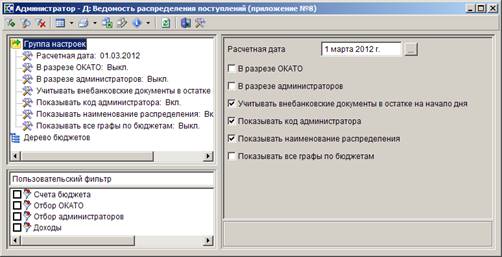
Рисунок 18. Окно параметров формирования отчета «Ведомость распределения поступлений (приложение №8)»
В поле Расчетная дата укажите расчетную дату отчета.
Для формирования отчета в разрезе кодов ОКАТО и в разрезе администраторов установите флажки соответственно в поля В разрезе ОКАТО и В разрезе администраторов.
Для учета в остатке на начало дня сумм по внебанковским документам установите флажок в поле Учитывать внебанковские документы в остатке на начало дня.
Для отображения в отчете графы с кодом администратора установите флажок в поле Показывать код администратора.
Для отображения в графе Наименование показателя наименования распределения между бюджетами установите флажок в поле Показывать наименование распределения (по умолчанию в этой графе отображаются значения показателей «Зачислено», «Списано»).
Для отображения в отчете граф по всем бюджетам установите флажок в поле Показывать все графы по бюджетам (по умолчанию пустые графы бюджетов не отображаются в отчете). Для определения перечня бюджетов, отображаемых в отчете, воспользуйтесь иерархическим отбором Дерево бюджетов (Рисунок 19).
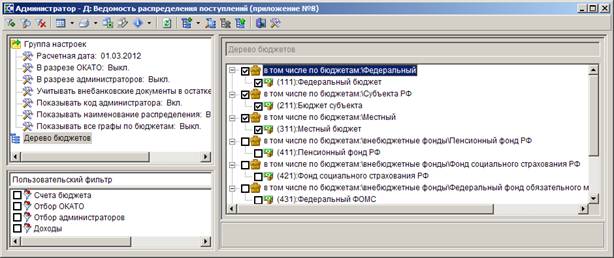
Рисунок 19. Иерархический отбор Дерево бюджетов
Фильтр отбора (пользовательский фильтр) позволяет ограничить выборку данных для отчета с помощью группы отборов по следующим реквизитам:
- счет бюджета;
- ОКАТО;
- администраторы,
- доходы.
Для формирования отчета в формате MS Excel нажмите кнопку  Печать на панели инструментов. В результате откроется печатная форма отчета (Рисунок 20).

Рисунок 20. Печатная форма отчета «Ведомость распределения поступлений (приложение №8)»
В графе Наименование показателя отображается наименование распределения при установленном флажке в поле Показывать наименование распределения в окне параметров формирования отчета.
В разделе Код отображаются код администратора (при установленном флажке в поле Показывать код администратора в окне параметров формирования отчета), коды по БК, ОКАТО и коды цели субсидии/субвенции.
В графе всего раздела всего отображается общая сумма поступлений в бюджеты, в графах в том числе по бюджетам - проценты и суммы по бюджетам в соответствии с отбором бюджетов, заданным в параметрах формирования отчета. Распределение сумм по бюджетам осуществляется при настроенном автомате распределения по бюджетам (настройка автомата распределения по бюджетам описана в документе Р. КС.01014«Руководство пользователя. Администрирование комплекса»). Для корректного формирования отчета необходимо, чтобы распределение по бюджетам было проставлено в документах.
В строках Остаток на начало дня отображаются остатки средств на счете бюджета на начало текущего операционного дня по указанному коду бюджетной классификации (при установленном флажке в поле Учитывать внебанковские документы в остатке на начало дня (см. Рисунок 18) в остатке учитываются суммы по внебанковским документам).
В строках Остаток на конец дня отображаются остатки средств на счете бюджета на конец текущего операционного дня по указанному коду бюджетной классификации.
В строках Зачислено отражаются распределенные суммы поступлений, зачисленные за текущий операционный день по указанному коду бюджетной классификации и коду ОКАТО.
В строках Списано отражаются распределенные суммы поступлений, перечисленные в бюджеты, суммы возвратов согласно данным выписки банка по счету органа Федерального казначейства за текущий операционный день по указанному коду бюджетной классификации и коду ОКАТО.
2.3.2. Ведомость учета внебанковских операций (приложение №11)
В отчете «Ведомость учета внебанковских операций» отражаются результаты уточнения (выяснения) вида и принадлежности платежа администраторами доходов в бюджет.
Навигатор => Отчеты => Инструкция № 92н => Ведомость учета внебанковских операций (приложение №11)
При выборе режима открывается окно параметров формирования отчета (Рисунок 21).
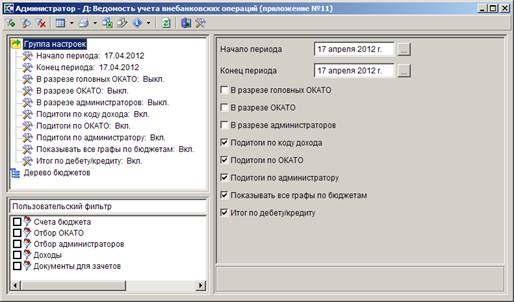
Рисунок 21. Окно параметров формирования отчета «Ведомость учета внебанковских операций (приложение №11)»
В поля Начало периода и Конец периода введите соответственно начальную и конечную дату периода формирования отчета (документы включаются в отчет, если дата проводки соответствующей Cправки органа Федерального казначейства, прилагаемой к выписке из лицевого счета, входит в указанный период).
Для формирования отчета в разрезе кодов головных ОКАТО, ОКАТО и в разрезе администраторов установите флажки соответственно в поля В разрезе головных ОКАТО, В разрезе ОКАТО и В разрезе администраторов.
Для группировки строк отчета по КБК, ОКАТО, наименованию администратора и отображения в отчете соответствующих итогов установите флажки в поля Подитоги по коду дохода, Подитоги по ОКАТО, Подитоги по администратору.
Для отображения в отчете граф по всем бюджетам установите флажок в поле Показывать все графы по бюджетам (по умолчанию пустые графы бюджетов не отображаются в отчете). Для определения перечня бюджетов, отображаемых в отчете, воспользуйтесь иерархическим отбором Дерево бюджетов.
Для отображения в отчете итога по дебету/кредиту установите флажок в поле Итог по дебету/кредиту.
Фильтр отбора (пользовательский фильтр) позволяет ограничить выборку данных для отчета с помощью группы отборов по следующим реквизитам:
- счета бюджета;
- ОКАТО;
- администраторы,
- доходы,
- документы для зачетов (отбор осуществляется из перечня видов документов-оснований).
Для формирования отчета в формате MS Excel нажмите кнопку Печать на панели инструментов. В результате откроется печатная форма отчета (Рисунок 22).
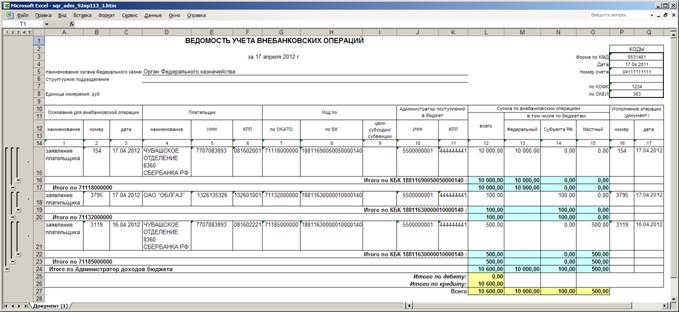
Рисунок 22. Печатная форма отчета «Ведомость учета внебанковских операций (приложение № 11)»
В разделе Основание для внебанковской операции отображаются наименование, номер и дата документа-основания для внебанковской операции, в разделе Плательщик - данные плательщика: наименование, ИНН и КПП, в разделе Код по - коды по ОКАТО, БК и коды по цели субсидии/субвенции, в разделе Администратор доходов бюджета - ИНН и КПП администратора доходов бюджета.
В разделе Сумма по внебанковским операциям отображаются общая сумма по внебанковским операциям (графа всего) и суммы по бюджетам в соответствии с отбором бюджетов, заданным в параметрах формирования отчета. Распределение сумм по бюджетам осуществляется при настроенном автомате распределения по бюджетам (настройка автомата распределения по бюджетам описана в документе Р. КС.01014«Руководство пользователя. Администрирование комплекса»). Для корректного формирования отчета необходимо, чтобы распределение по бюджетам было проставлено в документах.
В разделе Исполнение операции (документ) отображаются номер и дата документа об исполнении внебанковской операции.
2.3.3. Ведомость учета возвратов (возмещений) (приложение №13)
В отчете «Ведомость учета возвратов (возмещений)» отражаются заявки на возврат, принятые к исполнению и исполненные органом Федерального казначейства.
Навигатор => Отчеты => Инструкция № 92н => Ведомость учета возвратов (возмещений) (приложение №13)
При выборе режима открывается окно параметров формирования отчета (Рисунок 23).
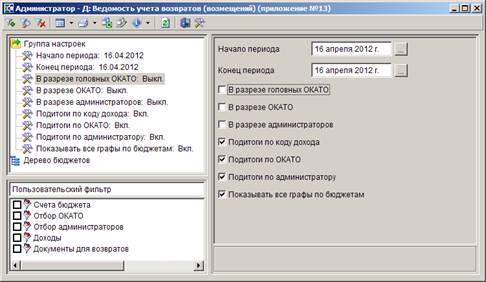
Рисунок 23. Окно параметров формирования отчета «Ведомость учета возвратов (возмещений)» (приложение №13)
В поля Начало периода и Конец периода введите соответственно начальную и конечную дату периода формирования отчета (документы отображаются в отчете, если дата проводки соответствующего платежного документа на возврат входит в указанный период).
Для формирования отчета в разрезе кодов головных ОКАТО, ОКАТО и в разрезе администраторов установите флажки соответственно в поля В разрезе головных ОКАТО, В разрезе ОКАТО и В разрезе администраторов.
Для группировки строк отчета по КБК, ОКАТО, наименованию администратора и отображения в отчете соответствующих итогов установите флажки в поля Подитоги по коду дохода, Подитоги по ОКАТО, Подитоги по администратору.
Для отображения в отчете граф по всем бюджетам установите флажок в поле Показывать все графы по бюджетам (по умолчанию пустые графы бюджетов не отображаются в отчете). Для определения перечня бюджетов, отображаемых в отчете, воспользуйтесь иерархическим отбором Дерево бюджетов.
Фильтр отбора (пользовательский фильтр) позволяет ограничить выборку данных для отчета с помощью группы отборов по следующим реквизитам:
- счет бюджета;
- ОКАТО;
- администраторы,
- доходы,
- документы для возвратов.
Для формирования отчета в формате MS Excel нажмите кнопку Печать на панели инструментов. В результате откроется печатная форма отчета (Рисунок 24).
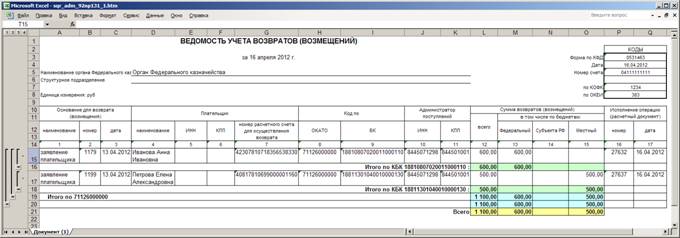
Рисунок 24. Печатная форма отчета «Ведомость учета возвратов (возмещений) (приложение №13)»
В разделе Основание для возврата (возмещения) отображаются наименование, номер и дата документа-основания для возврата, в разделе Плательщик - данные плательщика: наименование, ИНН, КПП и номер расчетного счета для осуществления возврата, в разделе Код по - коды ОКАТО и БК, в разделе Администратор доходов бюджета - ИНН и КПП администратора доходов бюджета.
В разделе Сумма возвратов (возмещений) отображаются общая сумма возвратов и суммы по бюджетам в соответствии с отбором бюджетов, заданным в параметрах формирования отчета. Распределение сумм по бюджетам осуществляется при настроенном автомате распределения по бюджетам (настройка автомата распределения по бюджетам описана в документе Р. КС.01014«Руководство пользователя. Администрирование комплекса»). Для корректного формирования отчета необходимо, чтобы распределение по бюджетам было проставлено в документах.
В разделе Исполнение операции (расчетный документ) отображаются номер и дата расчетного документа об исполнении возврата (платежного поручения на возврат).
2.3.4. Ведомость учета невыясненных поступлений (приложение №6)
В отчете «Ведомость учета невыясненных поступлений» отражаются суммы поступлений, отнесенные к невыясненным поступлениям, а также результаты выяснения (уточнения) их принадлежности. Отчет формируется на основании расчетных документов, прилагаемых к выписке банка по счету органа Федерального казначейства, а также уведомлений об уточнении вида и принадлежности платежа и справок органа Федерального казначейства.
Ведомость учета невыясненных поступлений ведется с начала финансового года и формируется за отчетный период.

|
Из за большого объема этот материал размещен на нескольких страницах:
1 2 3 4 |
