


Партнерка на США и Канаду по недвижимости, выплаты в крипто
- 30% recurring commission
- Выплаты в USDT
- Вывод каждую неделю
- Комиссия до 5 лет за каждого referral
| ||||
УТВЕРЖДАЮ _________________ «___» ______________ 2009 г. |
| |||
Программный комплекс «Администратор-Д» версия 12.02 сборка 2243 Руководство пользователя Отчеты Лист утверждения Р. КС.01014ЛУ | ||||
Подп и дата | ||||
СОГЛАСОВАНО _________________ ёнов «___» ______________ 2009 г. | ||||
Инв. N дубл | ||||
Взам. инв. N | Руководитель департамента администрирования доходов _________________ «___» ______________ 2009 г. | |||
Подп и дата | ||||
| ||||
Инв. N подл | 2009 | |||
Литера А | ||||
|


| ||||
| ||||
Программный комплекс «Администратор-Д» версия 12.02 сборка 2243 Руководство пользователя Отчеты Р. КС.01014 Листов 62 | ||||
Подп и дата | ||||
Инв. N дубл | ||||
Взам. инв. N | ||||
Подп и дата | ||||
| ||||
Инв. N подл | 2009 | |||
Литера А | ||||
|

АННОТАЦИЯ
Настоящий документ является частью руководства пользователя программного комплекса «Администратор-Д» версии 12.02 от 01.01.2001 г. и содержит описание операций по формированию отчетов.
Руководство состоит из следующих разделов:
- Подготовка к работе.
- Описание операций.
- Нестандартные ситуации.
- Рекомендации по освоению.
Раздел «Подготовка к работе» содержит информацию о составе и содержании дистрибутивного носителя данных, порядке установки программного комплекса, а также его последующего запуска и проверки работоспособности.
Раздел «Описание операций» содержит описание всех выполняемых функций, задач, описание операций технологического процесса обработки данных, необходимых для их выполнения.
Раздел «Нестандартные ситуации» содержит описание действий в случае несоблюдения условий выполнения технологического процесса, действий по восстановлению программ, данных при отказе технических средств или обнаружении ошибок в данных, а также действий в других аварийных ситуациях.
Раздел «Рекомендации по освоению» содержит описание рекомендаций по освоению и эксплуатации и перечень эксплуатационной документации, с которой необходимо ознакомиться для работы.
СОДЕРЖАНИЕ
Введение.. 4
1. Подготовка к работе.. 5
2. Описание операций.. 7
2.1. Предварительные настройки Программного комплекса.. 7
2.2. Настройки отчетов.. 8
2.2.1. Группы настроек. 9
2.2.2. Иерархические отборы (деревья) 10
2.2.3. Группировка и сортировка полей. 12
2.2.4. Создание и редактирование фильтра. 13
2.2.5. Использование вариантов настроек и отборов. 15
2.2.6. Дополнительные настройки отчетов. 16
2.3. Инструкция № 92н.. 18
2.3.1. Ведомость распределения поступлений (приложение №8) 18
2.3.2. Ведомость учета внебанковских операций (приложение №11) 21
2.3.3. Ведомость учета возвратов (возмещений) (приложение №13) 22
2.3.4. Ведомость учета невыясненных поступлений (приложение №6) 24
2.3.5. Выписка из сводного реестра поступлений и выбытий (приложение №22) 27
2.3.6. Журнал регистрации внебанковских операций (приложение №9) 30
2.3.7. Журнал регистрации возвратов (возмещений) (приложение №12) 31
2.3.8. Сводная ведомость учета поступлений (приложение №19) 33
2.4. Инструкция № 000н.. 35
2.4.1. Отчет об исполнении бюджета ГРБС (0503127) (Адм-Д) 35
2.5. Прочие отчеты... 39
2.5.1. Аналитические отчеты.. 39
2.5.1.1. Отчет по поступлениям в разрезе ОКАТО и БК.. 39
2.5.1.2. Сверка с данными федерального казначейства. 40
2.5.2. Отчеты Росреестра. 42
2.5.2.1. Информация о поступлении доходов в бюджетную систему РФ.. 42
2.5.2.2. Акт сверки поступлений в бюджетную систему РФ.. 44
2.5.2.3. Акт сверки с плательщиком.. 46
2.5.2.4. Журнал регистрации хозяйственных операций по плательщику. 48
2.5.3. Учет невыясненных поступлений. 49
2.5.3.1. Аналитический отчет по невыясненным поступлениям (по запросам) 49
2.5.3.2. Поступление НП за период. 51
2.5.3.3. Уточнение запросов за период. 53
2.5.4. Информация в разрезе кодов дохода и плательщиков. 54
2.5.5. Информация в разрезе кодов дохода, плательщиков и документов. 55
3. Нестандартные ситуации.. 58
4. Рекомендации по освоению.... 59
Перечень сокращений.. 60
Предметный указатель.. 61
Лист регистрации изменений.. 62
Введение
Настоящее руководство пользователя содержит информацию о работе в программном комплексе «Администратор-Д» (далее – «Программный комплекс»), который предназначен для автоматизации процессов планирования, обработки и учёта поступлений в бюджетную систему Российской Федерации, а также информационного взаимодействия с территориальными органами Федерального казначейства и подведомственными организациями.
Данный документ содержит описание основных режимов, предназначенных для формирования отчетных форм.
Условные обозначения
В документе используются следующие условные обозначения:
| Уведомление | – | Важные сведения о влиянии текущих действий пользователя на выполнение других функций, задач Программного комплекса. |
| Предупреждение | – | Важные сведения о возможных негативных последствиях действий пользователя. |
| Предостережение | – | Критически важные сведения, пренебрежение которыми может привести к ошибкам. |
| Замечание | – | Полезные дополнительные сведения, советы, общеизвестные факты и выводы. |
[Выполнить] | – | Функциональные экранные кнопки. | |
<F1> | – | Клавиши клавиатуры. | |
«Документ» | – | Наименования объектов обработки (режимов). | |
Настройка | – | Названия элементов пользовательского интерфейса.

| |
окна => навигатор | – | Навигация по пунктам меню и режимам. | |
п. 2.1.1 рисунок 5 | – | Ссылки на структурные элементы, рисунки, таблицы текущего документа, ссылки на другие документы. |


1. Подготовка к работе
Установка Программного комплекса производится в следующей последовательности:
1. Установка и настройка Microsoft SQL Server.
2. Формирование базы данных путем установки серверной части или иным способом.
3. Установка клиентской части и прочего программного обеспечения клиента.
4. Настройка соединения клиентов и сервера.
5. Выполнение первичных административных задач.
Порядок установки и активации Программного комплекса описан в документе Р. КС. 34 04 « Руководство пользователя. Администрирование комплекса».
Настройки печати
Перед началом работы необходимо произвести следующие первоначальные настройки печати:
- установка принтера по умолчанию;
- установка настроек в MS Excel.
Откройте MS Excel, выберите пункт меню Сервис – Макрос – Безопасность. В открывшемся окне (Рисунок 1) на вкладке Уровень безопасности выберите значение «Средняя».
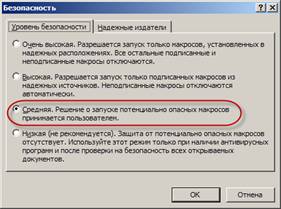
Рисунок 1. Окно настройки уровня безопасности
Перейдите на вкладку Надежные издатели (Рисунок 2).
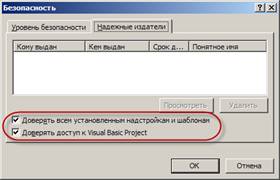
Рисунок 2. Вкладка Надежные издатели
Установите флажки в полях Доверять всем установленным надстройкам и шаблонам (все версии Microsoft Office) и Доверять доступ к Visual Basic Project (для Microsoft Office XP и более поздних версий) и нажмите кнопку [ОК].
2. Описание операций
2.1. Предварительные настройки Программного комплекса
Настройка пути к файлам отчетов
Перед началом работы с отчетами необходимо настроить пути к файлам отчетов (Рисунок 3).
Главное меню => Настройки => Настройки => Настройки => Отчеты => Пути к файлам отчетов
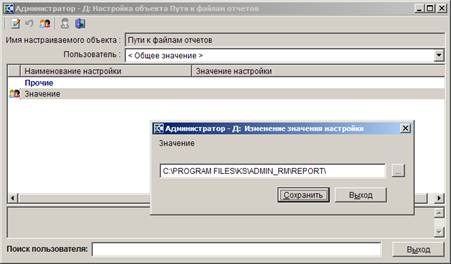
Рисунок 3. Настройка пути к файлам отчетов
Укажите в настройке путь к каталогу с шаблонами отчетов (к каталогу REPORT клиентской части программы).
Настройка подписей к отчетам
Реквизиты исполнителя (ФИО, наименование должности и телефон) вводятся пользователем в режиме «Реквизиты пользователя» (Рисунок 4).
Главное меню => Настройки => Реквизиты пользователя
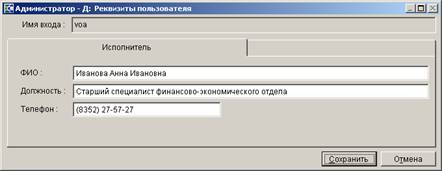
Рисунок 4. Настройка реквизитов пользователя
Введите реквизиты исполнителя в поля ФИО, Должность, Телефон и нажмите кнопку [Сохранить].
Реквизиты ответственных лиц определяются настройкой Ответственные лица (Рисунок 5).
Главное меню => Настройки => Настройки => Настройки => Отчеты => Ответственные лица
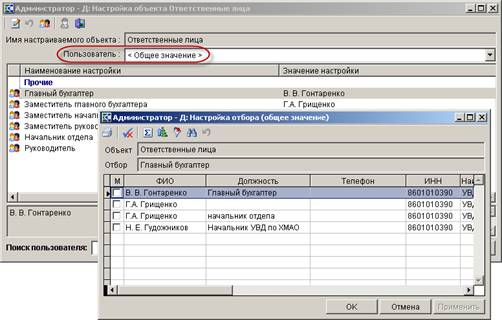
Рисунок 5. Настройка реквизитов ответственных лиц
Значения настроек выбираются из справочника «Ответственные лица».
навигатор => Администратор доходов бюджета => Справочники => Прочие => Ответственные лица
Реквизиты ответственных лиц являются для всех пользователей одинаковыми, поэтому в поле Пользователь выберите строку «Общее значение».
2.2. Настройки отчетов
 или
или  (Рисунок 6).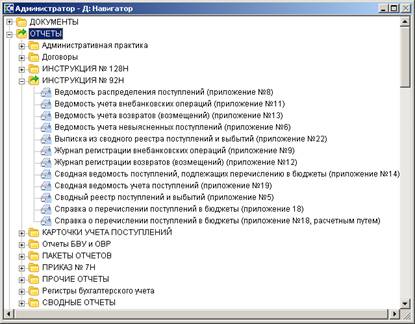
Рисунок 6. Расположение отчетов в навигаторе
При открытии режима, предназначенного для формирования отчета, на экране отображается окно параметров его формирования. Все формы отчетов имеют панель инструментов, группу настроек, группу отборов (фильтр отчета) и рабочую область (справа), в которой отображаются и редактируются активные настройки или отборы (Рисунок 7).
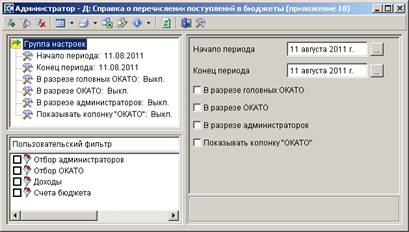
Рисунок 7. Окно параметров формирования отчета
Назначение кнопок панели инструментов:
 Просмотр в виде списка - расчет данных отчета и вывод результата в виде таблицы.
 Печать (Ctrl+P) - вывод данных отчета в MS Excel в соответствии с заданным шаблоном.
 Настройка свойств отчета - редактирование свойств отчета.
 Редактирование запроса - изменение запроса. Изменение запросов, построенных на основании нормативных документов, запрещено, поэтому данный инструмент не активен на некоторых формах отчетов.
 Выгрузка структуры настроек и отборов отчета - инструмент предназначен для выгрузки значений всех настроек и отборов отчета в текстовый файл (эта информация бывает полезной при удаленном решении вопросов, связанных с печатью отчетов), инструмент содержит также подпункт «Комментарий к отчету», в котором может содержаться важная информация для его формирования.
 Обновить (Ctrl+R) - обновление формы отчета равнозначно выходу из отчетной формы и повторному её открытию.
 Выход - закрытие формы отчета.
 Настройка - настройки отчета, определяющие внешний вид печатной формы отчета (см. п. 2.2.6).
2.2.1. Группы настроек
Все формы отчетов комплекса имеют настройки, например: период формирования или расчетная дата, вывод данных в различных разрезах и другие. Обычно настройки объединяются в группу и располагаются в левой верхней части формы (см. Рисунок 7).
При установке указателя на группу настроек в правой части формы (рабочей области) отображаются все настройки, входящие в группу, а при установке указателя на одну настройку – только выбранная настройка.
Настройки могут быть представлены в следующем виде:
- Отдельное поле для ввода данных с клавиатуры. Например, наименование отчета, расчетная дата (для заполнения дат предусмотрена специальная кнопка  для перехода к встроенному календарю) и т. д.
- Флажок – настройки, позволяющие включать или выключать определенные опции, изменение значения такой настройки осуществляется установкой/снятием флажка в поле.
- Переключатель служит для выбора одного параметра из группы, изменение значения такой настройки осуществляется установкой переключателя в соответствующее значение.
- Поле со списком - поле с раскрывающимся списком, в верхней части которого отображается выбранное значение, изменение значения такой настройки осуществляется выбором нужного значения из списка, который раскрывается по кнопке  или с помощью клавиш <Alt> + <¯>.
| Для корректного отбора документов по дате после ввода даты в каждое из полей Начало периода и Конец периода или поле Расчетная дата необходимо переместить курсор с этого поля, например, с помощью кнопок <Enter> или <Tab>. | |
2.2.2. Иерархические отборы (деревья)
В составе настроек некоторых отчетов могут присутствовать иерархический отбор (например, дерево бюджетов). Иерархические отборы располагаются под группой настроек и обозначаются значком  (Рисунок 8).
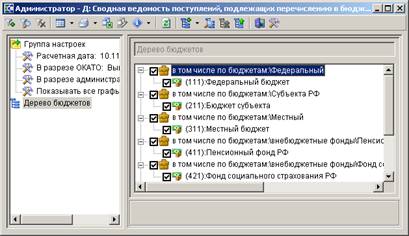
Рисунок 8. Иерархический отбор Дерево бюджетов
При выделении курсором иерархического отбора на панели инструментов появляются специальные кнопки для работы с ними, а в рабочей области отображаются поля с названием отбора и его содержанием.
Иерархический отбор состоит из уровней и составляющих их элементов. Уровни обозначаются значком  , элементы - значком
  . Элементы связаны со справочниками Программного комплекса и позволяют получать информацию по документам программы, в которых используются их значения. Уровни обычно выводятся в отчетах по строкам или столбцам и формируют данные отчета по составляющим их элементам.
Работа со строками иерархического отбора осуществляется с помощью меню, вызываемого по правой кнопке мыши в рабочей области отбора. Состав меню зависит от исходного положения курсора мыши при его вызове. Если курсор был установлен на каком-либо уровне или элементе отбора, он будет иметь вид, представленный на Рисунке 9, иначе - вид, представленный на Рисунке 10.
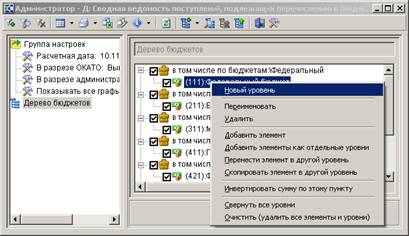
Рисунок 9. Редактирование иерархического отбора
Для добавления уровней без элементов (впоследствии они могут быть прикреплены к нему) выберите строку «Новый уровень».
Для добавления выбранных элементов к текущему уровню или создания нового уровня с выбранными элементами, если ни один уровень не выделен, выберите строку «Добавить элемент».
Для добавления каждого из выбранных элементов в отдельный уровень выберите строку «Добавить элементы как отдельные уровни».
Для изменения наименования и удаления текущего уровня (элемента) выберите соответственно строки «Переименовать» и «Удалить».
Для переноса и копирования элементов в другие существующие или новые уровни выберите соответственно строки «Переместить элементы в другой уровень» и «Скопировать элементы в другой уровень».
Порядок расположения уровней в окне настройки определяет последовательность вывода соответствующих им строк (столбцов) в отчете, уровни перемещаются по списку с помощью мыши или строк «Переместить на уровень вверх» или «Переместить на уровень вниз» контекстного меню.
С помощью строки «Свернуть все уровни» сворачиваются все элементы иерархического отбора. Для того, чтобы снова раскрыть их, необходимо обновить данные иерархического отбора, выделив название отбора в списке настроек.
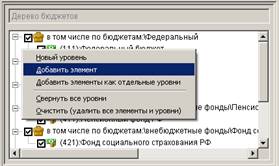
Рисунок 10. Построение иерархического отбора
Для работы с иерархическими отборами предусмотрены следующие кнопки на панели инструментов:
 Создать новый иерархический отбор - добавление нового иерархического отбора.
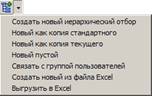
- «Создать новый из файла Excel» - создание отбора на основании данных Excel-файла. После выбора данного пункта открывается окно для ввода параметров загрузки, в нем необходимо указать название создаваемого отбора, выбрать файл Excel, указать буквы столбцов, в которых перечислены номера уровней, названия уровней, маски элементов, и номера строк, содержащих данные по уровням и элементам (начальной и конечной).
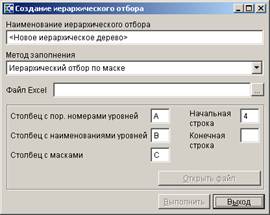
Рисунок 11. Создание нового отбора из файла Excel
- «Выгрузить в Excel» - формирование файла Excel на основании данных текущего иерархического отбора, который впоследствии может быть загружен в программу с помощью опции «Создать новый из файла Excel».
Выбор иерархического отбора - вызов списка существующих иерархических отборов для данного отчета с возможностью выбора одного из них.
 Удалить иерархический отбор - удаление текущего иерархического отбора.
 Выгрузить иерархический отбор - выгрузка текущего иерархического отбора в скрипт, с помощью которого отбор может быть впоследствии использован на других базах данных.
2.2.3. Группировка и сортировка полей

|
Из за большого объема этот материал размещен на нескольких страницах:
1 2 3 4 |
