


Партнерка на США и Канаду по недвижимости, выплаты в крипто
- 30% recurring commission
- Выплаты в USDT
- Вывод каждую неделю
- Комиссия до 5 лет за каждого referral
В графах Возвращено с нач. года и Возвращено за месяц раздела Поступило УФК отображаются суммы из справки о перечислении поступлений в бюджеты (соответственно из граф с начала года и в текущем месяце раздела Возвращено платежей).
Суммы в графах раздела Отклонения равны разности сумм соответствующих граф разделов Сумма с нач. года и Поступило УФК.
2.5.2. Отчеты Росреестра
Для корректного формирования отчетов раздела «Отчеты Росреестра» необходимо настроить автомат распределения по бюджетам. Настройку автомата распределения по бюджетам осуществляет администратор комплекса в справочнике «Нормативы распределения»
Навигатор - Администратор доходов бюджета - Справочники - Классификаторы - Нормативы распределения
| Настройка автомата распределения по бюджетам описана в документе Р. КС.01014‑ЛУ «Руководство пользователя. Администрирование комплекса». | |

2.5.2.1. Информация о поступлении доходов в бюджетную систему РФ
Навигатор => Отчеты => Прочие отчеты => Отчеты Росреестра => Информация о поступлении доходов в бюджетную систему РФ
При выборе режима открывается окно параметров формирования отчета (Рисунок 46).
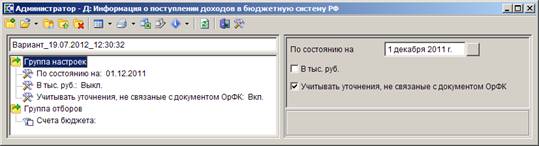
Рисунок 46. Окно параметров формирования отчета «Информация о поступлении доходов в бюджетную систему РФ»
Укажите дату, по состоянию на которую необходимо сформировать отчет, в поле По состоянию на. Отчет формируется на основании документа «Справка о перечислении поступлений в бюджеты» за предыдущий рабочий день от даты формирования отчета, например, для формирования отчета за первый квартал 2012 года, необходимо указать дату «1 апреля 2012 г.».
Для отображения сумм отчета в тысячах рублей установите флажок в поле В тыс. руб.
Для отображения в отчете данных по уведомлениям об уточнении вида и принадлежности платежа, не связанных с запросами на уточнение, установите флажок в поле Учитывать уточнения, не связанные с документом ОрФК. Это повлияет на сумму невыясненных поступлений, отображаемых в разделе Справочно печатной формы отчета.
Фильтр отбора позволяет ограничить выборку данных для отчета с помощью группы отборов по реквизиту «Счет бюджета».
Для формирования печатной формы отчета нажмите кнопку  Печать на панели инструментов. В результате откроется печатная форма отчета (Рисунок 47).
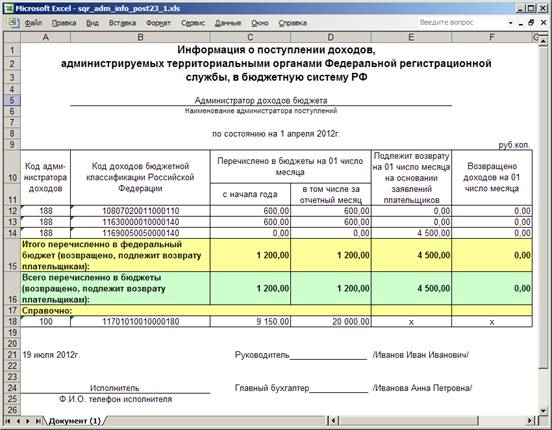
Рисунок 47. Печатная форма отчета «Информация о поступлении доходов в бюджетную систему РФ»
В графах «Перечислено в бюджеты на 01 число месяца» и «Возвращено доходов на 01 число месяца» данные отображаются из справки о перечислении поступлений в бюджеты (соответственно из граф Перечислено поступлений и Возвращено платежей) c учетом автомата распределения по бюджетам.
В графе «Подлежит возврату на 01 число месяца на основании заявлений плательщиков» отображаются суммы по неисполненным заявлениям плательщика с начала года по предыдущий рабочий день от расчетной даты отчета. Заявления, имеющие состояние «Исполнено», в отчете не учитываются.
В разделе «Справочно» отображается сумма всех запросов за вычетом сумм запросов, уточненных администратором доходов бюджета на себя (по дате проводки мемориального ордера), и сумм отказов на ОрФК (по дате уведомления).
2.5.2.2. Акт сверки поступлений в бюджетную систему РФ
Навигатор => Отчеты => Прочие отчеты => Отчеты Росреестра => Акт сверки поступлений в бюджетную систему РФ
При выборе режима открывается окно параметров формирования отчета (Рисунок 48).
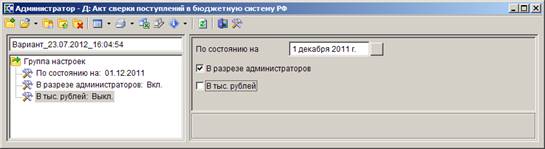
Рисунок 48. Окно параметров формирования отчета «Акт сверки поступлений в бюджетную систему РФ»
Укажите дату, по состоянию на которую необходимо сформировать отчет, в поле По состоянию на. Отчет формируется на основании документа «Справка о перечислении поступлений в бюджеты» за предыдущий рабочий день от даты формирования отчета, например, для формирования отчета за первый квартал 2012 года, необходимо указать дату «1 апреля 2012 г.».
Для формирования отчета в разрезе администраторов установите флажок в поле В разрезе администраторов. В результате отчет для каждого администратора сформируется на отдельном листе книги Excel.
Для отображения сумм отчета в тысячах рублей установите флажок в поле В тыс. руб.
Для формирования печатной формы отчета нажмите кнопку Печать на панели инструментов. В результате откроется печатная форма отчета (Рисунок 49).

Рисунок 49. Печатная форма отчета «Акт сверки поступлений в бюджетную систему РФ»
Данные отчета формируются на основании документа «Справка о перечислении поступлений в бюджеты» за расчетную дату текущего отчета.
В графе Перечислено в бюджеты на 01 число месяца данные отображаются из графы Перечислено поступлений с начала года справки о перечислении поступлений в бюджеты
В графе Перечислено в бюджеты на 01 число месяца с учетом сумм, подлежащих перечислению на первый рабочий день месяца, следующего за отчетным отображается сумма граф Перечислено поступлений с начала года и Остаток на счете из справки о перечислении поступлений в бюджеты.
2.5.2.3. Акт сверки с плательщиком
Навигатор => Отчеты => Прочие отчеты => Отчеты Росреестра => Акт сверки с плательщиком
При выборе режима открывается окно параметров формирования отчета (Рисунок 50).
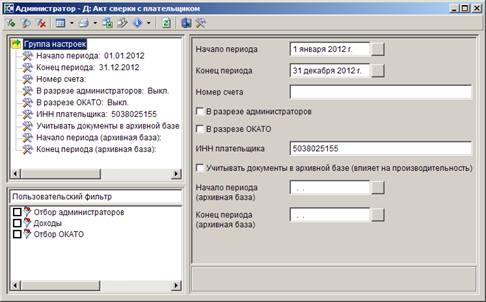
Рисунок 50. Окно параметров формирования отчета «Акт сверки с плательщиком»
В полях Начало периода и Конец периода укажите соответственно начальную и конечную даты периода формирования отчета.
Поле Номер счета в настоящее время в формировании отчета не участвует.
Для формирования отчета в разрезе администраторов и кодов ОКАТО установите флажки соответственно в полях В разрезе администраторов и В разрезе ОКАТО.
В поле ИНН плательщика укажите ИНН плательщика.
Для отображения в отчете архивных документов установите флажок в поле Учитывать документы в архивной базе и укажите начальную и конечную даты периода обработки архивных документов соответственно в поля Начало периода (архивная база) и Конец периода (архивная база).
Фильтр отбора позволяет ограничить выборку данных для отчета с помощью группы отборов по следующим реквизитам:
- администраторы;
- доходы;
- ОКАТО.
Для формирования печатной формы отчета нажмите кнопку Печать на панели инструментов. В результате откроется печатная форма отчета (Рисунок 51).

Рисунок 51. Печатная форма отчета «Акт сверки с плательщиком»
При формировании отчета анализируются платежные поручения, дата которых не больше даты конца периода формирования отчета, и привязанные к ним начисления, имеющие в поле Состояние одно из следующих значений: «Отказ в регистрации», «Прекращено по заявлению», «Совершено», «Осуществлен возврат».
Суммы платежных поручений, дата которых не входит в период формирования отчета, отображаются в колонке Сумма по кредиту за вычетом суммы привязанных к ним начислений, если расчетная дата начислений не входит в период формирования отчета. Если расчетная дата привязанных начислений входит в период формирования отчета, то сумма начислений отображается в колонке Сумма по дебету.
Суммы платежных поручений, дата которых входит в период формирования отчета, отображаются в колонке Сумма по кредиту; сумма привязанных к ним начислений отображается в колонке Сумма по дебету.
2.5.2.4. Журнал регистрации хозяйственных операций по плательщику
Навигатор => Отчеты => Прочие отчеты => Отчеты Росреестра => Журнал регистрации хозяйственных операций по плательщику
При выборе режима открывается окно параметров формирования отчета (Рисунок 52).

Рисунок 52. Окно параметров формирования отчета «Журнал регистрации хозяйственных операций по плательщику»
В полях Начало периода и Конец периода укажите соответственно начальную и конечную даты периода формирования отчета.
В полях ИНН плательщика и Наименование плательщика укажите соответственно ИНН и наименование плательщика.
Для отображения в отчете начислений, платежных поручений на возврат, платежных поручений (поступлений) и внебанковских документов установите флажки соответственно в поля Начисления, Возврат, Поступление, Внебанковские.
Фильтр отбора позволяет ограничить выборку данных для отчета с помощью группы отборов по следующим реквизитам:
- администраторы;
- ОКАТО;
- доходы.
Для формирования отчета в формате MS Excel нажмите кнопку Печать на панели инструментов. В результате откроется печатная форма отчета (Рисунок 53).
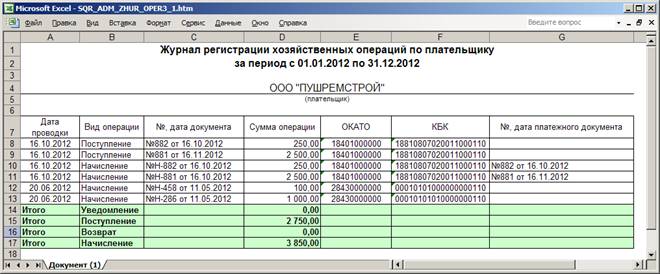
Рисунок 53. Печатная форма отчета «Журнал регистрации хозяйственных операций по плательщику»
Отчет формируется в разрезе плательщиков. В отчете отображаются документы (начисления, платежные поручения (поступления), платежные поручения (возвраты), внебанковские документы), дата проводки которых входит в период формирования отчета.
2.5.3. Учет невыясненных поступлений
Перед формированием отчетов раздела «Учет невыясненных поступлений» необходимо задать настройку «Коды доходов, являющиеся невыясненными» (Рисунок 54).
Главное меню => Настройки => Настройки => Настройки => Невыясненные поступления => Коды доходов, являющиеся невыясненными
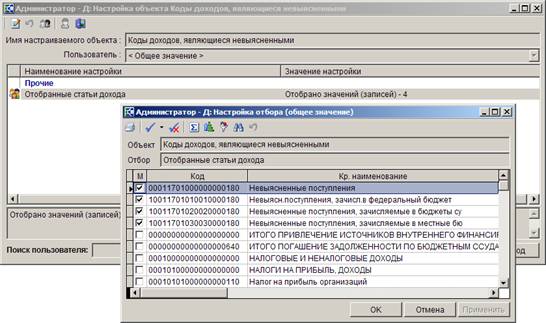
Рисунок 54. Окно настроек кодов дохода, являющихся невыясненными
2.5.3.1. Аналитический отчет по невыясненным поступлениям (по запросам)
Навигатор => Отчеты => Прочие отчеты => Учет невыясненных поступлений => Аналитический отчет по невыясненным поступлениям (по запросам)
При выборе режима открывается окно параметров формирования отчета (Рисунок 55).
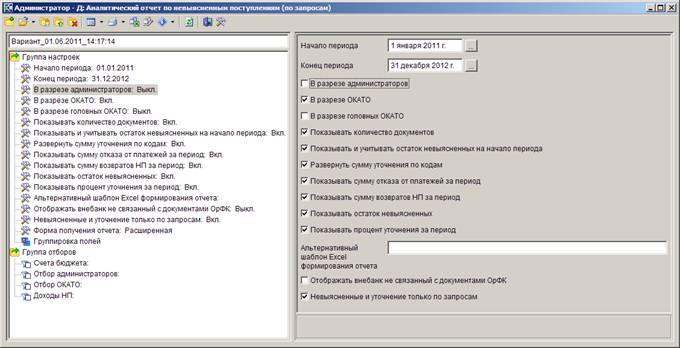
Рисунок 55. Окно параметров формирования отчета «Аналитический отчет по невыясненным поступлениям (по запросам)»
В полях Начало периода и Конец периода укажите соответственно начальную и конечную даты периода формирования отчета.
Для формирования отчета в разрезе администраторов, ОКАТО или головных ОКАТО установите флажки соответственно в поля В разрезе администраторов, В разрезе ОКАТО и В разрезе головных ОКАТО.
Для отображения в отчете информации о количестве документов (графа Кол-во) установите флажок в поле Показывать количество документов.
Для учета остатка невыясненных поступлений на начало периода и отображения в отчете графы Остаток на начало периода установите флажок в поле Показывать и учитывать остаток невыясненных на начало периода.
Для отображения сумм уточнения в разрезе кодов бюджета установите флажок в поле Развернуть сумму уточнения по кодам.
Для отображения в отчете графы Отказы от платежей установите флажок в поле Показывать сумму отказа от платежей за период.
Для отображения в отчете графы Всего возвратов (сумма возвратов невыясненных поступлений) установите Показывать сумму возвратов НП за период.
Для отображения в отчете остатка невыясненных поступлений на конец период (графа Остаток) установите флажок в поле Показывать остаток невыясненных.
Для отображения в отчете графы Процент уточнения установите флажок в поле Показывать процент уточнения за период.
Для использования альтернативного шаблона формирования отчета введите его наименование в поле Альтернативный шаблон Excel формирования отчета.
Для учета и отображения в отчете внебанковских документов, не связанных документами органа Федерального казначейства, установите флажок в поле Отображать внебанк, не связанный с документами ОрФК.
Для учета и отображения в отчете сумм невыясненных поступлений и уточнений только по запросам на уточнение невыясненных поступлений установите флажок в поле Невыясненные и уточнение только по запросам.
Фильтр отбора позволяет ограничить выборку данных для отчета с помощью группы отборов по следующим реквизитам:
- администраторы;
- ОКАТО;
- коды доходов невыясненных поступлений (отбор Доходы НП).
Для формирования отчета в формате MS Excel нажмите кнопку Печать на панели инструментов. В результате откроется печатная форма отчета (Рисунок 56).
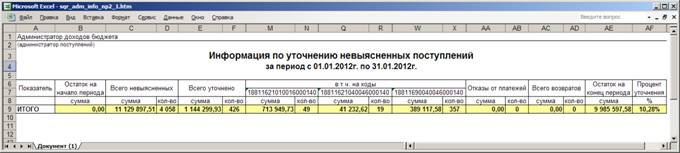
Рисунок 56. Печатная форма отчета «Аналитический отчет по невыясненным поступлениям (по запросам)»
В графе Всего невыясненных отображается сумма и количество запросов на выяснение принадлежности платежа, дата которых входит в период формирования отчета.
В графе Всего уточнено отображается сумма и количество всех исполненных уведомлений (отбор осуществляется по дате проводки внебанковского документа), уточняющих платежное поручение из запроса (если в параметрах формирования отчета установлена настройка Невыясненные и уточнение только по запросам) на код дохода, отличный от кода невыясненных, и уведомлений со статусом «Отказ на ОрФК» (по дате проводки уведомления).
В графе Отказы от платежей отображается сумма уведомлений со статусом «Отказ на ОрФК».
Сумма в графе Остаток вычисляется по формуле «Остаток» = «Остаток на начало периода» + «Всего невыясненных» - «Всего уточнено».
В графе Всего возвратов отображается сумма исполненных заявок на возврат с кода невыясненных поступлений.
2.5.3.2. Поступление НП за период
Навигатор => Отчеты => Прочие отчеты => Учет невыясненных поступлений => Поступление НП за период
При выборе режима открывается окно параметров формирования отчета (Рисунок 57).
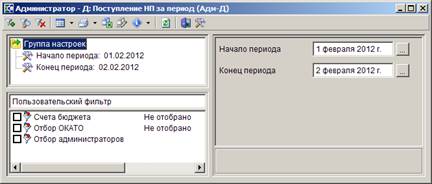
Рисунок 57. Окно параметров формирования отчета «Поступление НП за период»
В полях Начало периода и Конец периода укажите соответственно начальную и конечную даты периода формирования отчета.
Фильтр отбора позволяет ограничить выборку данных для отчета с помощью группы отборов по следующим реквизитам:
- счета бюджета;
- ОКАТО;
- администраторы.
Для формирования отчета в формате MS Excel нажмите кнопку Печать на панели инструментов. В результате откроется печатная форма отчета (Рисунок 58).
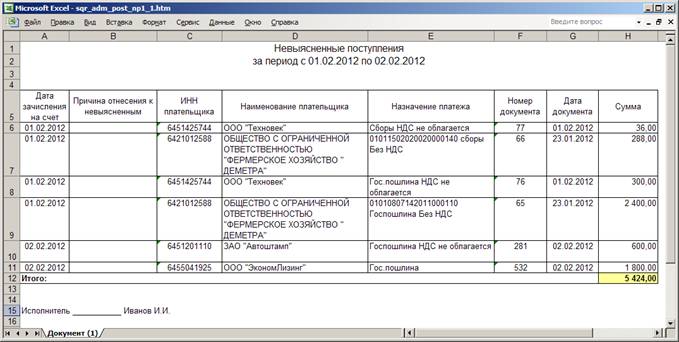
Рисунок 58. Печатная форма отчета «Поступление НП за период»
В отчете отображаются запросы на выяснение вида и принадлежности платежа, дата проводки которых входит в отчетный период.
В графе Дата зачисления на счет отображается дата проводки запроса на выяснение вида и принадлежности платежа.
В графах ИНН плательщика, Наименование плательщика, Назначение платежа отображаются соответственно ИНН, наименование и назначение платежа из платежного поручения.
В графах Номер, Дата и Сумма отображаются номер, дата и сумма платежного поручения.
2.5.3.3. Уточнение запросов за период
Навигатор => Отчеты => Прочие отчеты => Учет невыясненных поступлений => Уточнение запросов за период
При выборе режима открывается окно параметров формирования отчета (Рисунок 59).
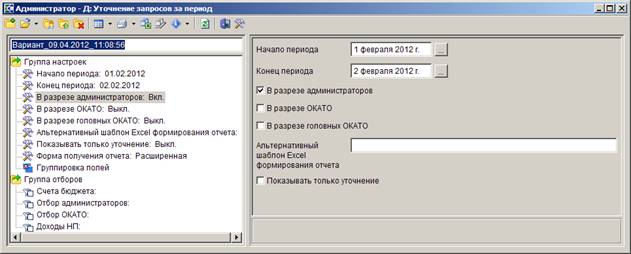
Рисунок 59. Окно параметров формирования отчета «Уточнение запросов за период»
В полях Начало периода и Конец периода укажите соответственно начальную и конечную даты периода формирования отчета.
Для формирования отчета в разрезе администраторов, ОКАТО или головных ОКАТО установите флажки соответственно в поля В разрезе администраторов, В разрезе ОКАТО и В разрезе головных ОКАТО.
Для использования альтернативного шаблона формирования отчета введите его наименование в поле Альтернативный шаблон Excel формирования отчета.
Для учета и отображения в отчете только исполненных уведомлений, установите флажок в поле Показывать только уточнение. В этом случае в отчете отображаются только уведомления об уточнении поступлений со статусом «Исполнен ОрФК» и «Отказ на ОрФК».
Фильтр отбора позволяет ограничить выборку данных для отчета с помощью группы отборов по следующим реквизитам:
- счета бюджета;
- администраторы;
- ОКАТО;
- коды доходов невыясненных поступлений (отбор Доходы НП).
Для формирования отчета в формате MS Excel нажмите кнопку Печать на панели инструментов. В результате откроется печатная форма отчета (Рисунок 60).
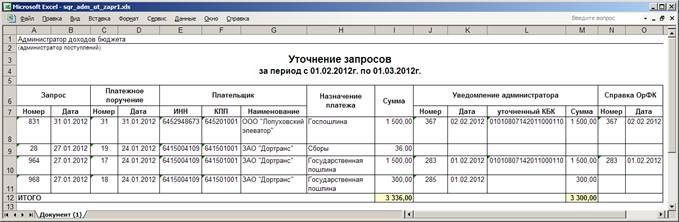
Рисунок 60. Печатная форма отчета «Уточнение запросов за период»
В отчете отображаются неуточненные запросы на выяснение принадлежности платежа (по дате проводки запроса), уведомления об уточнении поступлений (по дате проводки справки ОргФК), уведомления об уточнении поступлений со статусом «Отказ на ОРФК» (по дате проводки уведомления).
В графах Номер и Дата раздела Запрос отображаются соответственно номер и дата запроса на выяснение платежа.
В графах Номер и Дата раздела Платежное поручение отображаются номер и дата первоначального платежного поручения.
В графах ИНН, КПП и Наименование раздела Плательщик отображаются соответственно ИНН, КПП и наименование плательщика из платежного поручения.
В графах Назначение платежа и Сумма отображаются соответственно назначение платежа и сумма из платежного поручения.
В графах Номер, Дата, уточненный КБК и Сумма раздела Уведомление администратора отображаются соответственно номер, дата и уточненных КБК и сумма уточнения из уведомления администратора об уточнении поступлений. Графа уточненный КБК не заполняется для уведомлений с состоянием «Отказ на ОрФК»
В графах Номер и Дата раздела Справка ОрФК отображаются соответственно номер и дата внебанковского документа.
2.5.4. Информация в разрезе кодов дохода и плательщиков
Навигатор => Отчеты => Прочие отчеты => Информация в разрезе кодов дохода и плательщиков
При выборе режима открывается окно параметров формирования отчета (Рисунок 61).
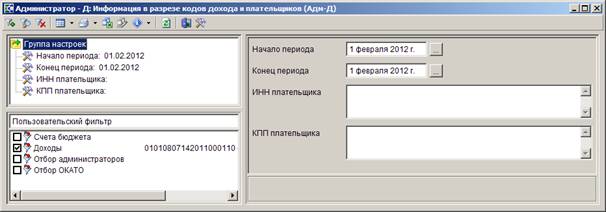
Рисунок 61. Окно параметров формирования отчета «Информация в разрезе кодов дохода и плательщиков»
В полях Начало периода и Конец периода укажите соответственно начальную и конечную даты периода формирования отчета.
В поле ИНН плательщика укажите ИНН плательщика. Для формирования отчета по нескольким плательщикам введите ИНН в апострофах через запятую (например, '',''), для формирования отчета по всем плательщикам оставьте поле пустым.
В поле КПП плательщика укажите КПП плательщика.
Фильтр отбора позволяет ограничить выборку данных для отчета с помощью группы отборов по следующим реквизитам:
- счета бюджета;
- доходы
- администраторы;
- ОКАТО.
Для формирования отчета в формате MS Excel нажмите кнопку Печать на панели инструментов. В результате откроется печатная форма отчета (Рисунок 62).
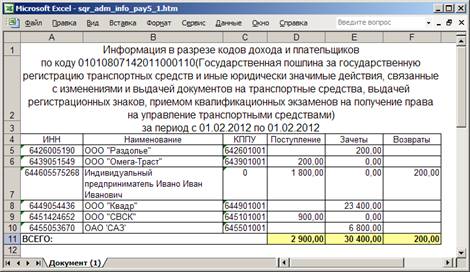
Рисунок 62. Печатная форма отчета «Информация в разрезе кодов дохода и плательщиков»
В отчете отображаются суммы платежных поручений (поступлений), внебанковских документов и платежных поручений на возврат, дата проводки которых в период формирования отчета. Сортировка данных осуществляется в отчете по ИНН плательщика.
В графах ИНН, Наименование и КППУ отображаются соответственно ИНН, наименование и КПП плательщика из платежного документа.
В графах Поступление, Зачеты и Возвраты отображаются соответственно суммы по платежным поручениям (поступлениям), внебанковским документам и платежным поручениям на возврат, дата которых входит в период формирования отчета, по текущему плательщику.
2.5.5. Информация в разрезе кодов дохода, плательщиков и документов
Навигатор => Отчеты => Прочие отчеты => Информация в разрезе кодов дохода, плательщиков и документов
При выборе режима открывается окно параметров формирования отчета (Рисунок 63).

Рисунок 63. Окно параметров формирования отчета «Информация в разрезе кодов дохода, плательщиков и документов»
В полях Начало периода и Конец периода укажите соответственно начальную и конечную даты периода формирования отчета.
В поле ИНН плательщика укажите ИНН плательщика. Для формирования отчета по нескольким плательщикам введите ИНН в апострофах через запятую (например, '',''), для формирования отчета по всем плательщикам оставьте поле пустым.
В поле КПП плательщика укажите КПП плательщика.
В поле Наименование плательщика введите наименование плательщика.
Фильтр отбора позволяет ограничить выборку данных для отчета с помощью группы отборов по следующим реквизитам:
- счета бюджета;
- доходы
- администраторы;
- ОКАТО.
Для формирования отчета в формате MS Excel нажмите кнопку Печать на панели инструментов. В результате откроется печатная форма отчета (Рисунок 64).

Рисунок 64. Печатная форма отчета «Информация в разрезе кодов дохода, плательщиков и документов»
В отчете отображаются платежные поручения (поступления), внебанковские документы и платежные поручения на возврат, дата проводки которых в период формирования отчета. Сортировка данных осуществляется в отчете по ИНН плательщика и по номеру документа.
В графах ИНН, Наименование и КППУ отображаются соответственно ИНН, наименование и КПП плательщика из платежного документа.
В графах Номер и Дата отображаются соответственно номер и дата проводки соответствующего платежного документа.
В графах Поступление, Зачеты и Возвраты отображаются соответственно суммы соответствующих платежных поручений (поступлений), внебанковских документов и платежных поручений на возврат.
3. Нестандартные ситуации
При сбое в работе аппаратуры восстановление нормальной работы системы производится после:
- перезагрузки операционной системы;
- запуска исполняемого файла системы.
При ошибках в работе аппаратных средств (кроме носителей данных и программ) восстановление функции системы возлагается на операционную систему.
При ошибках, связанных с программным обеспечением (операционной системой и драйверами устройств), восстановление работоспособности возлагается на операционную систему.
При неверных действиях пользователей, неверных форматах или недопустимых значениях входных данных, система выдает пользователю соответствующие сообщения, после чего возвращается в рабочее состояние, предшествовавшее неверной (недопустимой) команде или некорректному вводу данных.
4. Рекомендации по освоению
Для успешного освоения Программного комплекса необходимо иметь навыки работы с персональным компьютером и изучить следующие документы:
- Нормативно-правовую базу по вопросам администрирования поступлений налогов, сборов и иных обязательных платежей в бюджетную систему Российской Федерации;
- Настоящее «Руководство пользователя».
Перечень сокращений
В документе используются следующие сокращения:
БК – бюджетная классификация,
ОргФК – орган Федерального казначейства.
Предметный указатель
Н
Настройки отчетов
использование вариантов настроек и отборов, 15
общие, 16
создание и редактирование фильтра, 13
Лист регистрации изменений
Номер версии | Примечание | Дата | ФИО исполнителя | |
- | Первоначальная версия | 14.05.2009 |
| |
01 | Руководство приведено в соответствие с версией 12.02 ПК «Администратор-Д». | 19.09.2012 |

|
Из за большого объема этот материал размещен на нескольких страницах:
1 2 3 4 |
